
Memo voorbeeld: zo schrijf je een zakelijke memo in Google Docs
Liever een bestand? .docx downloaden · PDF downloaden
Zo werkt het: ‘Dit sjabloon gebruiken’ opent het kopieerscherm van Google. Log in op je Google-account en het document wordt naar je eigen Drive gekopieerd, waar je elke regel kunt aanpassen. Hulp nodig bij het kopiëren van het document?
Wat staat er in de memo template
-
Memo
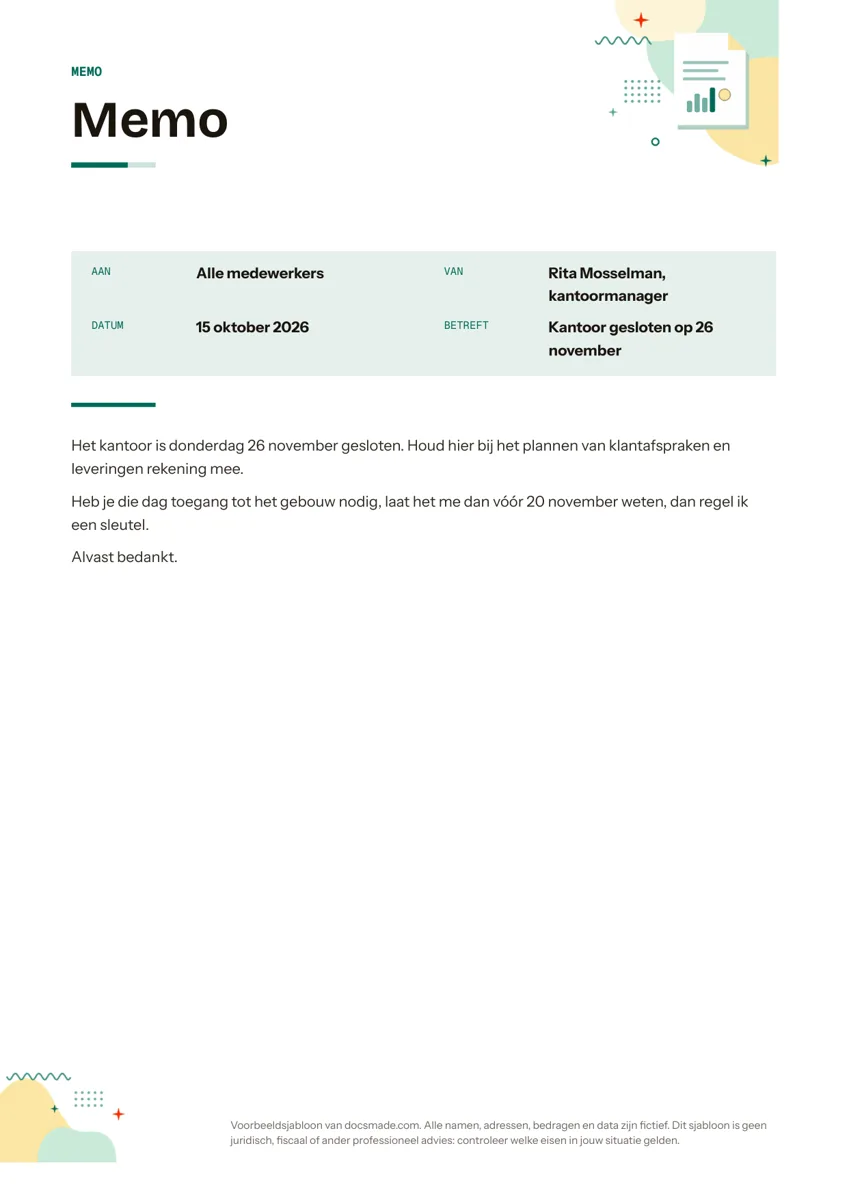
- Aan · Van · Datum · Betreft
Dit memo voorbeeld in het Nederlands is een echt Google Doc voor korte interne berichten: een sluiting van het kantoor, een nieuwe werkwijze of een herinnering aan een deadline. Je bekijkt het hier, maakt met één klik een kopie in je Drive en past de tekst aan. Werk je liever in Word of wil je een PDF rondsturen, dan download je hetzelfde document als .docx of PDF.
Wat dit memo voorbeeld in Google Docs bevat
Een memo is bewust kaal. Het sjabloon bevat alleen wat een lezer nodig heeft om in een paar seconden te zien waar het over gaat en of het hem aangaat.
- Kopband met MEMO. Een gekleurde balk bovenaan maakt direct duidelijk dat het om een intern bericht gaat en niet om een brief.
- Vier kopregels. Aan, Van, Datum en Betreft, als label en waarde onder elkaar. In het voorbeeld schrijft een kantoormanager aan alle medewerkers over een kantoorsluiting.
- Scheidingslijn. Een dunne lijn scheidt de kop van de tekst.
- Drie korte alinea's. De eerste noemt het feit en wat het voor de lezer betekent, de tweede legt uit wat iemand moet doen als er een uitzondering nodig is, de derde is een korte afsluiting.
Er is geen aanhef en geen handtekening. Dat is gebruikelijk bij een memo: de naam van de afzender staat al bij Van.
Een memo schrijven die mensen tot het eind lezen
Medewerkers krijgen veel berichten. Een memo valt op als hij kort is en direct zegt wat er verwacht wordt. Zo pak je het aan:
- Maak het onderwerp concreet. "Kantoor gesloten op 26 november" werkt beter dan "Mededeling". De regel Betreft is vaak het enige dat iedereen leest.
- Zet het belangrijkste in de eerste zin. Wat verandert er, vanaf wanneer en voor wie? Achtergrond komt daarna, als die nodig is.
- Noem één duidelijke actie. Moet de lezer iets doen, zeg dan wat en vóór welke datum. Het voorbeeld vraagt om vóór 20 november te melden wie die dag toegang tot het gebouw nodig heeft.
- Houd het bij één onderwerp. Heb je drie mededelingen, stuur dan drie memo's of kies voor een nieuwsbrief.
- Kies een zakelijke maar gewone toon. Schrijf zoals je het tegen een collega zou zeggen. Vermijd ambtelijke zinnen als "hierbij delen wij u mede dat".
- Lees het na op data en namen. Een verkeerde datum in een memo levert meer vragen op dan het bericht zelf.
Past je bericht niet op één pagina, dan is een memo waarschijnlijk niet de juiste vorm. Een uitgebreider stuk met cijfers en aanbevelingen hoort eerder in een rapport.
De memo template aanpassen in Google Docs
Gebruik op deze pagina de knop Dit sjabloon gebruiken of kies in het voorbeeld Bestand > Een kopie maken. De kopie staat daarna in je eigen Drive. Is kopiëren nieuw voor je, lees dan de uitleg over het kopiëren van een Google Doc.
- Kopregels aanpassen. Klik op een waarde naast Aan, Van, Datum of Betreft en typ eroverheen. Wil je een regel CC toevoegen, voeg dan een rij toe aan het blok.
- Huisstijl. Wijzig de kleur van de kopband en het lettertype via de werkbalk. Een logo voeg je toe met Invoegen > Afbeelding.
- Vaste versie per afdeling. Vul Van alvast in met je naam en functie en bewaar die kopie als basis. Voor elke nieuwe memo maak je daar een kopie van.
- Papier. Het document staat op A4. Controleer marges via Bestand > Pagina-instelling.
Wil je dat een memo officieel oogt met adres en logo van de organisatie, combineer hem dan met ons briefpapier.
De memo versturen via link, e-mail of PDF
Voor een team dat in Google Workspace werkt, is een link vaak het snelst. Kies Delen, stel de toegang in op lezen en plak de link in de chat of e-mail. Let op: wijzig je het document later, dan ziet iedereen de nieuwe versie.
Wil je dat de inhoud vastligt, kies dan Bestand > Downloaden > PDF-document (.pdf) en stuur de PDF als bijlage. Je kunt ook Bestand > E-mail > Dit bestand e-mailen gebruiken, dan maakt Google Docs zelf een PDF. Voor collega's die in Word werken, download je Microsoft Word (.docx). Een geprinte memo hang je op het prikbord of in de kantine.
Interne memo voorbeelden voor kantoor en team
Hetzelfde sjabloon werkt voor veel korte berichten:
- Praktische mededeling. Sluiting van het kantoor, een verhuizing, onderhoud aan het netwerk. Noem datum, tijd en wat mensen anders moeten doen.
- Nieuwe werkafspraak. Een nieuwe procedure voor declaraties of het reserveren van vergaderzalen. Leg in één alinea uit waarom en in een tweede vanaf wanneer.
- Uitkomst van een overleg. Een korte samenvatting voor wie er niet bij was. Verwijs naar de volledige notulen voor details.
- Memo op school. Voor leerlingen die op school leren een memo te schrijven, is het voorbeeld een helder model van de vaste opbouw.
Meer documenten voor het werk vind je bij de zakelijke templates.
Vragen over het memo voorbeeld
Wat is een memo precies?
Een memo, voluit memorandum, is een kort intern bericht binnen een organisatie. Het heeft een vaste kop met Aan, Van, Datum en Betreft en behandelt één onderwerp. Het verschil met een brief is dat er geen aanhef, adres of ondertekening nodig is.
Is het de memo of het memo?
Beide vormen worden gebruikt. In de Woordenlijst Nederlandse Taal staat "de memo" en "het memo" als juist. Kies er één en gebruik die consequent.
Hoe lang mag een memo zijn?
Zo kort mogelijk, meestal een halve tot hele A4. Het voorbeeld bestaat uit drie alinea's. Heb je meer nodig, splits het onderwerp dan op of kies een rapport.
Kan ik de memo in Word openen?
Ja. Download de .docx-versie en open die in Microsoft Word. De kopregels en de kopband blijven staan; controleer alleen of het lettertype goed is overgekomen.
Moet een memo ondertekend worden?
Meestal niet. De afzender staat bij Van. Wil je toch een paraaf, voeg dan onderaan een regel toe met je naam en functie.
Meer templates
-
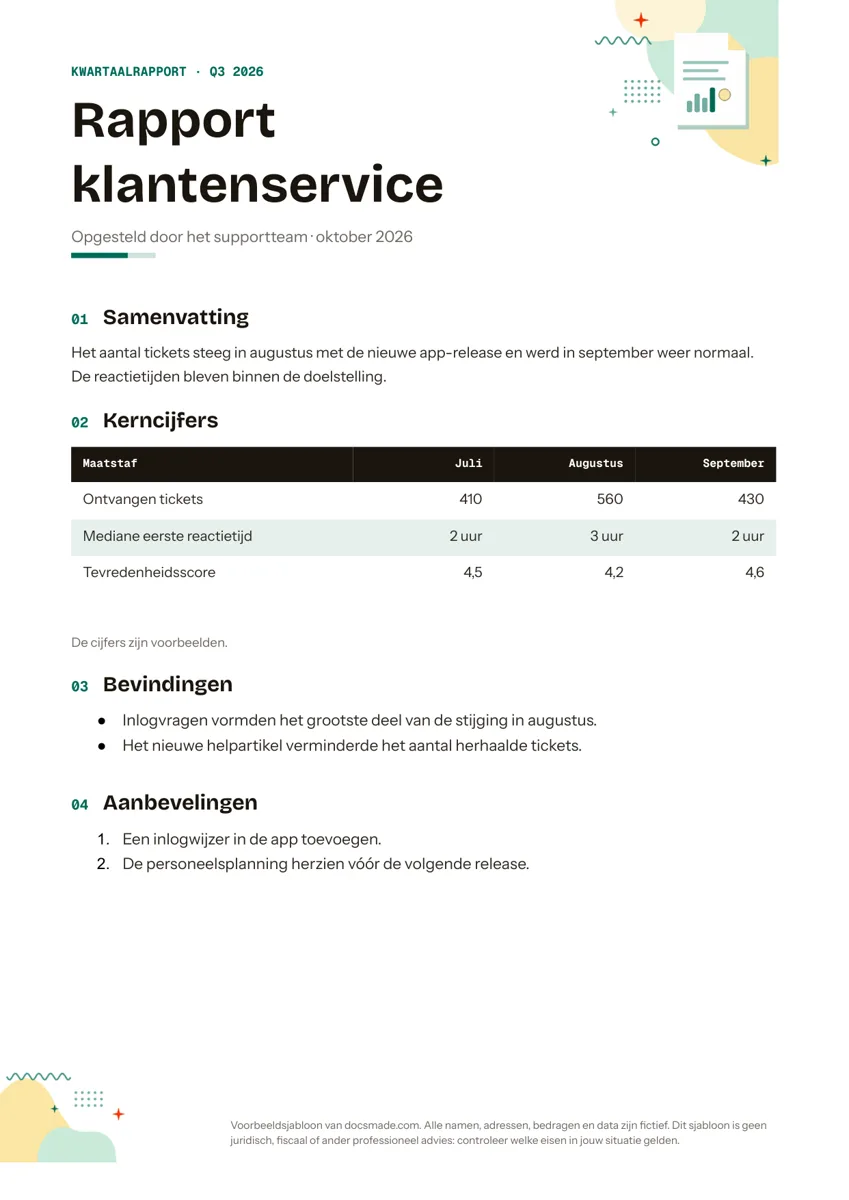 Zakelijk en financiën Rapport voorbeeld: zakelijk rapport template voor Google Docs Rapport template als echt Google Doc, met samenvatting, kerncijfers, bevindingen en aanbevelingen. Kopieer het voorbeeld of download Word en PDF. Template bekijken →
 -
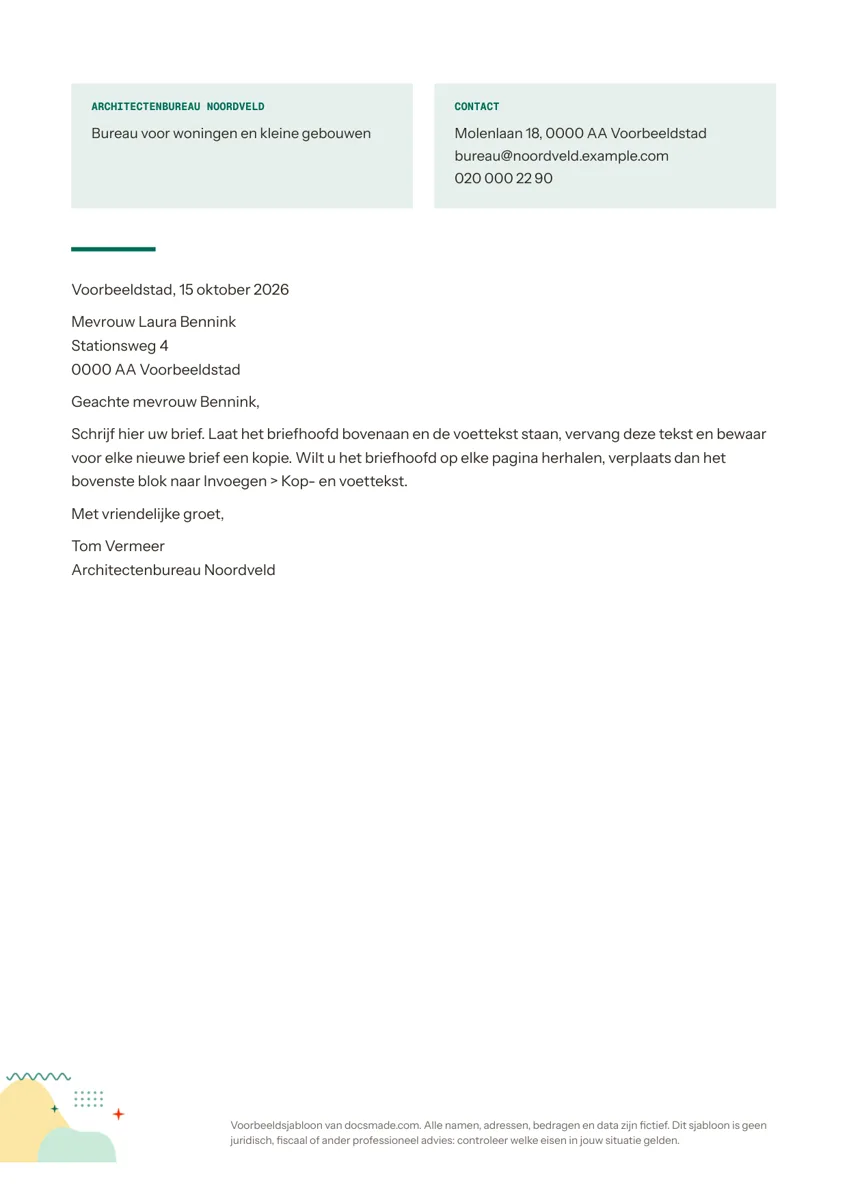 Zakelijk en financiën Briefpapier template voor Google Docs: zakelijk briefpapier maken Zakelijk briefpapier als echt Google Doc, met briefhoofd, contactgegevens en brief op A4. Kopieer het, maak je eigen versie of download Word en PDF. Template bekijken →
 -
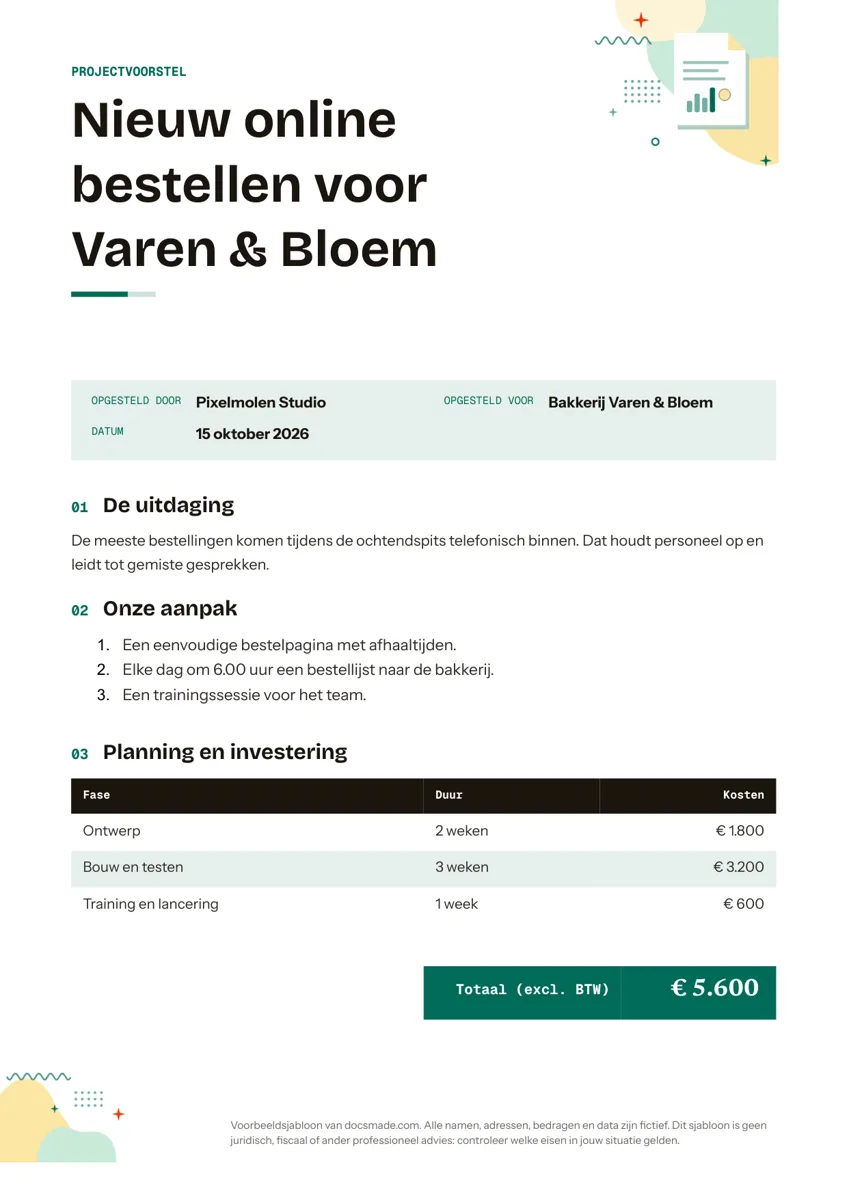 Zakelijk en financiën Projectvoorstel template voor Google Docs: voorbeeld met planning en kosten Voorbeeld projectvoorstel als echt Google Doc, met uitdaging, aanpak, planning en investering. Maak een kopie of download als Word of PDF. Template bekijken →
 -
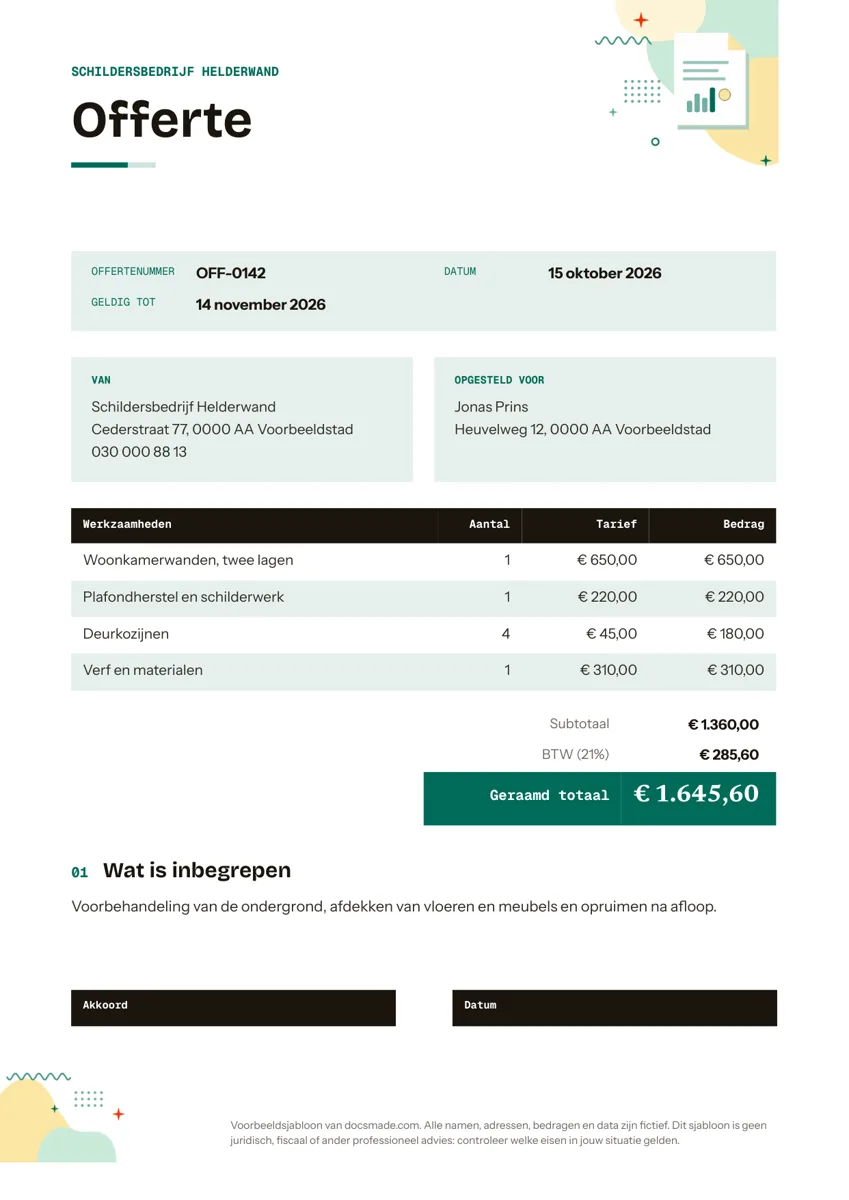 Zakelijk en financiën Offerte template voor Google Docs en Word: prijsopgave voor klussen Gratis offerte template als echt Google Doc: werkzaamheden, btw, geldigheid en akkoordregel. Bekijk het voorbeeld, kopieer het of download .docx/PDF. Template bekijken →