
Templates
Planner templates in Google Docs om georganiseerd te blijven
-
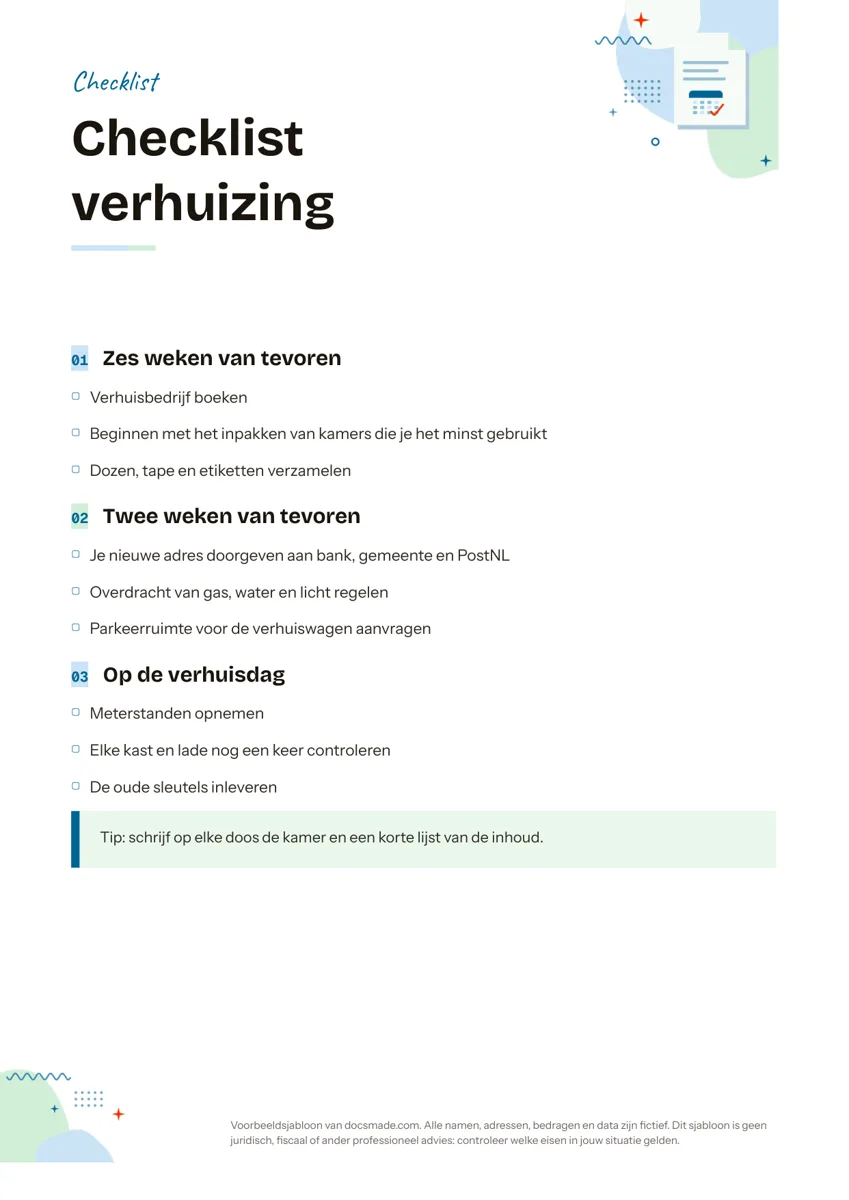 Planning Checklist maken in Google Docs: template met verhuischecklist Checklist template als echt Google Doc, met fases, afvinkvakjes en een tipvak. Voorbeeld: checklist verhuizen. Kopieer het of download .docx en PDF. Template bekijken →
 -
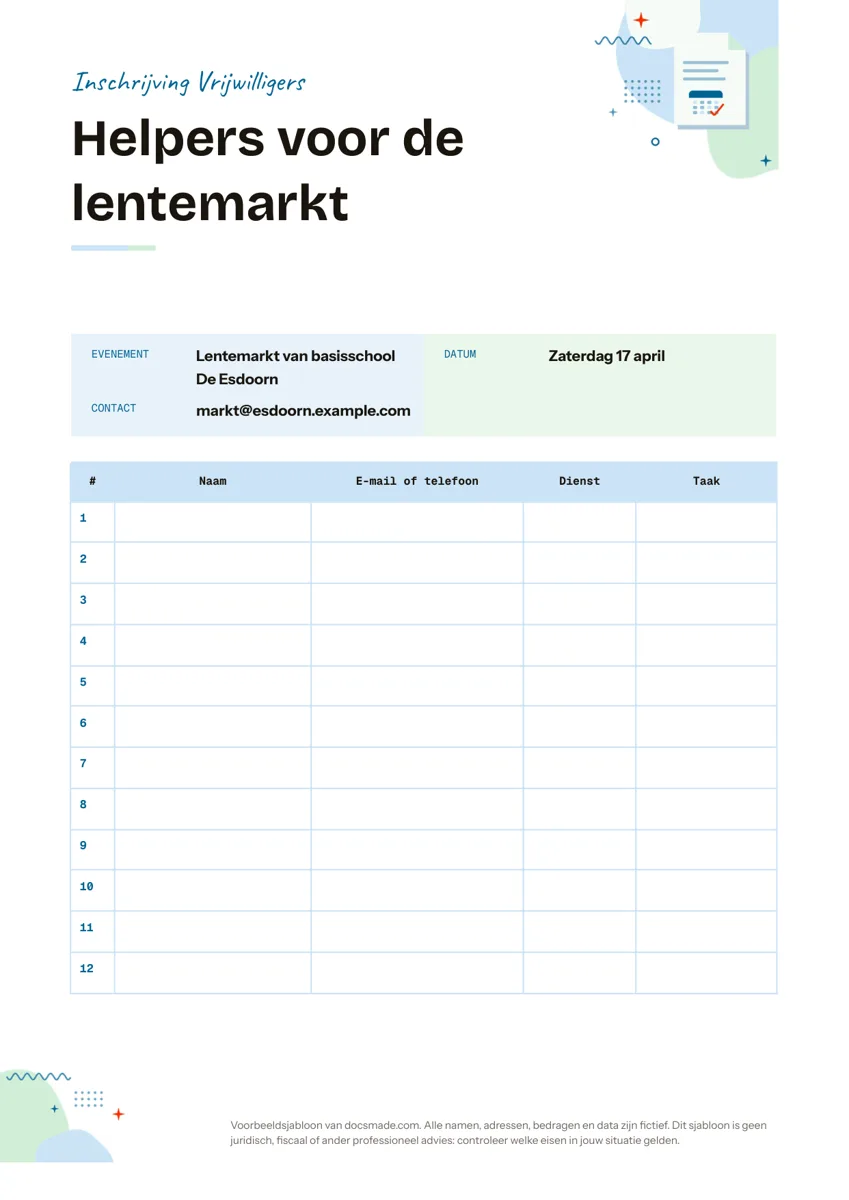 Planning Inschrijflijst of intekenlijst maken: gratis template voor Google Docs Inschrijflijst als echt Google Doc, met twaalf regels voor naam, contact, dienst en taak. Print de intekenlijst of download hem als Word of PDF. Template bekijken →
 -
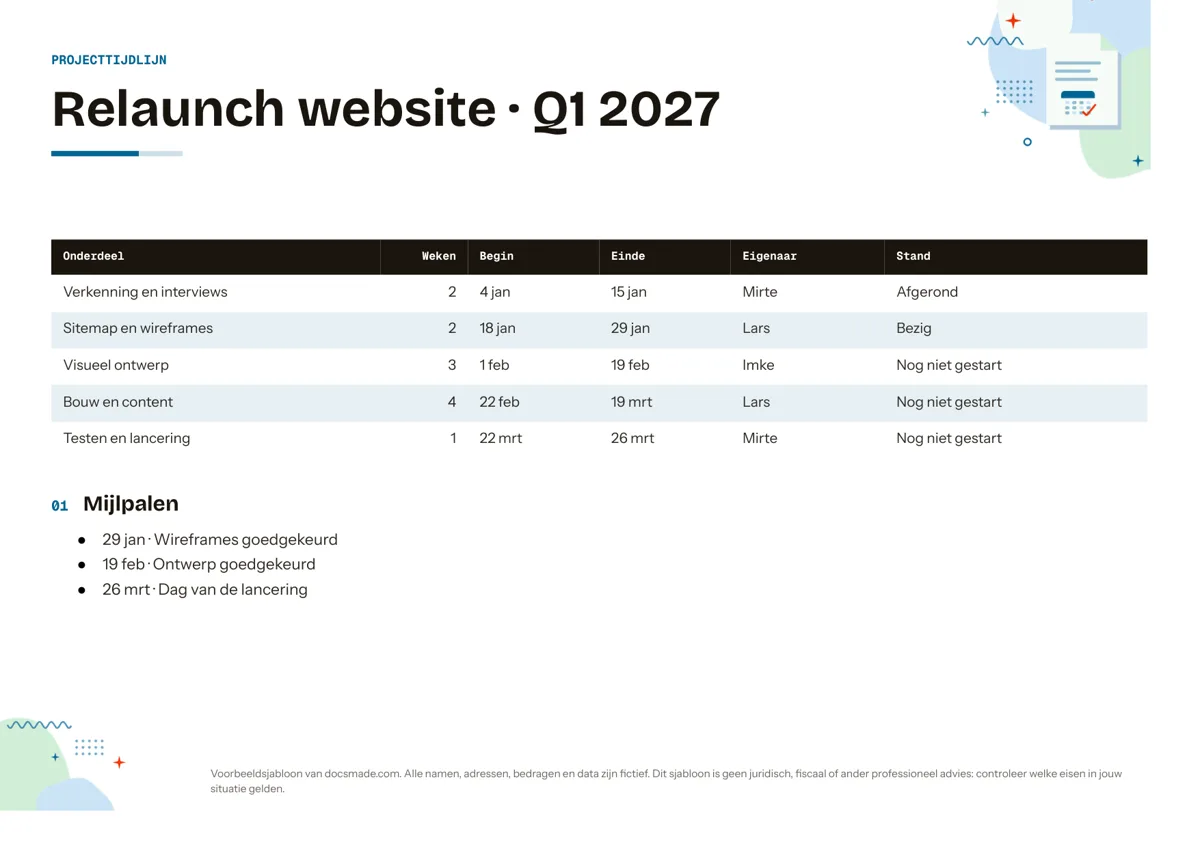 Planning Tijdlijn maken: projecttijdlijn template voor Google Docs Tijdlijn maken in Google Docs met een projectplanning op liggend A4: fases, data, eigenaar, stand en mijlpalen. Kopieer het of download Word en PDF. Template bekijken →
 -
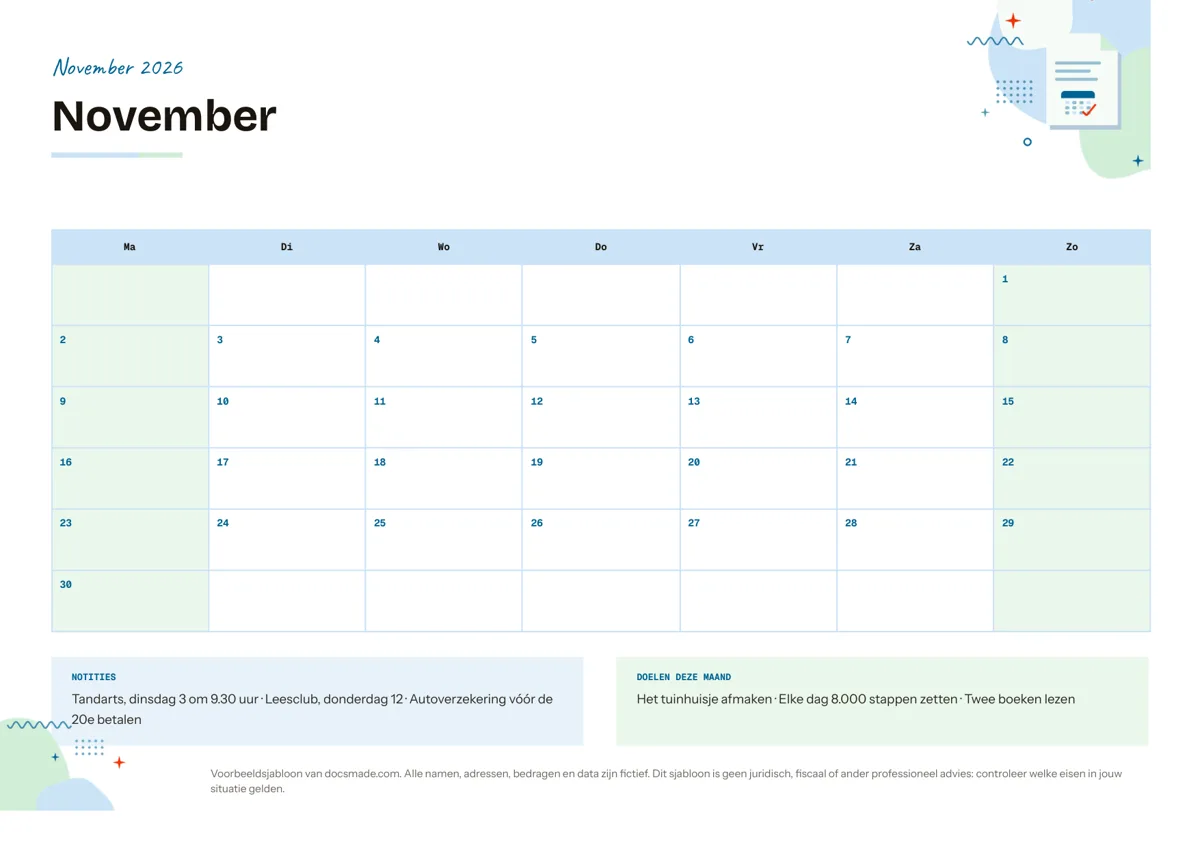 Planning Maandkalender printen: kalender template voor Google Docs Lege maandkalender om te printen of in te vullen: een echt Google Doc in liggend A4 met notities en doelen. Maak een kopie of download .docx en PDF. Template bekijken →
 -
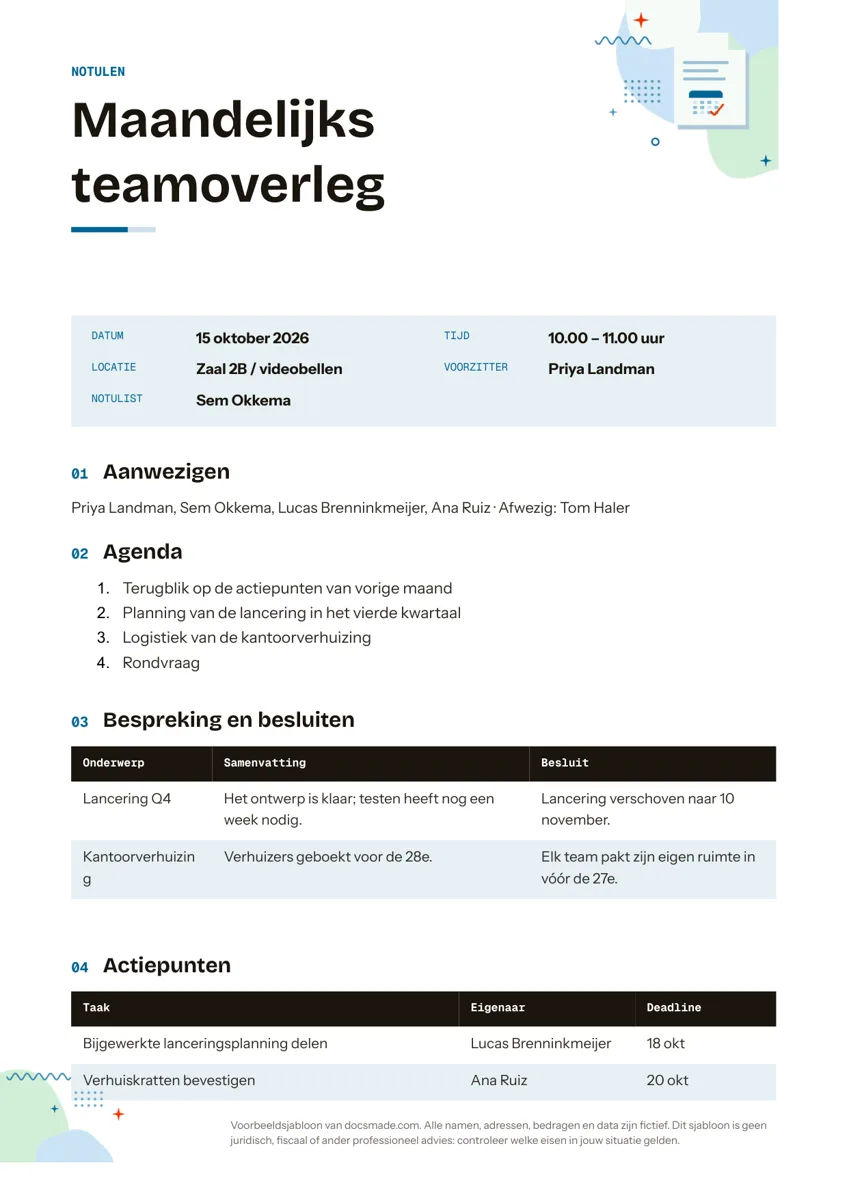 Planning Notulen voorbeeld en template voor een vergadering in Google Docs Notulen template als echt Google Doc, met agenda, besluiten en actiepunten. Bekijk het voorbeeld, maak een kopie of download als Word of PDF. Template bekijken →
Deze planner templates in Google Docs helpen bij de praktische kant van dingen gedaan krijgen: een maand in één oogopslag zien, een project over een aantal weken uitzetten, taken op volgorde afvinken, vrijwilligers vinden en vastleggen wat een vergadering besloot. Elke template is een echt Google Doc op A4 dat je naar je Drive kopieert, samen met anderen bewerkt en print. De activiteiten, namen en datums in de voorbeelden zijn verzonnen.
Planning templates in Google Docs: waar elke template voor is
- Kalender: een liggend maandraster met een vak voor notities, afspraken en herinneringen.
- Tijdlijn: een liggende projecttabel met fase, duur in weken, start- en einddatum, verantwoordelijke en status, gevolgd door een lijst met mijlpalen.
- Checklist: taken per fase, elk met een vakje om af te vinken, plus een tipvak. Het voorbeeld is een verhuizing.
- Inschrijflijst: gegevens van de activiteit bovenaan en een genummerd raster met kolommen voor naam, e-mail of telefoon, dienst en taak.
- Notulen: aanwezigen, agenda, een tabel met besproken punten en besluiten, een actielijst en de datum van de volgende vergadering.
Gratis planner in Google Docs of toch een spreadsheet of app?
Een spreadsheet is beter als je formules, filters of honderden rijen nodig hebt. Een taken-app is beter als je herinneringen op je telefoon wilt. Een Google Doc wint als de planning vooral uit woorden bestaat en gelezen, geprint of ondertekend moet worden door mensen die niet dezelfde tools gebruiken: een inschrijflijst op een klembord, een kalender op de koelkast, een tijdlijn als bijlage bij een mail aan een klant, notulen die een bestuur vaststelt. Iedereen kan een document openen, en de geprinte pagina ziet eruit als het scherm.
Als team plannen met templates in Google Docs
- Kopieer de template één keer en deel hem. Maak je kopie en voeg teamleden via Delen toe als bewerker of reageerder. Iedereen werkt in hetzelfde bestand, dus er is één actuele versie.
- Verdeel werk met opmerkingen. Selecteer een regel en klik op de knop voor een opmerking om een vraag te stellen of een taak toe te wijzen; typ je in een opmerking @ en een naam, dan krijgt die persoon een melding. De vakjes in de checklist zijn symbolen om op papier af te vinken; wil je op het scherm afvinken, selecteer dan de taken en kies de checklistoptie in de werkbalk.
- Gebruik de versiegeschiedenis in plaats van kopieën. Bestand > Versiegeschiedenis > Versiegeschiedenis bekijken laat eerdere versies van het document zien, dus je hebt niet elke week een nieuw bestand nodig. Geef belangrijke versies een naam, zoals de goedgekeurde tijdlijn.
- Print als papier helpt. Inschrijflijsten en kalenders worden vaak geprint. Download een PDF via Bestand > Downloaden voor een nette afdruk.
Tips voor je planning en kalender in Google Docs
Maak voor de kalender één kopie per maand en verander de maandband en de datums; het raster houdt zijn formaat. Verwijder bij de tijdlijn de fases die je niet nodig hebt door tabelrijen weg te halen in plaats van ze leeg te laten, en werk bij elk overleg de statuskolom bij. Notulen werken het best als de actielijst tijdens de vergadering wordt ingevuld: wie, wat en voor wanneer, en dezelfde dag gedeeld met de aanwezigen. Hangt een inschrijflijst op een openbare plek, vraag dan alleen de contactgegevens die je nodig hebt en verwijder ze na afloop.
Lees een Google Doc kopiëren voor de stappen om te kopiëren en te downloaden, en bekijk de zakelijke templates voor memo's en rapporten die vaak na een planningsoverleg volgen.