
Tijdlijn maken: projecttijdlijn template voor Google Docs
Liever een bestand? .docx downloaden · PDF downloaden
Zo werkt het: ‘Dit sjabloon gebruiken’ opent het kopieerscherm van Google. Log in op je Google-account en het document wordt naar je eigen Drive gekopieerd, waar je elke regel kunt aanpassen. Hulp nodig bij het kopiëren van het document?
Wat staat er in de tijdlijn template
-
Tijdlijn
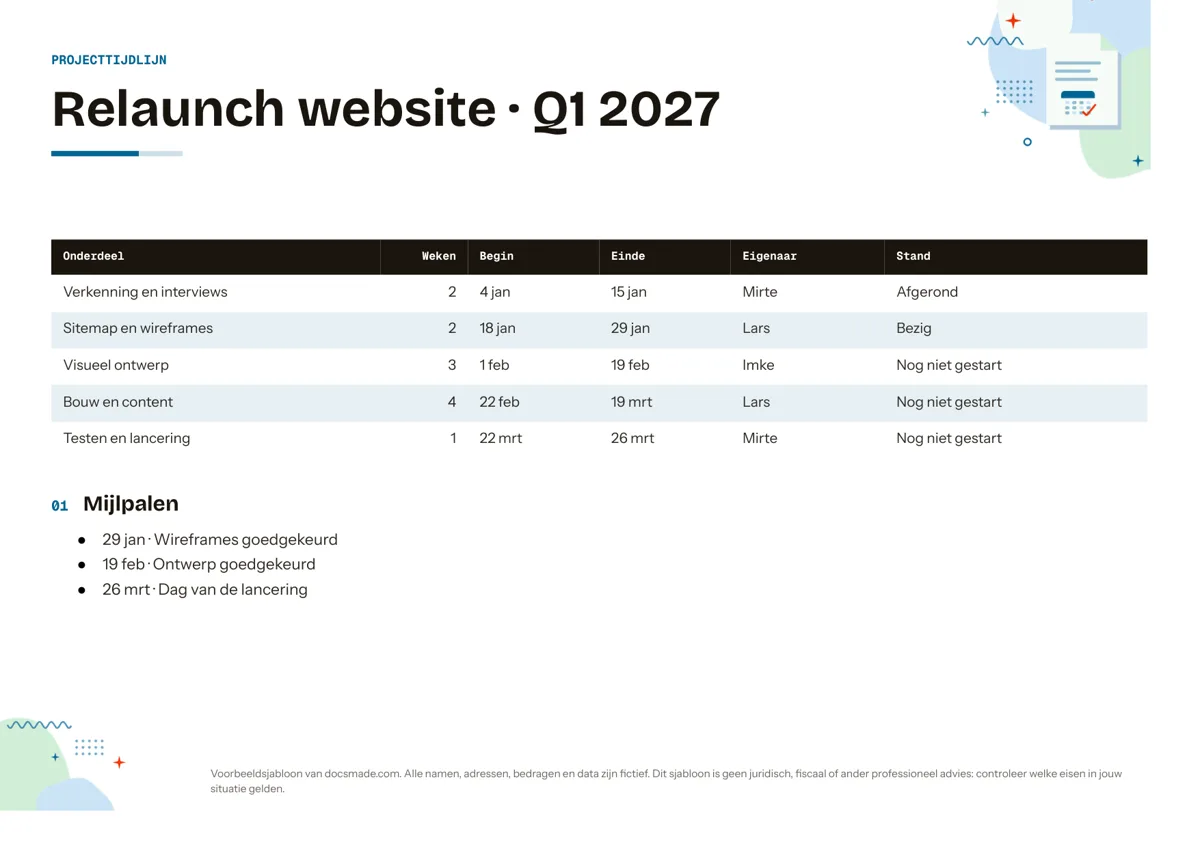
- Onderdeel · Weken · Begin · Einde · Eigenaar · Stand
-
Mijlpalen
- 29 jan · Wireframes goedgekeurd
- 19 feb · Ontwerp goedgekeurd
- 26 mrt · Dag van de lancering
Met deze template is een tijdlijn maken voor een project een kwestie van fases en data invullen. Het is een echt Google Doc op liggend A4 met een overzichtelijke projectplanning en een lijst mijlpalen. Je bekijkt het hier, kopieert het met één klik naar je Drive en vult het samen met je team in. Liever in Word werken of meteen printen? Download dan de .docx of de PDF.
Wat deze projecttijdlijn template bevat
Het voorbeeld is de tijdlijn van een verzonnen relaunch van een website in het eerste kwartaal van 2027. Het liggende formaat geeft ruimte voor zes kolommen naast elkaar.
- Kopband en titel. PROJECTTIJDLIJN met daaronder de naam van het project en de periode: "Relaunch website · Q1 2027".
- Planningstabel. Vijf fases van verkenning tot lancering, met per fase het aantal weken, de begin- en einddatum, de eigenaar en de stand: Afgerond, Bezig of Nog niet gestart.
- Mijlpalen. Een korte lijst met de momenten waarop iets wordt goedgekeurd of opgeleverd, zoals "29 jan · Wireframes goedgekeurd" en "26 mrt · Dag van de lancering".
Doordat de stand per fase in de tabel staat, is de tijdlijn tegelijk een voortgangsoverzicht dat je in elk overleg bijwerkt. Namen en data in het voorbeeld zijn verzonnen.
Het voordeel van een tijdlijn in een document in plaats van in planningssoftware is dat iedereen hem kan lezen en bewerken zonder account of training. Voor projecten van een paar weken tot een paar maanden, met een klein team, is dat vaak precies genoeg. Wordt het project groter, met tientallen taken en afhankelijkheden, dan is een spreadsheet of planningsprogramma handiger.
Een eenvoudige projectplanning maken
Een tijdlijn hoeft niet ingewikkeld te zijn om te werken. Volg deze stappen:
- Begin bij de einddatum. Zet de lancering of oplevering onderaan en reken terug. Zo zie je meteen of de planning haalbaar is.
- Verdeel het werk in vier tot zeven fases. Te veel regels maken de tijdlijn onoverzichtelijk. Details horen in een takenlijst, niet in de tijdlijn.
- Geef elke fase één eigenaar. Die persoon houdt de stand bij, ook als er meer mensen aan meewerken.
- Bepaal de mijlpalen. Een mijlpaal is een moment waarop iets klaar of goedgekeurd is. Plan daar een overleg of beslismoment omheen.
- Houd rekening met vrije dagen. Feestdagen en vakanties kunnen een fase flink vertragen. Plan wat ruimte in, vooral rond de jaarwisseling en in de zomer.
- Werk de stand wekelijks bij. Een tijdlijn die niet wordt bijgehouden, verliest snel zijn waarde. Pas de kolom Stand aan na elk overleg.
Loopt een fase uit, verschuif dan ook de fases die ervan afhangen en meld de nieuwe data aan het team. Leg besluiten over de planning vast in de notulen van het projectoverleg.
De tijdlijn aanpassen in Google Docs
Klik op Dit sjabloon gebruiken of kies Bestand > Een kopie maken in het voorbeeld. Lees de uitleg over het kopiëren van een Google Doc als dat nieuw voor je is.
- Fases toevoegen. Klik met de rechtermuisknop in de tabel en kies Rij hieronder invoegen.
- Stand met kleur. Selecteer een cel en kies een achtergrondkleur via het menu van de tabelcel, bijvoorbeeld groen voor Afgerond en oranje voor Bezig.
- Kolommen wijzigen. Heb je geen kolom Weken nodig, verwijder die dan via het rechtermuismenu. Voeg een kolom Opmerkingen toe als je risico's wilt noteren.
- Visuele tijdbalk. Wil je balken in plaats van data, kies dan Invoegen > Tekening > Nieuw en teken rechthoeken per fase onder de tabel.
- Formaat. Het document staat op liggend A4. Wil je staand, wijzig de stand dan via Bestand > Pagina-instelling.
De tijdlijn printen, exporteren en delen
Kies Bestand > Downloaden > PDF-document (.pdf) om de tijdlijn rond te sturen of op te hangen in de projectruimte. Een PDF legt de planning vast op een bepaald moment, wat handig is bij een akkoord van een opdrachtgever.
Voor dagelijks gebruik deel je het document met het team via Delen. Iedereen ziet dan de laatste stand. Geef alleen de eigenaren bewerkrechten en de rest leesrechten. Moet de tijdlijn in Word verder, download dan Microsoft Word (.docx). Beide formaten staan ook als knop op deze pagina.
Tijdlijn ideeën buiten projectplanning
- Tijdlijn voor geschiedenis. Leerlingen zetten gebeurtenissen met jaartal in de tabel en gebruiken de mijlpalen voor de belangrijkste momenten.
- Persoonlijke tijdlijn of levenslijn. Belangrijke momenten in je leven of loopbaan, bijvoorbeeld als voorbereiding op een coachgesprek.
- Evenement plannen. Van het boeken van de locatie tot de dag zelf. Verdeel de taken vervolgens met een checklist en zoek helpers met een inschrijflijst.
- Verbouwing. Fases als sloopwerk, installatie en afwerking met de vakman als eigenaar.
Wil je alle data in een maandoverzicht zien, gebruik dan onze maandkalender. Meer sjablonen staan bij de planner templates.
Vragen over tijdlijn maken
Is deze tijdlijn template gratis?
Ja. Bekijken, kopiëren en downloaden als .docx of PDF kost niets. Je hebt geen account op deze site nodig.
Kan ik een tijdlijn maken in Word?
Ja. Download de .docx-versie en open die in Microsoft Word. De tabel en het liggende formaat blijven behouden.
Wat is het verschil tussen een tijdlijn en een Gantt-diagram?
Een Gantt-diagram toont elke fase als balk op een tijdas. Deze tijdlijn zet dezelfde informatie in een tabel met data. Voor kleine projecten is een tabel vaak overzichtelijker en makkelijker bij te werken.
Hoeveel fases zet ik in een tijdlijn?
Voor de meeste projecten zijn vier tot zeven fases genoeg. Het voorbeeld gebruikt er vijf.
Hoe houd ik de tijdlijn actueel?
Spreek af wie de kolom Stand bijwerkt, bijvoorbeeld de eigenaar van elke fase, en bekijk de tijdlijn aan het begin van elk projectoverleg. Met Bestand > Versiegeschiedenis zie je later hoe de planning is veranderd.
Kan ik de tijdlijn in een presentatie gebruiken?
Ja. Download de PDF en voeg die als afbeelding toe, of kopieer de tabel uit Google Docs en plak hem in Google Presentaties of PowerPoint.
Meer templates
-
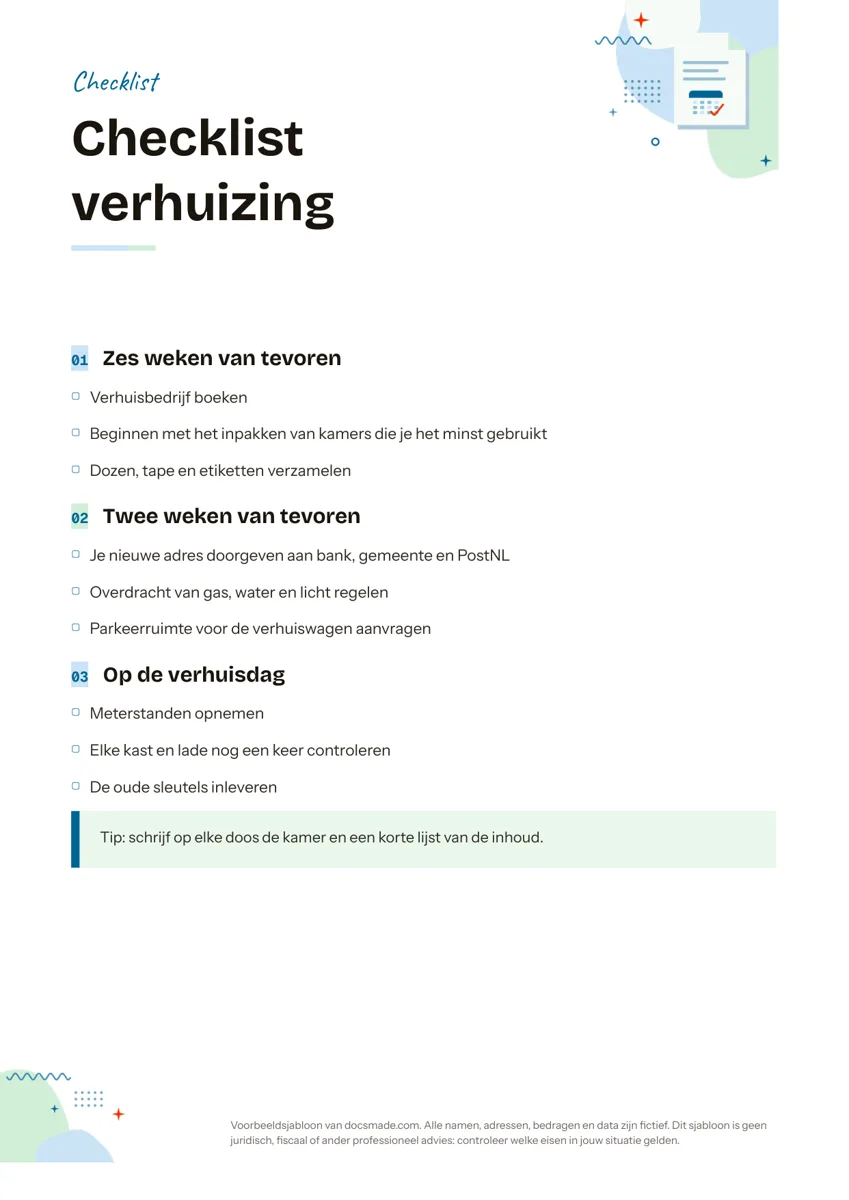 Planning Checklist maken in Google Docs: template met verhuischecklist Checklist template als echt Google Doc, met fases, afvinkvakjes en een tipvak. Voorbeeld: checklist verhuizen. Kopieer het of download .docx en PDF. Template bekijken →
 -
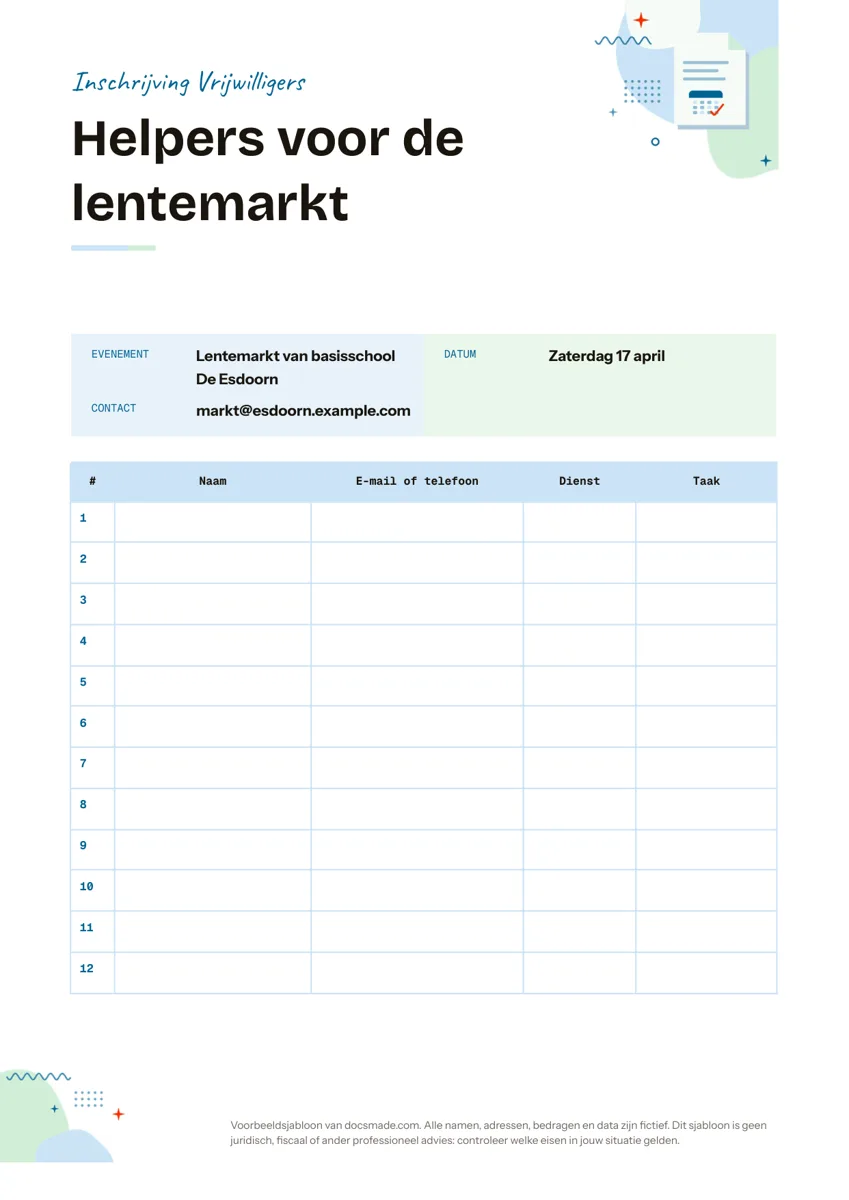 Planning Inschrijflijst of intekenlijst maken: gratis template voor Google Docs Inschrijflijst als echt Google Doc, met twaalf regels voor naam, contact, dienst en taak. Print de intekenlijst of download hem als Word of PDF. Template bekijken →
 -
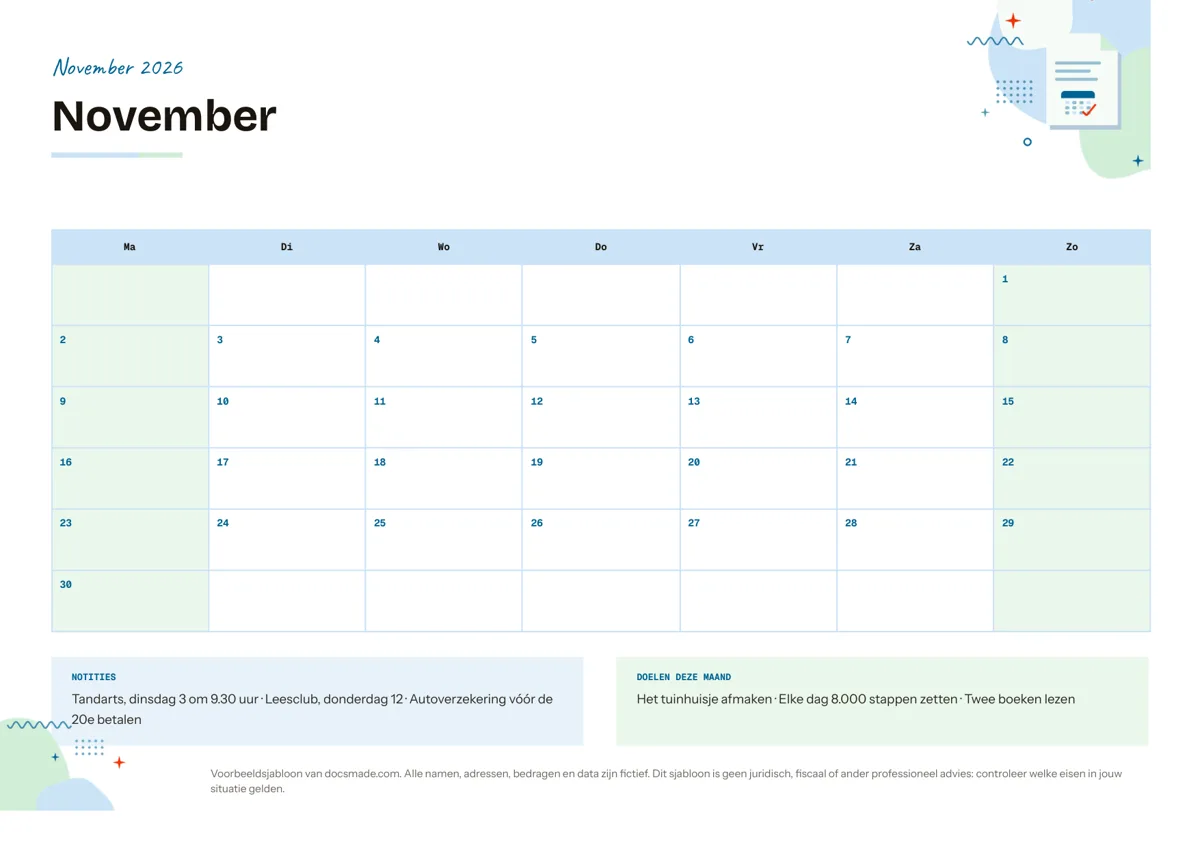 Planning Maandkalender printen: kalender template voor Google Docs Lege maandkalender om te printen of in te vullen: een echt Google Doc in liggend A4 met notities en doelen. Maak een kopie of download .docx en PDF. Template bekijken →
 -
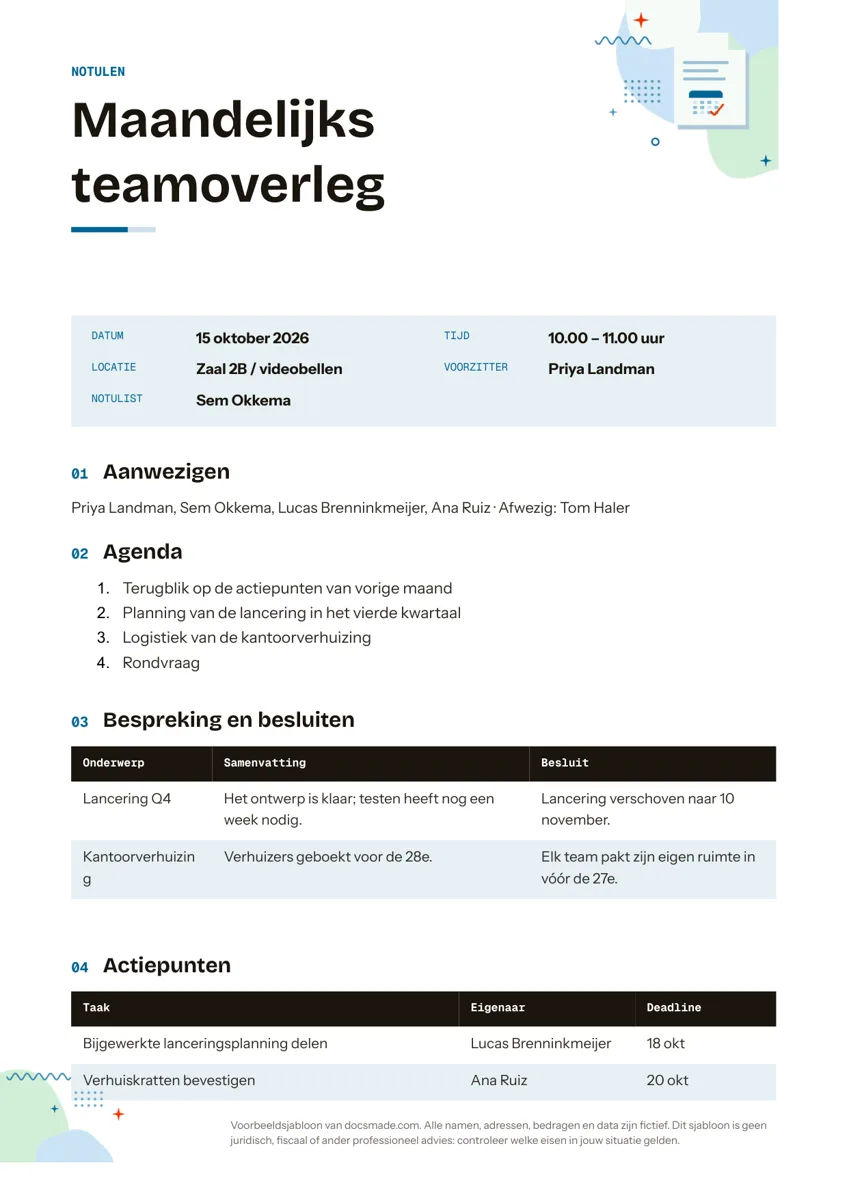 Planning Notulen voorbeeld en template voor een vergadering in Google Docs Notulen template als echt Google Doc, met agenda, besluiten en actiepunten. Bekijk het voorbeeld, maak een kopie of download als Word of PDF. Template bekijken →