
Harmonogram projektu: wzór z etapami i kamieniami milowymi w Google Docs
Wolisz plik? Pobierz .docx · Pobierz PDF
Jak to działa: „Użyj tego szablonu” otwiera ekran kopiowania Google. Zaloguj się na konto Google, a dokument zostanie skopiowany na Twój Dysk, gdzie możesz edytować każdą linijkę. Potrzebujesz pomocy z kopiowaniem dokumentu?
Co zawiera wzór harmonogramu projektu
-
Harmonogram
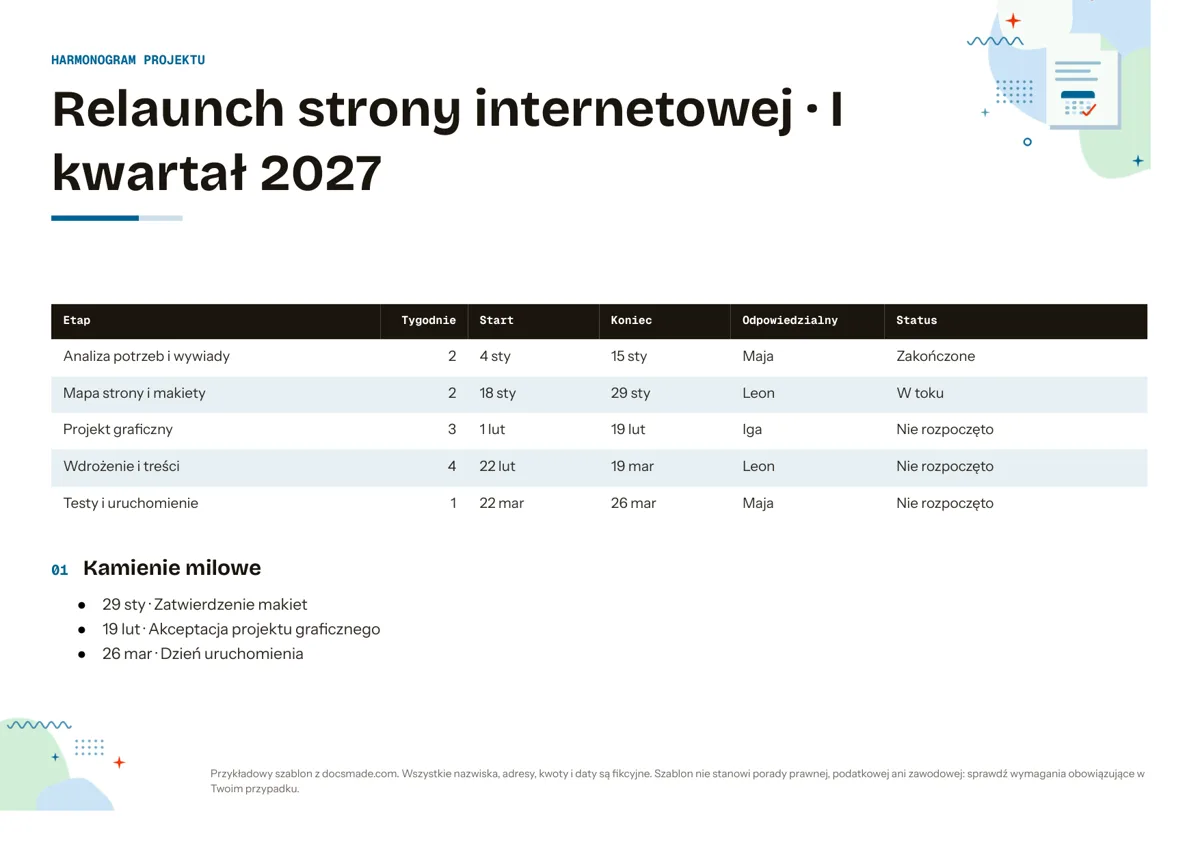
- Etap · Tygodnie · Start · Koniec · Odpowiedzialny · Status
-
Kamienie milowe
- 29 sty · Zatwierdzenie makiet
- 19 lut · Akceptacja projektu graficznego
- 26 mar · Dzień uruchomienia
Ten wzór harmonogramu projektu w Google Docs przedstawia projekt jako czytelną tabelę etapów, terminów, osób odpowiedzialnych i statusów, a pod nią krótką listę kamieni milowych. Sprawdzi się w małych zespołach, u freelancerów i studentów, którzy potrzebują jednostronicowego planu, który każdy przeczyta i zaktualizuje. To prawdziwy dokument Google: obejrzysz podgląd, jednym kliknięciem utworzysz kopię albo pobierzesz harmonogram jako plik Word (.docx) lub PDF.
Co zawiera wzór harmonogramu projektu w Google Docs
Przykład planuje fikcyjny relaunch strony internetowej w pierwszym kwartale 2027 roku, więc każda kolumna od razu pokazuje realistyczną treść.
- Nagłówek. Kolorowy pasek z napisem „Harmonogram projektu”, a pod nim nazwa projektu i okres („Relaunch strony internetowej · I kwartał 2027”).
- Tabela etapów. Sześć kolumn: Etap, Tygodnie, Start, Koniec, Odpowiedzialny i Status. Pięć wierszy prowadzi projekt od analizy potrzeb i wywiadów przez mapę strony i makiety, projekt graficzny, wdrożenie i treści aż do testów i uruchomienia.
- Kolumna statusu. Każdy etap ma oznaczenie Zakończone, W toku albo Nie rozpoczęto, więc tabela działa też jak raport z postępu prac.
- Kamienie milowe. Lista punktowana z datami ważnymi dla interesariuszy: zatwierdzenie makiet, akceptacja projektu graficznego i dzień uruchomienia.
Dokument ma format A4 w poziomie, dzięki czemu sześć kolumn mieści pełne nazwy etapów bez łamania wierszy.
Jak zaplanować prosty harmonogram prac
Harmonogram ma sens tylko wtedy, gdy terminy są wiarygodne. Pracuj w tej kolejności:
- Zacznij od terminu końcowego. Wpisz datę uruchomienia lub oddania w ostatnim wierszu, a potem cofaj się etap po etapie.
- Podziel pracę na cztery do siedmiu etapów. Mniej ukryje problemy, dużo więcej zamieni tabelę w listę zadań. Szczegółowe zadania przenieś na osobną checklistę.
- Każdemu etapowi przypisz czas w tygodniach. Kolumna Tygodnie pozwala szybko zauważyć etap, który ktoś za bardzo ścisnął. W przykładzie projekt graficzny dostaje trzy tygodnie, a wdrożenie cztery.
- Jedna osoba odpowiedzialna na etap. Wspólna odpowiedzialność zwykle oznacza, że nikt nie pilnuje terminu. Osoba odpowiedzialna może delegować, ale odpowiada za daty.
- Zostaw odstęp między etapami. Uwagi i akceptacje wymagają czasu. Jeśli etap kończy się w piątek, następny zacznij w poniedziałek, jak w przykładzie.
- Wybieraj sprawdzalne kamienie milowe. „Akceptacja projektu graficznego” to decyzja podjęta konkretnego dnia. „Postęp prac graficznych” nią nie jest.
Przeglądaj kolumnę Status na każdym spotkaniu zespołu, a decyzje przesuwające terminy zapisuj w protokole ze spotkania, żeby harmonogram i protokół mówiły to samo.
Jak dostosować wzór harmonogramu w Google Docs
- Kliknij Użyj tego szablonu albo otwórz podgląd i wybierz Plik > Utwórz kopię. Poradnik jak skopiować dokument Google opisuje też dyski współdzielone oraz konta szkolne i firmowe.
- Zmień nazwę projektu i okres w nagłówku. Kolor paska zmienisz, zaznaczając komórkę i używając przycisku koloru tła.
- Zmień nazwy etapów i wpisz własne daty. Etap dodasz prawym przyciskiem i poleceniem Wstaw wiersz poniżej, a usuniesz poleceniem Usuń wiersz.
- Zamień komórki statusu w listy rozwijane: zaznacz tekst, wybierz Wstaw > Menu rozwijane i użyj gotowego zestawu statusów projektu albo utwórz własne opcje z kolorami.
- Zastąp imiona w kolumnie Odpowiedzialny elementami osób, wpisując @ i nazwisko współpracownika. Po najechaniu kursorem pojawi się jego wizytówka.
- Opóźnione etapy wyróżnij kolorem tła komórki, a daty kamieni milowych pogrub, żeby było je widać na wydruku.
- Jeśli wolisz orientację pionową, zmień ją w Plik > Ustawienia strony, a potem sprawdź szerokość kolumn, przeciągając krawędzie tabeli.
Harmonogram projektu w PDF lub Word: eksport i udostępnianie
Wybierz Plik > Pobierz > Dokument PDF (.pdf), żeby dołączyć harmonogram do e-maila albo briefu projektu. PDF zachowa poziomy układ. Microsoft Word (.docx) wybierz, jeśli klient pracuje w Wordzie. Żeby harmonogram był zawsze aktualny, udostępnij sam dokument: kliknij Udostępnij, nadaj zespołowi rolę edytującego i poproś interesariuszy o pytania o terminy przez Wstaw > Komentarz. Plik > Historia wersji pozwala nazwać wersje, na przykład „Plan zatwierdzony”, i porównywać z nimi późniejsze zmiany.
Przy projektach finansowanych ze środków zewnętrznych grantodawca często wymaga własnego wzoru harmonogramu. Wtedy ten dokument potraktuj jako roboczy plan zespołu, a do wniosku przepisz daty w wymaganym formularzu.
Harmonogram nie tylko dla projektów: wydarzenia, remont, szkoła
- Harmonogram wydarzenia: etapy takie jak rezerwacja sali, zaproszenia, catering i próba, z datą wydarzenia jako ostatnim kamieniem milowym. Do zbierania pomocników przyda się lista zapisów.
- Harmonogram prac remontowych lub wykończeniowych: wiersze dla kolejnych ekip, kolumna Odpowiedzialny na wykonawcę i Status do kontroli postępu.
- Harmonogram ślubu: wiersze na miesiące przed ślubem i kolumna z osobą, która zajmuje się danym zadaniem, albo etapy rozpisane na godziny dnia ślubu.
- Oś czasu na lekcję historii: zmień kolumny na Data, Wydarzenie, Miejsce i Znaczenie i wpisz wydarzenia po kolei. Uczniowie skopiują dokument przez Google Classroom.
Do planowania dzień po dniu lepiej sprawdzi się kalendarz do druku niż tabela etapów. Więcej dokumentów do planowania znajdziesz w kategorii organizacja.
Harmonogram projektu w Google Docs: najczęstsze pytania
Czy w Google Docs jest darmowy wzór harmonogramu?
Tak. Ten wzór możesz bezpłatnie skopiować i edytować, a otworzy się jak zwykły dokument na Twoim Dysku. Do utworzenia kopii potrzebujesz tylko konta Google.
Czy w Google Docs zrobię wykres Gantta?
Dokumenty Google nie mają wbudowanego wykresu Gantta. Zostaw tę tabelę jako czytelny plan na jedną stronę albo zbuduj paski w Arkuszach Google, które na obsługiwanych kontach oferują widok osi czasu w Wstaw > Oś czasu, i wstaw wykres do dokumentu, jeśli potrzebujesz obu.
Jak zrobić pionową oś czasu w Google Docs?
Tabela czyta się od góry do dołu, więc w praktyce już jest pionową osią czasu. Dla bardziej graficznej wersji dodaj wąską pierwszą kolumnę z kolorem dla każdego etapu albo narysuj oś przez Wstaw > Rysunek > Nowy.
Czy mogę użyć tego harmonogramu w Wordzie?
Tak. Pobierz plik .docx z tej strony albo przez Plik > Pobierz w swojej kopii. Tabela, nagłówki i listy przejdą do Worda. Po otwarciu sprawdź szerokość kolumn.
Jak często aktualizować harmonogram projektu?
Zmieniaj status zawsze, gdy etap się zaczyna lub kończy, a daty przeglądaj na każdym spotkaniu zespołu. Harmonogram nieaktualny od kilku tygodni zwykle przestaje być czytany.
Więcej szablonów
-
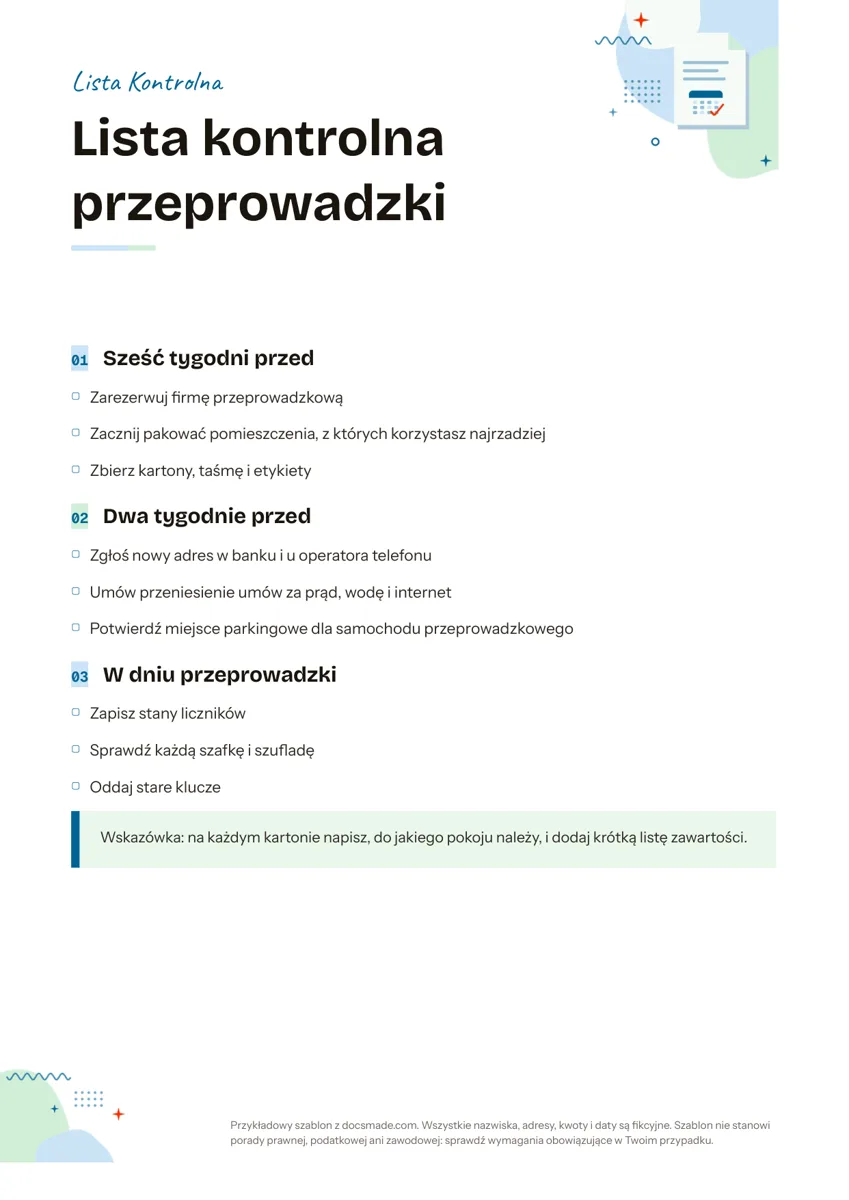 Organizacja Checklista: wzór do druku i edycji w Google Docs Darmowa checklista w Google Docs: zadania podzielone na etapy, kwadraty do odhaczania i ramka ze wskazówką. Kopia na Dysk albo pobranie .docx i PDF. Zobacz szablon →
 -
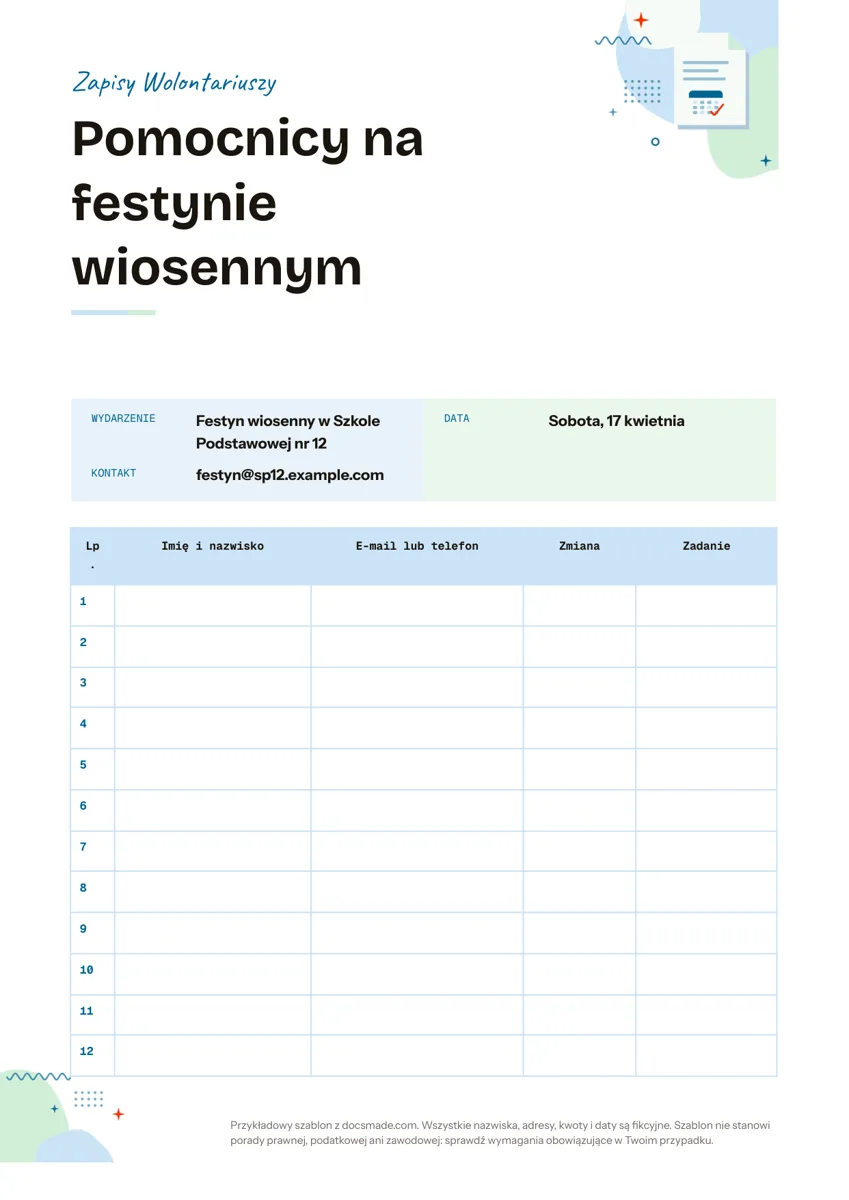 Organizacja Lista zapisów: wzór do druku dla wolontariuszy i wydarzeń w Google Docs Lista zapisów w Google Docs: dane wydarzenia i tabela na 12 osób z kontaktem, zmianą i zadaniem. Wydrukuj albo udostępnij online. Word i PDF za darmo. Zobacz szablon →
 -
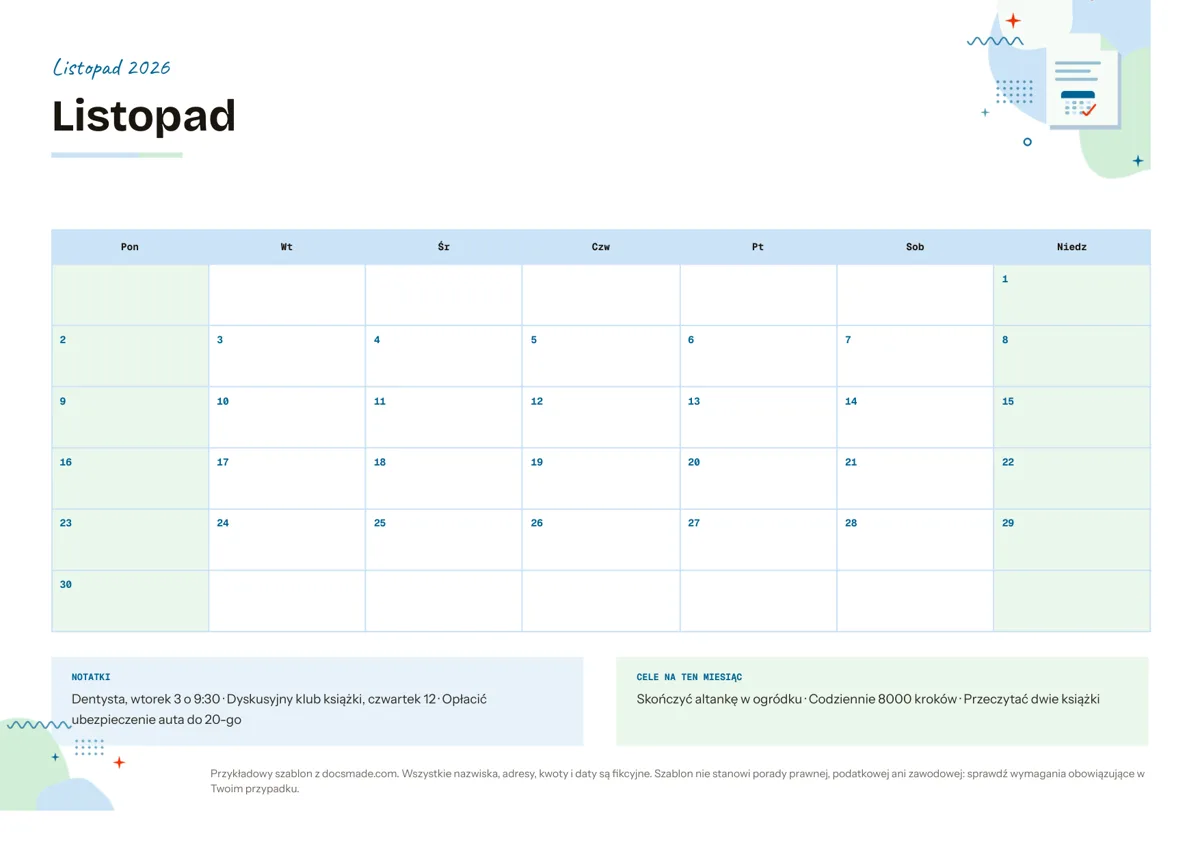 Organizacja Kalendarz do druku: miesięczny szablon w Google Docs Darmowy kalendarz do druku w Google Docs: siatka miesiąca od poniedziałku, notatki i cele, poziome A4. Kopia na Dysk albo pobranie .docx i PDF. Zobacz szablon →
 -
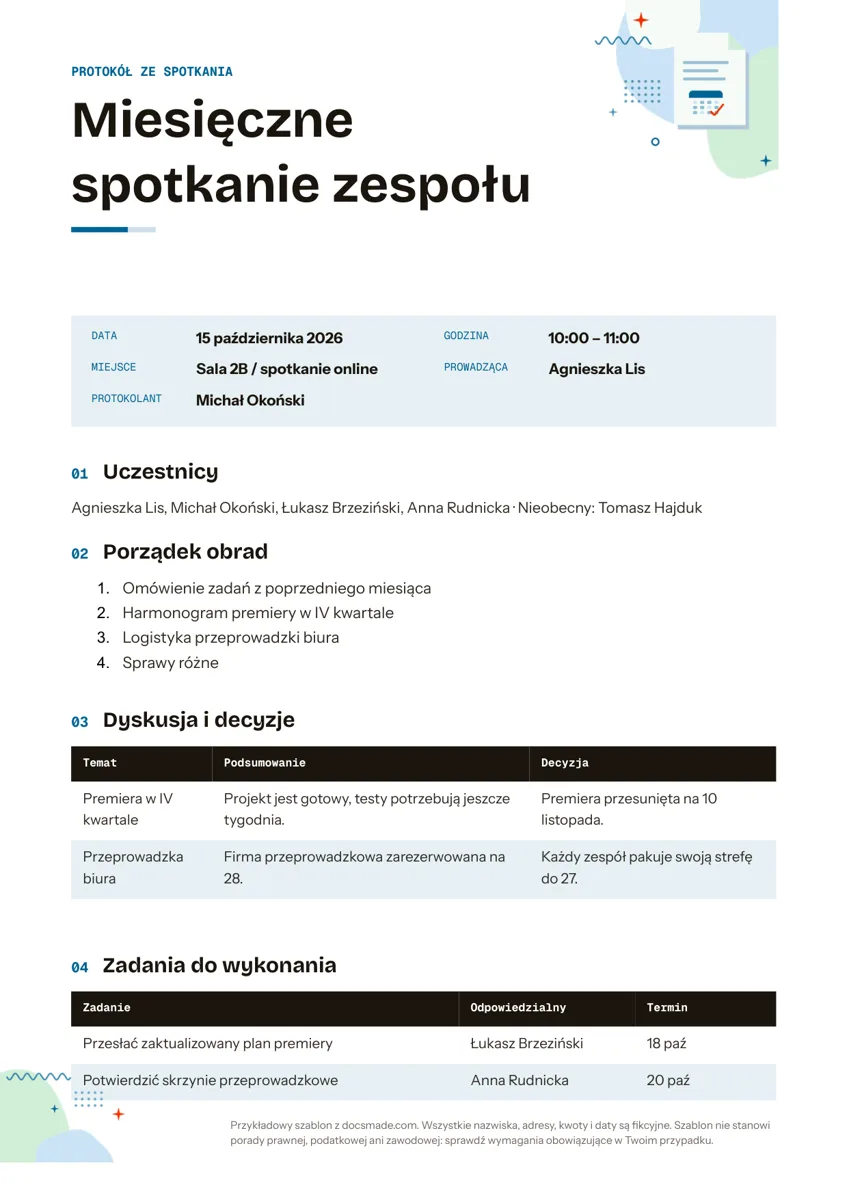 Organizacja Protokół ze spotkania: wzór z decyzjami i zadaniami w Google Docs Protokół ze spotkania i zebrania: wzór z porządkiem obrad, tabelą decyzji i zadań. Skopiuj w Google Docs albo pobierz jako Word lub PDF, za darmo. Zobacz szablon →