
Zaman Çizelgesi Örneği: Proje Planlama Şablonu (Aşama, Tarih, Sorumlu)
Dosya olarak mı istersiniz? .docx indir · PDF indir
Nasıl çalışır: “Bu şablonu kullan” düğmesi Google'ın kopyalama ekranını açar. Google hesabınızla oturum açtığınızda belge kendi Drive'ınıza kopyalanır ve her satırını düzenleyebilirsiniz. Belgeyi kopyalarken yardım mı gerekiyor?
Zaman çizelgesi şablonunda neler var
-
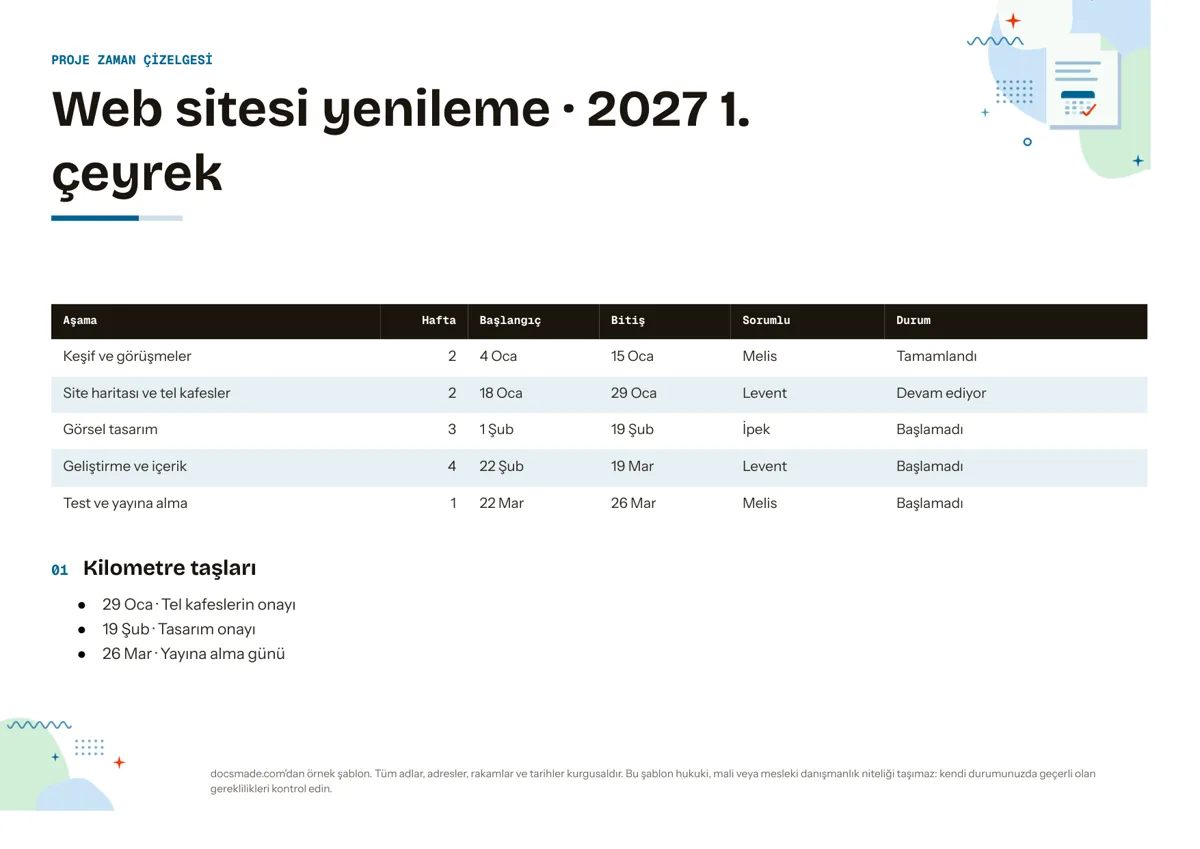
Zaman çizelgesi
- Aşama · Hafta · Başlangıç · Bitiş · Sorumlu · Durum
-
Kilometre taşları
- 29 Oca · Tel kafeslerin onayı
- 19 Şub · Tasarım onayı
- 26 Mar · Yayına alma günü
Bu zaman çizelgesi örneği, bir projeyi aşamalar, tarihler, sorumlular ve durumdan oluşan net bir tabloyla ve ardından kısa bir kilometre taşı listesiyle ortaya koyar. Herkesin okuyup güncelleyebileceği tek sayfalık bir plana ihtiyaç duyan küçük ekipler, serbest çalışanlar ve öğrenciler için uygundur. Gerçek bir Google Dokümanlar belgesidir: burada önizleyin, tek tıkla kendi kopyanızı oluşturun ya da Word (.docx) veya PDF olarak indirin.
Proje zaman çizelgesi şablonunda neler var
Örnek, hayali bir web sitesinin 2027'nin ilk çeyreğinde yenilenmesini planlıyor; böylece her sütunda gerçekçi içerik görürsünüz.
- Başlık. “Proje zaman çizelgesi” yazan renkli bir bant ve altında proje adı ile dönem (“Web sitesi yenileme · 2027 1. çeyrek”).
- Aşama tablosu. Altı sütun: Aşama, Hafta, Başlangıç, Bitiş, Sorumlu ve Durum. Beş satır projeyi keşif ve görüşmelerden site haritası ve tel kafeslere, görsel tasarıma, geliştirme ve içeriğe, oradan da test ve yayına almaya taşıyor.
- Durum sütunu. Her aşama Tamamlandı, Devam ediyor ya da Başlamadı olarak işaretli; tablo aynı zamanda bir ilerleme raporu işlevi görüyor.
- Kilometre taşları. Paydaşlar için önemli tarihlerin madde işaretli listesi: tel kafeslerin onayı, tasarım onayı ve yayına alma günü.
Belge yatay A4 boyutunda; bu da altı sütuna, aşama adlarını alt satıra kaydırmadan sığacak genişlik veriyor. Örnekteki isimler ve tarihler uydurmadır.
Basit bir proje zaman çizelgesi nasıl planlanır
Bir zaman çizelgesi ancak tarihleri inandırıcıysa işe yarar. Şu sırayla ilerleyin:
- Son tarihten başlayın. Yayına alma ya da teslim tarihini son satıra yazın, ardından aşama aşama geriye doğru gelin.
- İşi dört ile yedi aşamaya bölün. Daha azı sorunları gizler; çok daha fazlası tabloyu bir görev listesine çevirir. Ayrıntılı görevler ayrı bir kontrol listesine aittir.
- Her aşamaya hafta cinsinden bir süre verin. Hafta sütunu, sıkıştırılmış bir aşamayı fark etmeyi kolaylaştırır. Örnekte görsel tasarıma üç, geliştirmeye dört hafta ayrılmış.
- Her aşamaya tek bir sorumlu atayın. Ortak sorumluluk çoğu zaman kimsenin işi takip etmemesi demektir. Sorumlu işi devredebilir, ama tarihlerden o hesap verir.
- Aşamalar arasında pay bırakın. Geri bildirim ve onaylar zaman alır. Bir aşama cuma bitiyorsa bir sonrakini, örnekteki gibi, takip eden pazartesi başlatın. Resmî tatilleri ve bayramları da hesaba katın.
- Kontrol edilebilir kilometre taşları seçin. “Tasarım onayı”, birinin belirli bir tarihte verdiği bir karardır; “tasarımda ilerleme” değildir.
Durum sütununu her ekip toplantısında gözden geçirin ve tarihleri değiştiren kararları toplantı tutanağına yazın; böylece zaman çizelgesi ve tutanaklar aynı hikâyeyi anlatır.
Zaman çizelgesi şablonunu Google Dokümanlar'da özelleştirmek
- Bu şablonu kullan düğmesine tıklayın ya da önizlemeyi açıp Dosya > Kopya oluştur seçeneğini kullanın. Google Dokümanlar belgesi kopyalama rehberimiz ortak Drive'ları ve okul ya da iş hesaplarını da kapsıyor.
- Başlıktaki proje adını ve dönemi düzenleyin. Başlık rengini değiştirmek için hücreyi seçip dolgu rengi düğmesini kullanın.
- Aşamaları yeniden adlandırın ve kendi tarihlerinizi yazın. Aşama eklemek için bir satıra sağ tıklayıp Alta satır ekle, çıkarmak için Satırı sil seçeneğini kullanın.
- Durum hücrelerini açılır listeye dönüştürün: metni seçin, Ekle > Açılır liste menüsüne gidin ve proje durumu hazır ayarını seçin ya da renkli kendi seçeneklerinizi oluşturun.
- @ ve bir iş arkadaşınızın adını yazarak sorumlu adlarını kişi çiplerine dönüştürün; üzerine gelindiğinde iletişim kartı görünür.
- Geciken aşamaları hücre arka plan rengiyle vurgulayın; kilometre taşı tarihlerini kalın tutun ki çıktıda öne çıksınlar.
- Dikey sayfa ya da farklı bir kâğıt boyutu için Dosya > Sayfa yapısı menüsünü kullanın, ardından tablo kenarlarını sürükleyerek sütun genişliklerini kontrol edin.
Zaman çizelgesini yazdırmak, dışa aktarmak ve paylaşmak
Zaman çizelgesini bir e-postaya ya da proje özetine eklemek için Dosya > İndir > PDF Dokümanı (.pdf) seçeneğini kullanın; PDF yatay düzeni korur. Müşteriniz Word ile çalışıyorsa Microsoft Word (.docx) seçin. Güncel kalan bir zaman çizelgesi içinse belgeyi paylaşın: Paylaş düğmesine tıklayın, ekibe Düzenleyen yetkisi verin ve paydaşlardan tarihlerle ilgili soruları Ekle > Yorum ile sormalarını isteyin. Dosya > Sürüm geçmişi, “Plan onaylandı” gibi sürümlere ad vermenizi ve sonraki değişiklikleri onlarla karşılaştırmanızı sağlar.
Proje dışında zaman çizelgesi örnekleri
- Etkinlik zaman çizelgesi: mekân rezervasyonu, davetiyeler, ikram ve prova gibi aşamalar; son kilometre taşı etkinlik günü. Yardımcılar için bir katılım listesiyle birlikte kullanın.
- Düğün zaman çizelgesi: satırları düğünden önceki aylar, Sorumlu sütununu her işi kimin üstlendiği için kullanın ya da aşamaları düğün gününün saatlerine göre yeniden yazın.
- Okul için tarih şeridi: sütunları Tarih, Olay, Yer ve Önemi olarak yeniden adlandırın ve olayları sırayla listeleyin. Örneğin Kurtuluş Savaşı'nın başlıca olaylarını kronolojik bir tabloya dökebilirsiniz; öğrenciler belgeyi Google Classroom üzerinden kopyalayabilir.
- Tez ve ödev planı: literatür taraması, veri toplama, yazım ve teslim aşamalarını danışman görüşmelerini kilometre taşı yaparak planlayın.
- Kişisel ya da kariyer planı: eğitim, iş başvuruları ve başlangıç tarihlerini bir yıla yayın.
Gün gün planlama için aylık takvim bir aşama tablosundan daha iyi çalışır. Diğer planlama belgeleri planlama şablonları bölümünde.
Zaman çizelgesi şablonu hakkında sık sorulanlar
Google Dokümanlar için ücretsiz bir zaman çizelgesi şablonu var mı?
Evet. Bu şablonu ücretsiz kopyalayıp düzenleyebilirsiniz; Drive'ınızda normal bir Google Dokümanlar belgesi olarak açılır. Kopya oluşturmak için yalnızca bir Google hesabı gerekir.
Google Dokümanlar'da Gantt şeması yapılabilir mi?
Google Dokümanlar'da yerleşik bir Gantt şeması yok. Okunaklı, tek sayfalık bir plan için buradaki tabloyu kullanın ya da çubukları Google E-Tablolar'da oluşturun; desteklenen hesaplarda E-Tablolar Ekle > Zaman çizelgesi altında bir zaman çizelgesi görünümü sunar. İkisine de ihtiyacınız varsa grafiği bu belgeye bağlayın.
Google Dokümanlar'da dikey zaman çizelgesi nasıl yapılır?
Tablo zaten yukarıdan aşağıya okunuyor; pratikte dikey bir zaman çizelgesidir. Daha görsel bir sürüm için her aşamaya renkli dolgu verilmiş dar bir ilk sütun ekleyin ya da Ekle > Çizim > Yeni ile bir çizim yapın.
Bunu Word'de proje zaman çizelgesi şablonu olarak kullanabilir miyim?
Evet. .docx dosyasını bu sayfadan ya da kopyanızda Dosya > İndir menüsünden indirin. Tablo, başlıklar ve maddeler Word'e aktarılır; açtıktan sonra sütun genişliklerini kontrol edin.
Zaman çizelgesi ile takvim arasındaki fark nedir?
Takvim, belirli günlerde ne olacağını gösterir; zaman çizelgesi ise bir işin aşamalarını, sürelerini ve birbirini nasıl izlediğini gösterir. Haftalar süren bir proje için zaman çizelgesi, tek günlük toplantılar ve teslimler için takvim daha okunaklıdır.
Bir proje zaman çizelgesi ne sıklıkla güncellenmeli?
Bir aşama başladığında ya da bittiğinde Durum sütununu güncelleyin ve tarihleri her ekip toplantısında gözden geçirin. Birkaç hafta geride kalmış bir zaman çizelgesi genellikle görmezden gelinir.
Diğer şablonlar
-
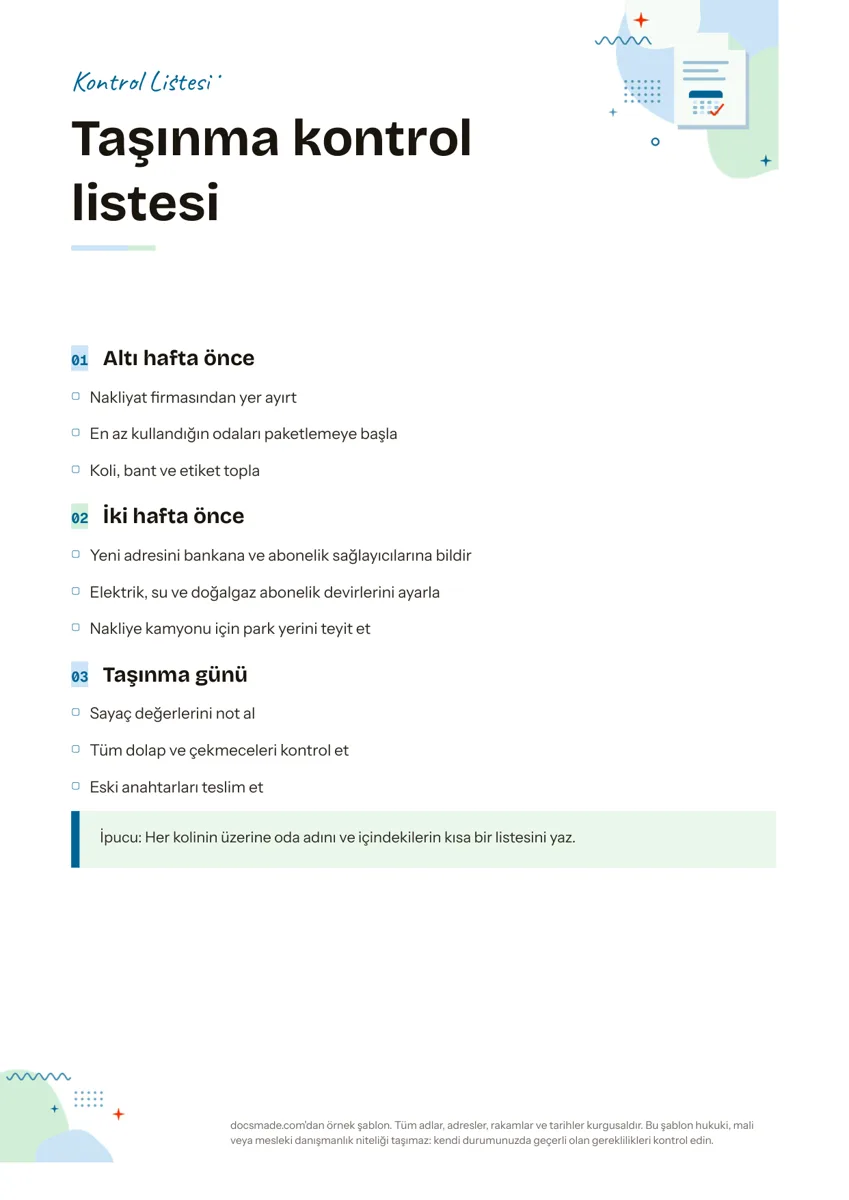 Planlama Kontrol Listesi Örneği: Yazdırılabilir Kontrol Listesi Şablonu Aşamalara bölünmüş kontrol listesi örneği: işaret kutulu görevler ve ipucu kutusu. Ev taşıma, etkinlik ve iş için Google Dokümanlar, Word ve PDF. Şablonu görüntüle →
 -
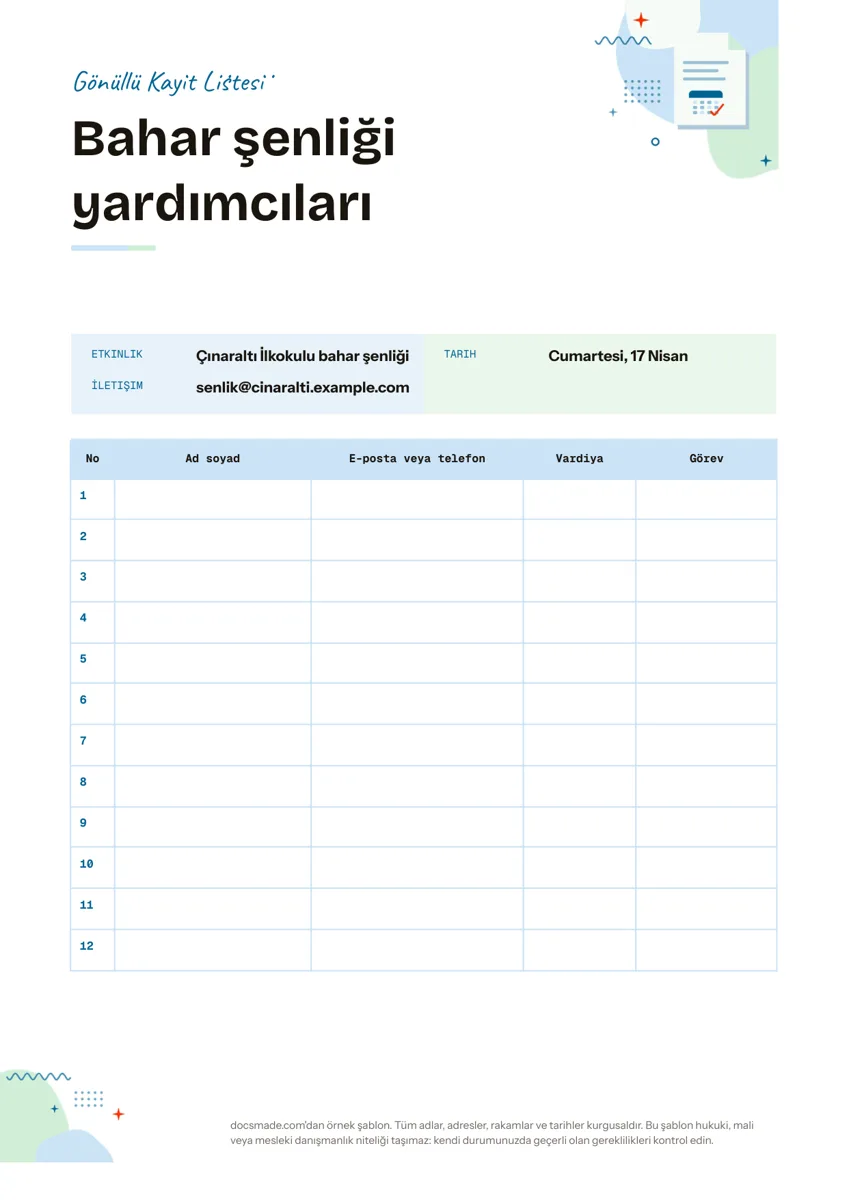 Planlama Katılım Listesi Şablonu: Gönüllü Kayıt ve İmza Listesi (Yazdırılabilir) Ad soyad, iletişim, vardiya ve görev sütunlu ücretsiz katılım ve imza listesi şablonu. Google Dokümanlar'da kopyalayın ya da PDF olarak yazdırın. Şablonu görüntüle →
 -
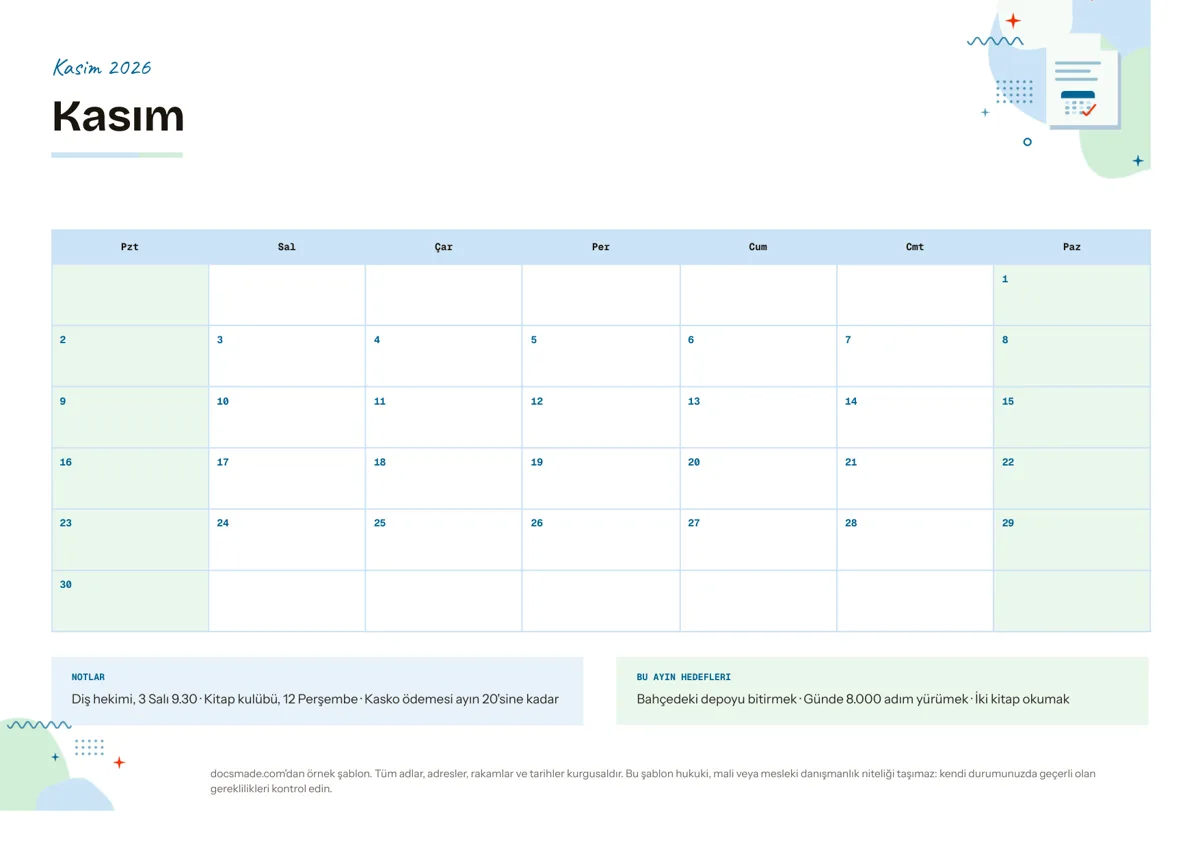 Planlama Aylık Takvim Şablonu: Yazdırılabilir Boş Takvim (A4) Yazdırılabilir aylık takvim: yatay A4 tablo, notlar ve aylık hedefler alanı. Google Dokümanlar belgesi olarak kopyalayın ya da Word ve PDF indirin. Şablonu görüntüle →
 -
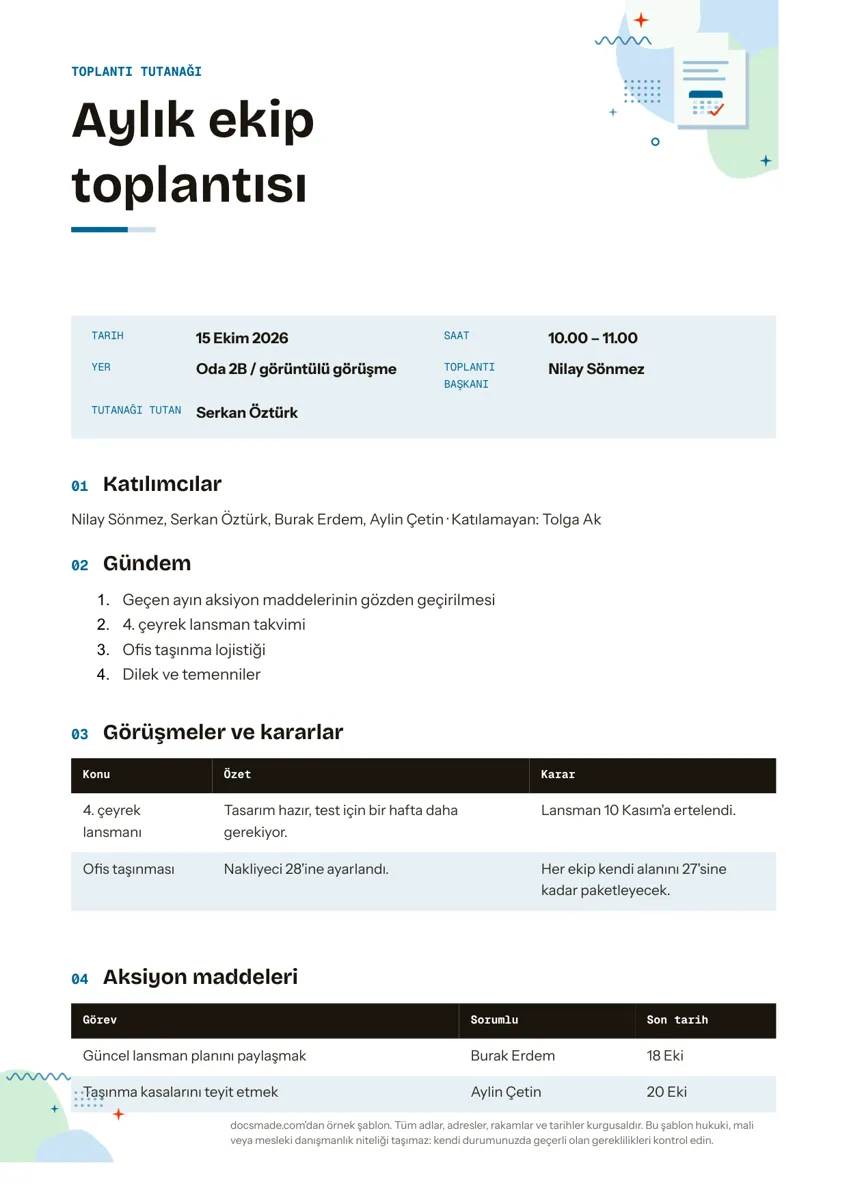 Planlama Toplantı Tutanağı Örneği: Kararlar ve Aksiyon Maddeleriyle Şablon Gündem, karar tablosu ve sorumlusu belli aksiyon maddeleri içeren ücretsiz toplantı tutanağı örneği. Kopyalayın, Word veya PDF indirin. Şablonu görüntüle →