
Cronoprogramma di progetto: modello ed esempi per Google Docs
Preferisci un file? Scarica .docx · Scarica PDF
Come funziona: «Usa questo modello» apre la schermata di copia di Google. Accedi al tuo account Google e il documento viene copiato nel tuo Drive, dove puoi modificarne ogni riga. Serve aiuto per copiare il documento?
Che cosa contiene il modello di cronoprogramma
-
Cronoprogramma
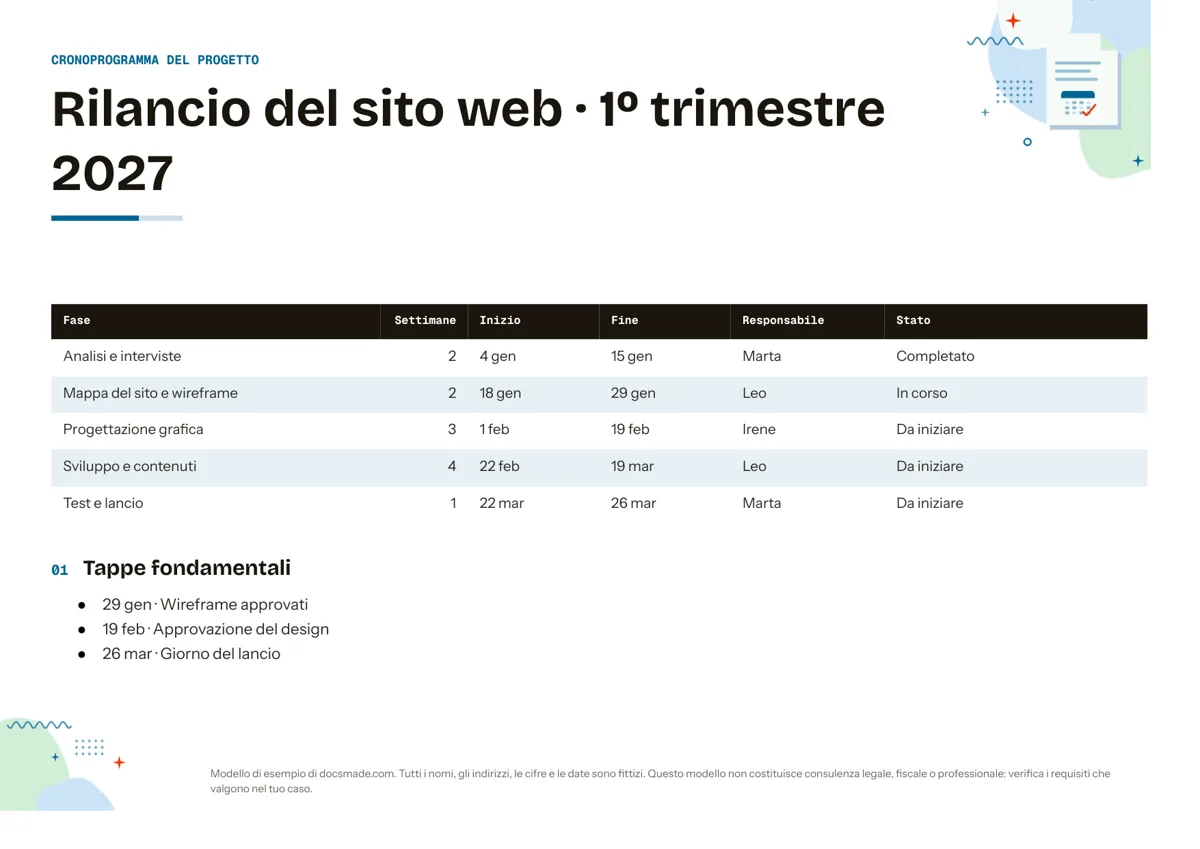
- Fase · Settimane · Inizio · Fine · Responsabile · Stato
-
Tappe fondamentali
- 29 gen · Wireframe approvati
- 19 feb · Approvazione del design
- 26 mar · Giorno del lancio
Questo modello di cronoprogramma per Google Docs presenta un progetto come una tabella chiara di fasi, date, responsabili e stato, seguita da un breve elenco di tappe fondamentali. È adatto a piccoli team, liberi professionisti e studenti che hanno bisogno di un piano di una pagina che tutti possano leggere e aggiornare. È un vero documento Google: lo vedi in anteprima qui, ne crei una copia con un clic oppure lo scarichi in Word (.docx) o PDF.
Che cosa contiene questo esempio di cronoprogramma per Google Docs
L'esempio pianifica il rilancio di un sito web di fantasia nel primo trimestre del 2027, così ogni colonna mostra già contenuti realistici.
- Intestazione. Una fascia colorata con «Cronoprogramma del progetto» e sotto il nome del progetto e il periodo («Rilancio del sito web · 1º trimestre 2027»).
- Tabella delle fasi. Sei colonne: Fase, Settimane, Inizio, Fine, Responsabile e Stato. Cinque righe portano il progetto dall'analisi e dalle interviste, alla mappa del sito e ai wireframe, alla progettazione grafica, allo sviluppo e ai contenuti, fino a test e lancio.
- Colonna dello stato. Ogni fase è segnata come Completato, In corso o Da iniziare, così la tabella funziona anche come rapporto di avanzamento.
- Tappe fondamentali. Un elenco puntato delle date che contano per chi segue il progetto: wireframe approvati il 29 gennaio, approvazione del design il 19 febbraio e giorno del lancio il 26 marzo.
Il documento è un A4 orizzontale, che lascia alle sei colonne lo spazio per i nomi completi delle fasi senza andare a capo.
Come preparare un cronoprogramma semplice e credibile
Un cronoprogramma serve solo se le date sono realistiche. Procedi in quest'ordine:
- Parti dalla scadenza. Scrivi la data di lancio o di consegna nell'ultima riga, poi procedi a ritroso fase per fase.
- Dividi il lavoro in quattro-sette fasi. Con meno fasi la tabella nasconde i problemi; con molte di più diventa un elenco di attività. Le attività di dettaglio vanno in una checklist a parte.
- Dai a ogni fase una durata in settimane. La colonna Settimane fa notare subito una fase troppo compressa. Nell'esempio la progettazione grafica ha tre settimane e lo sviluppo quattro.
- Indica un solo responsabile per fase. Una responsabilità condivisa spesso significa che nessuno sollecita il lavoro. Il responsabile può delegare, ma risponde delle date.
- Lascia margine tra una fase e l'altra. Revisioni e approvazioni richiedono tempo. Se una fase finisce di venerdì, fai partire la successiva il lunedì dopo, come nell'esempio.
- Scegli tappe verificabili. «Approvazione del design» è una decisione che qualcuno prende in una data; «avanzamento del design» no.
Rivedi la colonna Stato a ogni riunione del team e annota nel verbale di riunione le decisioni che spostano le date, così cronoprogramma e verbali raccontano la stessa storia.
Personalizzare il cronoprogramma in Google Docs
- Fai clic su Usa questo modello oppure apri l'anteprima e scegli File > Crea una copia. La guida su come copiare un documento Google spiega anche i Drive condivisi e gli account di scuola o di lavoro.
- Modifica il nome del progetto e il periodo nell'intestazione. Per cambiare il colore della fascia seleziona la cella e usa il pulsante del colore di riempimento.
- Rinomina le fasi e scrivi le tue date. Per aggiungere una fase tasto destro su una riga e Inserisci riga sotto; per toglierla scegli Elimina riga.
- Trasforma le celle dello stato in menu a discesa: seleziona il testo, vai su Inserisci > Menu a discesa e scegli il modello per lo stato del progetto oppure crea opzioni tue con i colori.
- Sostituisci i nomi dei responsabili con chip persona digitando @ e il nome di un collega, così la sua scheda compare al passaggio del mouse.
- Evidenzia le fasi in ritardo con un colore di sfondo della cella e tieni in grassetto le date delle tappe perché si notino anche su carta.
- Per passare al verticale usa File > Impostazione pagina e poi controlla la larghezza delle colonne trascinando i bordi della tabella.
Stampare, esportare e condividere il cronoprogramma in PDF o Word
Usa File > Scarica > Documento PDF (.pdf) per allegare il cronoprogramma a un'email o a una documentazione di progetto; il PDF mantiene l'orientamento orizzontale. Scegli Microsoft Word (.docx) se un cliente lavora in Word. Per un cronoprogramma sempre aggiornato condividi invece il documento: fai clic su Condividi, dai al team l'accesso da Editor e chiedi a chi segue il progetto di usare Inserisci > Commento per le domande sulle date. File > Cronologia versioni permette di dare un nome a versioni come «Piano approvato» e confrontarle con le modifiche successive.
Esempi di cronoprogramma oltre la gestione dei progetti
- Cronoprogramma di un evento: fasi come prenotazione della sala, inviti, catering e prove, con la data dell'evento come ultima tappa. Abbinalo a un foglio iscrizioni per gli aiutanti.
- Cronoprogramma dei lavori: per una ristrutturazione o un piccolo cantiere usa le righe per le lavorazioni (demolizioni, impianti, finiture) e la colonna Responsabile per l'impresa o l'artigiano. Negli appalti e nelle pratiche edilizie il cronoprogramma può avere un formato richiesto dal committente o dall'ente, quindi verifica che cosa ti viene chiesto.
- Matrimonio: usa le righe per i mesi che mancano alle nozze e la colonna Responsabile per chi si occupa di ogni cosa, oppure riscrivi le fasi come le ore della giornata.
- Linea del tempo per la scuola: rinomina le colonne in Data, Evento, Luogo e Importanza ed elenca i fatti in ordine. Gli alunni possono copiarla da Google Classroom.
- Percorso personale o di carriera: organizza su un anno studio, candidature e date di inizio.
Per la pianificazione giorno per giorno un calendario mensile funziona meglio di una tabella di fasi. Altri documenti per pianificare sono tra i modelli per l'organizzazione.
Cronoprogramma in Google Docs: domande frequenti
Esiste un cronoprogramma gratis per Google Docs?
Sì. Questo si copia e si modifica gratis e si apre come un normale documento Google nel tuo Drive. Per creare la copia serve solo un account Google.
Posso fare un diagramma di Gantt in Google Docs?
Google Docs non ha un diagramma di Gantt integrato. Tieni questa tabella per un piano leggibile di una pagina, oppure costruisci le barre in Google Fogli, che negli account supportati offre una visualizzazione cronologica da Inserisci > Cronologia, e collega il grafico a questo documento se ti servono entrambi.
Come faccio una linea del tempo verticale in Google Docs?
La tabella si legge già dall'alto verso il basso, quindi è di fatto una linea del tempo verticale. Per una versione più visiva aggiungi una prima colonna stretta con un colore diverso per ogni fase, oppure disegnala con Inserisci > Disegno > Nuovo.
Posso usarlo come cronoprogramma in Word?
Sì. Scarica il file .docx da questa pagina o da File > Scarica nella tua copia. Tabella, titoli ed elenchi passano in Word; controlla la larghezza delle colonne dopo l'apertura.
Ogni quanto va aggiornato un cronoprogramma?
Aggiorna la colonna Stato ogni volta che una fase inizia o finisce e rivedi le date a ogni punto con il team. Un cronoprogramma vecchio di qualche settimana tende a essere ignorato.
Altri modelli
-
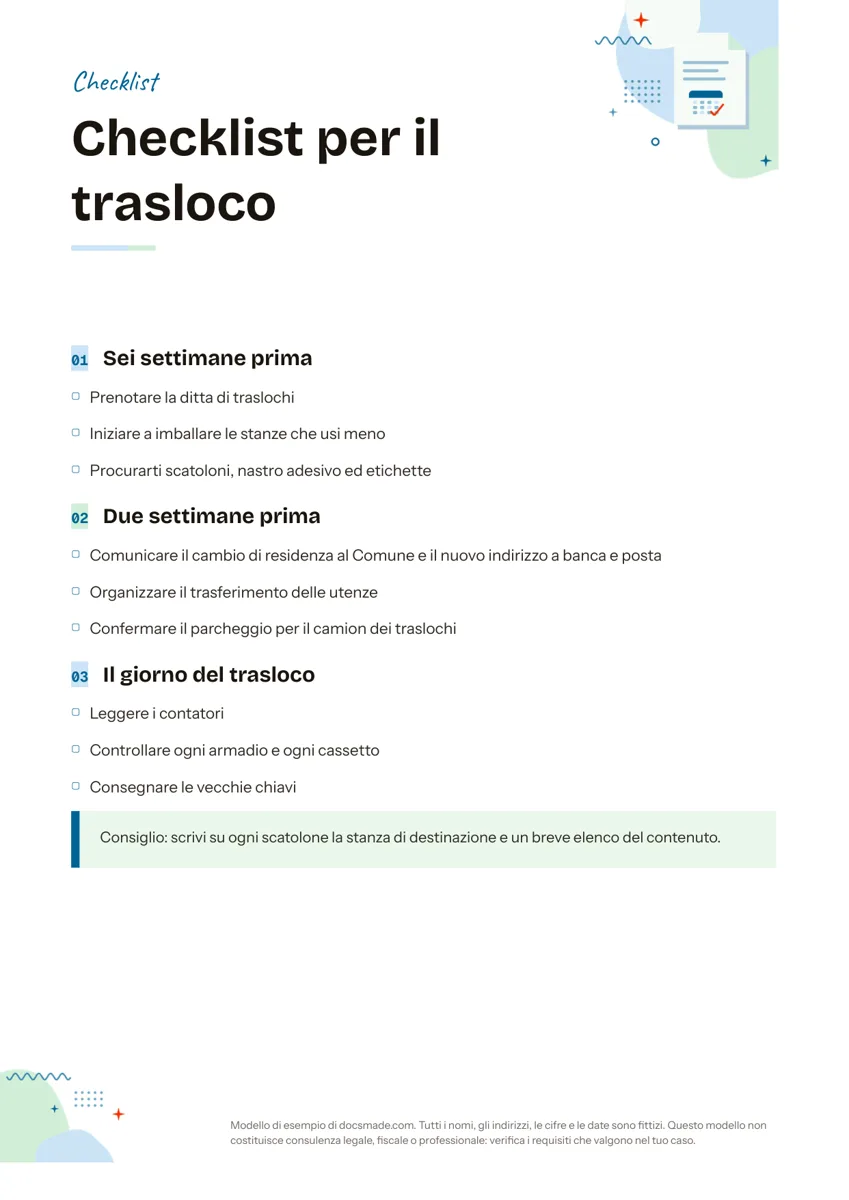 Organizzazione Checklist da stampare e modificare: modello per Google Docs Modello di checklist con attività divise per fasi e caselle da spuntare, con l'esempio del trasloco. Vero documento Google da copiare o scaricare in PDF. Vedi il modello →
 -
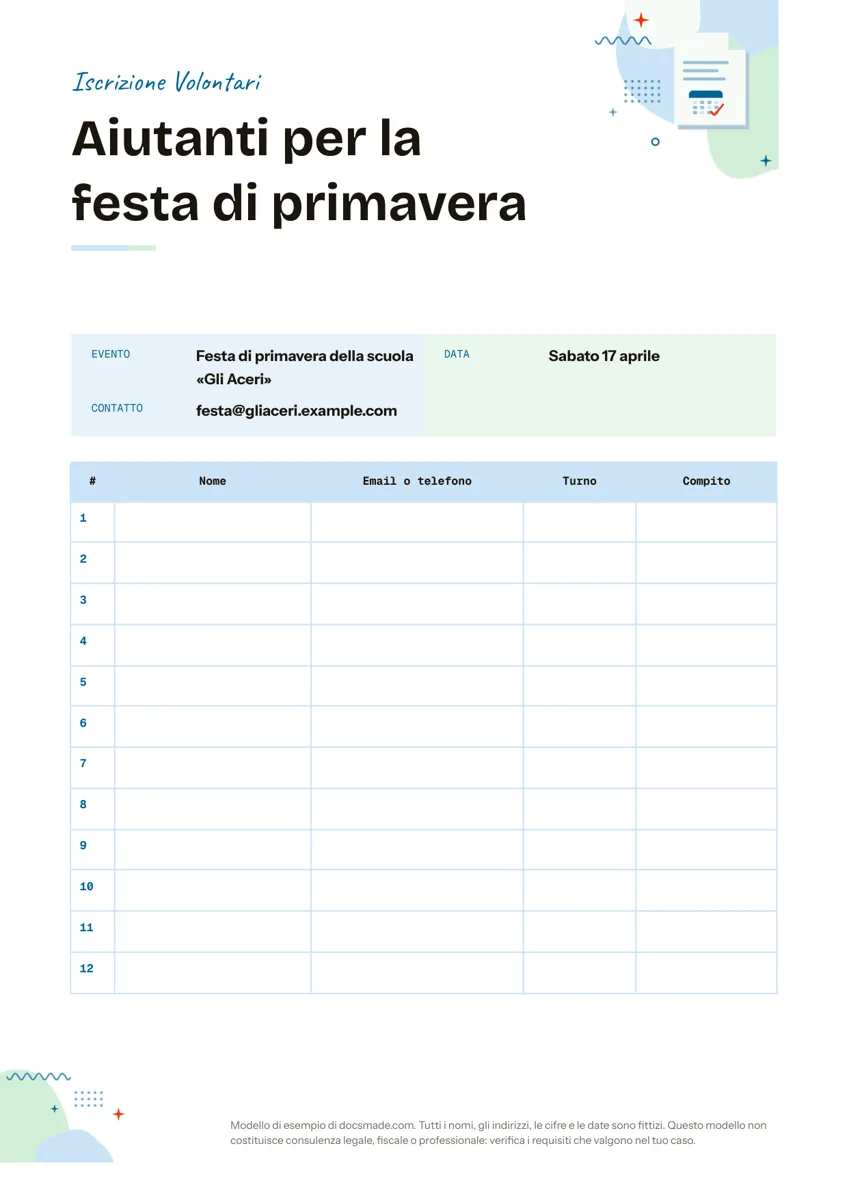 Organizzazione Foglio firme e iscrizioni per volontari ed eventi: modello per Google Docs Foglio firme per iscrizioni a eventi e turni di volontari, con dodici righe numerate. Copialo in Google Docs, stampalo in A4 o scaricalo in Word e PDF. Vedi il modello →
 -
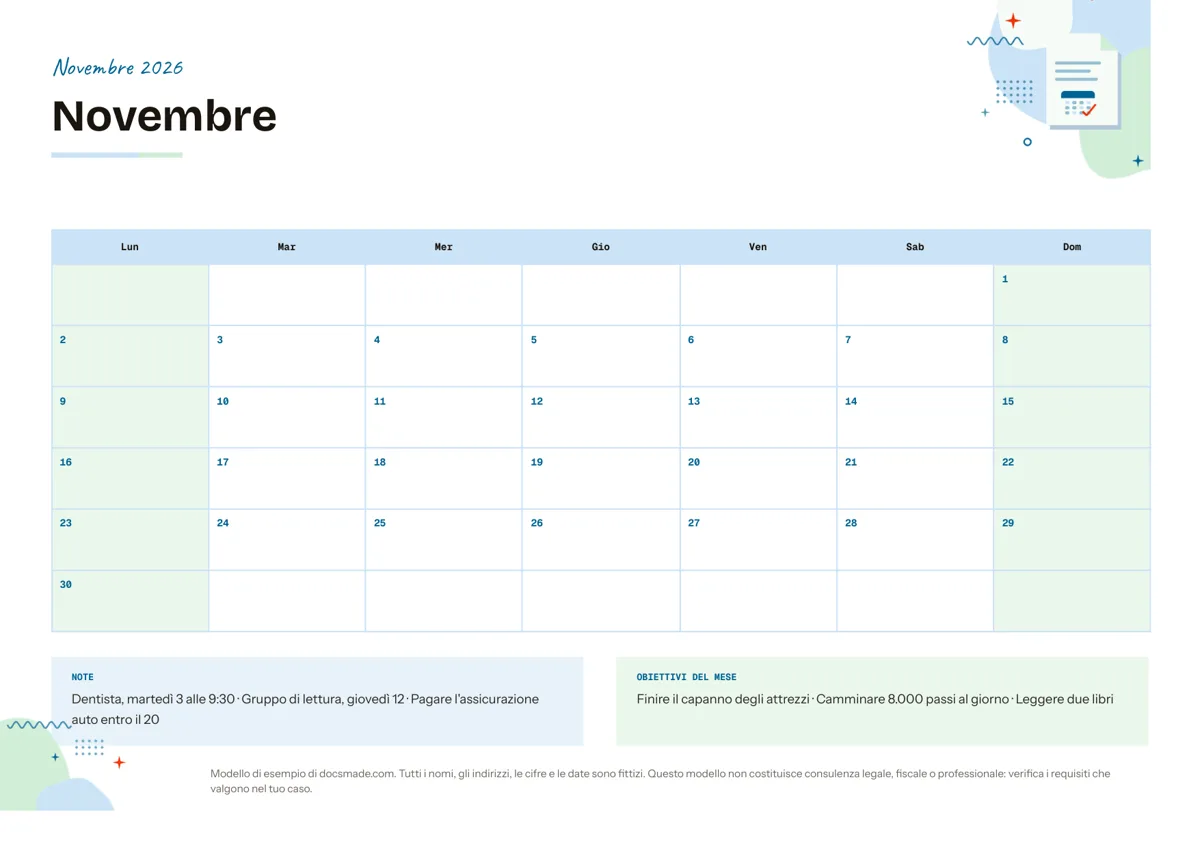 Organizzazione Calendario mensile da stampare e modificare in Google Docs Calendario mensile da stampare: un vero documento Google in A4 orizzontale con griglia, note e obiettivi. Compilalo online o scaricalo in Word e PDF. Vedi il modello →
 -
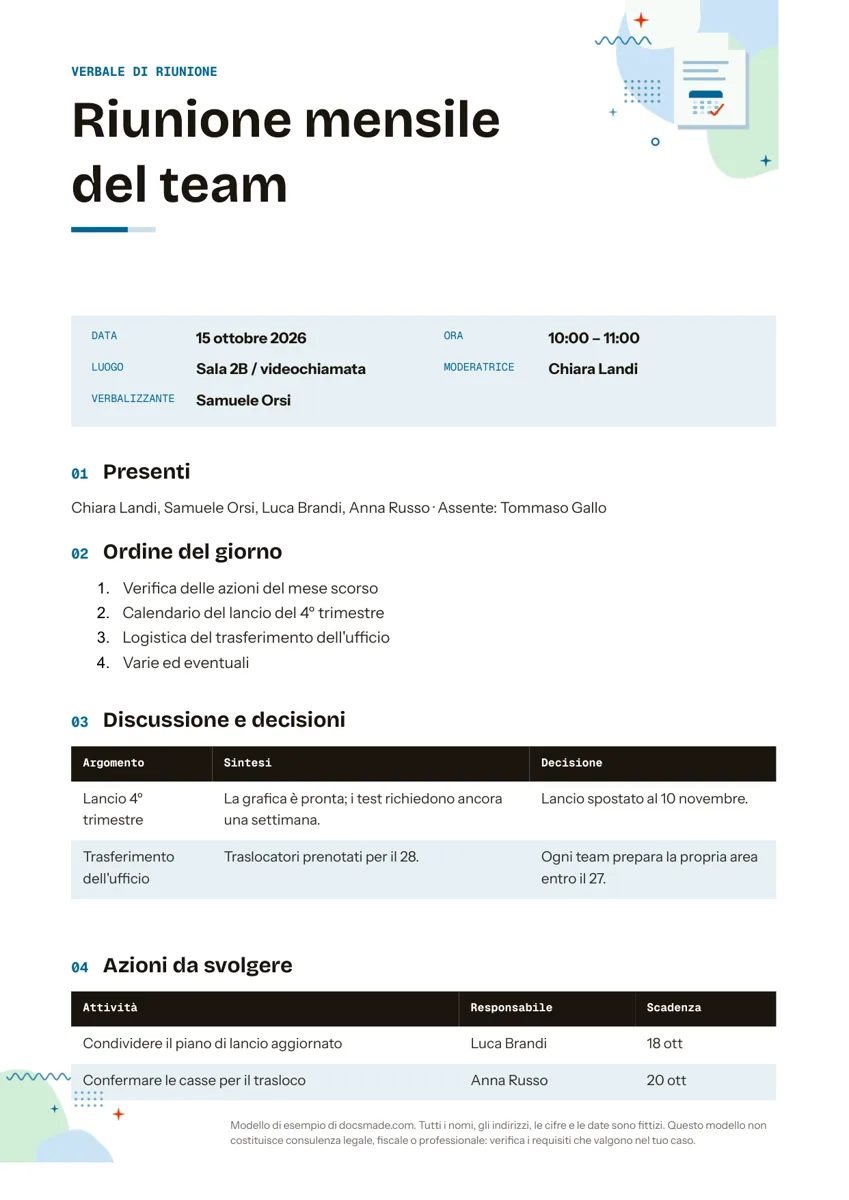 Organizzazione Verbale di riunione: modello ed esempio per Google Docs Modello di verbale di riunione in A4 con ordine del giorno, decisioni e azioni con responsabile e scadenza. Copialo in Google Docs o scarica Word e PDF. Vedi il modello →