
Plantilla de cronograma de proyecto con fases e hitos
¿Prefieres un archivo? Descargar .docx · Descargar PDF
Cómo funciona: «Usar esta plantilla» abre la pantalla de copia de Google. Inicia sesión con tu cuenta de Google y el documento se copiará en tu propio Drive, donde puedes editar cada línea. ¿Necesitas ayuda para copiar el documento?
Qué incluye la plantilla de cronograma
-
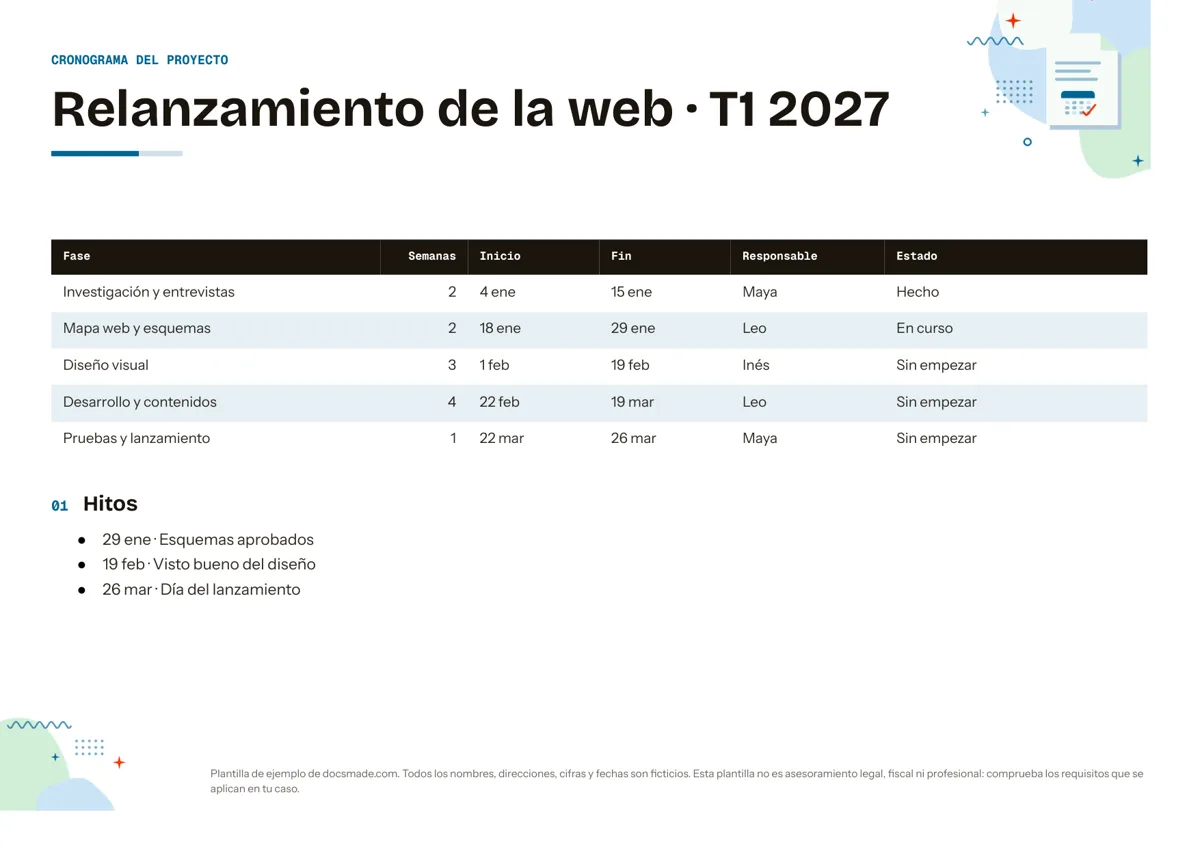
Cronograma
- Fase · Semanas · Inicio · Fin · Responsable · Estado
-
Hitos
- 29 ene · Esquemas aprobados
- 19 feb · Visto bueno del diseño
- 26 mar · Día del lanzamiento
Esta plantilla de cronograma organiza un proyecto en una tabla clara de fases, fechas, responsables y estado, seguida de una lista breve de hitos. Va bien para equipos pequeños, autónomos y estudiantes que necesitan un plan de una página que todo el mundo pueda leer y actualizar. Es un documento real de Google Docs: puedes verlo aquí, hacer tu copia con un clic o descargarlo en Word (.docx) y PDF.
Qué incluye este cronograma de proyecto
El ejemplo planifica el relanzamiento ficticio de una web durante el primer trimestre de 2027, así que cada columna muestra ya contenido realista.
- Cabecera. Una franja de color con «Cronograma del proyecto» y, debajo, el nombre y el periodo («Relanzamiento de la web · T1 2027»).
- Tabla de fases. Seis columnas: fase, semanas, inicio, fin, responsable y estado. Cinco filas llevan el proyecto desde la investigación y las entrevistas, pasando por el mapa web y los esquemas, el diseño visual y el desarrollo con contenidos, hasta las pruebas y el lanzamiento.
- Columna de estado. Cada fase aparece como «Hecho», «En curso» o «Sin empezar», de modo que la tabla sirve también como informe de avance.
- Hitos. Una lista con las fechas que importan a los interesados: esquemas aprobados (29 de enero), visto bueno del diseño (19 de febrero) y día del lanzamiento (26 de marzo).
El documento está en A4 apaisado, lo que da a las seis columnas anchura suficiente para nombres de fase completos sin saltos de línea.
Cómo hacer un cronograma de actividades realista
Un cronograma solo sirve si las fechas son creíbles. Trabájalo en este orden:
- Empieza por la fecha final. Escribe la fecha de lanzamiento o de entrega en la última fila y avanza hacia atrás fase a fase.
- Divide el trabajo en cuatro a siete fases. Con menos, la tabla esconde problemas; con muchas más, se convierte en una lista de tareas. Las tareas detalladas van en una checklist aparte.
- Da a cada fase una duración en semanas. La columna de semanas deja ver enseguida una fase demasiado apretada. En el ejemplo, el diseño visual tiene tres semanas y el desarrollo cuatro.
- Un responsable por fase. Cuando la responsabilidad es compartida, nadie persigue el trabajo. Quien la asume puede delegar, pero responde de las fechas.
- Deja aire entre fases. Los comentarios y las aprobaciones llevan tiempo. Si una fase acaba un viernes, empieza la siguiente el lunes, como hace el ejemplo.
- Elige hitos que se puedan comprobar. «Visto bueno del diseño» es una decisión que alguien toma en una fecha; «avance del diseño» no lo es.
Revisa la columna de estado en cada reunión de equipo y anota en el acta de reunión las decisiones que muevan fechas, para que cronograma y actas cuenten lo mismo.
Cómo personalizar la plantilla de cronograma en Google Docs
- Pulsa Usar esta plantilla, o abre la vista previa y elige Archivo > Hacer una copia. Nuestra guía para copiar un documento de Google Docs explica también las unidades compartidas y las cuentas de colegio o empresa.
- Cambia el nombre del proyecto y el periodo en la cabecera. Para cambiar el color, selecciona la celda y usa el botón de color de relleno.
- Renombra las fases y escribe tus fechas. Para añadir una fase, haz clic derecho en una fila y elige Insertar fila debajo; para quitarla, Eliminar fila.
- Convierte las celdas de estado en desplegables: selecciona el texto, ve a Insertar > Desplegable y elige el modelo de estado de proyecto o crea tus propias opciones con colores.
- Sustituye los nombres de responsable por chips de persona escribiendo @ y el nombre de un compañero, para que aparezca su ficha de contacto al pasar el ratón.
- Marca las fases retrasadas con un color de fondo de celda y deja las fechas de los hitos en negrita para que destaquen al imprimir.
- Si necesitas la página en vertical, cámbiala en Archivo > Configurar página y revisa después el ancho de las columnas arrastrando los bordes de la tabla.
Imprimir, exportar y compartir el cronograma en Word o PDF
Usa Archivo > Descargar > Documento PDF (.pdf) para adjuntar el cronograma a un correo o a la documentación de un proyecto; el PDF conserva la orientación horizontal. Elige Microsoft Word (.docx) si el cliente trabaja con Word y quieres que tenga el cronograma en Word para editarlo. Para un cronograma siempre al día, comparte el documento: pulsa Compartir, da permiso de editor al equipo y pide a los interesados que usen Insertar > Comentario para sus dudas sobre fechas. Archivo > Historial de versiones permite poner nombre a versiones como «Plan aprobado» y comparar con ellas los cambios posteriores.
Ideas de cronograma más allá de un proyecto
- Cronograma de un evento: fases como reserva del espacio, invitaciones, catering y ensayo, con el día del evento como último hito. Combínalo con una hoja de inscripción para los voluntarios.
- Cronograma de boda: usa las filas para los meses previos y la columna de responsable para quién se ocupa de cada cosa, o reescribe las fases como las horas del día de la boda.
- Línea de tiempo de historia para clase: cambia las columnas por fecha, acontecimiento, lugar e importancia y ordena los hechos. El alumnado puede copiarla desde Google Classroom.
- Cronograma de un TFG o de estudios: fases de lectura, trabajo de campo, redacción y revisión con las fechas de entrega de tu centro como hitos.
Para planificar día a día, un calendario mensual funciona mejor que una tabla de fases. Tienes más documentos de planificación en las plantillas de organización.
Preguntas sobre la plantilla de cronograma
¿Hay una plantilla de cronograma gratis en Google Docs?
Sí. Esta es gratis para copiar y editar, y se abre como un documento normal en tu Drive. Solo necesitas una cuenta de Google para hacer la copia.
¿Puedo hacer un diagrama de Gantt en Google Docs?
Google Docs no tiene diagramas de Gantt integrados. Usa esta tabla para un plan de una página fácil de leer, o crea las barras en Hojas de cálculo de Google, que en algunas cuentas ofrece una vista de cronología, e inserta el gráfico en este documento si necesitas las dos cosas.
¿Cómo hago una línea de tiempo vertical en Google Docs?
La tabla ya se lee de arriba abajo, que en la práctica es una línea de tiempo vertical. Para una versión más visual, añade una primera columna estrecha con un color para cada fase, o dibújala con Insertar > Dibujo > Nuevo.
¿Puedo usar este cronograma en Word?
Sí. Descarga el archivo .docx desde esta página o desde Archivo > Descargar en tu copia. La tabla, los títulos y las viñetas pasan a Word; revisa el ancho de las columnas al abrirlo.
¿Cada cuánto conviene actualizar un cronograma?
Actualiza la columna de estado cada vez que una fase empieza o termina y repasa las fechas en cada reunión de seguimiento. Un cronograma con semanas de retraso acaba ignorado.
Más plantillas
-
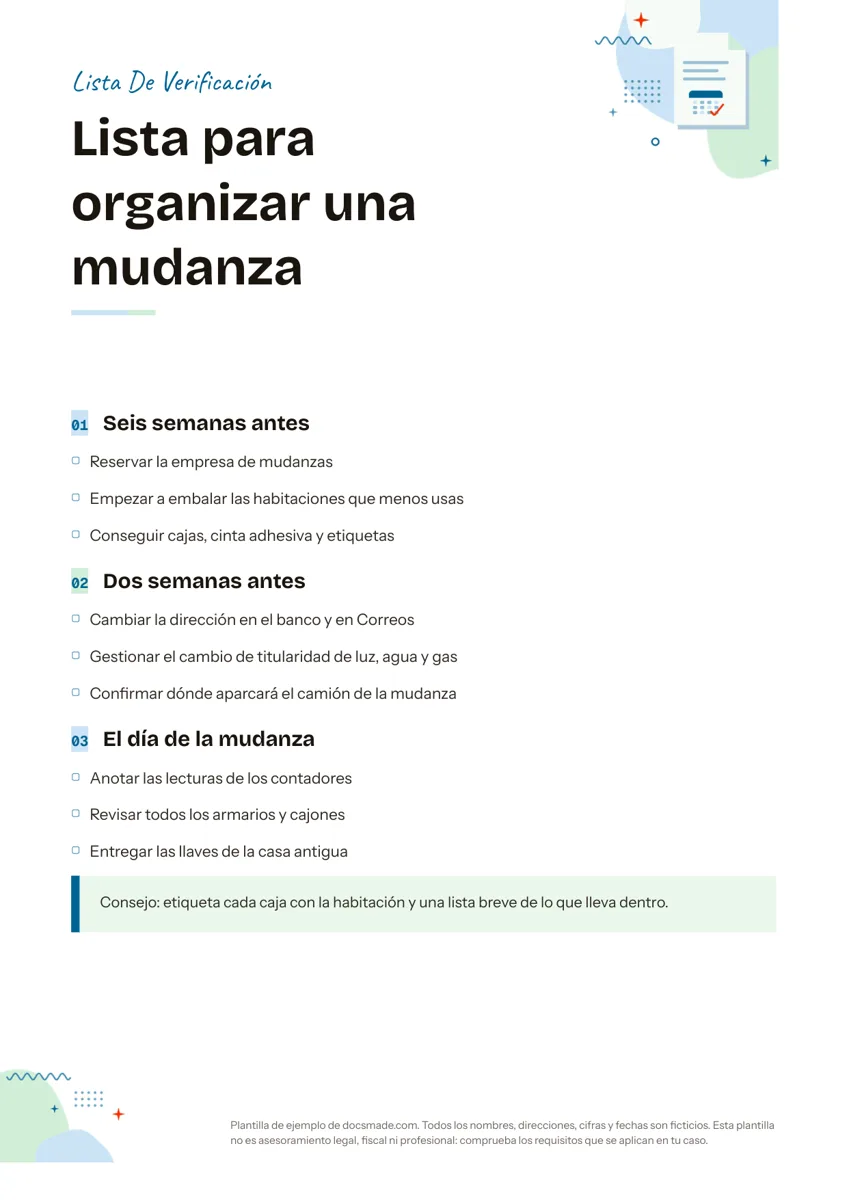 Organización Plantilla de checklist editable e imprimible Plantilla de checklist o lista de verificación en Google Docs: tareas por etapas con casillas. Edítala en tu Drive o descárgala en Word y PDF. Ver plantilla →
 -
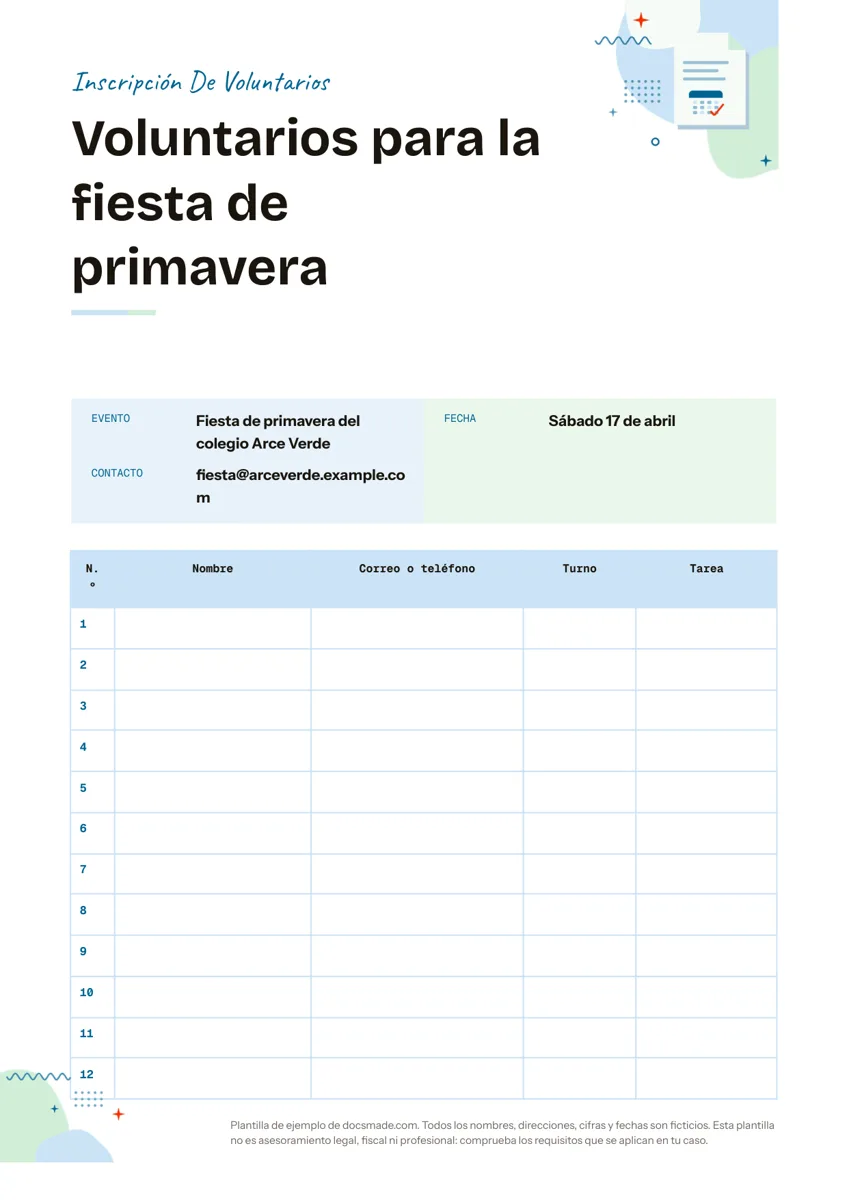 Organización Plantilla de hoja de inscripción para voluntarios y actividades Hoja de inscripción con datos del evento y tabla numerada de nombre, contacto, turno y tarea. Imprímela o compártela desde Google Docs, en Word y PDF. Ver plantilla →
 -
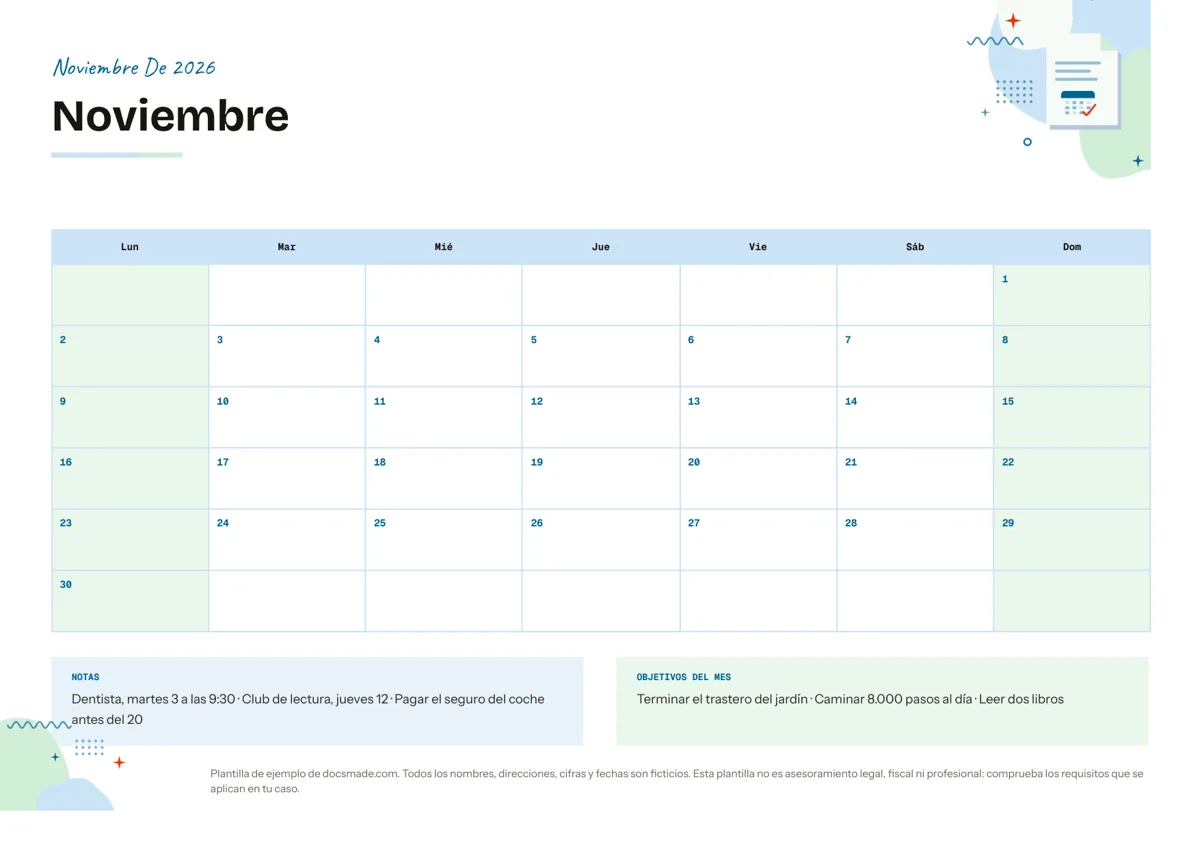 Organización Plantilla de calendario 2026 mensual para editar e imprimir Plantilla de calendario mensual en Google Docs: cuadrícula A4 apaisada con notas y objetivos. Edítala en tu Drive o descárgala en Word y PDF para imprimir. Ver plantilla →
 -
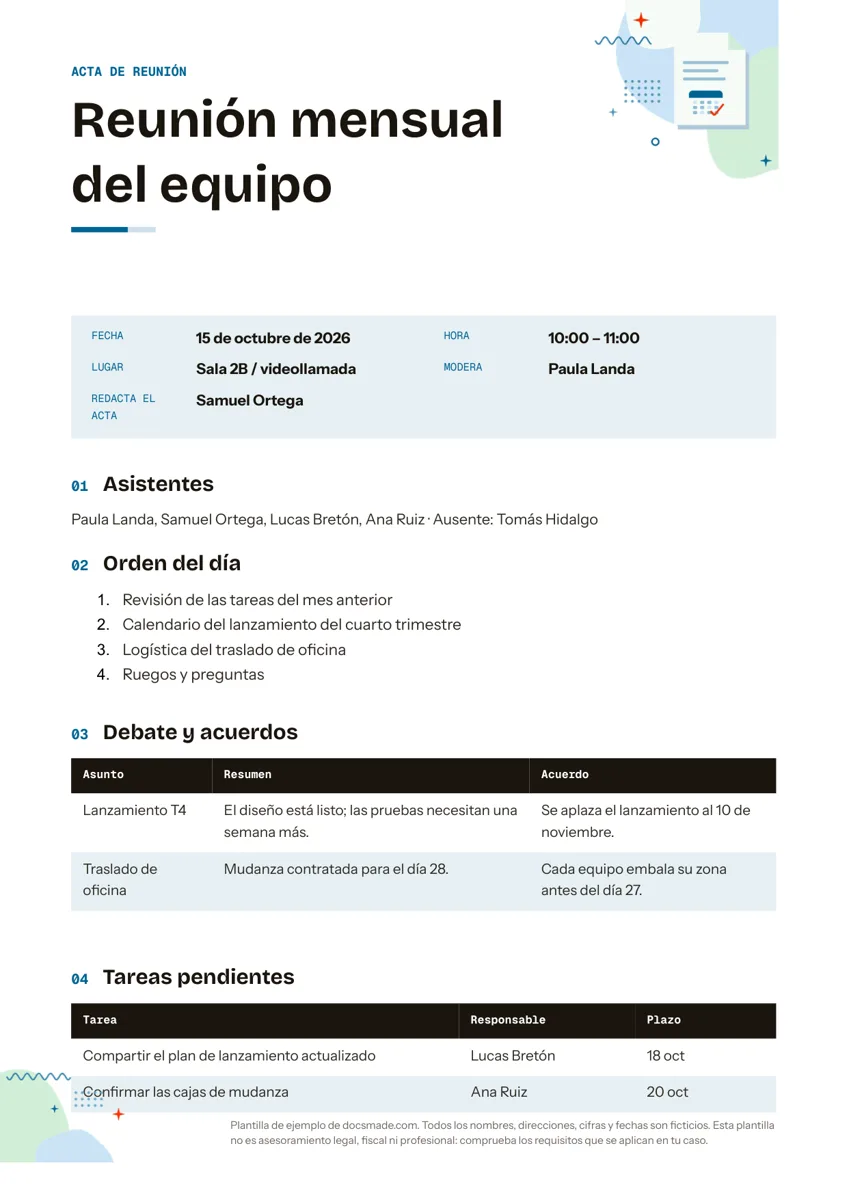 Organización Modelo de acta de reunión con acuerdos y tareas Acta de reunión con ejemplo: asistentes, orden del día, acuerdos y tareas con responsable. Cópiala en Google Docs o descárgala en Word y PDF, gratis. Ver plantilla →