
Contoh Timeline Project di Google Docs
Lebih suka file? Download .docx · Download PDF
Cara kerjanya: “Gunakan template ini” membuka layar salin dari Google. Login ke akun Google Anda dan dokumen akan tersalin ke Drive Anda sendiri, tempat Anda bisa mengedit setiap barisnya. Butuh bantuan menyalin dokumen?
Isi template timeline
-
Linimasa
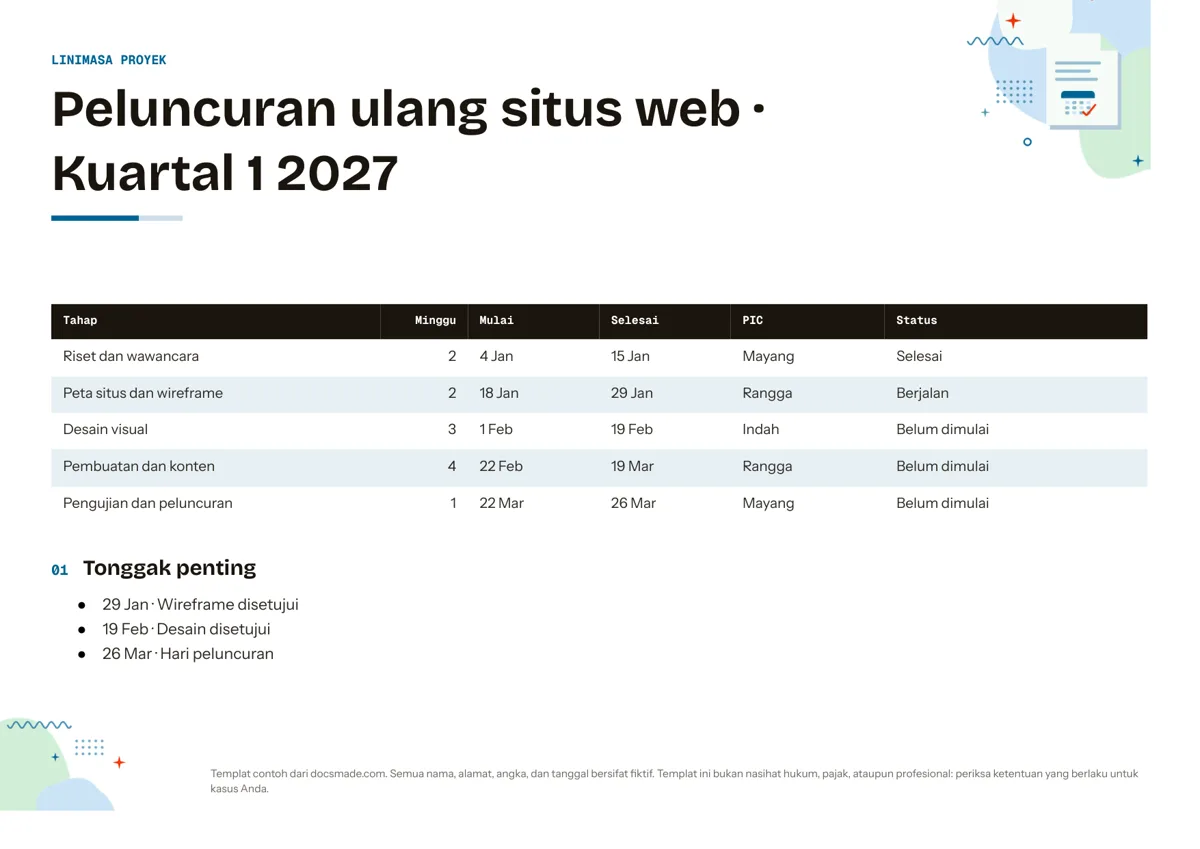
- Tahap · Minggu · Mulai · Selesai · PIC · Status
-
Tonggak penting
- 29 Jan · Wireframe disetujui
- 19 Feb · Desain disetujui
- 26 Mar · Hari peluncuran
Contoh timeline project di Google Docs ini menyusun sebuah proyek sebagai tabel yang jelas berisi tahap, tanggal, penanggung jawab, dan status, diikuti daftar singkat tonggak penting. Cocok untuk tim kecil, freelancer, panitia kegiatan, dan mahasiswa yang butuh rencana satu halaman yang bisa dibaca dan diperbarui semua orang. Ini adalah Google Doc asli: lihat pratinjaunya di sini, buat salinan sendiri dengan satu klik, atau download sebagai Word (.docx) dan PDF.
Isi template timeline proyek untuk Google Docs
Contohnya merencanakan peluncuran ulang situs web fiktif pada kuartal pertama 2027, sehingga setiap kolom sudah berisi data yang realistis.
- Kepala. Pita berwarna bertuliskan "Linimasa proyek" dengan nama proyek dan periodenya di bawah ("Peluncuran ulang situs web · Kuartal 1 2027").
- Tabel tahap. Enam kolom: Tahap, Minggu, Mulai, Selesai, PIC, dan Status. Lima baris membawa proyek dari riset dan wawancara, peta situs dan wireframe, desain visual, pembuatan dan konten, sampai pengujian dan peluncuran.
- Kolom status. Setiap tahap ditandai Selesai, Berjalan, atau Belum dimulai, sehingga tabel ini sekaligus menjadi laporan kemajuan.
- Tonggak penting. Daftar berpoin berisi tanggal yang penting bagi pemangku kepentingan: wireframe disetujui, desain disetujui, dan hari peluncuran.
Keenam kolom muat di kertas A4 dengan lebar yang cukup untuk nama tahap yang lengkap.
Cara membuat timeline kegiatan atau proyek yang sederhana
Timeline hanya berguna kalau tanggalnya masuk akal. Kerjakan dengan urutan berikut:
- Mulai dari tenggat. Tulis tanggal peluncuran atau serah terima di baris terakhir, lalu mundur tahap demi tahap.
- Bagi pekerjaan menjadi empat sampai tujuh tahap. Kalau lebih sedikit, tabel menyembunyikan masalah; kalau jauh lebih banyak, tabel berubah menjadi daftar tugas. Tugas yang rinci sebaiknya ditulis di checklist terpisah.
- Beri durasi dalam minggu untuk setiap tahap. Kolom Minggu memudahkan Anda melihat tahap yang terlalu dipadatkan. Di contoh, desain visual mendapat tiga minggu dan pembuatan mendapat empat minggu.
- Tunjuk satu PIC per tahap. Tanggung jawab bersama biasanya berarti tidak ada yang mengejar pekerjaannya. PIC boleh mendelegasikan, tetapi tetap bertanggung jawab atas tanggalnya.
- Sisakan jeda antartahap. Masukan dan persetujuan butuh waktu. Kalau satu tahap selesai hari Jumat, mulai tahap berikutnya hari Senin, seperti di contoh.
- Pilih tonggak yang bisa diperiksa. "Desain disetujui" adalah keputusan yang diambil seseorang pada tanggal tertentu; "kemajuan desain" bukan.
Tinjau kolom Status di setiap rapat tim dan catat keputusan yang menggeser tanggal di notulen rapat, sehingga timeline dan notulen bercerita hal yang sama.
Cara menyesuaikan template timeline di Google Docs
- Klik Gunakan template ini, atau buka pratinjau lalu pilih File > Buat salinan. Panduan menyalin Google Docs membahas drive bersama serta akun sekolah atau kantor.
- Edit nama proyek dan periodenya di kepala. Ganti warna kepala dengan memilih selnya lalu memakai tombol warna isian.
- Ganti nama tahap dan ketik tanggal Anda sendiri. Untuk menambah tahap, klik kanan sebuah baris lalu pilih Sisipkan baris di bawah; untuk menghapus, pilih Hapus baris.
- Ubah sel Status menjadi menu dropdown: pilih teksnya, buka Sisipkan > Dropdown, lalu pilih preset status proyek atau buat pilihan sendiri lengkap dengan warna.
- Ganti nama PIC dengan chip orang dengan mengetik @ lalu nama rekan kerja, sehingga kartu kontaknya muncul saat kursor diarahkan.
- Tandai tahap yang terlambat dengan warna latar sel, dan tebalkan tanggal tonggak agar menonjol saat dicetak.
- Untuk orientasi lanskap atau ukuran F4, pakai File > Penyiapan halaman, lalu periksa lebar kolom dengan menyeret garis tabel.
Mencetak, mengekspor, dan membagikan timeline
Pakai File > Download > Dokumen PDF (.pdf) untuk melampirkan timeline ke email atau proposal; PDF menjaga tata letaknya. Pilih Microsoft Word (.docx) kalau klien bekerja di Word. Untuk timeline yang selalu terbaru, bagikan Doc-nya: klik Bagikan, beri tim akses Editor, dan minta pemangku kepentingan memakai Sisipkan > Komentar untuk pertanyaan soal tanggal. File > Histori versi memungkinkan Anda memberi nama versi seperti "Rencana disetujui" lalu membandingkan perubahan berikutnya dengan versi itu.
Ide timeline di luar perencanaan proyek
- Timeline kegiatan atau acara: tahap seperti pemesanan tempat, undangan, konsumsi, dan gladi bersih, dengan tanggal acara sebagai tonggak terakhir. Pasangkan dengan daftar pendaftaran relawan untuk panitia.
- Timeline pernikahan: pakai baris untuk bulan-bulan menjelang hari H dan kolom PIC untuk siapa yang mengurus setiap hal, atau tulis ulang tahapnya sebagai rangkaian acara di hari pernikahan.
- Timeline program kerja organisasi: satu baris per program, dengan bulan pelaksanaan dan penanggung jawab dari pengurus.
- Timeline sejarah untuk tugas sekolah: ganti kolom menjadi Tanggal, Peristiwa, Tempat, dan Makna, lalu urutkan peristiwanya. Siswa bisa menyalinnya lewat Google Classroom.
Untuk perencanaan harian, kalender bulanan lebih cocok daripada tabel tahap. Dokumen perencanaan lainnya ada di bagian template perencanaan.
Tanya jawab contoh timeline project
Adakah template timeline gratis di Google Docs?
Ada. Template ini gratis untuk disalin dan diedit, dan terbuka sebagai Google Doc biasa di Drive Anda. Anda hanya perlu akun Google untuk membuat salinannya.
Bisakah membuat Gantt chart di Google Docs?
Google Docs tidak punya Gantt chart bawaan. Pakai tabel ini untuk rencana satu halaman yang mudah dibaca, atau buat diagram batang di Google Sheets, yang menyediakan tampilan linimasa lewat Sisipkan > Linimasa pada akun yang mendukung, lalu tautkan diagramnya ke Doc ini bila Anda butuh keduanya.
Bagaimana membuat timeline vertikal di Google Docs?
Tabel ini sudah dibaca dari atas ke bawah, yang pada dasarnya adalah timeline vertikal. Untuk versi yang lebih visual, tambahkan kolom pertama yang sempit dengan warna isian untuk setiap tahap, atau gambar sendiri lewat Sisipkan > Gambar > Baru.
Bisakah template timeline ini dipakai di Word atau Excel?
Bisa di Word. Download file .docx dari halaman ini atau dari File > Download di salinan Anda. Tabel, judul, dan poin terbawa ke Word; periksa lebar kolom setelah dibuka. Untuk Excel, salin tabelnya lalu tempel ke lembar kerja.
Seberapa sering timeline proyek perlu diperbarui?
Perbarui kolom Status setiap kali sebuah tahap dimulai atau selesai, dan tinjau tanggalnya di setiap rapat tim. Timeline yang tertinggal beberapa minggu cenderung diabaikan.
Template lainnya
-
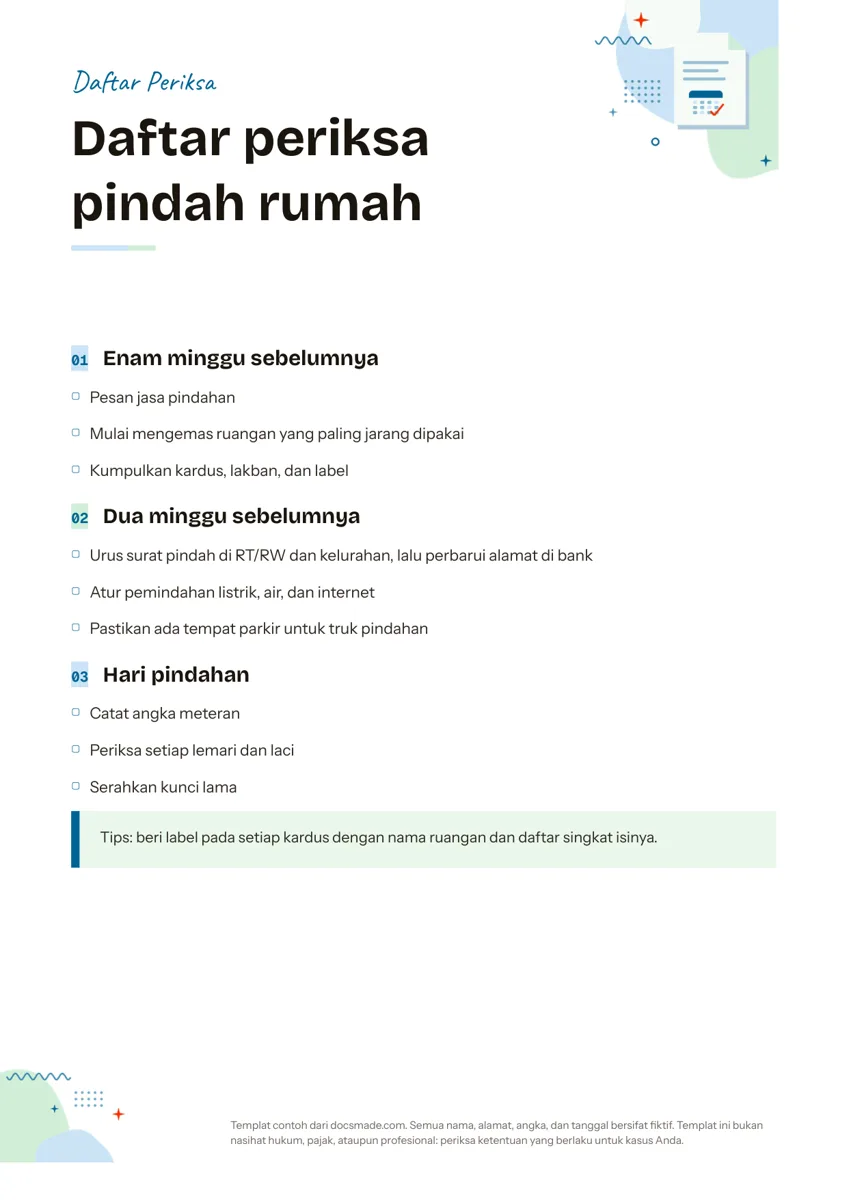 Perencanaan Contoh Checklist dan Template Checklist Siap Cetak di Google Docs Template checklist gratis di Google Docs: tugas per tahap dengan kotak centang dan kotak tips. Edit di browser, atau download Word dan PDF untuk dicetak. Lihat template →
 -
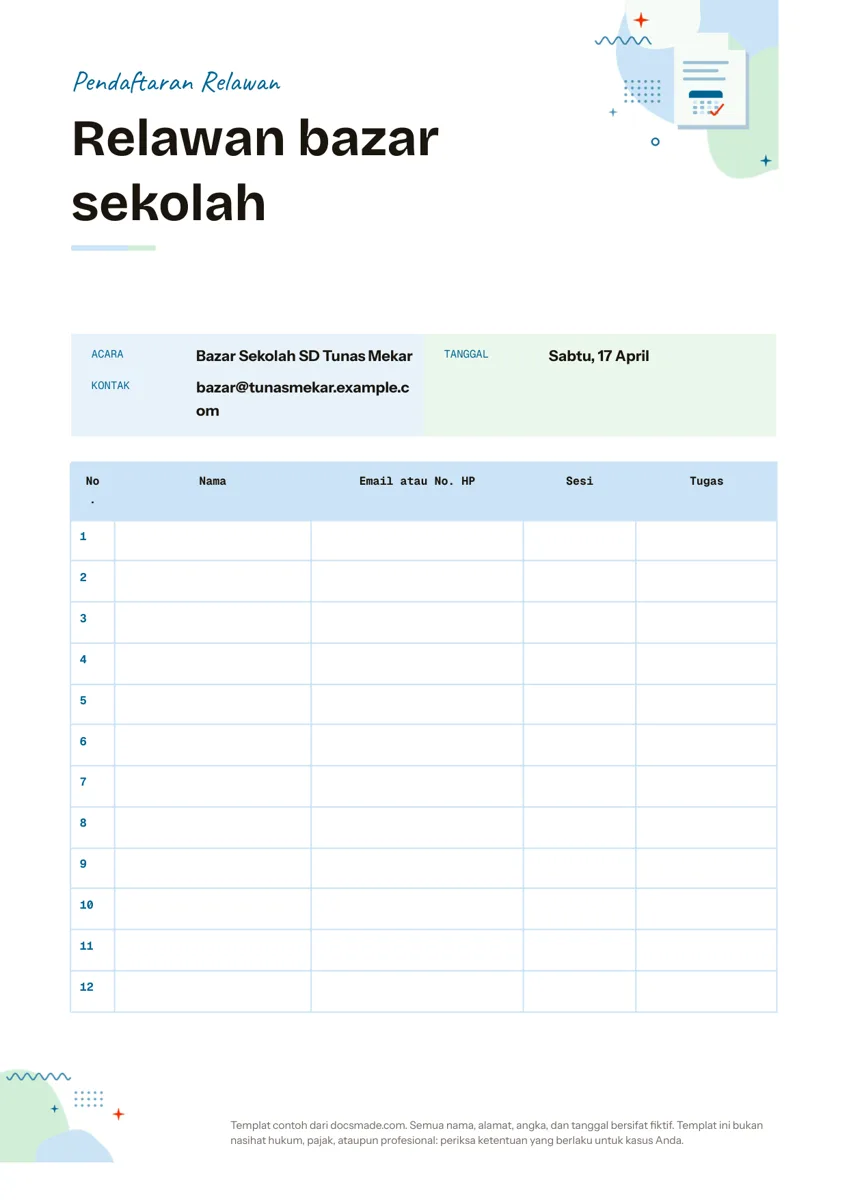 Perencanaan Contoh Daftar Pendaftaran Relawan dan Daftar Hadir Kegiatan Template daftar pendaftaran di Google Docs: data acara dan tabel 12 baris untuk nama, kontak, sesi, dan tugas. Buat salinan, atau download Word dan PDF. Lihat template →
 -
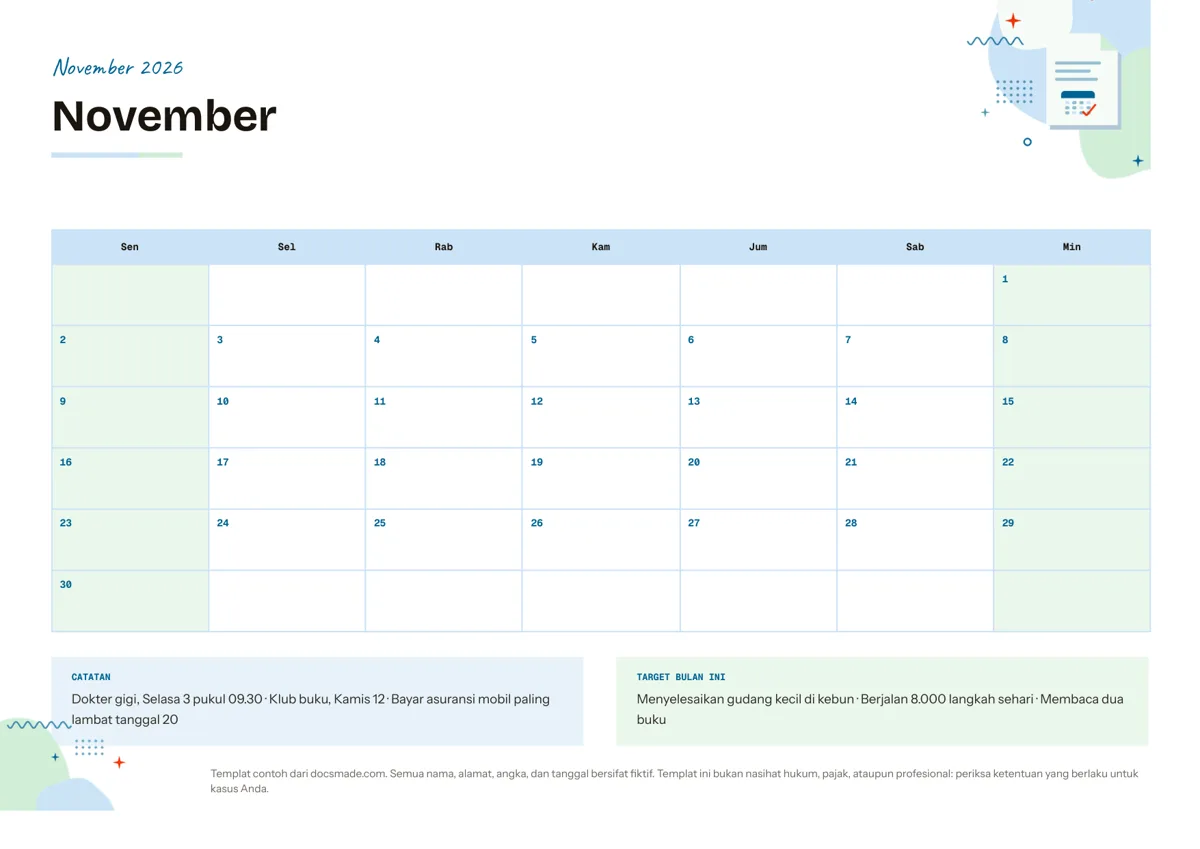 Perencanaan Template Kalender Bulanan Siap Cetak di Google Docs Template kalender bulanan gratis di Google Docs: kotak tanggal A4 lanskap, catatan, dan target bulan ini. Isi di layar, atau download Word dan PDF. Lihat template →
 -
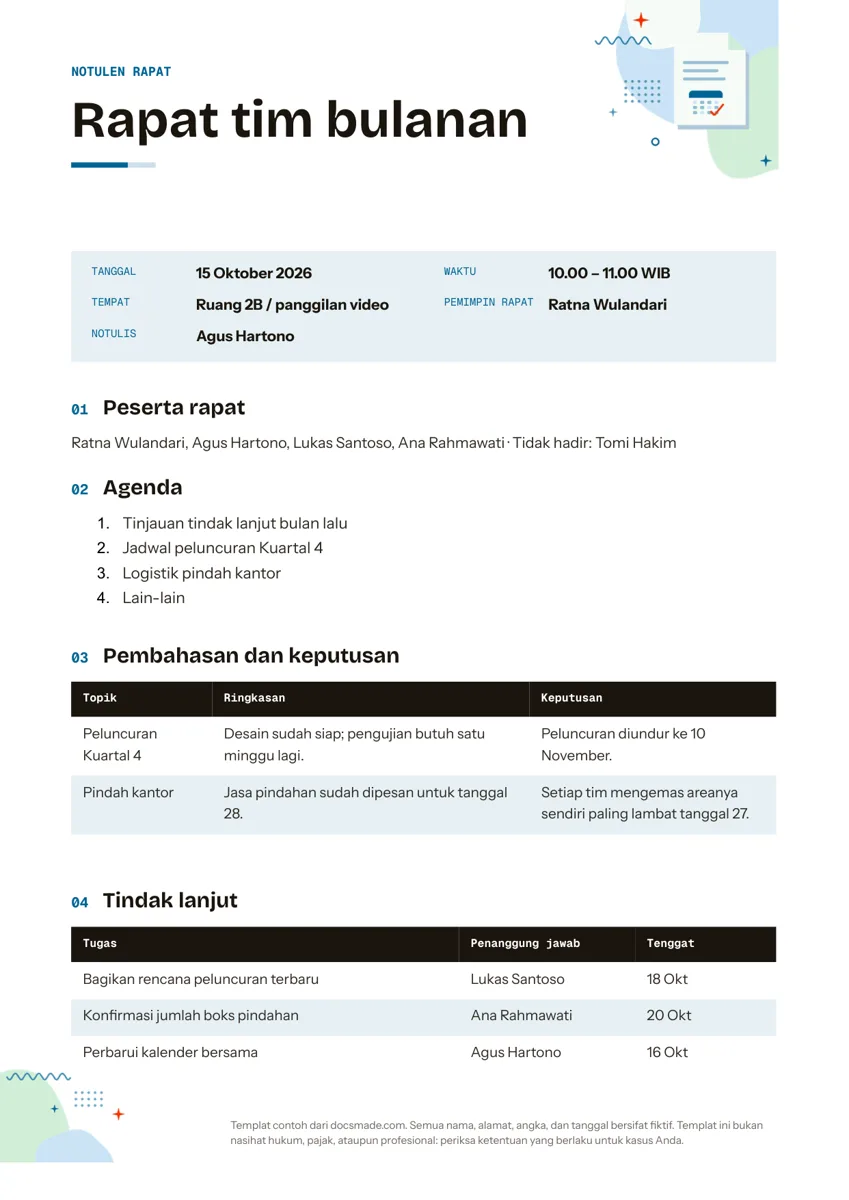 Perencanaan Contoh Notulen Rapat di Google Docs, dengan Tabel Tindak Lanjut Contoh notulen rapat di Google Docs dengan agenda, tabel keputusan, dan tindak lanjut. Lihat pratinjau, buat salinan, atau download Word dan PDF. Lihat template →