
Modelo de cronograma de projeto para editar no Google Docs
Prefere um arquivo? Baixar .docx · Baixar PDF
Como funciona: “Usar este modelo” abre a tela de cópia do Google. Faça login na sua conta do Google e o documento será copiado para o seu próprio Drive, onde você pode editar cada linha. Precisa de ajuda para copiar o documento?
O que vem no modelo de cronograma
-
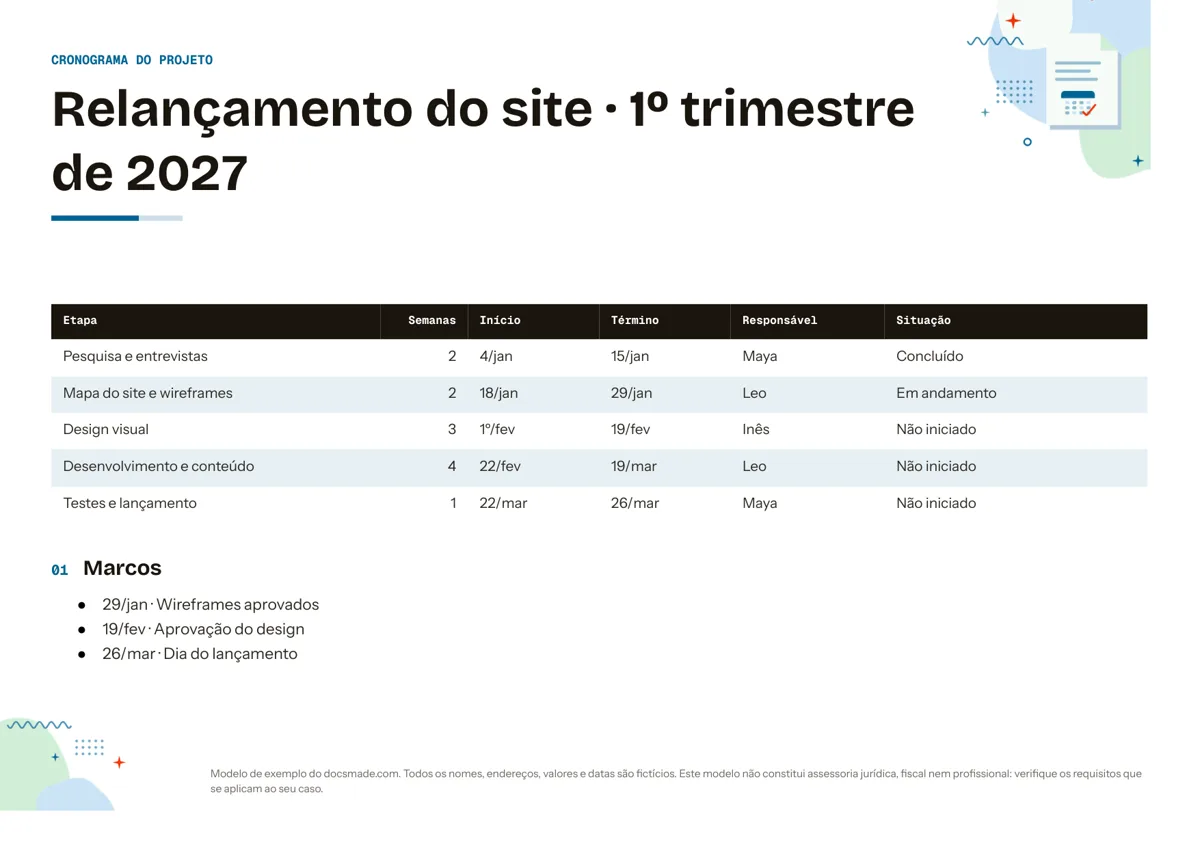
Cronograma
- Etapa · Semanas · Início · Término · Responsável · Situação
-
Marcos
- 29/jan · Wireframes aprovados
- 19/fev · Aprovação do design
- 26/mar · Dia do lançamento
Este modelo de cronograma organiza um projeto numa tabela clara de etapas, datas, responsáveis e situação, seguida de uma lista curta de marcos. Serve para pequenas equipes, autônomos e estudantes que precisam de um plano de uma página que todos consigam ler e atualizar. É um documento real do Google Docs: visualize aqui, faça a sua cópia com um clique ou baixe em Word (.docx) e PDF.
O que traz este modelo de cronograma de projeto
O exemplo planeja o relançamento fictício de um site no 1º trimestre de 2027, então cada coluna já mostra conteúdo realista.
- Cabeçalho. Uma faixa colorida com "Cronograma do projeto" e, abaixo, o nome do projeto e o período ("Relançamento do site · 1º trimestre de 2027").
- Tabela de etapas. Seis colunas: Etapa, Semanas, Início, Término, Responsável e Situação. Cinco linhas levam o projeto da pesquisa e entrevistas, passando por mapa do site e wireframes, design visual, desenvolvimento e conteúdo, até testes e lançamento.
- Coluna de situação. Cada etapa aparece como Concluído, Em andamento ou Não iniciado, então a tabela funciona também como relatório de progresso.
- Marcos. Uma lista com as datas que importam para os envolvidos: wireframes aprovados, aprovação do design e dia do lançamento.
O documento está em A4 na horizontal, o que dá às seis colunas largura suficiente para os nomes das etapas sem quebrar linha.
Como montar um cronograma simples que se cumpre
Um cronograma só ajuda se as datas forem críveis. Monte o seu nesta ordem:
- Comece pelo prazo final. Escreva a data de lançamento ou entrega na última linha e volte etapa por etapa.
- Divida o trabalho em quatro a sete etapas. Com menos, a tabela esconde problemas; com muito mais, ela vira lista de tarefas. As tarefas detalhadas vão num checklist à parte.
- Dê a cada etapa uma duração em semanas. A coluna Semanas mostra rapidamente uma etapa espremida. No exemplo, o design visual tem três semanas e o desenvolvimento, quatro.
- Defina um responsável por etapa. Responsabilidade dividida costuma significar que ninguém cobra o trabalho. O responsável pode delegar, mas responde pelas datas.
- Deixe folga entre as etapas. Retornos e aprovações levam tempo. Se uma etapa termina numa sexta, comece a seguinte na segunda, como faz o exemplo.
- Escolha marcos que dá para verificar. "Aprovação do design" é uma decisão que alguém toma numa data; "avanço do design" não é.
Revise a coluna Situação em cada reunião de equipe e registre na ata de reunião as decisões que mudam datas, para que cronograma e ata contem a mesma história.
Como personalizar o cronograma no Google Docs
- Clique em Usar este modelo ou abra a visualização e escolha Arquivo > Fazer uma cópia. O guia para copiar um documento do Google Docs trata também de drives compartilhados e contas de escola ou trabalho.
- Edite o nome do projeto e o período no cabeçalho. Mude a cor da faixa selecionando a célula e usando o botão de cor de preenchimento.
- Renomeie as etapas e digite as suas datas. Para acrescentar uma etapa, clique com o botão direito numa linha e escolha Inserir linha abaixo; para tirar, Excluir linha.
- Transforme as células de Situação em listas suspensas: selecione o texto, vá em Inserir > Lista suspensa e escolha o modelo de status de projeto ou crie as suas opções com cores.
- Troque os nomes dos responsáveis por chips de pessoa digitando @ e o nome do colega, para que o cartão de contato apareça ao passar o mouse.
- Destaque etapas atrasadas com uma cor de fundo na célula e deixe as datas dos marcos em negrito, para que apareçam bem na impressão.
- Para retrato ou outro formato de papel, use Arquivo > Configuração da página e depois confira a largura das colunas arrastando as bordas da tabela.
Imprimir, exportar e compartilhar o cronograma
Use Arquivo > Fazer download > Documento PDF (.pdf) para anexar o cronograma a um e-mail ou a uma proposta; o PDF mantém o layout horizontal. Escolha Microsoft Word (.docx) se o cliente trabalha no Word. Para um cronograma sempre atualizado, compartilhe o próprio documento: clique em Compartilhar, dê acesso de Editor à equipe e peça aos demais envolvidos que usem Inserir > Comentário para perguntas sobre datas. Arquivo > Histórico de versões permite dar nome a versões como "Plano aprovado" e comparar as mudanças posteriores com ela.
Ideias de cronograma e linha do tempo além de projetos
- Cronograma de evento: etapas como reserva do local, convites, bufê e ensaio, com a data do evento como último marco. Combine com uma lista de inscrição de voluntários.
- Cronograma de casamento: use as linhas para os meses que faltam e a coluna Responsável para quem cuida de cada tarefa, ou reescreva as etapas como as horas do dia do casamento.
- Linha do tempo para trabalho escolar: renomeie as colunas para Data, Acontecimento, Local e Importância e liste os fatos em ordem. Os alunos podem receber a cópia pelo Google Sala de Aula.
- Cronograma de estudos ou de carreira: distribua matérias, inscrições em processos seletivos e datas de início ao longo de um ano.
Para planejar dia a dia, um calendário mensal funciona melhor que uma tabela de etapas. Mais documentos de planejamento estão em modelos de organização.
Perguntas sobre o modelo de cronograma
Existe um modelo de cronograma grátis no Google Docs?
Sim. Este pode ser copiado e editado sem custo e abre como um documento comum no seu Drive. Você só precisa de uma conta Google para fazer a cópia.
Dá para fazer um gráfico de Gantt no Google Docs?
O Google Docs não tem gráfico de Gantt nativo. Use a tabela deste modelo para um plano legível de uma página, ou monte as barras no Google Planilhas, que oferece uma visualização de linha do tempo em Inserir > Linha do tempo nas contas compatíveis, e vincule o gráfico a este documento se precisar dos dois.
Como fazer uma linha do tempo vertical no Google Docs?
A tabela já é lida de cima para baixo, o que na prática é uma linha do tempo vertical. Para uma versão mais visual, acrescente uma primeira coluna estreita com uma cor por etapa, ou desenhe uma em Inserir > Desenho > Novo.
Posso usar este cronograma no Word?
Sim. Baixe o .docx nesta página ou em Arquivo > Fazer download na sua cópia. Tabela, títulos e marcadores passam para o Word; confira a largura das colunas ao abrir.
Com que frequência atualizar o cronograma?
Atualize a coluna Situação sempre que uma etapa começar ou terminar e revise as datas a cada reunião de acompanhamento. Um cronograma com semanas de atraso costuma ser ignorado.
Mais modelos
-
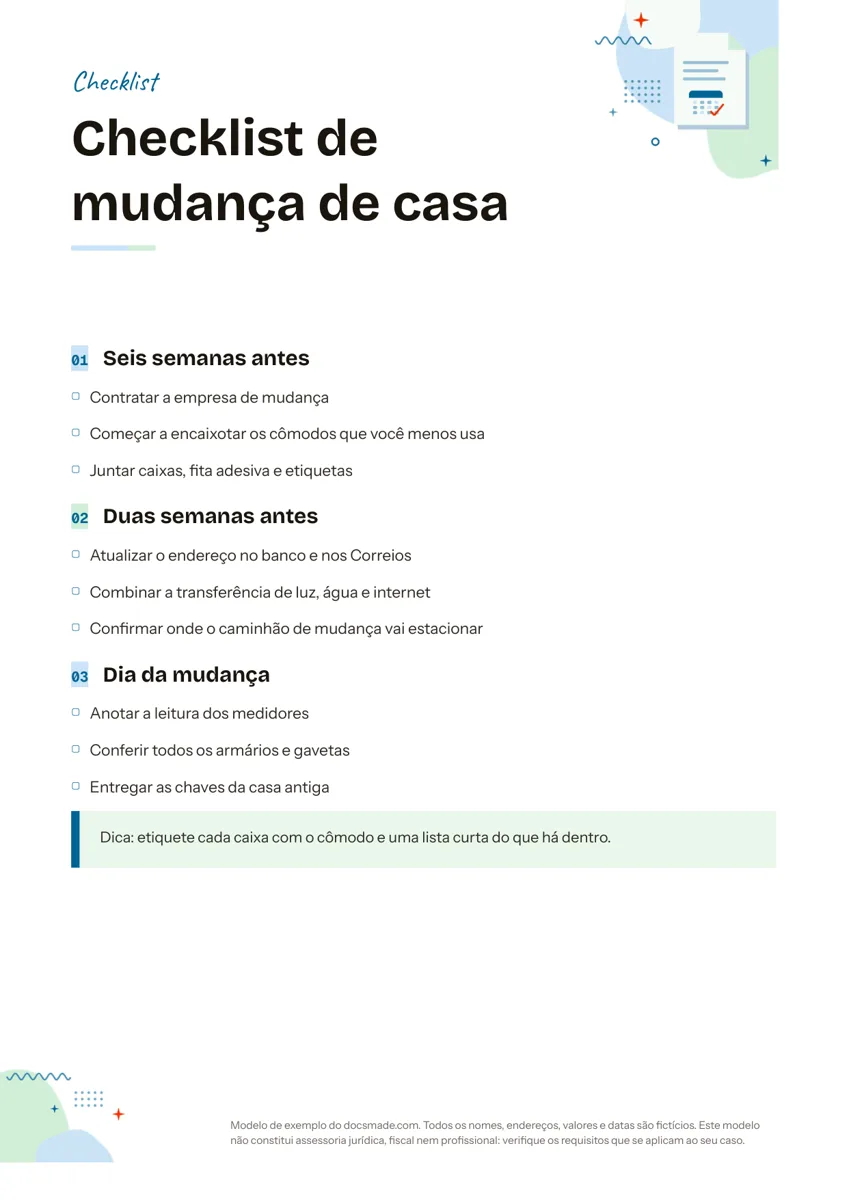 Organização Modelo de checklist para imprimir e editar no Google Docs Checklist editável e para imprimir: documento real do Google Docs com tarefas por etapa e caixas de seleção. Copie grátis ou baixe em PDF e Word. Ver modelo →
 -
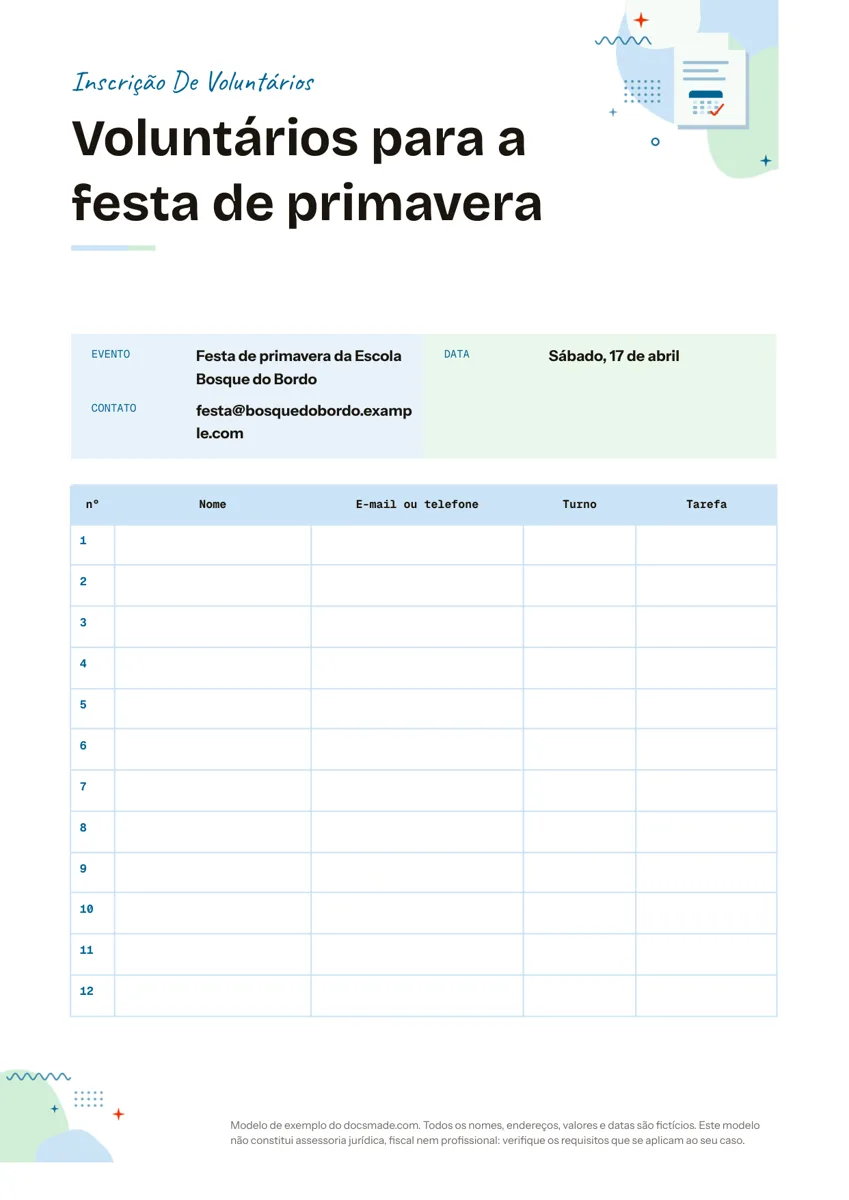 Organização Lista de inscrição para imprimir: modelo editável no Google Docs, também como lista de presença Modelo de lista de inscrição de voluntários, que também serve de lista de presença: documento real do Google Docs. Baixe grátis em Word e PDF. Ver modelo →
 -
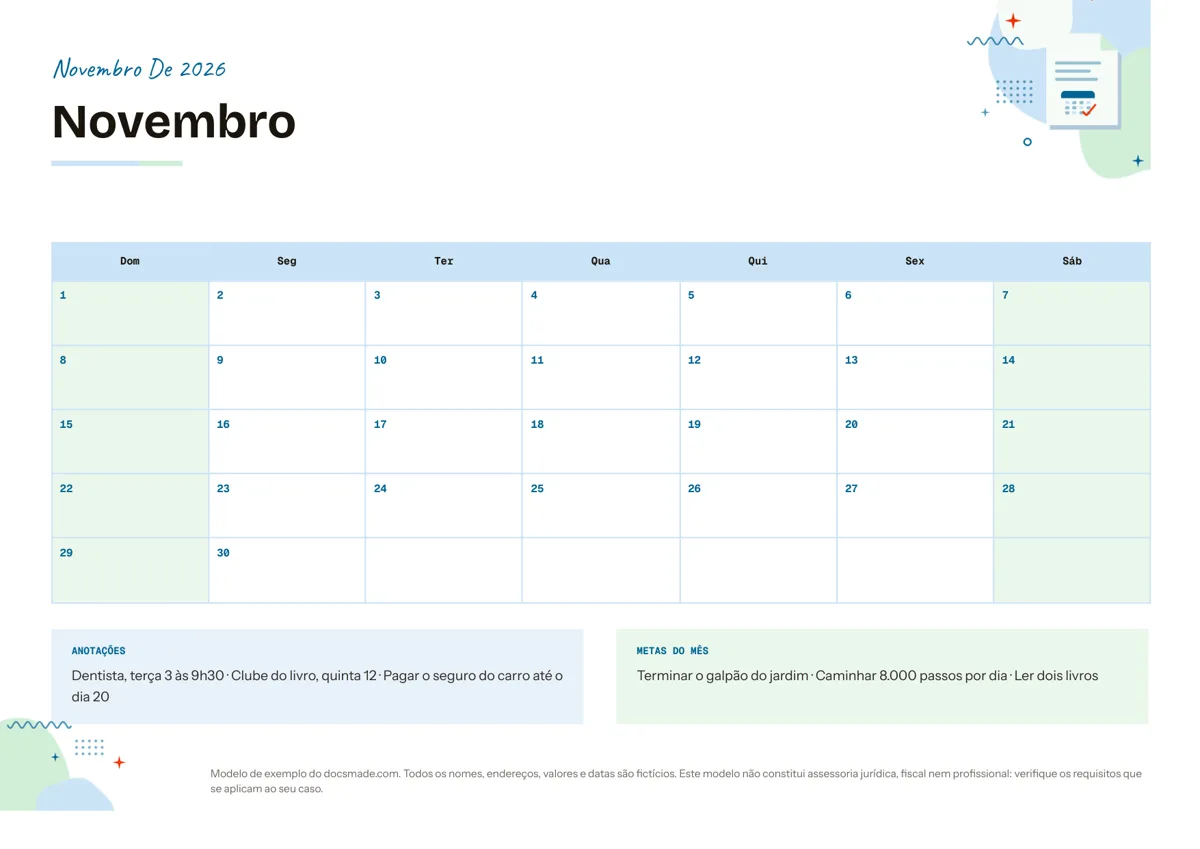 Organização Calendário para imprimir e editar no Google Docs: modelo mensal grátis Modelo de calendário para imprimir: documento real do Google Docs com grade mensal, anotações e metas. Copie, edite ou baixe em PDF e Word. Ver modelo →
 -
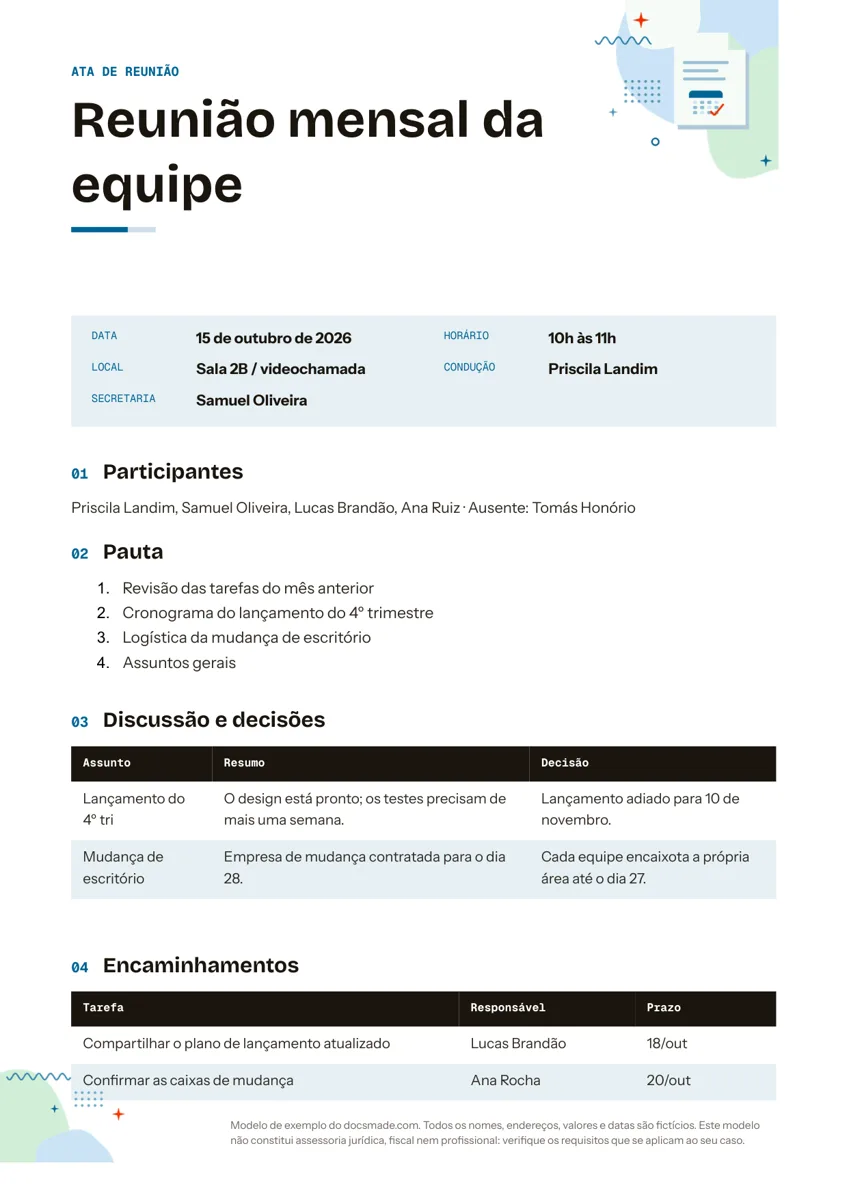 Organização Modelo de ata de reunião para editar no Google Docs, com pauta e encaminhamentos Ata de reunião pronta e simples: documento real do Google Docs com pauta, decisões e tarefas. Visualize, faça uma cópia ou baixe em Word e PDF grátis. Ver modelo →