
Modelo de recibo de pago para rellenar e imprimir
¿Prefieres un archivo? Descargar .docx · Descargar PDF
Cómo funciona: «Usar esta plantilla» abre la pantalla de copia de Google. Inicia sesión con tu cuenta de Google y el documento se copiará en tu propio Drive, donde puedes editar cada línea. ¿Necesitas ayuda para copiar el documento?
Qué incluye el modelo de recibo de pago
-
Recibo
- N.º de recibo · Fecha de cobro · Forma de pago
- Concepto · Cant. · Precio · Importe
Este modelo de recibo de pago es un documento real de Google Docs que acredita que un cliente te ha pagado. Tiendas, talleres, academias, profesores particulares y cualquiera que cobre en mano pueden verlo aquí, copiarlo en Google Drive y entregar un recibo ordenado y desglosado en papel o en PDF. También lo tienes en Word (.docx).
Qué incluye esta plantilla de recibo de pago
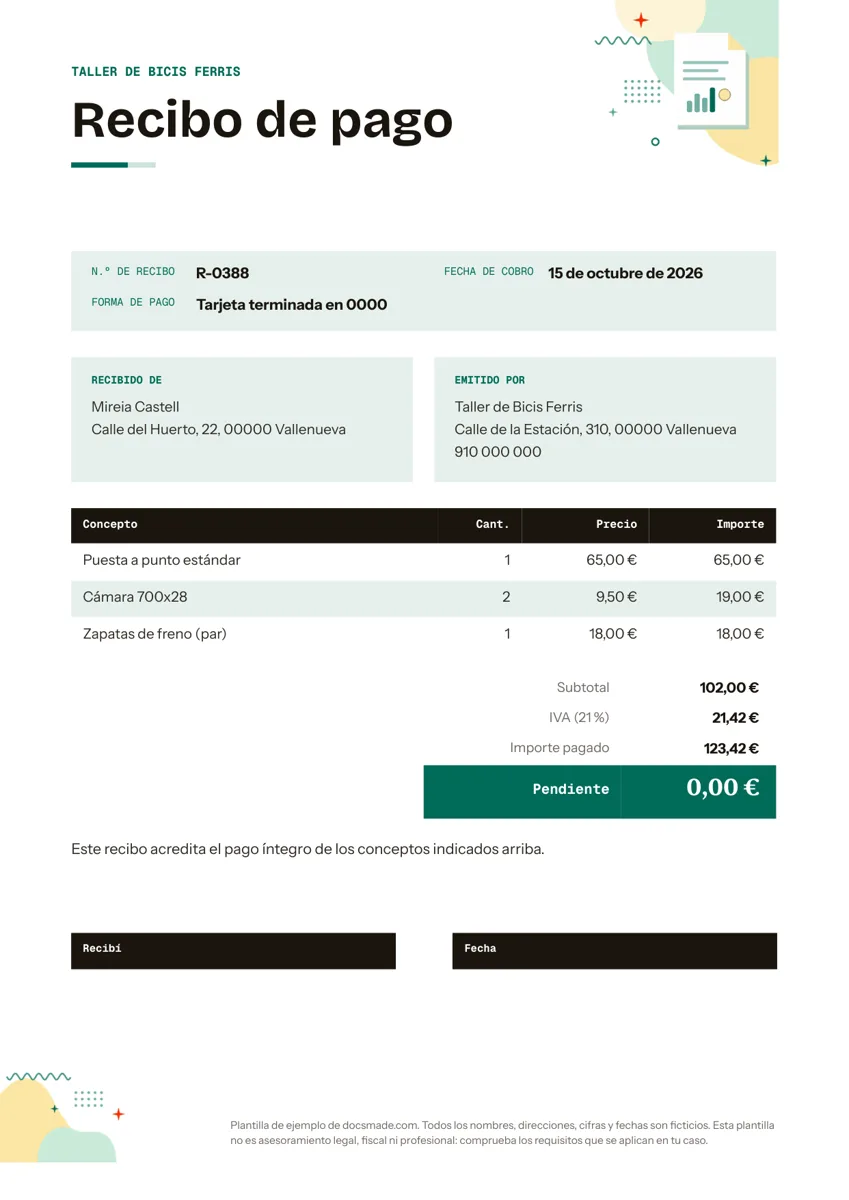
El ejemplo está relleno para un taller de bicicletas ficticio, Taller de Bicis Ferris, para que veas un recibo completo antes de poner tus datos. Todo cabe en una página A4.
- Franja con el nombre del negocio. Una franja de cabecera con tu nombre comercial y sitio para un logotipo.
- Título «Recibo de pago», para que nadie lo confunda con una factura o un presupuesto.
- Datos del recibo. Número de recibo (R-0388 en el ejemplo), fecha de cobro y forma de pago, escrita como «Tarjeta terminada en 0000» para no imprimir nunca el número completo.
- Recibido de y emitido por. Nombre y dirección del cliente junto a la dirección y el teléfono de tu negocio.
- Tabla de conceptos. Columnas de concepto, cantidad, precio e importe. El ejemplo recoge una puesta a punto, dos cámaras y un par de zapatas de freno.
- Totales. Subtotal, IVA con el tipo indicado (21 % en el ejemplo), Importe pagado y una línea de Pendiente que marca 0,00 € cuando está todo cobrado.
- Frase de conformidad que indica que el recibo acredita el pago íntegro de los conceptos.
- Líneas de «Recibí» y fecha para la firma o las iniciales.
Cómo hacer un recibo de pago correctamente
Un recibo es breve, pero el cliente puede necesitarlo para una devolución, una garantía o una nota de gastos, así que cada dato tiene que sostenerse solo.
- Numera todos los recibos. Usa una serie correlativa sin saltos ni repeticiones. Si el recibo corresponde al pago de una factura, cita el número de factura en la primera línea de concepto.
- Pon la fecha en que llegó el dinero, no la del servicio. Muchas veces coinciden, pero no siempre.
- Indica la forma de pago con precisión. Efectivo, Bizum, transferencia o tarjeta (solo los cuatro últimos dígitos). No escribas nunca un número de tarjeta o de cuenta completo.
- Desglosa. Una línea por producto o servicio. «Puesta a punto estándar» dice mucho más que «Reparaciones».
- Separa el IVA. Escribe el subtotal, la línea de IVA con su tipo y el total pagado. Las tablas de Google Docs no calculan, así que revisa cada línea y el total con calculadora.
- Usa la línea de pendiente para pagos parciales. Si el cliente deja una señal, pon lo cobrado en «Importe pagado» y lo que falta en «Pendiente», y cambia la frase final para que no diga «pago íntegro».
Un recibo acredita un cobro, pero no sustituye a la factura cuando estás obligado a emitirla. Qué debe incluir y cuánto tiempo conservar las copias depende de tu actividad y de la normativa fiscal que te aplique: compruébalo con tu gestoría o con la Agencia Tributaria. Esta plantilla no es asesoramiento legal ni fiscal.
Cómo personalizar el recibo en Google Docs
Elige Usar esta plantilla en esta página, o abre la vista previa y selecciona Archivo > Hacer una copia. La copia es tuya. Si el paso de copiar es nuevo para ti, lee cómo copiar un documento de Google Docs.
- Pon tu imagen. Escribe el nombre de tu negocio en la franja. Cambia fuente y color desde la barra de herramientas o ajusta el estilo de títulos de todo el documento con Formato > Estilos de párrafo. Inserta un logotipo con Insertar > Imagen.
- Ajusta la tabla de conceptos. Clic derecho en una fila para insertar o borrar líneas. Cambia «Precio» por «Tarifa» si cobras servicios por horas.
- Edita los totales. Cambia el tipo de IVA si tu actividad lleva otro, o adapta la línea si estás exento.
- Tamaño de página. La plantilla está en A4. Para un recibo más pequeño, prueba A5 en Archivo > Configurar página y revisa que la tabla siga cabiendo.
Guarda una copia con los datos de tu negocio y los conceptos en blanco. Duplícala para cada cobro y la numeración y el formato serán siempre los mismos.
Imprimir, guardar en PDF y enviar el recibo por correo
En una venta en mostrador, imprime el recibo con Archivo > Imprimir a escala 100 % y firma en la línea de «Recibí». Para enviarlo en digital, elige Archivo > Descargar > Documento PDF (.pdf), o usa Archivo > Correo electrónico > Enviar este archivo por correo para mandar un PDF desde el propio Docs. Un PDF es un registro fijo, que es lo que esperan clientes y gestorías.
Si prefieres Microsoft Word, descarga la versión .docx con Archivo > Descargar > Microsoft Word (.docx) o con los botones de esta página. Guarda las copias en una carpeta de Drive, con el número de recibo en el nombre, para encontrar cualquier cobro en segundos.
Usos del recibo: venta, alquiler, señal y pago entre particulares
- Recibos de venta. Ventas y reparaciones, como en el ejemplo: piezas y mano de obra desglosadas con IVA.
- Recibo de alquiler. Quien alquila puede cambiar los conceptos por «Renta de noviembre» y añadir la dirección de la vivienda. Las reglas sobre el pago del alquiler y su justificante dependen del contrato y de la normativa aplicable, así que compruébalas.
- Señal o pago a cuenta. Usa las líneas de importe pagado y pendiente para dejar claro cuánto falta.
- Pago entre particulares. Para la venta de una bici o un mueble de segunda mano, quita la línea de IVA y deja los datos de las dos personas y la firma.
- Pago de una factura. Cuando un cliente pague una factura, envíale un recibo que cite su número y muestre pendiente cero.
Si presupuestas los trabajos antes, nuestra plantilla de presupuesto usa la misma tabla, así que todos los documentos encajan. Tienes todas las plantillas de empresa y finanzas para Google Docs en su sección.
Preguntas sobre el modelo de recibo de pago
¿Hay una plantilla de recibo gratis en Google Docs?
Sí. Esta es gratis para ver, copiar en tu Drive y descargar en .docx o PDF, y puedes usarla en tu negocio. En esta web no hay que registrarse.
¿Qué diferencia hay entre un recibo y una factura?
La factura documenta la operación y pide el pago con una fecha de vencimiento. El recibo confirma que el pago ya se hizo, con el importe y la forma de pago. Uno suele seguir al otro.
¿Puedo hacer un recibo por un pago parcial?
Sí. Escribe lo cobrado en «Importe pagado», lo que falta en «Pendiente» y cambia la frase final para indicar que queda una cantidad por pagar.
¿El recibo tiene que ir firmado?
Depende de tu negocio y de cada caso. Una firma o unas iniciales en la línea de «Recibí» son habituales en pagos en efectivo, porque muestran quién aceptó el dinero.
¿Puedo hacer un recibo en Google Docs desde el móvil?
Sí. Abre tu copia en la aplicación de Google Docs, edita los campos y compártela o expórtala desde el menú. Las tablas se editan mejor en el ordenador, así que prepara allí tu original.
Más plantillas
-
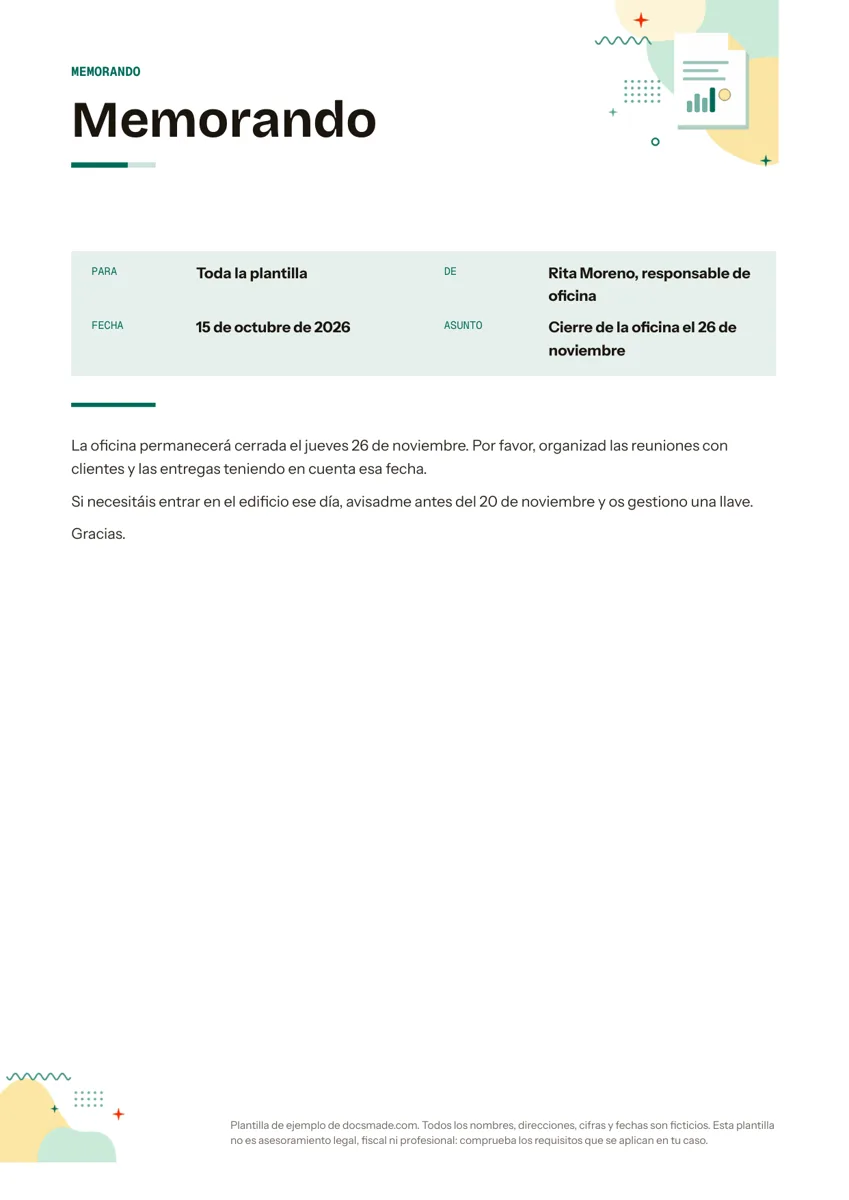 Empresa y finanzas Plantilla de memorando para comunicados internos Memorando de una página con Para, De, Fecha y Asunto y un ejemplo resuelto. Cópialo en Google Docs o descárgalo gratis en Word (.docx) y PDF. Ver plantilla →
 -
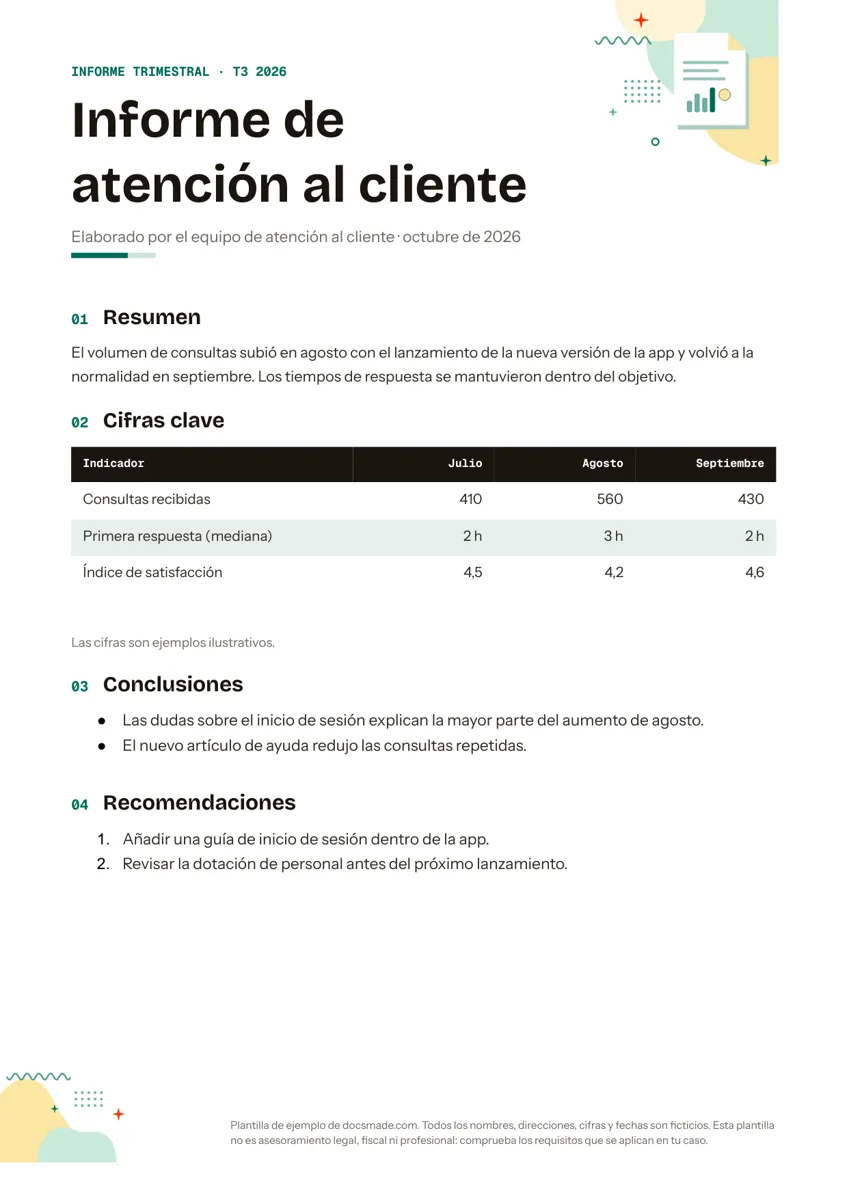 Empresa y finanzas Plantilla de informe con resumen, cifras y recomendaciones Informe trimestral de ejemplo con resumen, tabla de cifras clave, conclusiones y recomendaciones. Cópialo en Google Docs o descárgalo en Word y PDF. Ver plantilla →
 -
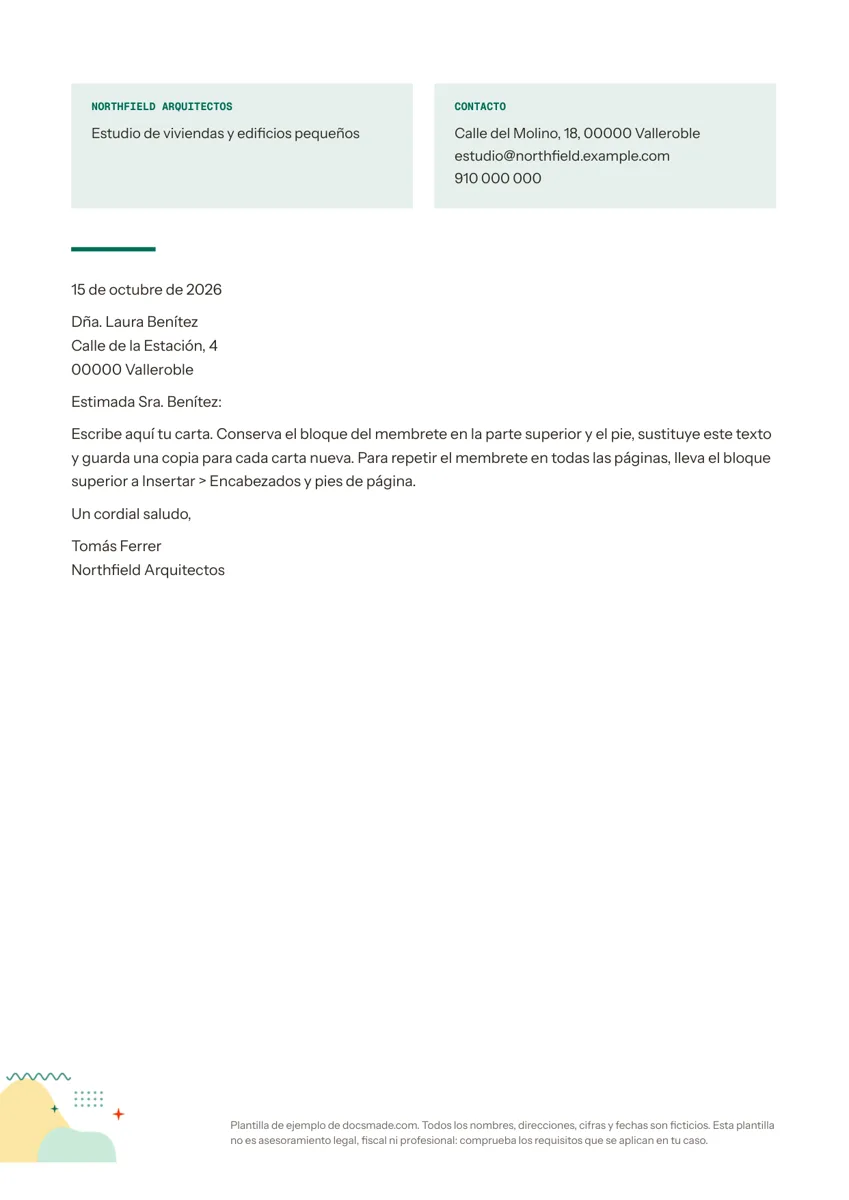 Empresa y finanzas Plantilla de papel con membrete para cartas de empresa Hoja membretada con nombre de empresa, descripción y contacto, más una carta de ejemplo. Cópiala en Google Docs o descárgala en Word y PDF, gratis. Ver plantilla →
 -
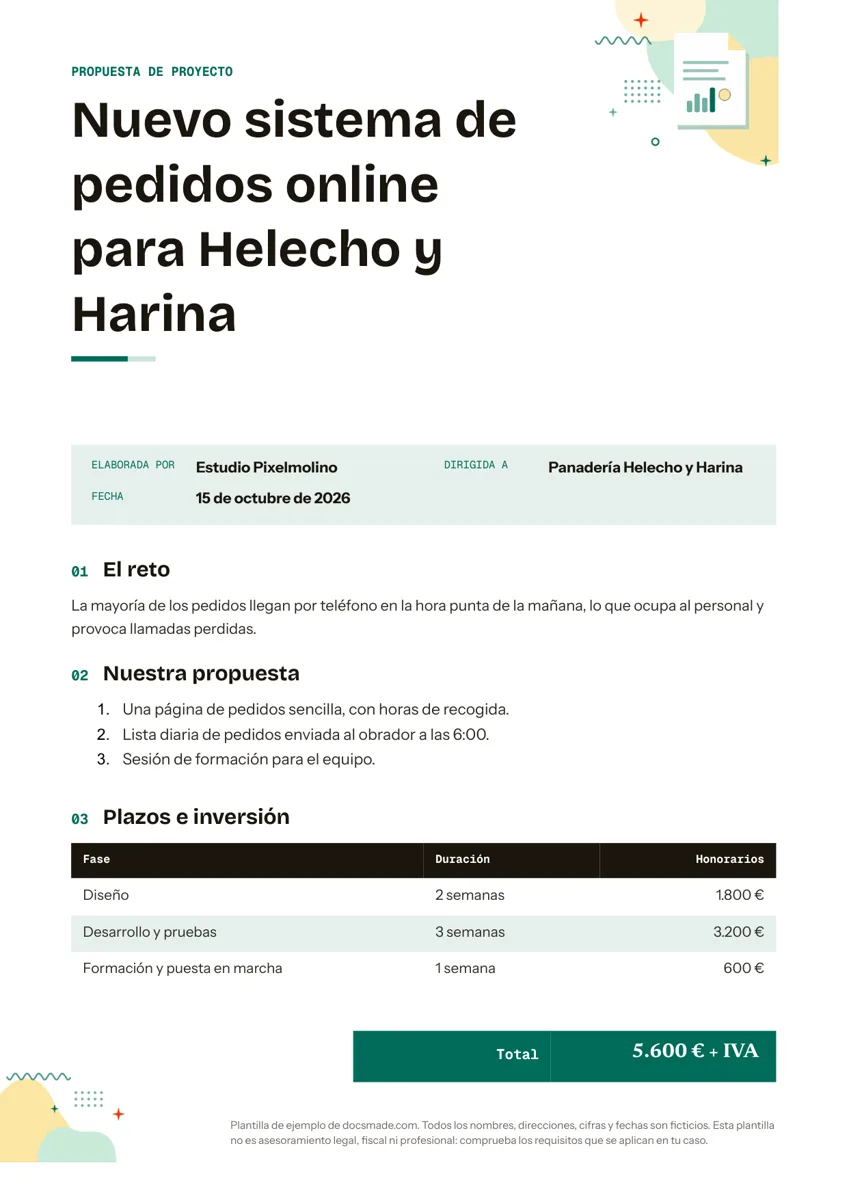 Empresa y finanzas Plantilla de propuesta comercial para proyectos con clientes Propuesta de proyecto con reto, solución, plazos e inversión por fases. Copia la plantilla de propuesta comercial en Google Docs o bájala en Word y PDF. Ver plantilla →