
Plantilla de factura gratis para autónomos y pymes
¿Prefieres un archivo? Descargar .docx · Descargar PDF
Cómo funciona: «Usar esta plantilla» abre la pantalla de copia de Google. Inicia sesión con tu cuenta de Google y el documento se copiará en tu propio Drive, donde puedes editar cada línea. ¿Necesitas ayuda para copiar el documento?
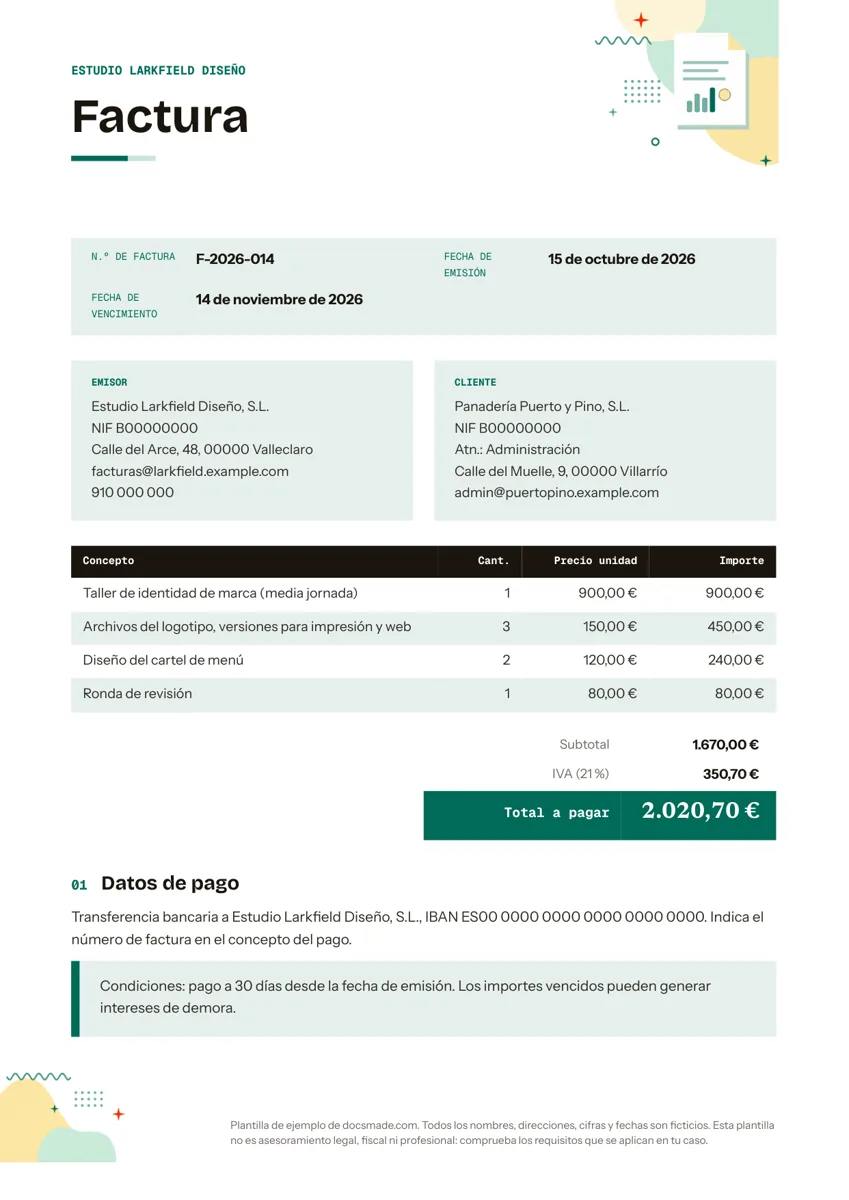
Qué incluye la plantilla de factura
-
Factura
- N.º de factura · Fecha de emisión · Fecha de vencimiento
- Concepto · Cant. · Precio unidad · Importe
Esta plantilla de factura es un documento real de Google Docs que puedes ver aquí mismo, copiar en tu Drive con un clic y enviar a un cliente el mismo día. También la tienes en Word (.docx) y en PDF. Va bien para autónomos, profesionales y pequeñas empresas que facturan a unos pocos clientes al mes y quieren un documento ordenado y con su imagen sin darse de alta en un programa de facturación.
Qué incluye esta plantilla de factura gratis
El documento cabe en una página A4 y sigue el orden en que un cliente lee una factura: quién la emite, por qué concepto, cuánto se debe y cómo pagarlo.
- Franja de cabecera con el nombre de tu negocio. El ejemplo usa un estudio de diseño ficticio. Sustitúyelo por tu nombre comercial o pon tu logotipo en su lugar.
- Datos de la factura. Número de factura, fecha de emisión y fecha de vencimiento, maquetados como etiqueta y valor para leerlos de un vistazo.
- Columnas de emisor y cliente. Tus datos a la izquierda y los del cliente a la derecha, con espacio para nombre o razón social, dirección y datos de contacto.
- Tabla de conceptos. Cuatro columnas: concepto, cantidad, precio unitario e importe, con las cifras alineadas a la derecha para que cuadren.
- Bloque de totales. Base imponible, una línea de IVA con el tipo entre paréntesis y el total a pagar.
- Datos de pago. Un párrafo breve para el IBAN de la transferencia y un recordatorio de indicar el número de factura como concepto.
- Recuadro de condiciones. Una caja destacada para el plazo de pago y cualquier recargo por demora que hayas pactado con el cliente.
Todos los nombres, cifras y números de cuenta del ejemplo son inventados, así que no hay nada que limpiar antes de usarla.
Cómo rellenar una factura de autónomo correctamente
Una factura es un documento al que tú y tu cliente volveréis, así que la exactitud importa más que el diseño. Recorre la página en este orden:
- Da a cada factura su propio número. Usa una serie correlativa que no se repita, por ejemplo el año seguido de un contador (2026-015, 2026-016). No reutilices nunca un número, ni siquiera para corregir una factura: en ese caso se emite una factura rectificativa que indica a cuál sustituye.
- Pon las fechas de emisión y vencimiento. El vencimiento debe coincidir con las condiciones que indicas al pie. Si das 30 días, cuéntalos desde la fecha de emisión.
- Completa los datos fiscales de las dos partes. Nombre o razón social, NIF y domicilio tuyos y del cliente. Las empresas grandes suelen tramitar las facturas en su departamento de administración, así que añade una persona de contacto o un número de pedido si te lo dieron.
- Escribe conceptos que entienda un desconocido. «Diseño de logotipo, versiones para imprenta y web» es más claro que «Trabajos de diseño». Si cobras por horas, pon las horas en la cantidad y tu tarifa en el precio unitario.
- Revisa las cuentas a mano. Las tablas de Google Docs no calculan. Multiplica cada cantidad por su precio, suma la columna de importes y aplica el IVA a la base imponible. Si te corresponde aplicar retención de IRPF, añade una línea para ella antes del total. Un repaso con calculadora o una hoja de Google Sheets evita el error más común: un total que no cuadra con las líneas de arriba.
- Explica cómo pagar. Indica cada forma de pago que aceptas y qué debe poner el cliente como concepto.
Los datos obligatorios de una factura, los tipos de IVA y retención y los plazos de pago dependen de tu actividad y de la normativa que te aplique. Comprueba los requisitos con tu gestoría o en la Agencia Tributaria; esta plantilla no es asesoramiento legal ni fiscal.
Cómo personalizar la plantilla de factura en Google Docs
Pulsa Usar esta plantilla en esta página (o abre la vista previa y elige Archivo > Hacer una copia) y el documento aparecerá en tu Google Drive, totalmente editable. Si nunca has copiado un documento compartido, la guía paso a paso para copiar un documento de Google Docs lo explica.
- Ponle tu marca. Selecciona el texto de la cabecera y cambia fuente y color desde la barra de herramientas, o usa Formato > Estilos de párrafo para cambiar todos los títulos a la vez. Para añadir un logotipo, coloca el cursor en la franja de cabecera y usa Insertar > Imagen.
- Añade o quita filas. Haz clic derecho dentro de la tabla de conceptos y elige Insertar fila debajo o Eliminar fila. Los anchos de columna están pensados para que las descripciones largas salten de línea sin descolocar los números.
- Cambia la línea de impuestos. Edita la etiqueta y el tipo, añade la retención si la aplicas o deja solo lo que corresponda a tu caso.
- Tamaño del papel. El documento está en A4. Si un cliente extranjero te pide otro formato, cámbialo en Archivo > Configurar página y comprueba que la tabla sigue cabiendo en una página.
Cuando tengas tus datos puestos, guarda esa copia como original y duplícala para cada factura nueva, así tu imagen y tus condiciones serán siempre las mismas.
Descargar la factura en PDF o en Word y enviarla
La mayoría de los clientes esperan un PDF. En tu copia, elige Archivo > Descargar > Documento PDF (.pdf) y adjunta el archivo a tu correo. Si el sistema de un cliente necesita un archivo editable, usa Archivo > Descargar > Microsoft Word (.docx); los botones de esta página también te dan la plantilla de factura en Word y en PDF en blanco.
Puedes enviarla directamente desde Docs con Archivo > Correo electrónico > Enviar este archivo por correo, que adjunta un PDF por ti. Compartir un enlace de solo lectura también sirve, pero un PDF es un registro fijo de lo que facturaste, mientras que un enlace vivo puede cambiar. Si alguien revisa las facturas antes de enviarlas, comparte el documento con acceso de comentador y deja que añada notas con Insertar > Comentario.
Para imprimirla, usa Archivo > Imprimir y deja la escala al 100 % para que no se corte el bloque de totales.
Ideas de factura para freelance, oficios y trabajo por horas
El mismo diseño se adapta a distintas formas de cobrar:
- Proyectos freelance. Pon cada entregable en una línea (taller, archivos, ronda de cambios) para que el cliente vea cuánto cuesta cada parte, como en el ejemplo.
- Oficios y reformas. Separa mano de obra y materiales en líneas propias. Si antes enviaste un presupuesto, cita su número en la descripción. Nuestra plantilla de presupuesto usa la misma tabla para que los dos documentos encajen.
- Servicios por horas. Renombra la cantidad como «Horas» y el precio como «Tarifa», y añade a cada descripción las fechas trabajadas.
- Anticipos y saldos finales. Factura el anticipo con su propio número y descuéntalo después como línea negativa en la factura final.
Cuando el cliente pague, envía un recibo de pago como confirmación. Tienes más documentos de empresa para Google Docs, entre ellos un papel con membrete a juego con tus facturas.
Preguntas sobre la plantilla de factura en Google Docs
¿Esta plantilla de factura es gratis de verdad?
Sí. Puedes verla, copiarla en tu Drive y descargarla en .docx o PDF sin coste, y usarla para las facturas de tu negocio. En esta web no hay registro.
¿La factura de Google Docs calcula los totales sola?
No. Las tablas de Google Docs contienen texto, no fórmulas, así que escribes cada importe y los totales. Si necesitas sumas automáticas, haz las cuentas en una hoja de Google Sheets y pega los resultados, o revisa cada línea con la calculadora antes de enviarla.
¿Puedo usarla como plantilla de factura en Word?
Sí. Descarga la versión .docx y ábrela en Microsoft Word. Las fuentes pueden variar ligeramente si Word no tiene la misma tipografía, así que revisa el ancho de la tabla antes de guardar tu versión.
¿Cómo numero las facturas en Google Docs?
Docs no las numera por ti. Lleva una lista sencilla, en una hoja de cálculo o al pie de tu original, y toma el siguiente número cada vez que dupliques la plantilla.
¿Qué diferencia hay entre una factura y un recibo?
Una factura documenta la operación y pide el pago: qué se debe y cuándo. Un recibo confirma que el pago se ha recibido. Muchos negocios envían los dos: primero la factura y después el recibo, cuando llega el dinero.
Más plantillas
-
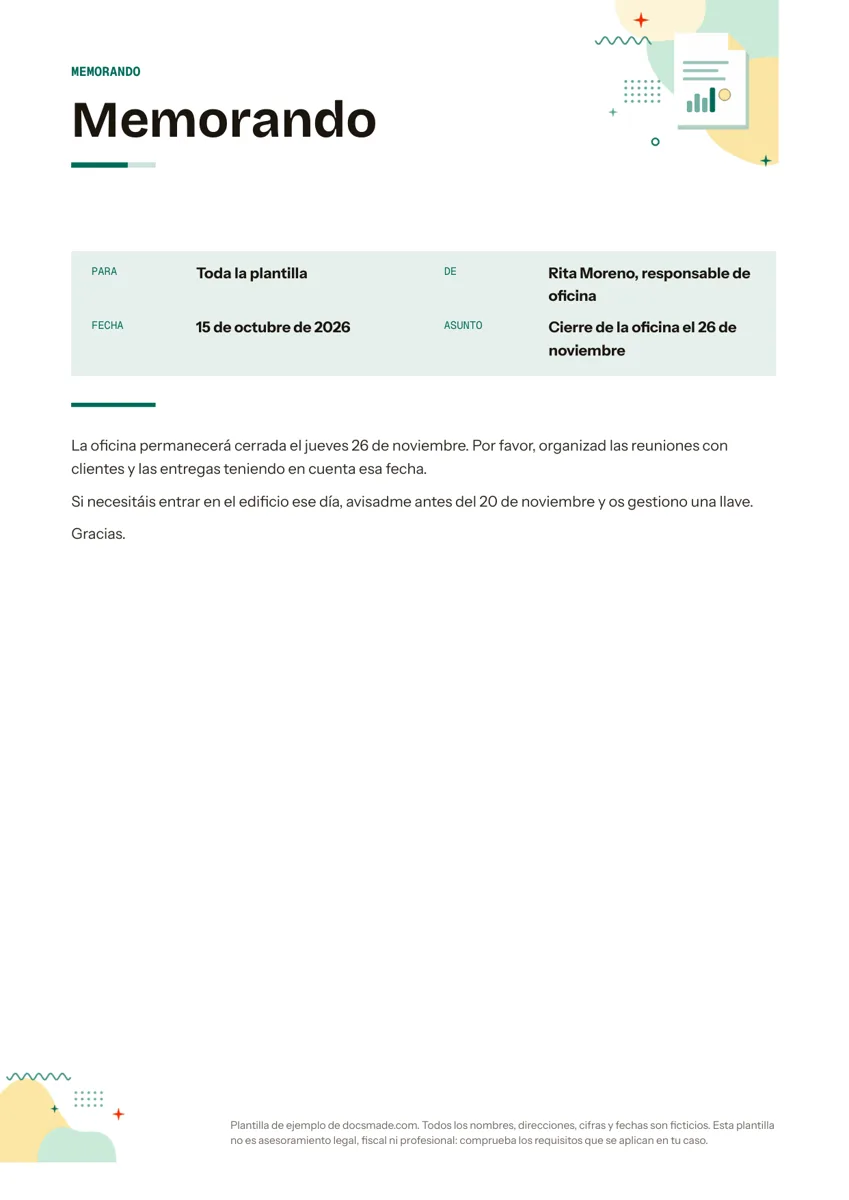 Empresa y finanzas Plantilla de memorando para comunicados internos Memorando de una página con Para, De, Fecha y Asunto y un ejemplo resuelto. Cópialo en Google Docs o descárgalo gratis en Word (.docx) y PDF. Ver plantilla →
 -
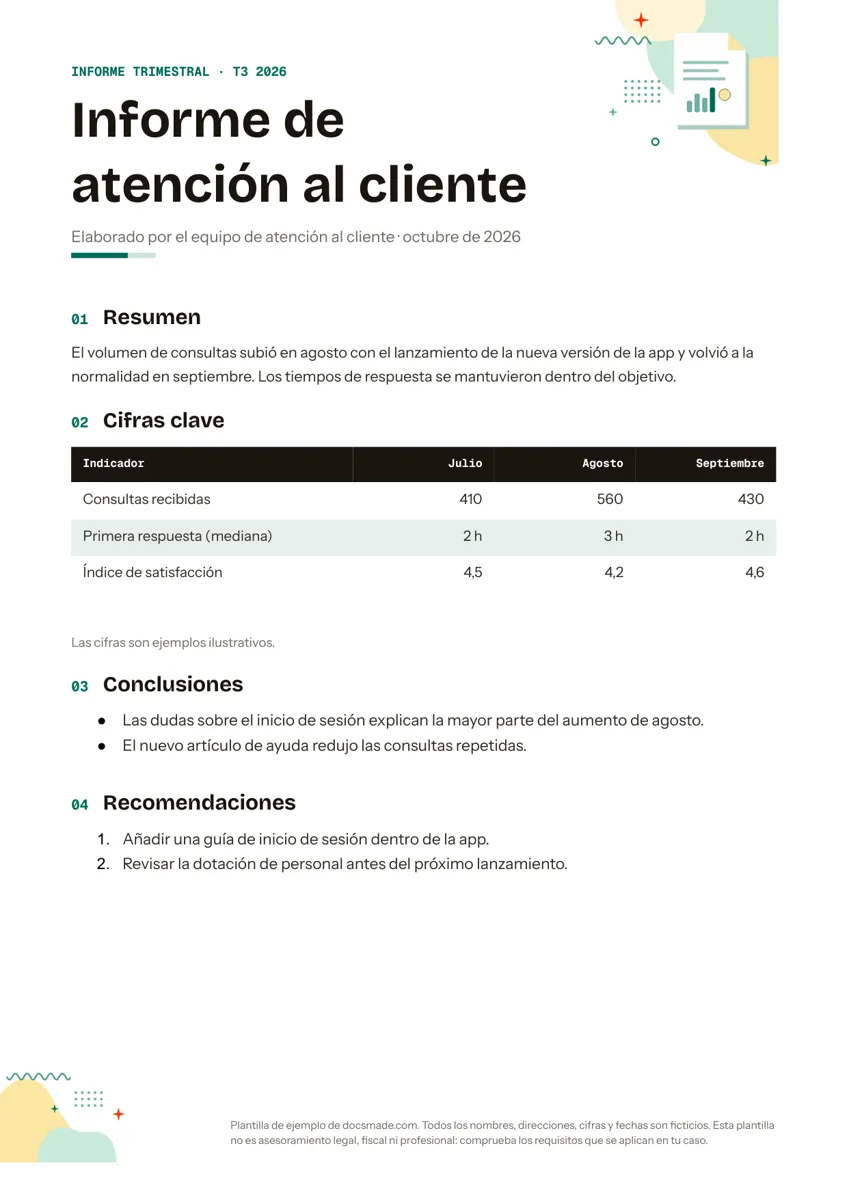 Empresa y finanzas Plantilla de informe con resumen, cifras y recomendaciones Informe trimestral de ejemplo con resumen, tabla de cifras clave, conclusiones y recomendaciones. Cópialo en Google Docs o descárgalo en Word y PDF. Ver plantilla →
 -
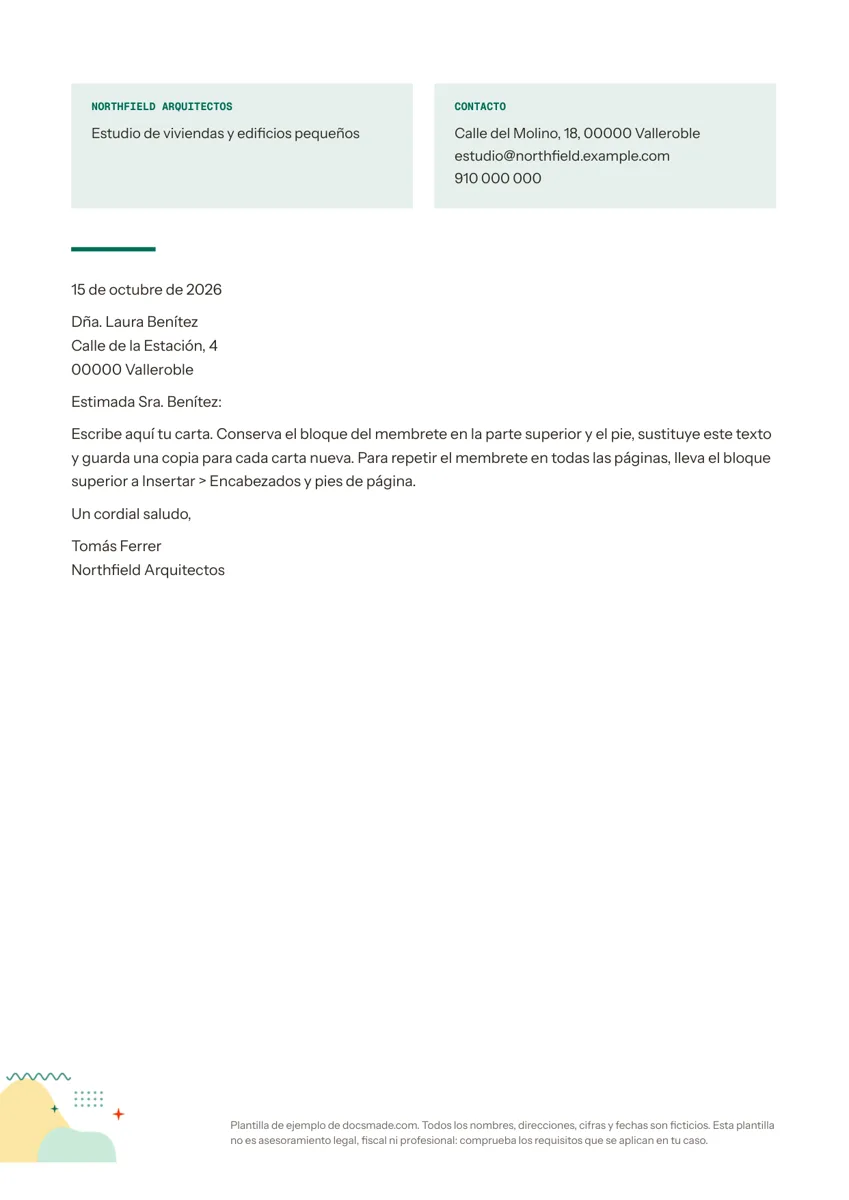 Empresa y finanzas Plantilla de papel con membrete para cartas de empresa Hoja membretada con nombre de empresa, descripción y contacto, más una carta de ejemplo. Cópiala en Google Docs o descárgala en Word y PDF, gratis. Ver plantilla →
 -
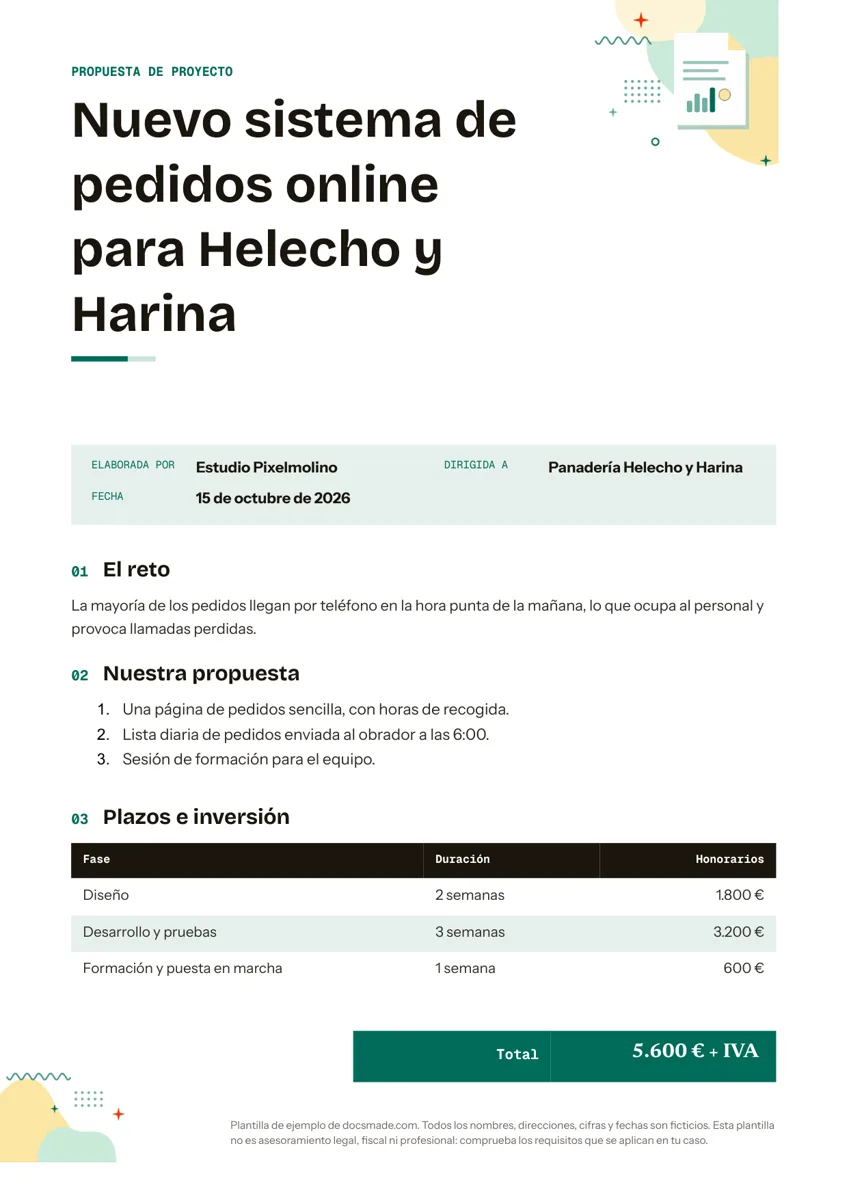 Empresa y finanzas Plantilla de propuesta comercial para proyectos con clientes Propuesta de proyecto con reto, solución, plazos e inversión por fases. Copia la plantilla de propuesta comercial en Google Docs o bájala en Word y PDF. Ver plantilla →