
Modelo de fatura grátis para editar no Google Docs, Word ou PDF
Prefere um arquivo? Baixar .docx · Baixar PDF
Como funciona: “Usar este modelo” abre a tela de cópia do Google. Faça login na sua conta do Google e o documento será copiado para o seu próprio Drive, onde você pode editar cada linha. Precisa de ajuda para copiar o documento?
O que vem no modelo de fatura
-
Fatura
- Fatura nº · Data de emissão · Vencimento
- Descrição · Qtd. · Valor unitário · Valor
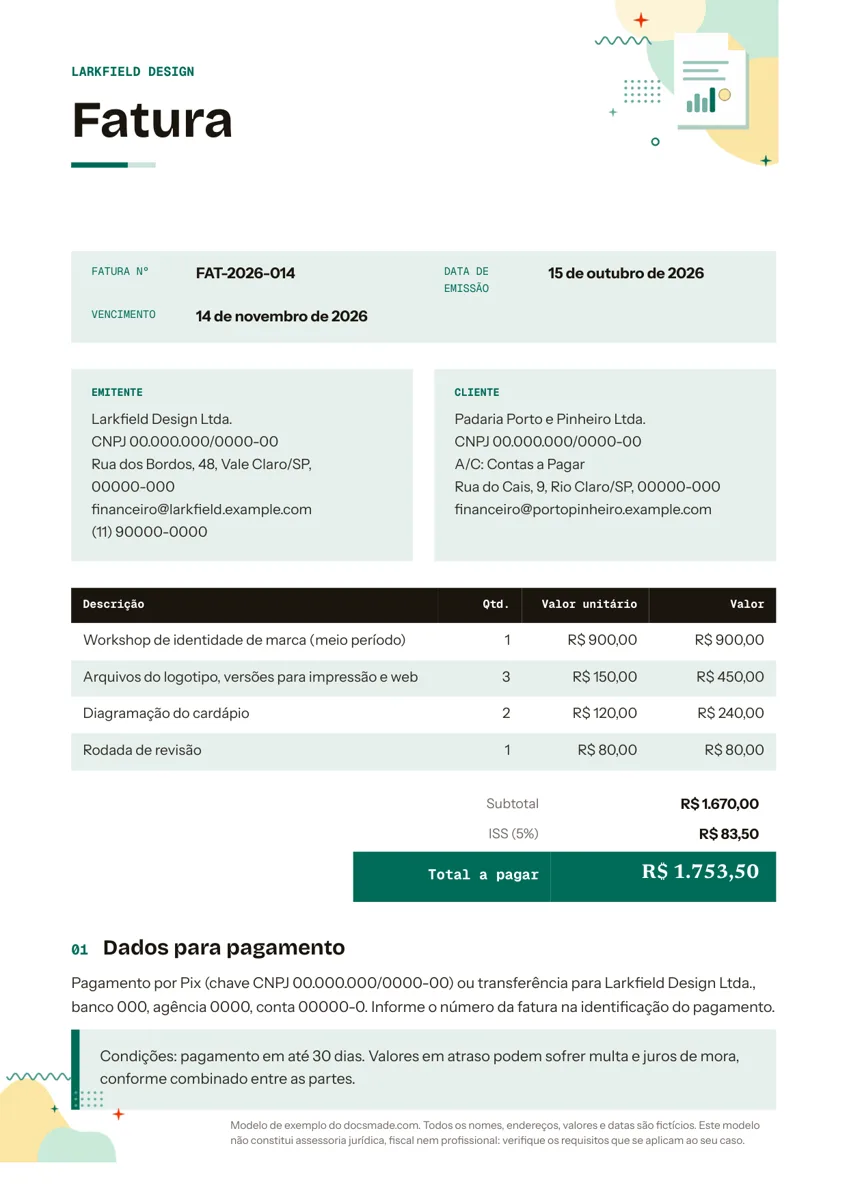
Este modelo de fatura é um documento real do Google Docs: você o visualiza aqui mesmo, copia para o seu Drive com um clique e envia ao cliente no mesmo dia. Ele serve para autônomos, prestadores de serviço e pequenas empresas que cobram poucos clientes por mês e querem um documento organizado e com a cara da marca, sem assinar um sistema de faturamento. Se preferir trabalhar fora do Google, a mesma fatura está disponível em Word (.docx) e em PDF.
O que traz o modelo de fatura grátis para o Google Docs
O documento cabe em uma página A4 e segue a ordem em que o cliente lê uma fatura: quem emitiu, a que se refere, quanto deve e como pagar.
- Faixa de cabeçalho com o nome da empresa. O exemplo usa um estúdio de design fictício, a Larkfield Design. Troque pelo seu nome fantasia ou coloque o seu logotipo no lugar.
- Dados da fatura. Número da fatura (FAT-2026-014 no exemplo), data de emissão e vencimento, no formato rótulo e valor para leitura rápida.
- Colunas Emitente e Cliente. À esquerda, razão social, CNPJ, endereço, e-mail de cobrança e telefone; à direita, os dados do cliente com uma linha "A/C: Contas a Pagar".
- Tabela de itens. Quatro colunas: Descrição, Qtd., Valor unitário e Valor, com os números alinhados à direita para que os valores fiquem em coluna.
- Bloco de totais. Subtotal, uma linha de imposto com a alíquota entre parênteses (ISS no exemplo) e o Total a pagar, tudo em reais.
- Dados para pagamento. Um parágrafo para a chave Pix ou os dados bancários e o pedido de informar o número da fatura na identificação do pagamento.
- Quadro de condições. Um destaque para o prazo de pagamento e para a multa e os juros de mora combinados com o cliente.
Todos os nomes, CNPJs, valores e contas do exemplo são inventados, então não há nada para apagar antes de usar.
Como preencher um modelo de fatura de serviços sem erros
A fatura é um registro ao qual você e o cliente vão voltar, então a exatidão importa mais que o design. Siga a página nesta ordem:
- Dê a cada fatura um número próprio. Use uma sequência que não se repita, como o ano mais um contador (FAT-2026-015, FAT-2026-016). Nunca reaproveite um número, nem para corrigir uma fatura; emita outra e indique qual ela substitui.
- Defina emissão e vencimento. O vencimento precisa bater com as condições escritas no rodapé. Se elas dizem 30 dias, conte 30 dias a partir da data de emissão.
- Use a razão social e o CNPJ do cliente. Empresas maiores costumam encaminhar faturas para o setor de contas a pagar, então inclua o nome de um contato ou o número do pedido de compra, se o cliente tiver passado.
- Escreva itens que um estranho entenderia. "Arquivos do logotipo, versões para impressão e web" é mais claro que "Serviço de design". Se você cobra por hora, coloque as horas em Qtd. e o valor da hora em Valor unitário.
- Confira as contas à mão. Tabelas do Google Docs não calculam. Multiplique cada Qtd. pelo Valor unitário, some a coluna Valor e aplique a alíquota sobre o subtotal. Uma conferência na calculadora ou numa planilha do Google evita o erro mais comum: um total que não bate com as linhas de cima.
- Explique como pagar. Liste cada forma aceita (Pix, transferência, boleto) e o que o cliente deve informar como identificação.
Uma fatura comercial não substitui a nota fiscal: em muitas atividades a emissão de NF-e ou NFS-e é obrigatória, e as alíquotas de impostos mudam conforme o município e o regime tributário. Confirme com o seu contador o que se aplica ao seu caso; este modelo não é assessoria jurídica nem fiscal.
Como personalizar o modelo de fatura editável no Google Docs
Clique em Usar este modelo nesta página (ou abra a visualização e escolha Arquivo > Fazer uma cópia) e o documento vai para o seu Google Drive, totalmente editável. Se você nunca copiou um documento compartilhado, o passo a passo para copiar um documento do Google Docs mostra como.
- Aplique a sua marca. Selecione o texto do cabeçalho e mude fonte e cor na barra de ferramentas, ou use Formatar > Estilos de parágrafo para atualizar todos os títulos de uma vez. Para inserir o logotipo, clique na faixa do cabeçalho e use Inserir > Imagem.
- Acrescente ou remova linhas. Clique com o botão direito dentro da tabela de itens e escolha Inserir linha abaixo ou Excluir linha. As larguras das colunas permitem que descrições longas quebrem a linha sem desalinhar os números.
- Ajuste a linha de imposto. Edite o nome e a alíquota, ou apague a linha se não houver imposto destacado na sua cobrança.
- Tamanho do papel. O documento já está em A4. Se um cliente no exterior pedir formato Carta, mude em Arquivo > Configuração da página e confira se a tabela continua em uma página.
Depois de preencher os seus dados, guarde essa cópia como matriz e duplique-a a cada nova fatura, assim a identidade visual e as condições ficam sempre iguais.
Baixar o modelo de fatura em PDF ou Word e enviar
A maioria dos clientes espera um PDF. Na sua cópia, escolha Arquivo > Fazer download > Documento PDF (.pdf) e anexe o arquivo ao e-mail. Se o sistema do cliente pedir um arquivo editável, use Arquivo > Fazer download > Microsoft Word (.docx); os botões desta página também entregam o modelo em branco nos dois formatos.
Dá para enviar direto do Docs em Arquivo > E-mail > Enviar este arquivo por e-mail, que anexa um PDF automaticamente. Um link somente leitura também funciona, mas o PDF é um registro fixo do que você cobrou, enquanto um link pode mudar. Se um colega revisa as faturas antes do envio, compartilhe o documento com acesso de comentarista e deixe que ele anote em Inserir > Comentário.
Para imprimir, use Arquivo > Imprimir e mantenha a escala em 100% para que o bloco de totais não seja cortado.
Fatura de prestação de serviço, por hora ou com sinal
O mesmo layout se adapta a formas diferentes de cobrar:
- Projetos de autônomos. Liste as entregas em linhas separadas (workshop, arquivos, rodada de revisão) para o cliente ver quanto custou cada parte, como no exemplo.
- Obras e serviços técnicos. Separe mão de obra e materiais em linhas próprias. Se você mandou um orçamento antes, cite o número dele na descrição. O nosso modelo de orçamento usa a mesma tabela, então os dois documentos combinam.
- Serviços por hora. Renomeie Qtd. para "Horas" e Valor unitário para "Valor/hora" e acrescente as datas trabalhadas a cada descrição.
- Sinal e saldo final. Fature o sinal com número próprio e depois mostre esse valor como linha negativa na fatura final.
- Fatura de locação. Para aluguel de equipamentos ou espaços, use uma linha por período ou por item locado, com as datas de início e fim na descrição.
Quando o cliente pagar, envie um recibo de pagamento como confirmação. Veja mais documentos empresariais para o Google Docs, incluindo um papel timbrado que combina com as suas faturas.
Perguntas sobre o modelo de fatura no Google Docs
Este modelo de fatura para o Google Docs é mesmo grátis?
Sim. Você pode visualizar, copiar para o seu Drive e baixar em .docx ou PDF sem custo, e usar nas faturas da sua empresa. Não há cadastro neste site.
A fatura do Google Docs calcula os totais sozinha?
Não. Tabelas do Google Docs guardam texto, não fórmulas, então você digita cada valor e os totais. Se precisar de somas automáticas, faça as contas numa planilha do Google e cole os resultados, ou confira cada linha na calculadora antes de enviar.
Posso usar como modelo de fatura no Word?
Sim. Baixe a versão .docx e abra no Microsoft Word. As fontes podem mudar um pouco se o Word não tiver a mesma família tipográfica, então confira a largura da tabela antes de salvar a sua versão.
Fatura e nota fiscal são a mesma coisa?
Não. A fatura é um documento comercial que relaciona o que foi vendido ou prestado e cobra o pagamento; a nota fiscal é o documento fiscal exigido pelo fisco. Muitas empresas enviam as duas, e o contador é quem confirma quando a nota é obrigatória.
Qual a diferença entre fatura e recibo?
A fatura pede o pagamento e mostra quanto é devido e até quando. O recibo confirma que o pagamento foi recebido. Muitas empresas enviam os dois: primeiro a fatura e, quando o dinheiro chega, o recibo.
Mais modelos
-
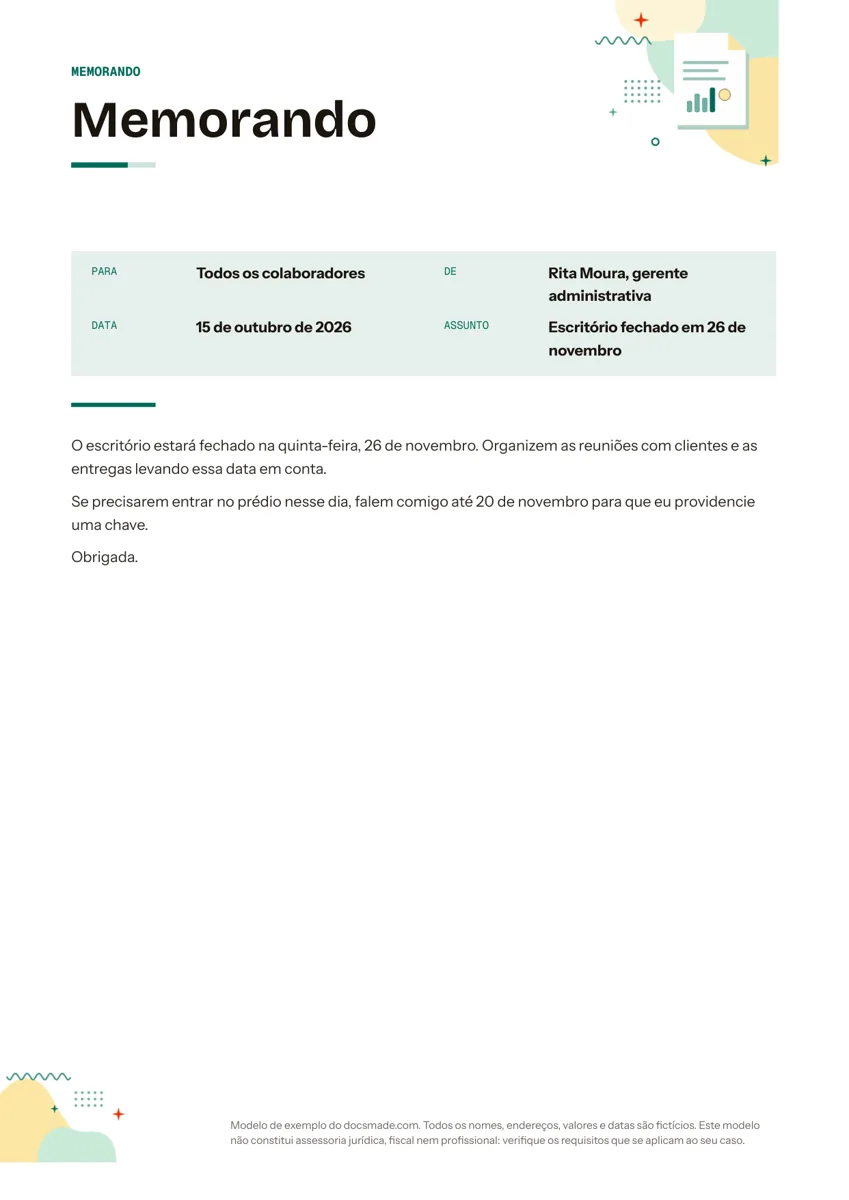 Negócios e finanças Modelo de memorando interno para editar no Google Docs Memorando interno pronto: documento real do Google Docs com Para, De, Data e Assunto. Visualize, faça uma cópia ou baixe grátis em Word e PDF. Ver modelo →
 -
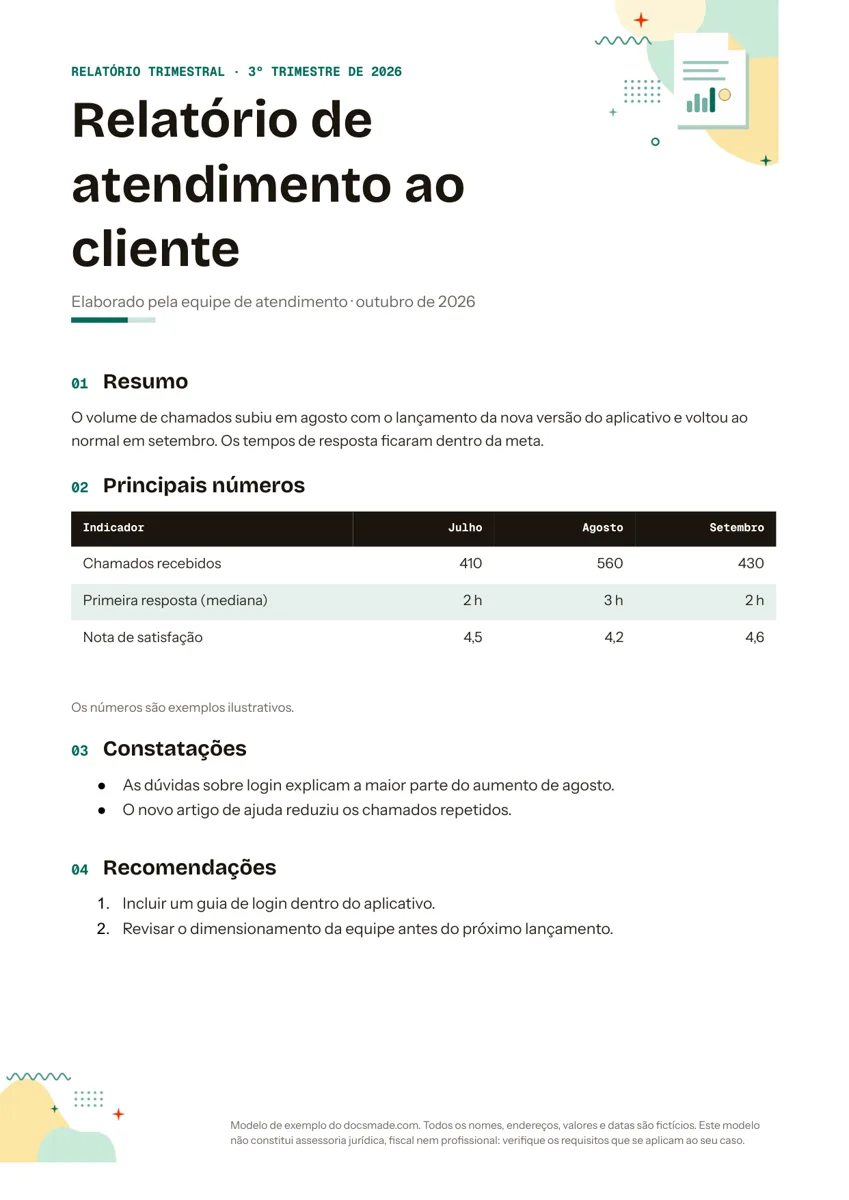 Negócios e finanças Modelo de relatório simples para editar no Google Docs: trimestral, mensal e de atividades Modelo de relatório pronto com resumo, indicadores, constatações e recomendações: documento real do Google Docs. Copie ou baixe grátis em Word e PDF. Ver modelo →
 -
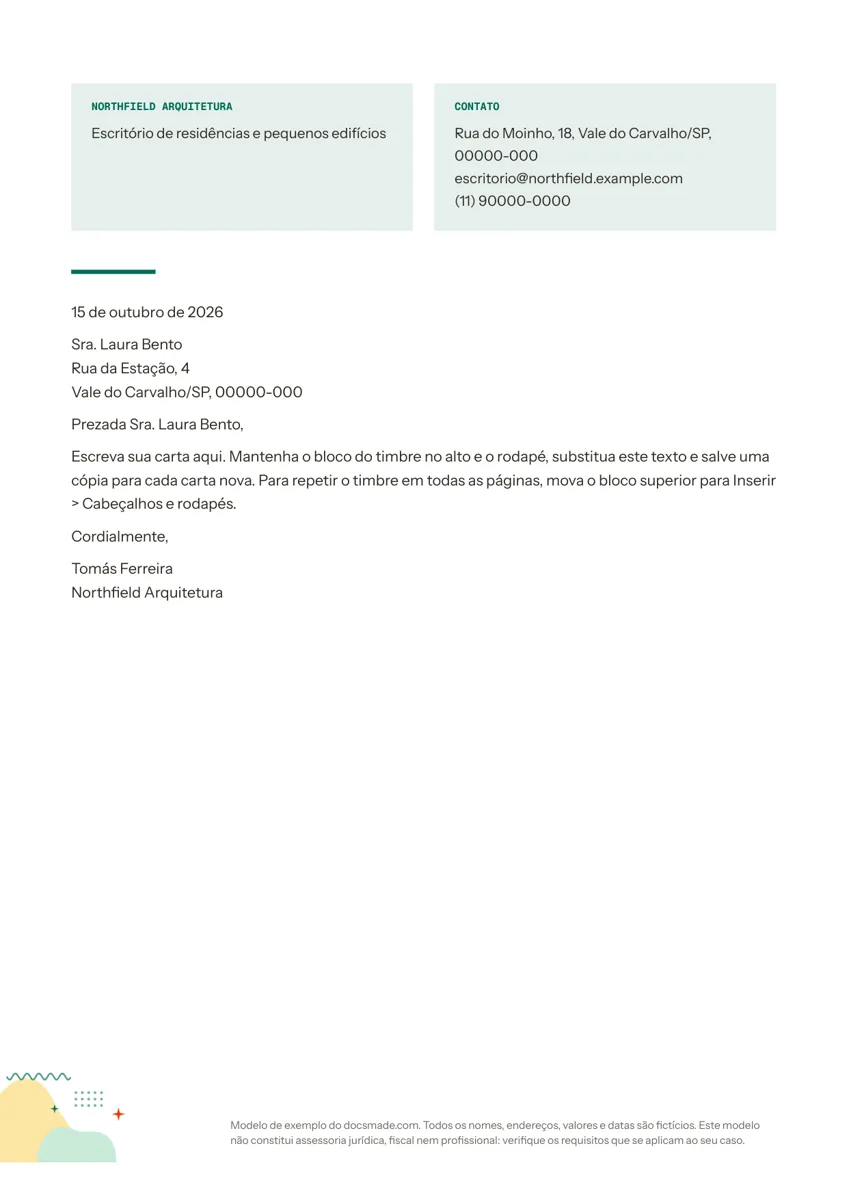 Negócios e finanças Modelo de papel timbrado para empresa, editável no Google Docs Papel timbrado de empresa com nome, contato e carta pronta: documento real do Google Docs. Visualize, faça uma cópia ou baixe grátis em Word e PDF. Ver modelo →
 -
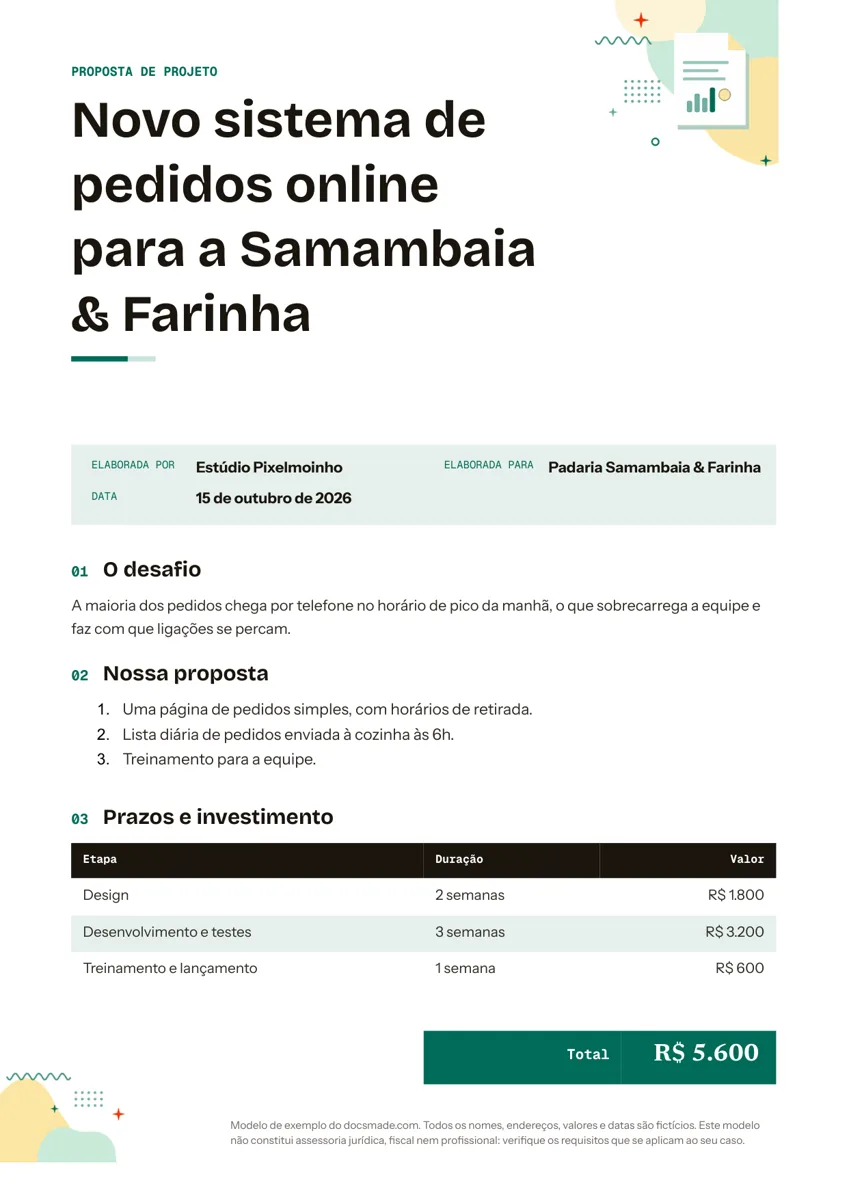 Negócios e finanças Modelo de proposta comercial de prestação de serviços no Google Docs Proposta comercial de prestação de serviços com desafio, solução, prazos e valores: documento real do Google Docs. Copie ou baixe grátis em Word e PDF. Ver modelo →