
Wzór faktury do wypełnienia w Google Docs (Word i PDF)
Wolisz plik? Pobierz .docx · Pobierz PDF
Jak to działa: „Użyj tego szablonu” otwiera ekran kopiowania Google. Zaloguj się na konto Google, a dokument zostanie skopiowany na Twój Dysk, gdzie możesz edytować każdą linijkę. Potrzebujesz pomocy z kopiowaniem dokumentu?
Co zawiera wzór faktury
-
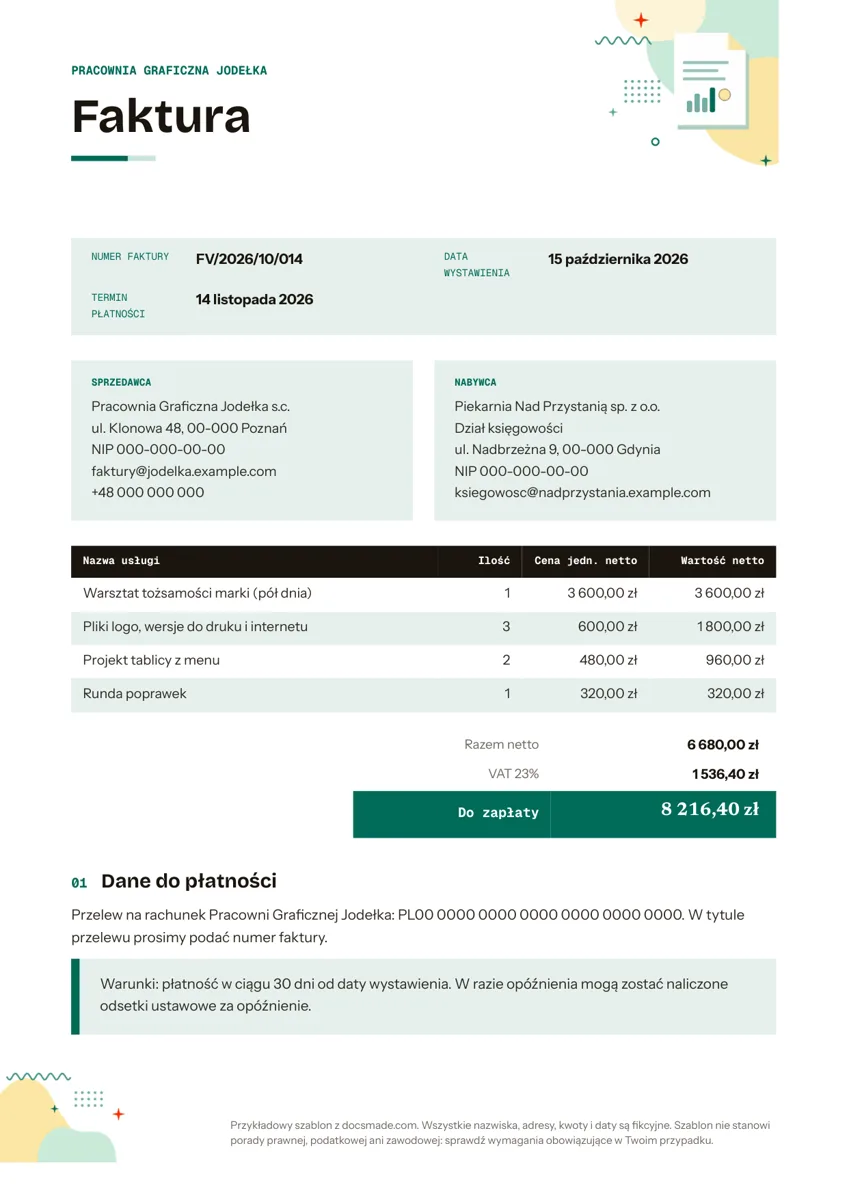
Faktura
- Numer faktury · Data wystawienia · Termin płatności
- Nazwa usługi · Ilość · Cena jedn. netto · Wartość netto
Ten wzór faktury to prawdziwy dokument Google, który obejrzysz tutaj w podglądzie, skopiujesz na swój Dysk jednym kliknięciem i jeszcze tego samego dnia wyślesz klientowi. Sprawdzi się u freelancerów, w jednoosobowych działalnościach i małych firmach, które wystawiają kilka faktur w miesiącu i chcą schludnego dokumentu z własną marką bez zakładania konta w programie do fakturowania. Jeśli pracujesz w Wordzie, pobierz plik .docx, a do wysyłki gotowy PDF.
Co zawiera darmowy wzór faktury w Google Docs
Dokument mieści się na jednej stronie A4 i prowadzi klienta w kolejności, w jakiej czyta się fakturę: kto ją wystawił, za co, ile trzeba zapłacić i jak.
- Pasek z nazwą firmy. W przykładzie to fikcyjna pracownia graficzna. Wpisz tu nazwę swojej działalności albo wstaw w to miejsce logo.
- Dane faktury. Numer faktury w układzie rok i miesiąc (FV/2026/10/014 w przykładzie), data wystawienia i termin płatności, ułożone jako etykieta i wartość, żeby łatwo je było znaleźć wzrokiem.
- Kolumny Sprzedawca i Nabywca. Po lewej Twoja nazwa, adres, NIP, e-mail i telefon; po prawej firma klienta, dział księgowości, adres, NIP i e-mail do faktur.
- Tabela pozycji. Cztery kolumny: nazwa usługi, ilość, cena jednostkowa netto i wartość netto, z liczbami wyrównanymi do prawej, żeby kwoty stały jedna pod drugą.
- Podsumowanie. Razem netto, wiersz VAT ze stawką (23% w przykładzie) i końcowa kwota Do zapłaty.
- Dane do płatności. Krótki akapit z numerem rachunku w formacie IBAN i prośbą o wpisanie numeru faktury w tytule przelewu.
- Ramka z warunkami. Wyróżnione pole na termin płatności i informację o odsetkach ustawowych za opóźnienie.
Wszystkie nazwy, numery NIP, kwoty i numery kont w przykładzie są zmyślone, więc przed użyciem niczego nie trzeba wymazywać poza tym, co i tak zastąpisz swoimi danymi.
Jak poprawnie wypełnić wzór faktury VAT
Faktura to dokument, do którego wrócicie i Ty, i klient, i księgowość, dlatego poprawność liczy się bardziej niż wygląd. Przejdź przez stronę w tej kolejności:
- Nadaj każdej fakturze unikalny numer. Stosuj numerację, której nie powtórzysz, na przykład FV/rok/miesiąc/kolejny numer. Nigdy nie używaj ponownie tego samego numeru; błędy poprawia się fakturą korygującą, a nie nowym dokumentem pod starym numerem.
- Uzupełnij daty. Termin płatności powinien zgadzać się z warunkami na dole strony. Jeśli data sprzedaży lub wykonania usługi jest inna niż data wystawienia, dopisz ją jako osobny wiersz w bloku z danymi faktury.
- Wpisz pełne dane nabywcy. Nazwa firmy, adres i NIP muszą zgadzać się z danymi klienta. Jeśli klient podał numer zamówienia albo osobę kontaktową w księgowości, dodaj je pod adresem.
- Opisuj pozycje tak, żeby zrozumiał je ktoś z zewnątrz. „Pliki logo, wersje do druku i internetu” mówi więcej niż „usługi graficzne”. Przy rozliczeniu godzinowym wpisz liczbę godzin w kolumnie Ilość, a stawkę w kolumnie Cena.
- Policz kwoty samodzielnie. Tabele w Google Docs nie liczą. Pomnóż ilość przez cenę netto w każdym wierszu, zsumuj kolumnę wartości, a potem wylicz VAT od sumy netto. Kontrola kalkulatorem albo w pomocniczym Arkuszu Google chroni przed najczęstszym błędem: sumą, która nie zgadza się z pozycjami powyżej.
- Napisz jasno, jak zapłacić. Podaj numer rachunku i to, co klient ma wpisać w tytule przelewu.
W Polsce wchodzi obowiązkowy Krajowy System e-Faktur (KSeF), w którym faktury VAT wystawia się jako ustrukturyzowane pliki, a obowiązek obejmuje kolejne grupy przedsiębiorców. Sprawdź u księgowego lub w materiałach Ministerstwa Finansów, czy i od kiedy dotyczy Twojej firmy, jakie stawki VAT stosujesz i jakie elementy musi mieć Twój dokument. Ten wzór nie jest poradą prawną ani podatkową.
Jak dostosować wzór faktury w Google Docs
Kliknij Użyj tego szablonu na tej stronie (albo otwórz podgląd i wybierz Plik > Utwórz kopię), a dokument trafi na Twój Dysk Google i będzie w pełni edytowalny. Jeśli nigdy nie kopiowałeś udostępnionego dokumentu, zajrzyj do poradnika o kopiowaniu dokumentu Google.
- Dodaj swoją markę. Zaznacz tekst w nagłówku i zmień czcionkę oraz kolor na pasku narzędzi albo użyj Format > Style akapitu, żeby zmienić wszystkie nagłówki naraz. Logo wstawisz, ustawiając kursor w pasku nagłówka i wybierając Wstaw > Obraz.
- Dodawaj i usuwaj wiersze. Kliknij prawym przyciskiem w tabeli pozycji i wybierz Wstaw wiersz poniżej albo Usuń wiersz. Szerokości kolumn są ustawione tak, żeby długie nazwy usług się zawijały, a kwoty zostawały w jednej linii.
- Zmień wiersz VAT. Popraw stawkę albo zastąp wiersz adnotacją o zwolnieniu, jeśli nie jesteś czynnym podatnikiem VAT; podstawę zwolnienia potwierdź z księgowym.
- Dopisz brakujące pola. Datę sprzedaży, sposób płatności albo numer zamówienia dodasz jako kolejne wiersze w bloku z danymi faktury.
Gdy uzupełnisz swoje dane, zachowaj tę kopię jako wzorzec i duplikuj ją dla każdej nowej faktury, żeby marka i warunki pozostały spójne.
Faktura jako PDF lub plik Word: pobieranie i wysyłka
Większość klientów oczekuje pliku PDF. W swojej kopii wybierz Plik > Pobierz > Dokument PDF (.pdf) i dołącz plik do maila. Jeśli system klienta wymaga pliku edytowalnego, użyj Plik > Pobierz > Microsoft Word (.docx); przyciski na tej stronie dają też pusty wzór w obu formatach, czyli faktura do pobrania w Wordzie i jako PDF.
Możesz też wysłać plik prosto z Dokumentów przez Plik > E-mail > Wyślij ten plik e-mailem, co automatycznie dołącza PDF. Link tylko do odczytu też działa, ale PDF jest utrwalonym zapisem tego, co zafakturowałeś, a dokument pod linkiem może się zmienić. Jeśli wspólnik albo księgowa sprawdza faktury przed wysyłką, udostępnij dokument z prawem komentowania i pozwól zostawiać uwagi przez Wstaw > Komentarz.
Do druku użyj Plik > Drukuj i zostaw skalę 100%, żeby podsumowanie nie zostało ucięte.
Wzór faktury dla freelancera, usług i rozliczeń godzinowych
Ten sam układ pasuje do różnych sposobów rozliczania:
- Projekty freelance. Wypisz etapy jako osobne pozycje (warsztat, pliki, runda poprawek), żeby klient widział koszt każdej części, tak jak w przykładzie.
- Usługi remontowe i budowlane. Rozdziel robociznę i materiały na osobne wiersze. Jeśli najpierw przygotowałeś wycenę, podaj jej numer w opisie. Nasz wzór kosztorysu używa tej samej tabeli, więc oba dokumenty do siebie pasują.
- Rozliczenie godzinowe. Zmień nazwę kolumny Ilość na „Godziny”, a Cena na „Stawka” i dopisz w opisie daty pracy.
- Zaliczka i rozliczenie końcowe. Zaliczkę wystaw na osobnej fakturze z własnym numerem, a na fakturze końcowej pokaż ją jako odliczenie, zgodnie z zasadami, które ustalisz z księgowym.
Gdy klient zapłaci, wyślij pokwitowanie jako potwierdzenie. Więcej wzorów dokumentów firmowych znajdziesz w tej samej kolekcji, w tym papier firmowy pasujący do Twoich faktur.
Wzór faktury w Google Docs: najczęstsze pytania
Czy ten wzór faktury jest naprawdę darmowy?
Tak. Możesz obejrzeć podgląd, skopiować go na Dysk i pobrać jako .docx lub PDF bez opłat oraz używać go do faktur własnej firmy. W serwisie nie ma rejestracji.
Czy faktura w Google Docs sama liczy sumy?
Nie. Tabele w Dokumentach Google przechowują tekst, a nie formuły, więc każdą kwotę i sumy wpisujesz sam. Jeśli potrzebujesz automatycznych obliczeń, policz wszystko w Arkuszu Google i wklej wyniki albo sprawdź każdy wiersz kalkulatorem przed wysyłką.
Czy mogę użyć tego wzoru faktury w Wordzie?
Tak. Pobierz wersję .docx i otwórz ją w Microsoft Word. Jeśli Word nie ma tej samej czcionki, układ może się minimalnie przesunąć, więc przed zapisaniem własnej wersji sprawdź szerokości tabeli.
Czy ten wzór nadaje się na fakturę bez VAT?
Tak, po drobnej zmianie: usuń wiersz VAT, zmień „Razem netto” na „Razem” i dopisz podstawę zwolnienia, jeśli jej potrzebujesz. Zasady dla działalności zwolnionej z VAT czy nierejestrowanej różnią się, więc treść adnotacji uzgodnij z księgowym.
Czym różni się faktura od pokwitowania?
Faktura dokumentuje sprzedaż i informuje, ile i do kiedy trzeba zapłacić. Pokwitowanie potwierdza, że pieniądze zostały przyjęte. Wiele firm wysyła oba dokumenty: najpierw fakturę, a po wpłacie pokwitowanie.
Więcej szablonów
-
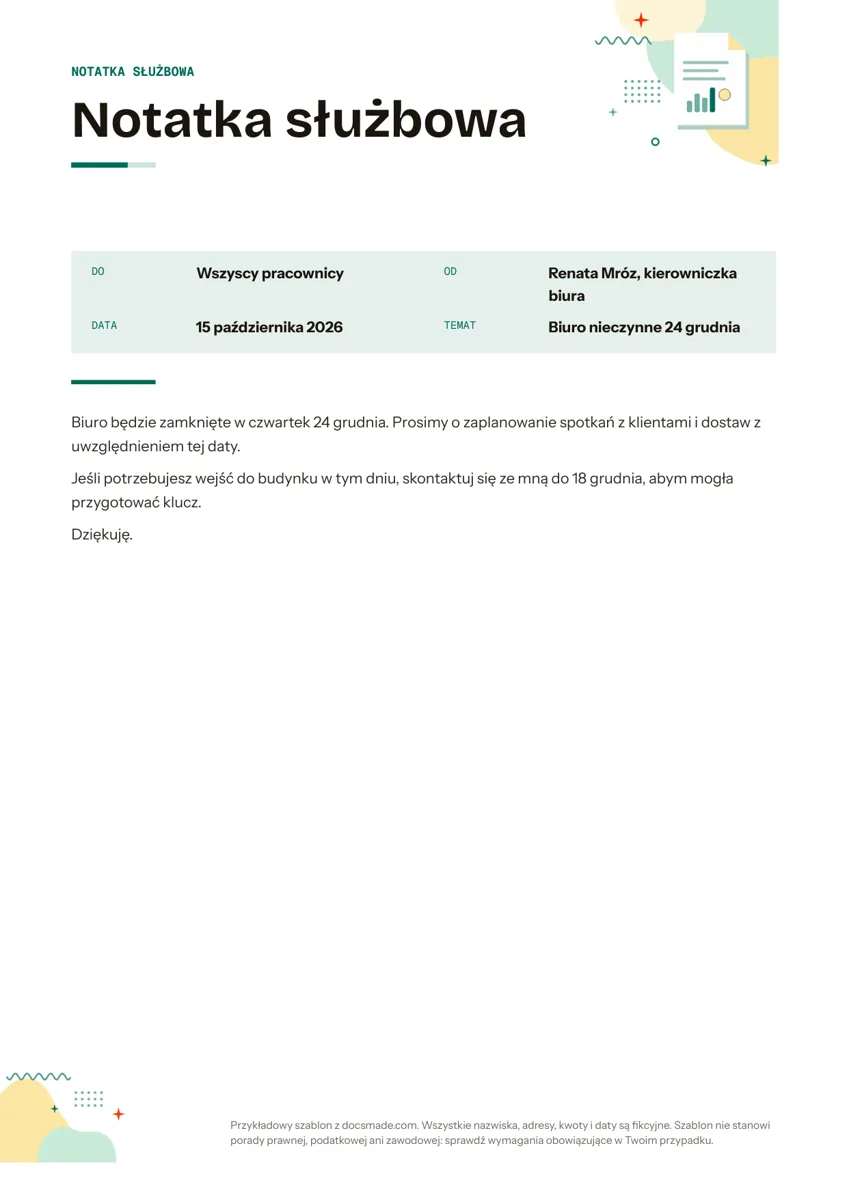 Firma i finanse Notatka służbowa: wzór do edycji w Google Docs, Word i PDF Notatka służbowa wzór: pola Do, Od, Data i Temat oraz gotowy przykład ogłoszenia. Skopiuj w Google Docs albo pobierz jako Word lub PDF, za darmo. Zobacz szablon →
 -
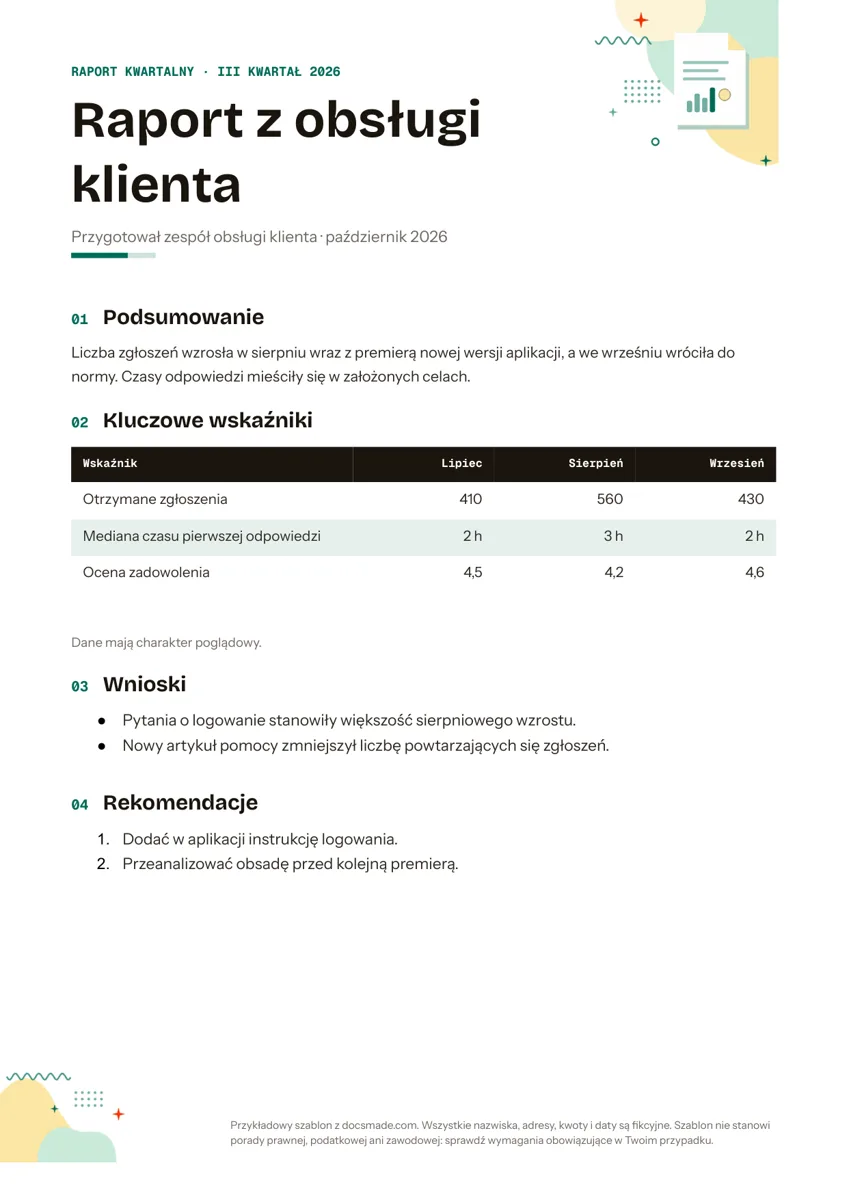 Firma i finanse Raport: wzór raportu kwartalnego i miesięcznego w Google Docs Raport wzór w Google Docs: podsumowanie, tabela wskaźników, wnioski i rekomendacje na jednej stronie. Skopiuj albo pobierz jako Word lub PDF, za darmo. Zobacz szablon →
 -
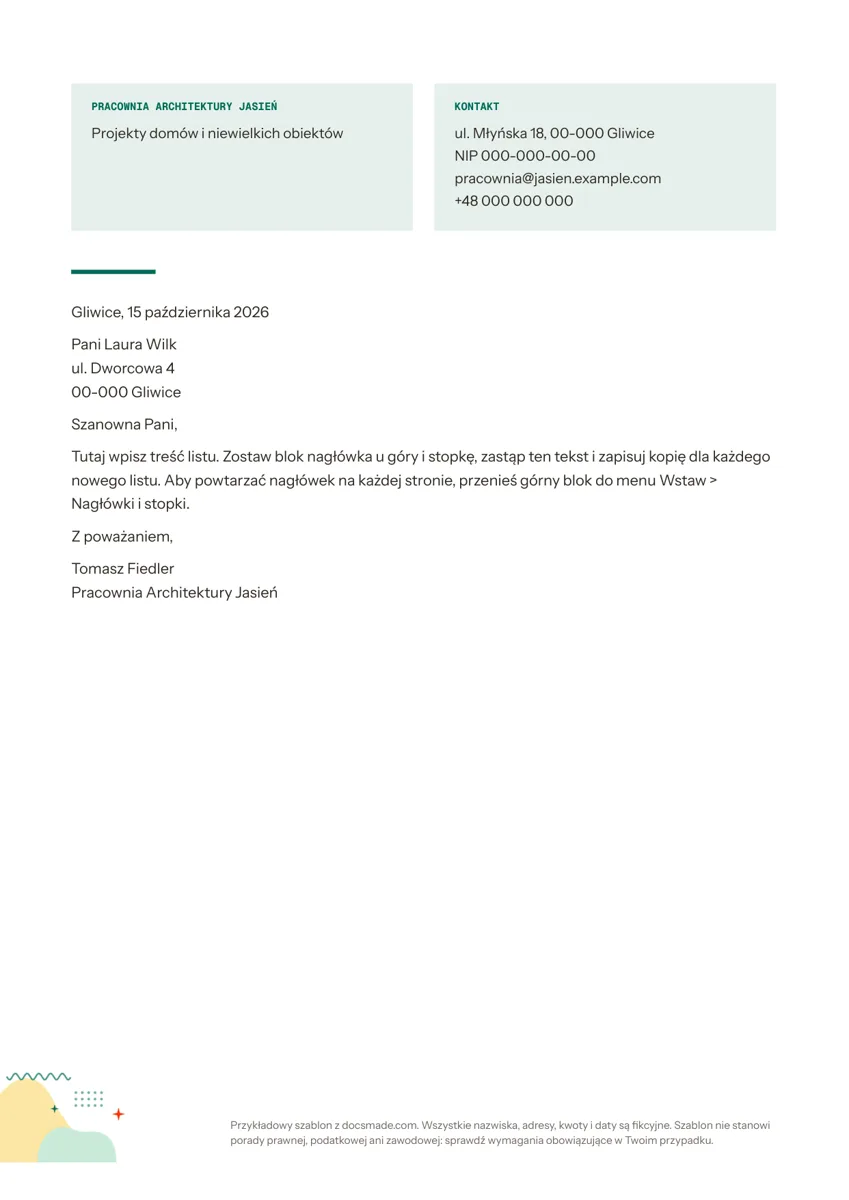 Firma i finanse Papier firmowy: wzór z danymi firmy i układem pisma w Google Docs Papier firmowy wzór w Google Docs: nazwa firmy, NIP i kontakt w nagłówku oraz gotowy układ pisma. Dodaj logo, pobierz jako Word lub PDF, za darmo. Zobacz szablon →
 -
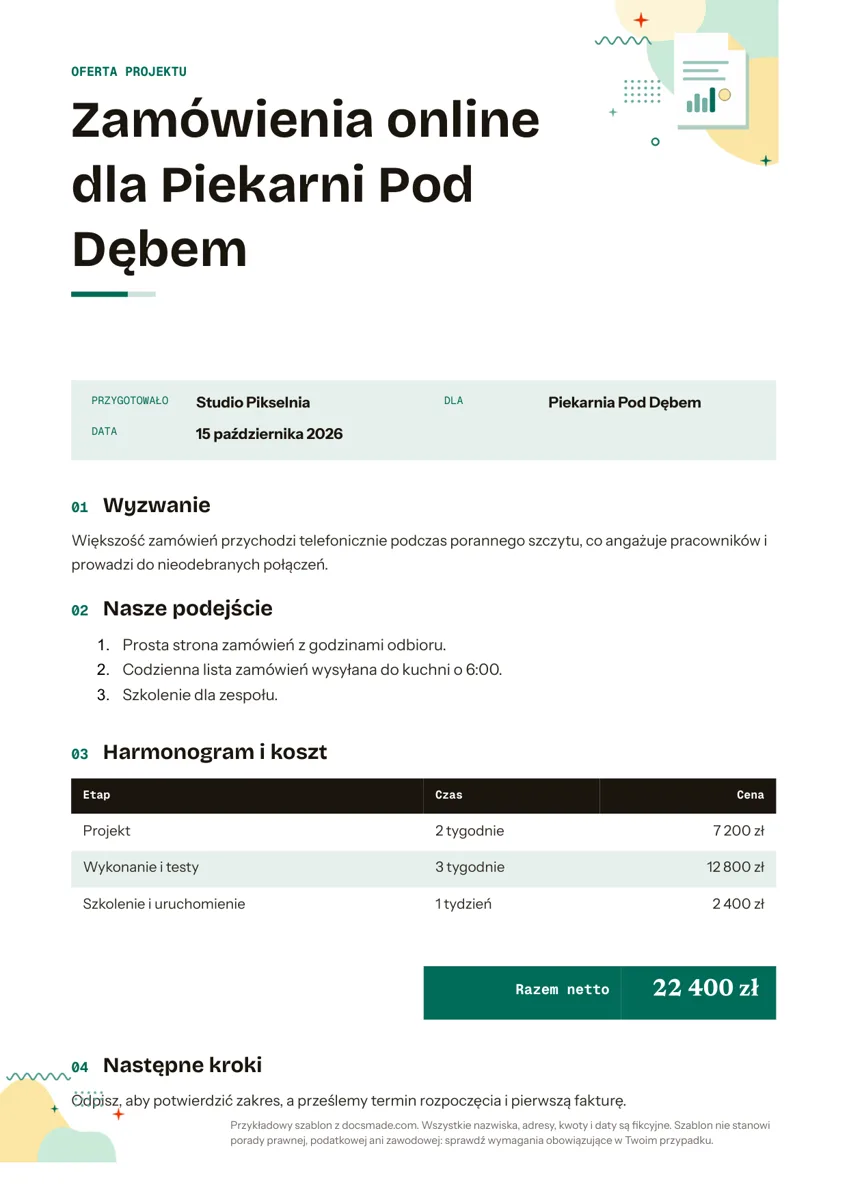 Firma i finanse Oferta handlowa: wzór oferty projektu dla klienta w Google Docs Oferta handlowa wzór w Google Docs: wyzwanie klienta, plan działania, etapy z cenami netto i następne kroki. Skopiuj albo pobierz jako Word lub PDF. Zobacz szablon →