
Fatura Örneği: Ücretsiz Fatura Şablonu (Google Dokümanlar, Word, PDF)
Dosya olarak mı istersiniz? .docx indir · PDF indir
Nasıl çalışır: “Bu şablonu kullan” düğmesi Google'ın kopyalama ekranını açar. Google hesabınızla oturum açtığınızda belge kendi Drive'ınıza kopyalanır ve her satırını düzenleyebilirsiniz. Belgeyi kopyalarken yardım mı gerekiyor?
Fatura şablonunda neler var
-
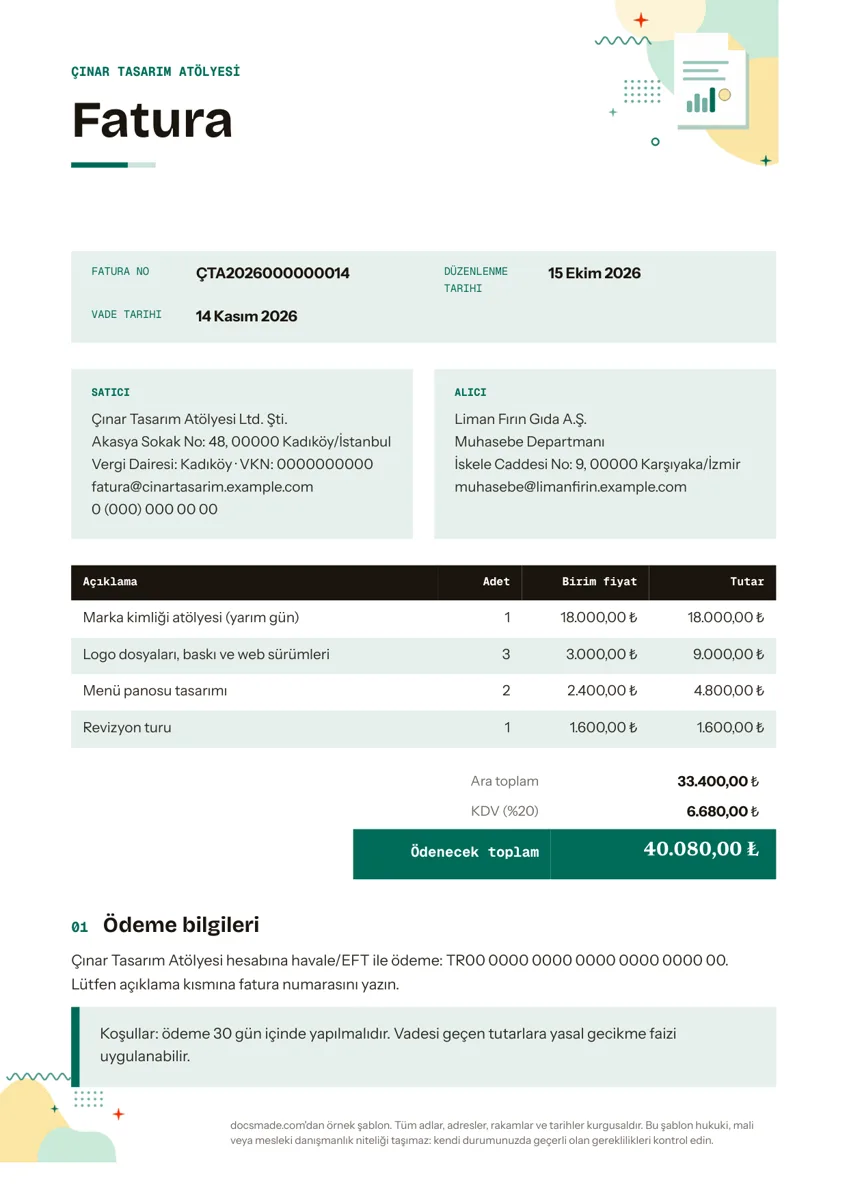
Fatura
- Fatura no · Düzenlenme tarihi · Vade tarihi
- Açıklama · Adet · Birim fiyat · Tutar
Bu fatura örneği, burada önizleyebileceğiniz, tek tıkla kendi Drive'ınıza kopyalayabileceğiniz ve aynı gün müşteriye gönderebileceğiniz gerçek bir Google Dokümanlar belgesidir. Ayda birkaç müşteriye iş yapan serbest çalışanlar, ustalar ve küçük işletmeler için düzenli, kurumsal görünümlü bir belge hazırlar; Word (.docx) ve PDF sürümleri de sayfada hazır.
Başlamadan önce önemli bir not: Türkiye'de vergi açısından geçerli fatura, Vergi Usul Kanunu kapsamında anlaşmalı matbaada basılmış belge ya da e-Fatura veya e-Arşiv Fatura olarak düzenlenir. Bu şablonu proforma fatura, ödeme talebi ya da yurt dışındaki müşterilere gönderilen fatura olarak kullanabilirsiniz. Kendi durumunuz için mali müşavirinize danışın; bu şablon hukuki veya mali tavsiye değildir.
Ücretsiz fatura şablonunda neler var
Belge tek bir A4 sayfaya sığar ve müşterinin faturayı okuduğu sırayı izler: kim gönderdi, ne için, ne kadar borç var ve nasıl ödenecek.
- İşletme adınızın yazdığı üst bant. Örnekte hayali bir tasarım stüdyosu kullanılıyor. Ticari unvanınızı yazın ya da yerine logonuzu koyun.
- Fatura bilgileri. Fatura numarası, düzenleme tarihi ve vade tarihi; kolay taranması için etiket ve değer olarak dizilmiş.
- Gönderen ve Alıcı sütunları. Solda adresiniz, fatura e-postanız ve telefonunuz; sağda müşterinin unvanı, muhasebe biriminin adı ve adresi. Vergi dairesi ve vergi numarası gibi bilgileri bu bloklara ekleyebilirsiniz.
- Kalem tablosu. Açıklama, Miktar, Birim fiyat ve Tutar sütunları; rakamlar alt alta okunabilsin diye sağa hizalı ve Türk lirası (₺) cinsinden.
- Toplamlar bölümü. Ara toplam, oranı parantez içinde yazan bir KDV satırı ve ödenecek genel toplam.
- Ödeme bilgileri. Banka havalesi ya da EFT için IBAN bilgisini yazacağınız kısa bir paragraf ve açıklamaya fatura numarasının yazılması hatırlatması.
- Koşullar kutusu. Ödeme süresi ve müşteriyle anlaştığınız gecikme koşulları için vurgulu bir alan.
Örnekteki tüm isimler, rakamlar ve hesap numaraları uydurmadır; kullanmadan önce temizlemeniz gereken gerçek bir bilgi yoktur.
Fatura nasıl doldurulur: adım adım
Fatura hem sizin hem de müşterinin daha sonra dönüp bakacağı bir kayıttır; bu yüzden doğruluk tasarımdan önemlidir. Sayfayı şu sırayla doldurun:
- Her faturaya ayrı numara verin. Tekrar etmeyeceğiniz bir sıra kullanın; örneğin yıl ön eki ve sayaç. Düzeltilmiş bir fatura için bile numarayı yeniden kullanmayın; yenisini düzenleyin ve hangi faturanın yerine geçtiğini not edin.
- Düzenleme ve vade tarihlerini girin. Vade tarihi alttaki koşullarla uyumlu olmalı. Koşullarda 30 gün yazıyorsa düzenleme tarihinden itibaren 30 gün sayın.
- Müşterinin tam unvanını yazın. Büyük firmalar faturaları muhasebe birimi üzerinden işler; size bir sipariş numarası verdilerse onu da ekleyin.
- Kalemleri yabancı birinin anlayacağı gibi yazın. “Logo dosyaları, baskı ve web sürümleri”, “Tasarım işi” ifadesinden daha açıktır. Saatlik çalışıyorsanız saat sayısını Miktar'a, saat ücretinizi Birim fiyat'a yazın.
- Hesabı elle kontrol edin. Google Dokümanlar tabloları hesap yapmaz. Her miktarı birim fiyatla çarpın, Tutar sütununu toplayın, ardından KDV oranını ara toplama uygulayın. Hesap makinesiyle ya da geçici bir Google E-Tablolar dosyasıyla yapacağınız hızlı bir kontrol, en sık yapılan hatayı önler: yukarıdaki satırlarla tutmayan bir toplam.
- Nasıl ödeneceğini açıkça yazın. Kabul ettiğiniz her ödeme yöntemini ve müşterinin açıklamaya ne yazması gerektiğini belirtin.
Fatura şablonunu Google Dokümanlar'da kişiselleştirmek
Bu sayfadaki Bu şablonu kullan düğmesine tıklayın (ya da önizlemeyi açıp Dosya > Kopya oluştur seçin); belge tamamen düzenlenebilir olarak Google Drive'ınıza gelir. Paylaşılan bir belgeyi daha önce hiç kopyalamadıysanız Google Dokümanlar belgesi kopyalama rehberi adımları gösterir.
- Kurumsal görünüm verin. Başlık metnini seçip yazı tipini ve rengini araç çubuğundan değiştirin ya da tüm başlıkları birden güncellemek için Biçim > Paragraf stilleri menüsünü kullanın. Logo eklemek için imleci üst banda koyup Ekle > Resim seçin.
- Satır ekleyin veya silin. Kalem tablosunda sağ tıklayıp Aşağıya satır ekle ya da Satırı sil seçin. Sütun genişlikleri, uzun açıklamalar alt satıra geçerken rakamların hizası bozulmayacak şekilde ayarlıdır.
- KDV satırını düzenleyin. Etiketi ve oranı değiştirin; tevkifat ya da istisna gibi özel bir durum varsa mali müşavirinizin önerdiği ifadeyi ekleyin.
- Sayfa boyutu. Belge A4 olarak ayarlıdır. Farklı bir boyut gerekiyorsa Dosya > Sayfa yapısı menüsünü kullanın ve tablonun tek sayfaya sığdığını kontrol edin.
Bilgilerinizi girdikten sonra bu kopyayı ana şablon olarak saklayın ve her yeni fatura için çoğaltın; böylece görünümünüz ve koşullarınız tutarlı kalır.
Fatura örneğini Word veya PDF olarak indirip göndermek
Müşterilerin çoğu PDF bekler. Kopyanızda Dosya > İndir > PDF Dokümanı (.pdf) seçin ve dosyayı e-postanıza ekleyin. Müşterinin sistemi düzenlenebilir dosya istiyorsa Dosya > İndir > Microsoft Word (.docx) kullanın; bu sayfadaki düğmeler de boş şablonu iki biçimde verir.
Dokümanlar'dan doğrudan Dosya > E-posta > Bu dosyayı e-postayla gönder ile de gönderebilirsiniz; PDF'yi sizin yerinize ekler. Salt görüntüleme bağlantısı da işe yarar, ama PDF neyi faturaladığınızın sabit kaydıdır, canlı bir bağlantı ise değişebilir. Faturaları göndermeden önce bir çalışma arkadaşınız kontrol ediyorsa belgeyi yorum erişimiyle paylaşın; notlarını Ekle > Yorum ile bıraksın. Yazdırırken Dosya > Yazdır seçin ve ölçeği yüzde 100'de tutun ki toplamlar bölümü kesilmesin.
Proforma fatura, serbest meslek ve saatlik iş için kullanım fikirleri
- Proforma fatura örneği. Başlığı “Proforma Fatura” olarak değiştirin; teslimattan veya ödemeden önce müşteriye fiyatı, KDV'yi ve koşulları resmî biçimde bildirmek için kullanın. Özellikle ihracat ve ön ödemeli işlerde yaygındır.
- Serbest çalışan projeleri. Teslim edilen işleri ayrı satırlarda listeleyin (atölye, dosyalar, revizyon turu) ki müşteri her parçanın maliyetini görsün.
- Usta ve taahhüt işleri. İşçiliği ve malzemeyi ayrı satırlara bölün. İşe önce teklif verdiyseniz açıklamada teklif numarasına atıf yapın. Fiyat teklifi örneği aynı tabloyu kullanır, iki belge birbirine uyar.
- Saatlik hizmetler. Miktar sütununu “Saat”, Birim fiyatı “Ücret” olarak adlandırın ve her açıklamaya çalışılan tarihleri ekleyin.
Müşteri ödediğinde onay olarak bir tahsilat makbuzu gönderin. Faturalarınızla uyumlu bir antetli kâğıt dahil diğer ticari belge şablonlarına göz atın.
Fatura örneği hakkında sık sorulan sorular
Bu fatura şablonu gerçekten ücretsiz mi?
Evet. Önizleyebilir, Drive'ınıza kopyalayabilir ve .docx veya PDF olarak ücretsiz indirebilir, kendi işletmenizin belgelerinde kullanabilirsiniz. Bu sitede üyelik yoktur.
Google Dokümanlar'daki fatura toplamları otomatik hesaplar mı?
Hayır. Google Dokümanlar tabloları formül değil metin tutar; her tutarı ve toplamları kendiniz yazarsınız. Otomatik toplam gerekiyorsa hesabı bir Google E-Tablolar dosyasında yapıp sonuçları yapıştırın ya da göndermeden önce her satırı hesap makinesiyle kontrol edin.
Bu belgeyi Word fatura örneği olarak kullanabilir miyim?
Evet. .docx sürümünü indirip Microsoft Word'de açın. Word'de aynı yazı tipi yoksa yazılar biraz kayabilir; kendi sürümünüzü kaydetmeden önce tablo genişliklerini kontrol edin.
Bu şablon e-Fatura yerine geçer mi?
Hayır. e-Fatura ve e-Arşiv Fatura, Gelir İdaresi Başkanlığı'nın sistemi ya da yetkili entegratörler üzerinden düzenlenir. Bu şablon, proforma fatura, ödeme talebi veya bilgi amaçlı belge olarak kullanılmak içindir.
Fatura ile makbuz arasındaki fark nedir?
Fatura ödeme ister ve neyin, ne zamana kadar ödeneceğini gösterir. Makbuz ise ödemenin alındığını teyit eder. Birçok işletme ikisini de gönderir: önce faturayı, para ulaşınca da makbuzu.
Diğer şablonlar
-
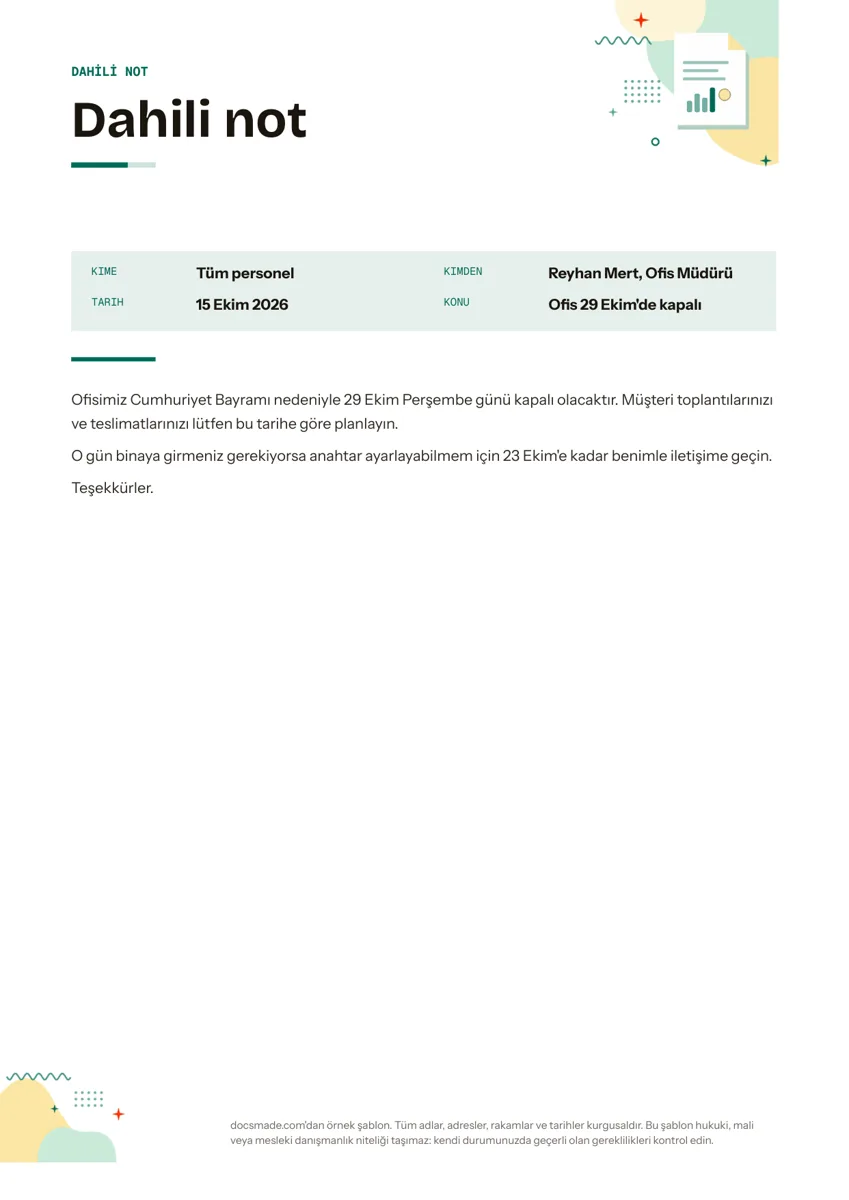 İş ve finans Dahili Not Örneği: Şirket İçi Duyuru ve İç Yazışma Şablonu Kime, Kimden, Tarih ve Konu satırlı ücretsiz dahili not ve duyuru örneği. Google Dokümanlar'da önizleyin, kopyalayın ya da Word ve PDF indirin. Şablonu görüntüle →
 -
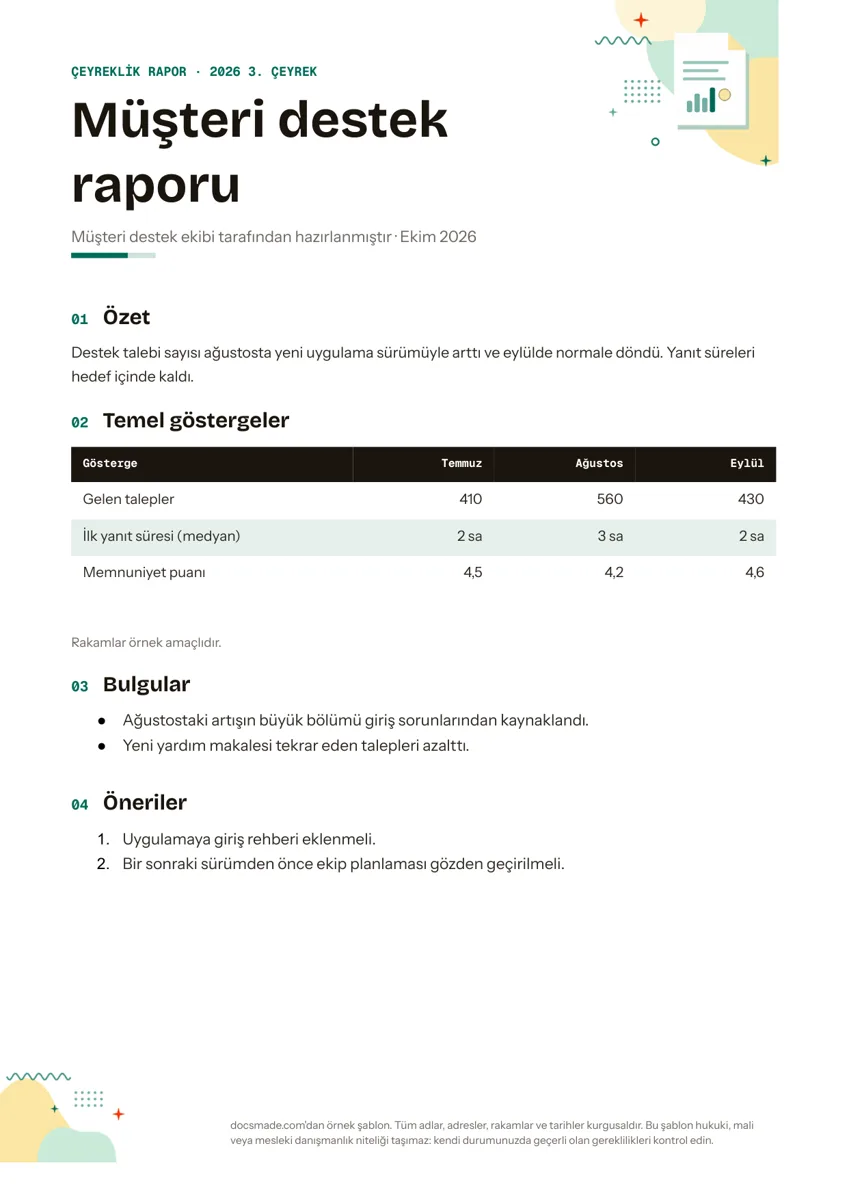 İş ve finans Rapor Örneği: Aylık ve Çeyreklik Faaliyet Raporu Şablonu Özet, temel gösterge tablosu, bulgular ve önerilerle ücretsiz rapor örneği. Google Dokümanlar'da önizleyin, kopyalayın ya da Word ve PDF indirin. Şablonu görüntüle →
 -
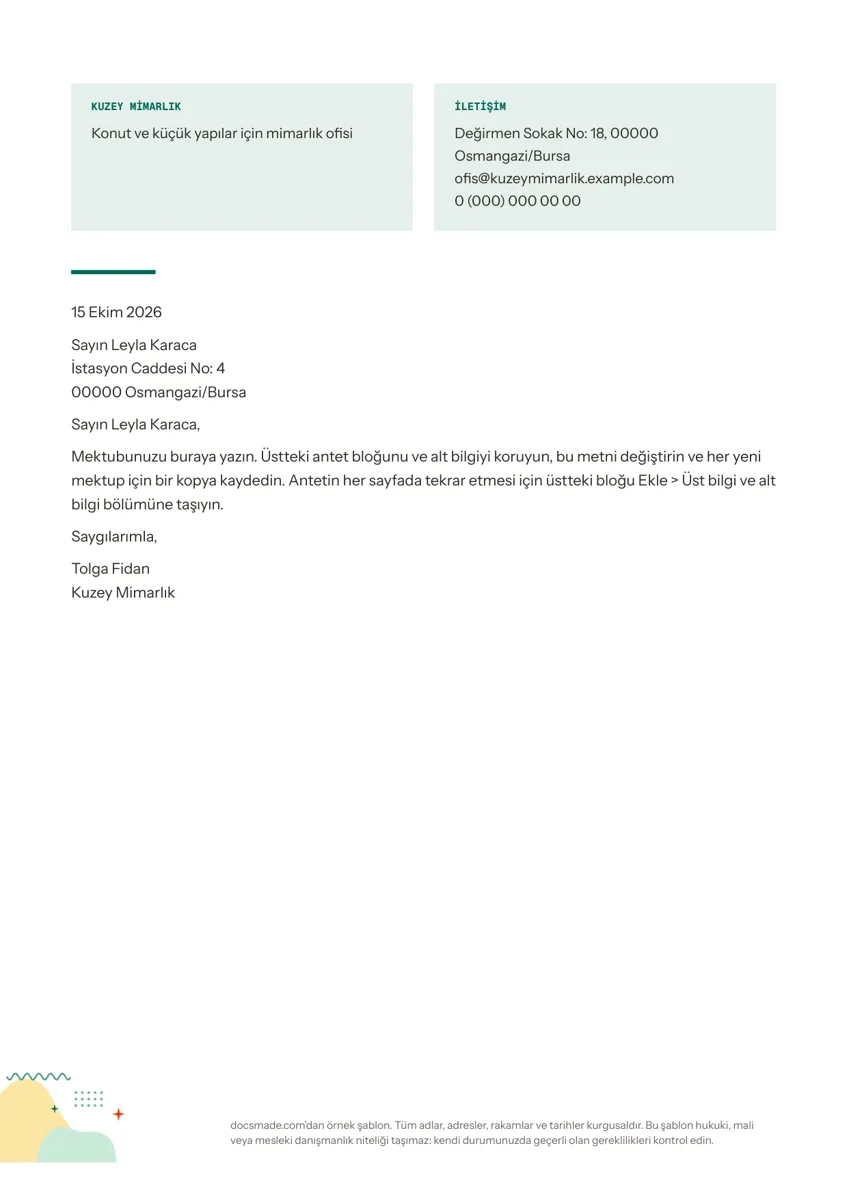 İş ve finans Antetli Kağıt Örneği: Şirket İçin Antetli Kağıt Şablonu (Word, PDF) Şirket adı ve iletişim bloğu olan ücretsiz antetli kağıt örneği. Google Dokümanlar'da önizleyin, kopyalayın ya da Word ve PDF olarak indirin. Şablonu görüntüle →
 -
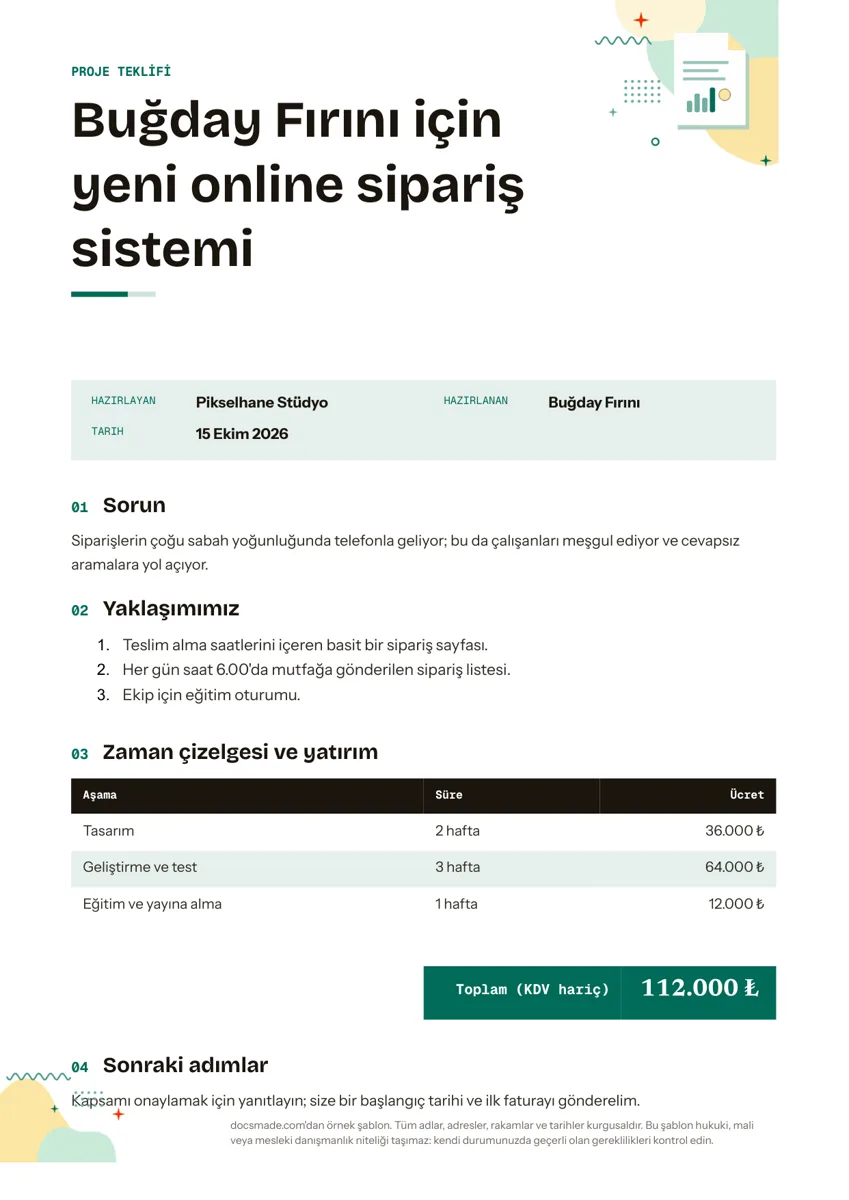 İş ve finans Proje Teklifi ve Teklif Mektubu Örneği: Müşteriye Sunulacak Teklif Şablonu Sorun, yaklaşım, zaman çizelgesi, aşama ücretleri ve sonraki adımlarla ücretsiz proje teklifi şablonu. Kopyalayın, Word veya PDF olarak indirin. Şablonu görüntüle →