
Modello fattura gratis per Google Docs, Word e PDF
Preferisci un file? Scarica .docx · Scarica PDF
Come funziona: «Usa questo modello» apre la schermata di copia di Google. Accedi al tuo account Google e il documento viene copiato nel tuo Drive, dove puoi modificarne ogni riga. Serve aiuto per copiare il documento?
Che cosa contiene il modello di fattura
-
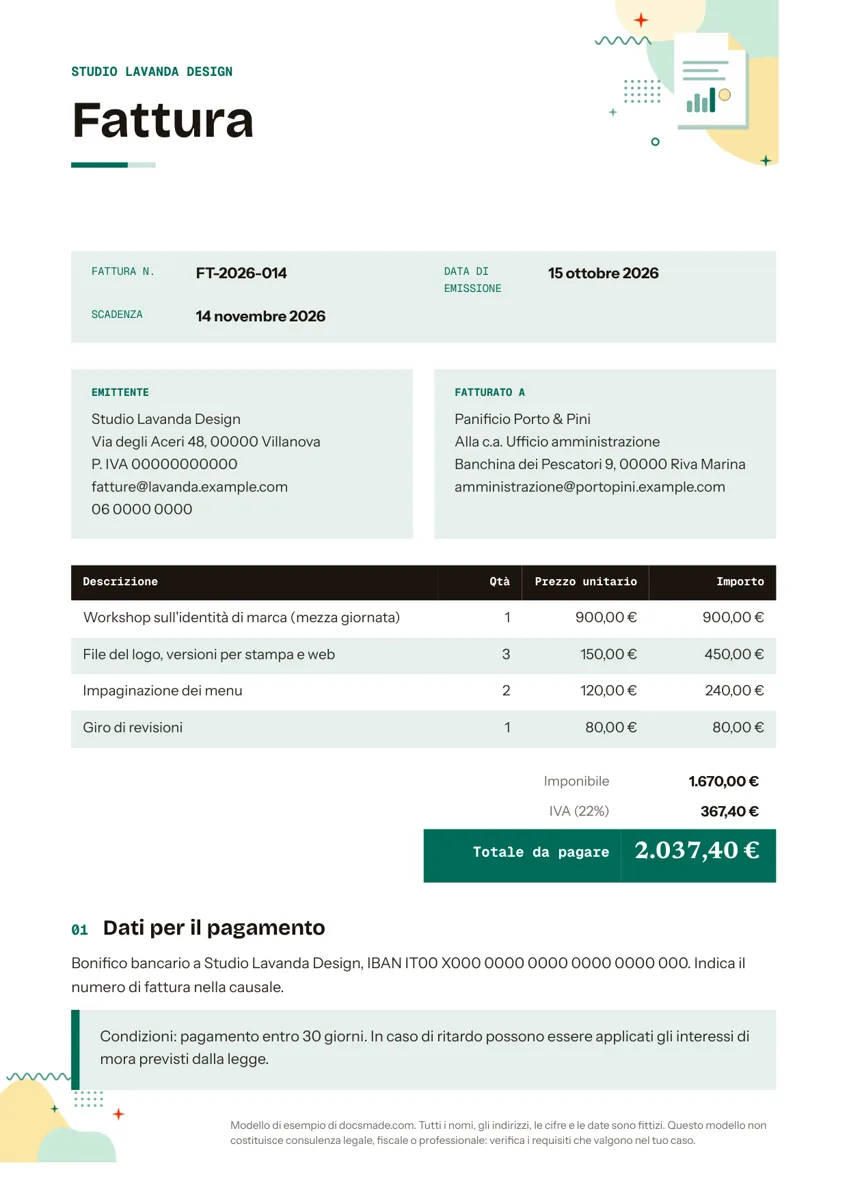
Fattura
- Fattura n. · Data di emissione · Scadenza
- Descrizione · Qtà · Prezzo unitario · Importo
Questo modello di fattura è un vero documento Google che puoi vedere in anteprima qui, copiare nel tuo Drive con un clic e inviare a un cliente il giorno stesso. È pensato per liberi professionisti, artigiani e piccole attività che fatturano a pochi clienti al mese e vogliono un documento ordinato e con il proprio marchio senza iscriversi a un software. Lo stesso modello è disponibile anche come file Word (.docx) e PDF da compilare.
Che cosa contiene il modello fattura per Google Docs
Il documento sta su una pagina A4 e segue l'ordine in cui un cliente legge una fattura: chi la emette, per che cosa, quanto deve pagare e come.
- Fascia di intestazione con il nome dell'attività. L'esempio usa uno studio fittizio. Sostituiscilo con la tua denominazione o inserisci il logo al suo posto.
- Dati della fattura. Numero, data di emissione e data di scadenza, disposti come etichetta e valore per leggerli a colpo d'occhio.
- Colonne Emittente e Cliente. A sinistra il tuo indirizzo, l'email e il telefono; a destra la ragione sociale del cliente, un riferimento interno e il suo indirizzo. È lo spazio giusto anche per partita IVA e codice fiscale di entrambe le parti.
- Tabella delle voci. Quattro colonne, Descrizione, Quantità, Prezzo unitario e Importo, con i numeri allineati a destra in modo che le cifre stiano in colonna.
- Blocco dei totali. Imponibile, una riga IVA con l'aliquota tra parentesi e il totale da pagare.
- Dati per il pagamento. Un breve paragrafo per le coordinate del bonifico (IBAN) e l'invito a indicare il numero di fattura nella causale.
- Riquadro delle condizioni. Un box evidenziato per i termini di pagamento e per eventuali interessi di mora concordati con il cliente.
Come compilare correttamente un fac simile di fattura
Una fattura è un documento a cui tu e il cliente tornerete, quindi la precisione conta più della grafica. Procedi in questo ordine:
- Dai a ogni fattura un numero progressivo. Usa una sequenza che non ripeterai, per esempio il contatore seguito dall'anno (1/2026, 2/2026). Non riutilizzare mai un numero, nemmeno per correggere un errore: in quel caso si emette una nota di credito e una nuova fattura.
- Imposta data di emissione e scadenza. La scadenza deve coincidere con le condizioni scritte in fondo. Se indichi 30 giorni, contali dalla data della fattura.
- Usa i dati fiscali completi del cliente. Ragione sociale, sede, partita IVA o codice fiscale.
- Scrivi voci comprensibili a un estraneo. «File del logo, versioni per stampa e web» è più chiaro di «Lavoro grafico». Se lavori a ore, metti le ore in Quantità e la tariffa oraria in Prezzo unitario.
- Controlla i conti a mano. Le tabelle di Google Docs non calcolano. Moltiplica ogni quantità per il prezzo unitario, somma la colonna Importo, poi applica l'aliquota IVA all'imponibile. Una verifica con la calcolatrice o con un Foglio Google di appoggio evita l'errore più comune: un totale che non corrisponde alle righe sopra.
- Spiega come pagare. Indica ogni metodo che accetti e che cosa il cliente deve scrivere nella causale.
In Italia la maggior parte delle fatture tra operatori con partita IVA, e anche verso i privati, va emessa in formato elettronico tramite il Sistema di Interscambio; regime forfettario, ritenuta d'acconto, marca da bollo e diciture obbligatorie cambiano da caso a caso. Un documento creato con Google Docs serve come copia di cortesia, come fattura proforma o nei casi esclusi dall'obbligo: verifica sempre con il tuo commercialista. Questo modello non è una consulenza fiscale o legale.
Come personalizzare il modello di fattura in Google Docs
Fai clic su Usa questo modello in questa pagina (oppure apri l'anteprima e scegli File > Crea una copia) e il documento arriva nel tuo Google Drive, completamente modificabile. Se non hai mai copiato un documento condiviso, la guida passo per passo per copiare un documento Google spiega come fare.
- Applica il tuo marchio. Seleziona il testo dell'intestazione e cambia carattere e colore dalla barra degli strumenti, oppure usa Formato > Stili di paragrafo per aggiornare tutti i titoli in un colpo. Per il logo, posiziona il cursore nella fascia e usa Inserisci > Immagine.
- Aggiungi o togli righe. Fai clic con il tasto destro nella tabella delle voci e scegli Inserisci riga sotto o Elimina riga. Le larghezze delle colonne sono impostate in modo che le descrizioni lunghe vadano a capo senza spostare i numeri.
- Adatta la riga dell'IVA. Cambia etichetta e aliquota, oppure sostituiscila con la dicitura che il tuo regime richiede se operi senza IVA.
- Formato della pagina. Il documento è già in A4. Se devi fatturare a un cliente negli Stati Uniti che preferisce il formato Lettera, cambialo da File > Impostazione pagina e controlla che la tabella stia ancora su una pagina.
Una volta inseriti i tuoi dati, tieni quella copia come originale e duplicala per ogni nuova fattura, così marchio e condizioni restano sempre uguali.
Scaricare la fattura in PDF o in Word e inviarla
La maggior parte dei clienti si aspetta un PDF. Nella tua copia scegli File > Scarica > Documento PDF (.pdf) e allega il file all'email. Se il gestionale del cliente chiede un file modificabile, usa File > Scarica > Microsoft Word (.docx); i pulsanti di questa pagina ti danno anche il modello vuoto in entrambi i formati, utile se cerchi un modello di fattura in Word da compilare.
Puoi anche inviarla direttamente da Documenti con il menu File > Email, che allega un PDF al posto tuo. Se un collega controlla le fatture prima dell'invio, condividi il documento con accesso da commentatore e lascia che segnali i dubbi con Inserisci > Commento.
Fattura proforma, a ore o per lavori: come adattare il modello
La stessa impaginazione si adatta a modi diversi di fatturare:
- Fattura proforma. Cambia il titolo in «Fattura proforma» e aggiungi una riga che chiarisca che il documento non ha valore fiscale: è l'uso più naturale di un modello da Google Docs quando la fattura vera parte dal Sistema di Interscambio.
- Progetti da libero professionista. Elenca i deliverable su righe separate (workshop, file, giro di revisioni) così il cliente vede quanto costa ogni parte.
- Lavori artigianali e cantieri. Separa manodopera e materiali su righe distinte. Se prima avevi inviato un preventivo, citane il numero nella descrizione. Il nostro modello di preventivo usa la stessa tabella, così i due documenti coincidono.
- Servizi a ore. Rinomina Quantità in «Ore» e Prezzo unitario in «Tariffa», e aggiungi le date di lavoro a ogni descrizione.
Quando il cliente paga, invia una ricevuta di pagamento come conferma. Trovi altri documenti aziendali per Google Docs, tra cui una carta intestata coordinata con le tue fatture.
Domande frequenti sul modello di fattura
Questo modello fattura per Google Docs è davvero gratis?
Sì. Puoi vederlo in anteprima, copiarlo nel Drive e scaricarlo in .docx o PDF senza costi, e usarlo per le fatture della tua attività. Su questo sito non c'è nessuna registrazione.
Posso usarlo al posto della fattura elettronica?
Di norma no. Chi è obbligato alla fatturazione elettronica deve trasmettere la fattura in formato XML tramite il Sistema di Interscambio. Il modello resta utile come proforma, come copia di cortesia leggibile da allegare all'email o per i casi esclusi dall'obbligo, da verificare con un professionista.
La fattura in Google Docs calcola i totali da sola?
No. Le tabelle di Google Docs contengono testo, non formule, quindi gli importi e i totali li scrivi tu. Se ti servono somme automatiche, fai i conti in un Foglio Google e incolla i risultati, oppure controlla ogni riga con la calcolatrice prima di inviare.
Posso usarlo come modello di fattura in Word?
Sì. Scarica la versione .docx e aprila in Microsoft Word. I caratteri possono cambiare leggermente se Word non ha lo stesso font, quindi controlla la larghezza della tabella prima di salvare la tua versione.
Che differenza c'è tra fattura e ricevuta?
La fattura chiede il pagamento e indica quanto è dovuto e entro quando. La ricevuta conferma che il pagamento è avvenuto. Molte attività inviano entrambe: prima la fattura, poi la ricevuta quando arriva il denaro.
Altri modelli
-
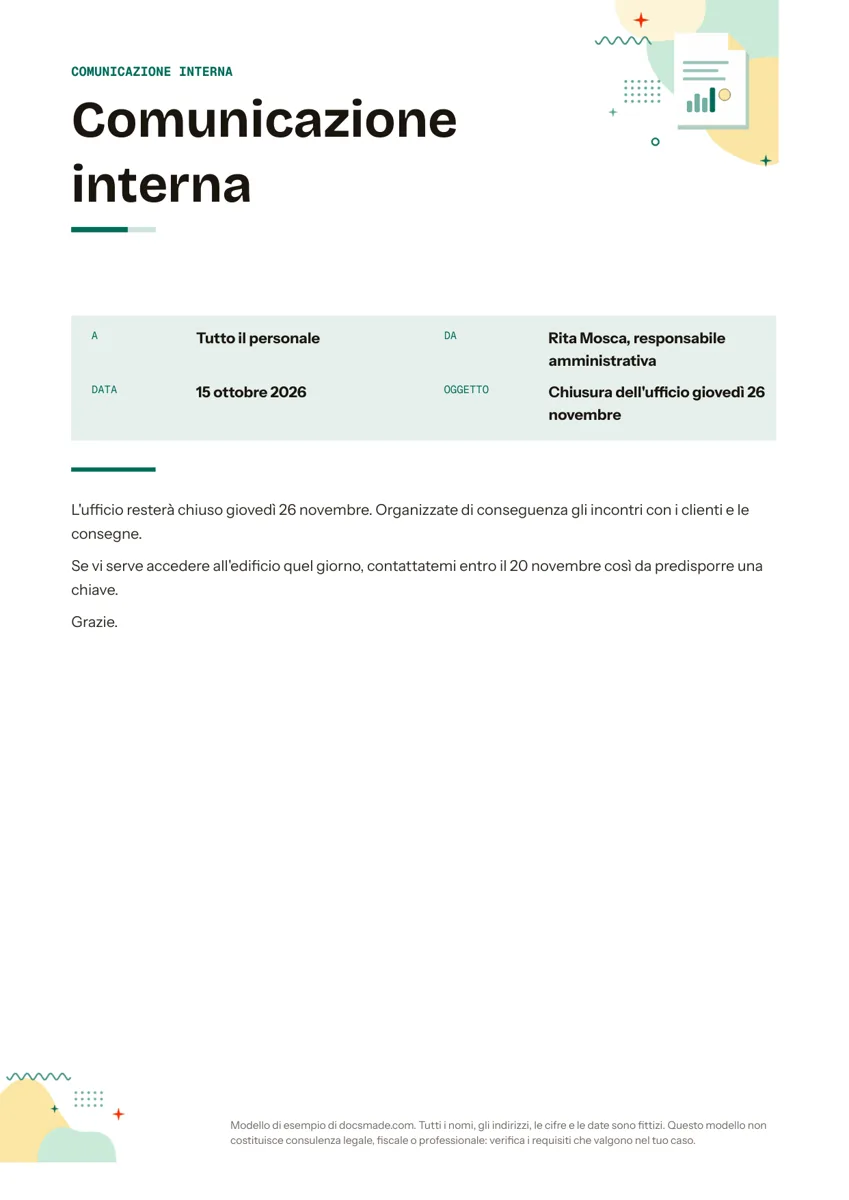 Azienda e finanze Comunicazione interna: modello di memo aziendale per Google Docs Modello di comunicazione interna in A4 con A, Da, Data e Oggetto e un testo breve. Copialo in Google Docs o scaricalo in Word e PDF, gratis. Vedi il modello →
 -
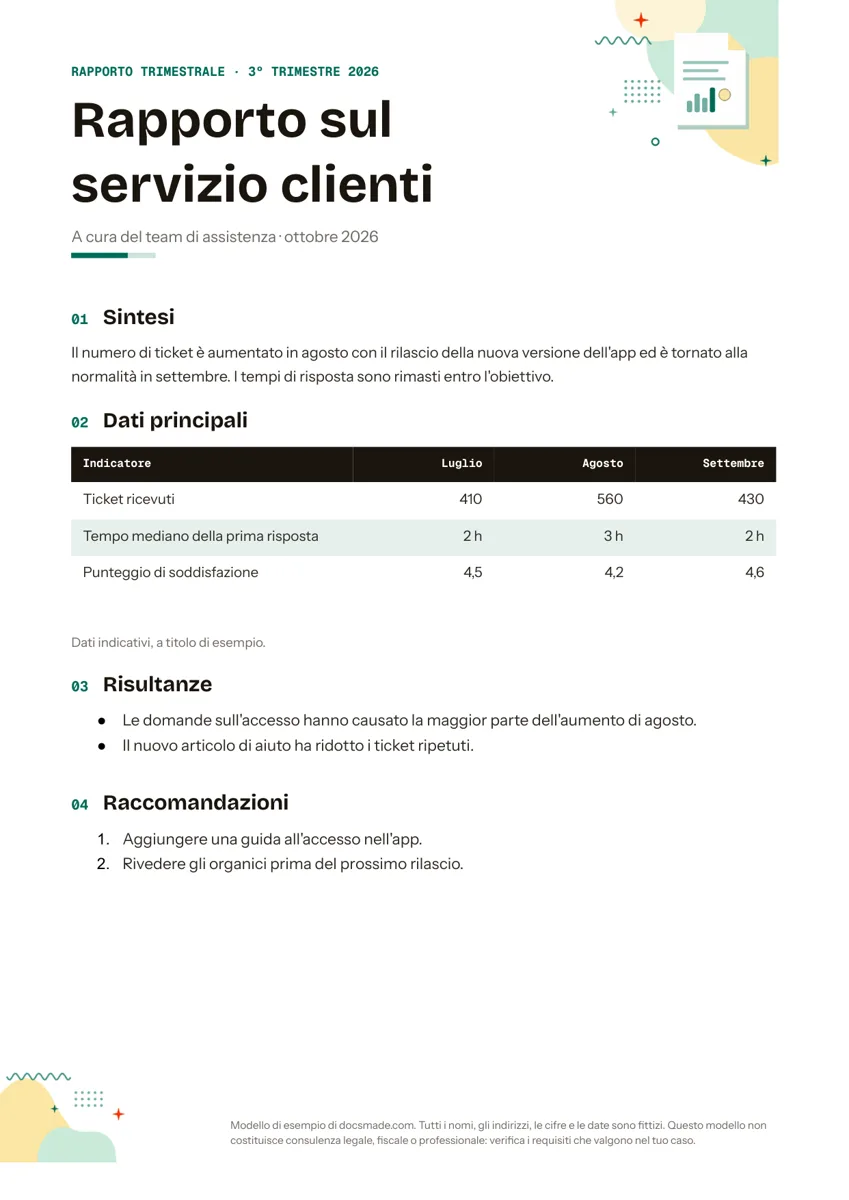 Azienda e finanze Report aziendale: modello trimestrale e mensile per Google Docs Modello di report aziendale su una pagina A4 con sintesi, tabella dei dati, risultanze e raccomandazioni. Copialo in Google Docs o scaricalo in Word e PDF. Vedi il modello →
 -
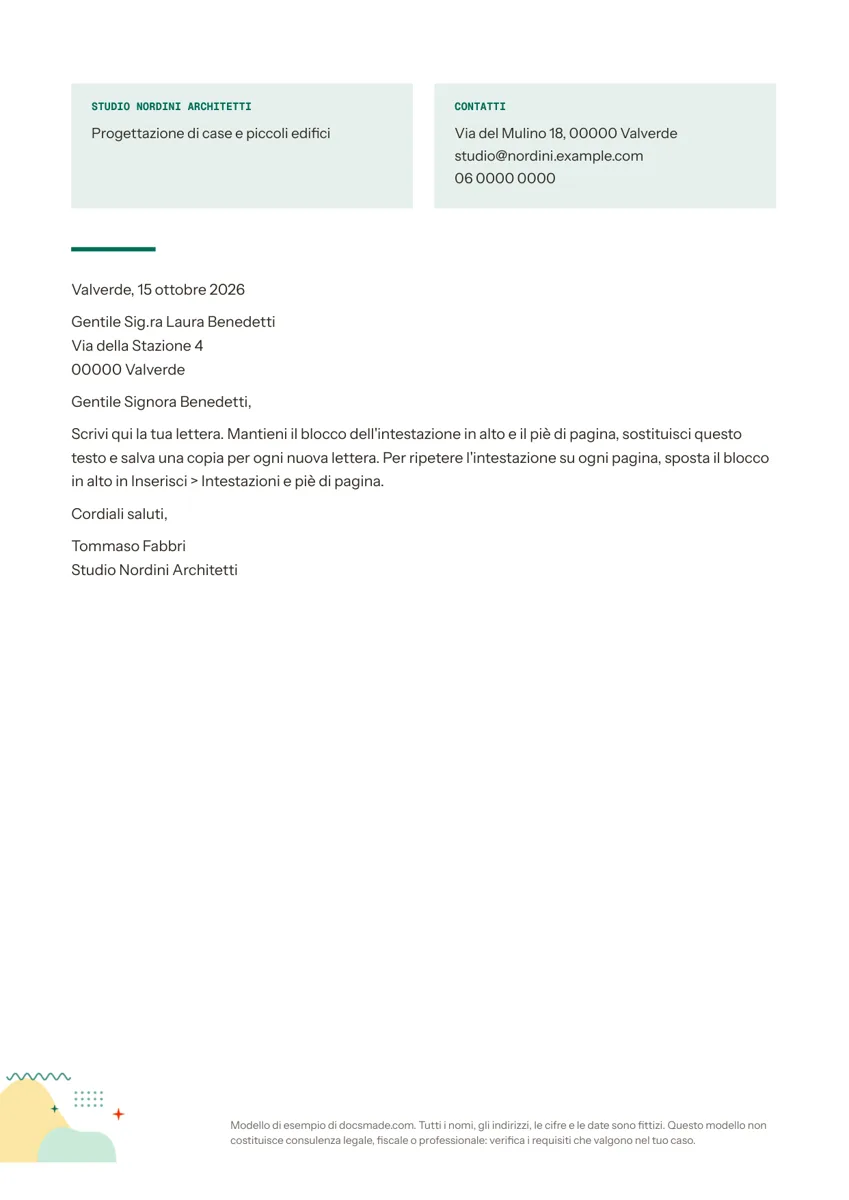 Azienda e finanze Carta intestata: modello ed esempio per Google Docs Esempio di carta intestata aziendale in A4 con nome, descrizione e contatti in alto e una lettera pronta da scrivere. Google Docs, Word e PDF, gratis. Vedi il modello →
 -
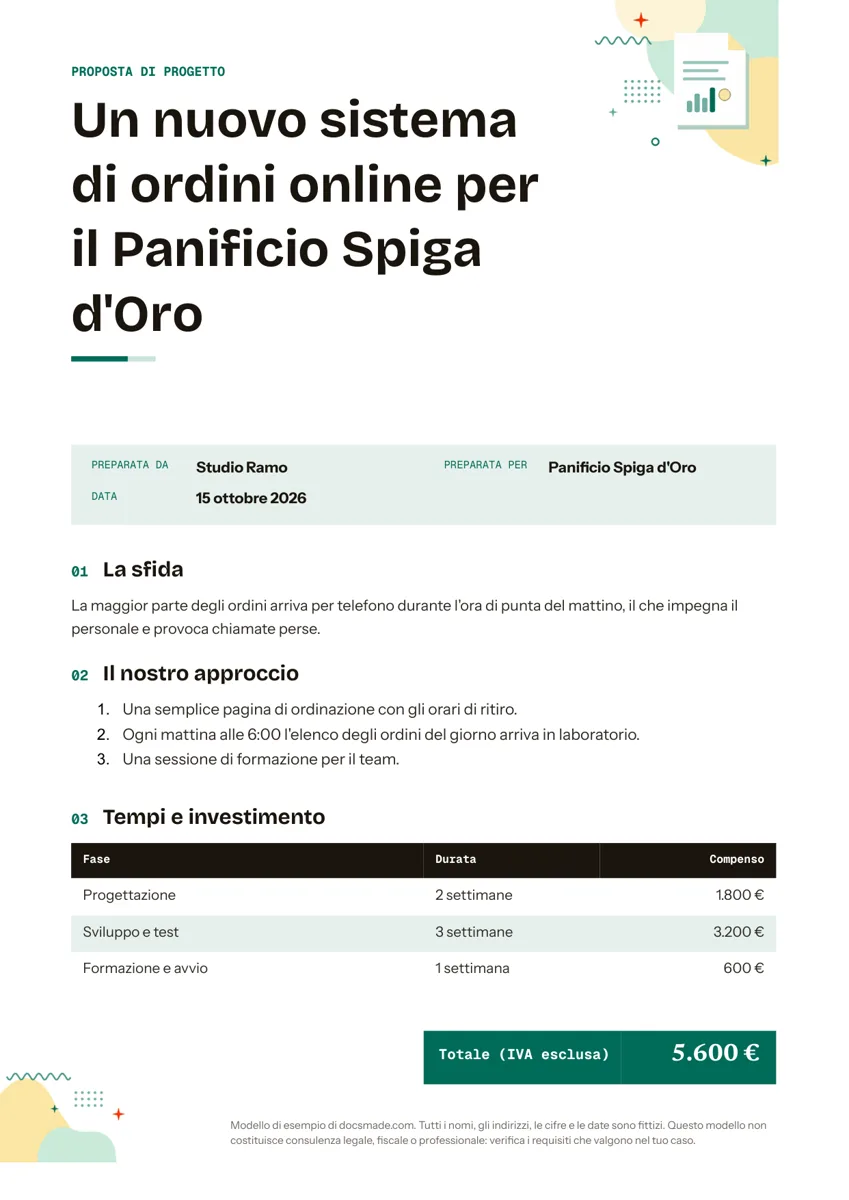 Azienda e finanze Offerta commerciale e proposta di progetto: modello per Google Docs Modello di offerta commerciale per presentare un progetto al cliente: problema, approccio, fasi con compenso e prossimi passi. Google Docs, Word e PDF. Vedi il modello →