
Modelo de convite para editar no Google Docs: aniversário, festa e evento
Prefere um arquivo? Baixar .docx · Baixar PDF
Como funciona: “Usar este modelo” abre a tela de cópia do Google. Faça login na sua conta do Google e o documento será copiado para o seu próprio Drive, onde você pode editar cada linha. Precisa de ajuda para copiar o documento?
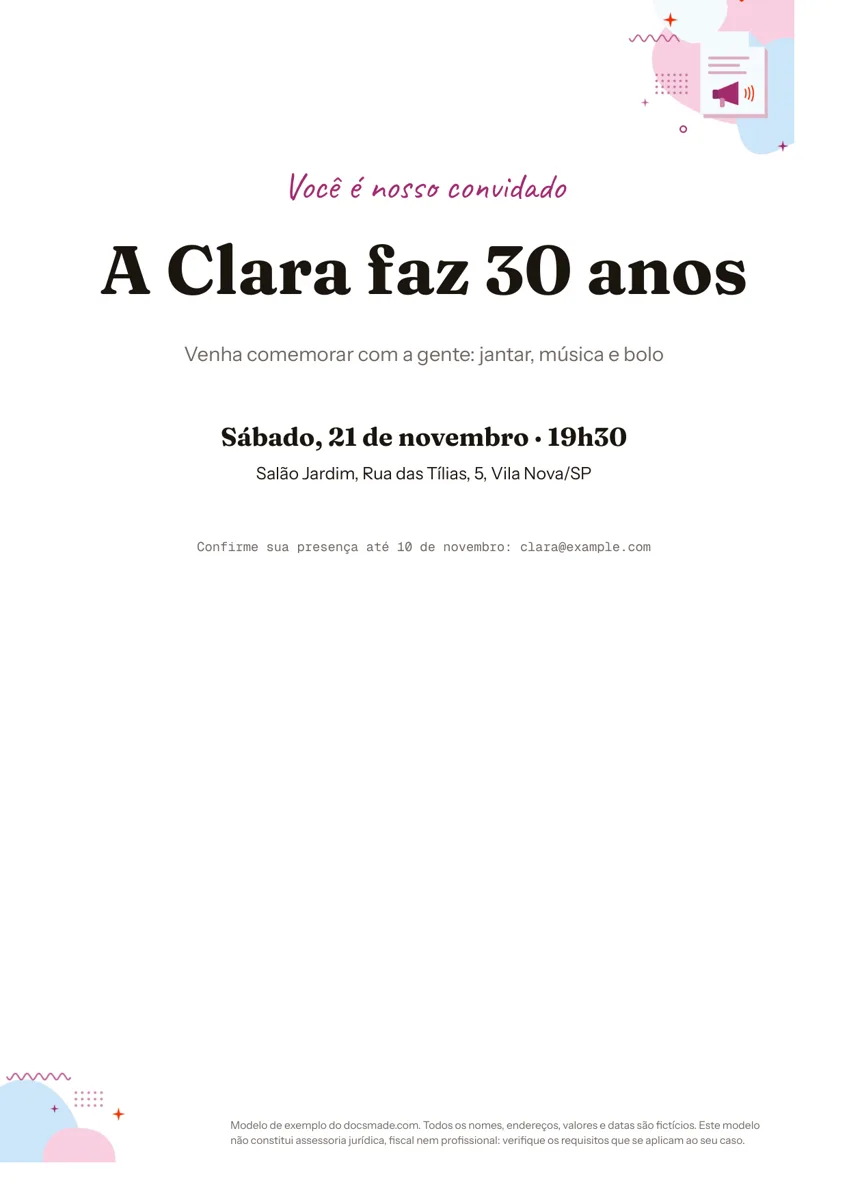
Este modelo de convite é um documento real do Google Docs, não a imagem de um. Ele monta um convite de festa de uma página em papel A4, com uma saudação em letra cursiva, um título grande, a data, o local e a linha de confirmação de presença. Você pode visualizá-lo aqui, fazer a sua cópia com um clique e mudar cada palavra, depois imprimir em casa ou mandar em PDF. Também há versões em Word e PDF para baixar.
O que traz este modelo de convite para o Google Docs
O exemplo está montado como um jantar de 30 anos, mas cada linha é texto simples que você reescreve para qualquer evento. Tudo fica centralizado na página e vai da linha mais chamativa aos detalhes práticos, que é a ordem em que os convidados leem um convite.
- Saudação: "Você é nosso convidado" numa fonte cursiva pequena e numa cor de destaque, para dar o tom sem disputar com o título.
- Título: "A Clara faz 30 anos" numa fonte de destaque grande e em negrito. É a linha que as pessoas veem de longe, então mantenha curta: um nome e a ocasião.
- Frase do evento: uma frase num cinza mais suave que diz o que vai acontecer ("Venha comemorar com a gente: jantar, música e bolo").
- Data e horário: "Sábado, 21 de novembro · 19h30" em negrito, separado com um espaço extra abaixo da frase do evento.
- Local: o nome do lugar e o endereço numa linha.
- Confirmação de presença: uma linha pequena em fonte monoespaçada com a data limite para responder e um e-mail.
Não há caixas de texto, tabelas nem imagens flutuantes para atrapalhar. Cada linha é um parágrafo normal com tamanho de fonte e espaçamento próprios, o que torna o layout difícil de quebrar quando você edita.
Como escrever um convite de aniversário que os convidados entendem de primeira
Um bom convite responde a cinco perguntas antes que alguém precise fazê-las: quem convida, qual é a ocasião, quando começa, onde é e como confirmar. O modelo tem uma linha para cada uma, então o caminho mais fácil é preencher de cima para baixo e não apagar nada até todas as respostas estarem no lugar.
- Escreva o título primeiro. Use o nome do homenageado e a ocasião: "Formatura do Samuel", "Lena e Téo vão se casar", "Chá de bebê da Priscila". Se passar de duas linhas, encurte em vez de diminuir a fonte.
- Diga o que vai acontecer. A frase do evento conta se é um jantar, um churrasco no quintal ou um happy hour depois do trabalho. Se houver traje ou se crianças forem bem-vindas, diga aqui.
- Dê a data completa. Inclua o dia da semana e o horário.
- Escreva o endereço como um aplicativo de mapas leria. Rua, número, bairro e cidade. Se o estacionamento ou a entrada forem complicados, acrescente uma segunda linha curta em vez de um parágrafo.
- Marque a confirmação antes da data em que você precisa dos números. Bufês e restaurantes costumam pedir a quantidade de pessoas com antecedência, então escolha um prazo que deixe tempo para cobrar quem não respondeu.
Erros comuns: esquecer o ano num "save the date" enviado com muita antecedência, colocar um telefone que ninguém atende e lotar o convite com lista de presentes ou chave Pix. Deixe extras como como chegar ou a lista de presentes para uma mensagem à parte.
Como personalizar o modelo de convite para editar no Google Docs
Clique em Usar este modelo nesta página ou abra a visualização e escolha Arquivo > Fazer uma cópia. A cópia vai para o seu Google Drive e você edita à vontade. O nosso guia como copiar um documento do Google Docs mostra os passos se o botão pedir login.
- Mude as fontes: selecione uma linha e escolha outra fonte na barra de ferramentas. Em Mais fontes você acrescenta fontes cursivas e de destaque da biblioteca do Google Fonts. Use uma fonte decorativa para a saudação e o título e uma simples para os detalhes.
- Mude as cores: selecione o texto e use o botão de cor do texto. Combine o destaque com o tema da festa: dourado para bodas, tons pastel para chá de bebê, verde-escuro para um jantar de inverno.
- Ajuste o espaçamento: use Formatar > Espaçamento entre linhas e parágrafos > Espaçamento personalizado para aproximar ou afastar as linhas sem criar parágrafos vazios.
- Acrescente uma foto ou ilustração: use Inserir > Imagem e deixe "Em linha" para que fique centralizada acima do título. Uma imagem pequena funciona melhor que uma de página inteira na impressão caseira.
- Cor de fundo e papel: Arquivo > Configuração da página define a cor da página, o tamanho do papel e as margens.
Imprimir ou enviar o convite pelo WhatsApp
Para imprimir, vá em Arquivo > Imprimir e confira a visualização antes de mandar para a impressora. Para uma gráfica, baixe um PDF em Arquivo > Fazer download > Documento PDF (.pdf), que mantém fontes e espaçamento fixos. Se alguém preferir Word, Arquivo > Fazer download > Microsoft Word (.docx) exporta um arquivo editável, mas as fontes decorativas do Google podem precisar estar instaladas no computador da pessoa para ficarem iguais.
Muitos anfitriões nem usam papel. Exporte o PDF e mande por e-mail ou no grupo do WhatsApp, ou clique em Compartilhar e envie um link somente leitura. Se alguém ajuda na organização, dê acesso de comentarista para que a pessoa sugira mudanças em Inserir > Comentário sem apagar o seu texto.
Convite de aniversário, casamento, chá de bebê e outros eventos
Como o layout é só texto centralizado, o mesmo documento se adapta à maioria das ocasiões com poucas mudanças:
- Convite de aniversário adulto ou infantil: mantenha a estrutura do exemplo e troque o nome e a idade. Para festa infantil, acrescente o horário de buscar as crianças na linha da data.
- Convite de casamento ou save the date: troque a saudação por "Com a bênção de seus pais" e o título pelos dois nomes. Para imprimir em cartões menores, defina um tamanho personalizado em Arquivo > Configuração da página e teste uma cópia antes.
- Chá de bebê, chá de cozinha ou chá revelação: use a frase do evento para o tema e deixe a lista de presentes para a mensagem seguinte.
- Convite para evento, reunião ou confraternização: use o título para o nome do evento ("Confraternização de fim de ano") e a frase do evento para a programação em uma linha.
Vai organizar mais que o convite? Um modelo de cardápio combina com um jantar, um modelo de flyer serve para eventos abertos em que você expõe os detalhes em vez de mandar convites, e uma lista de inscrição ajuda a reunir voluntários ou o que cada um vai levar. Há mais modelos de impressão no material de divulgação para imprimir.
Perguntas sobre o modelo de convite no Google Docs
Este modelo de convite para o Google Docs é grátis?
Sim. Você pode visualizar, copiar para o seu Google Drive e baixar em .docx ou PDF sem custo. Só precisa de uma conta do Google para fazer a cópia editável.
Dá para fazer um convite de aniversário no Google Docs sem programa de design?
Sim. Este modelo usa só a formatação de texto que o Google Docs já tem: fontes, tamanhos, cores e espaçamento. Troque o título pelo nome e pela idade do aniversariante, atualize data e local e ele está pronto para imprimir ou compartilhar.
Como imprimir dois convites numa folha?
O Google Docs não tem um layout de "dois por folha" para documentos. O jeito mais simples é baixar o PDF e escolher "2 páginas por folha" ou uma opção parecida na janela da impressora, depois cortar a folha ao meio.
O convite continua editável depois de baixado?
O download .docx continua totalmente editável no Microsoft Word e em outros editores de texto. O PDF serve para imprimir e compartilhar, então faça as mudanças de texto no Google Docs antes de exportar.
Os convidados podem confirmar presença pelo Google Docs?
Não diretamente. A linha de confirmação do modelo aponta para um e-mail, e você pode trocar por um telefone, um WhatsApp ou o link de um formulário. Mantenha uma única forma de resposta para as confirmações não se espalharem por vários canais.
Mais modelos
-
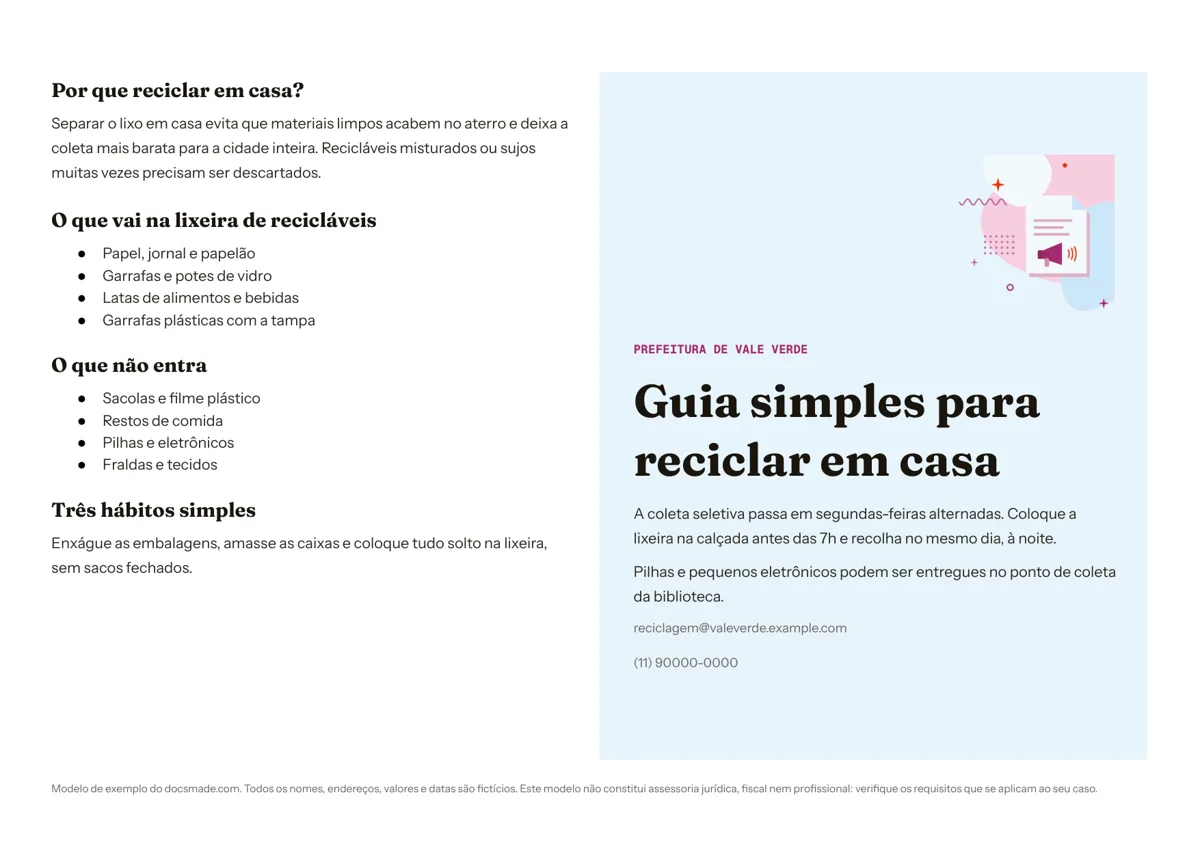 Divulgação e impressos Modelo de panfleto informativo para editar no Google Docs Folheto informativo de uma dobra, com capa e orientações: documento real do Google Docs. Visualize, faça uma cópia ou baixe grátis em Word e PDF. Ver modelo →
 -
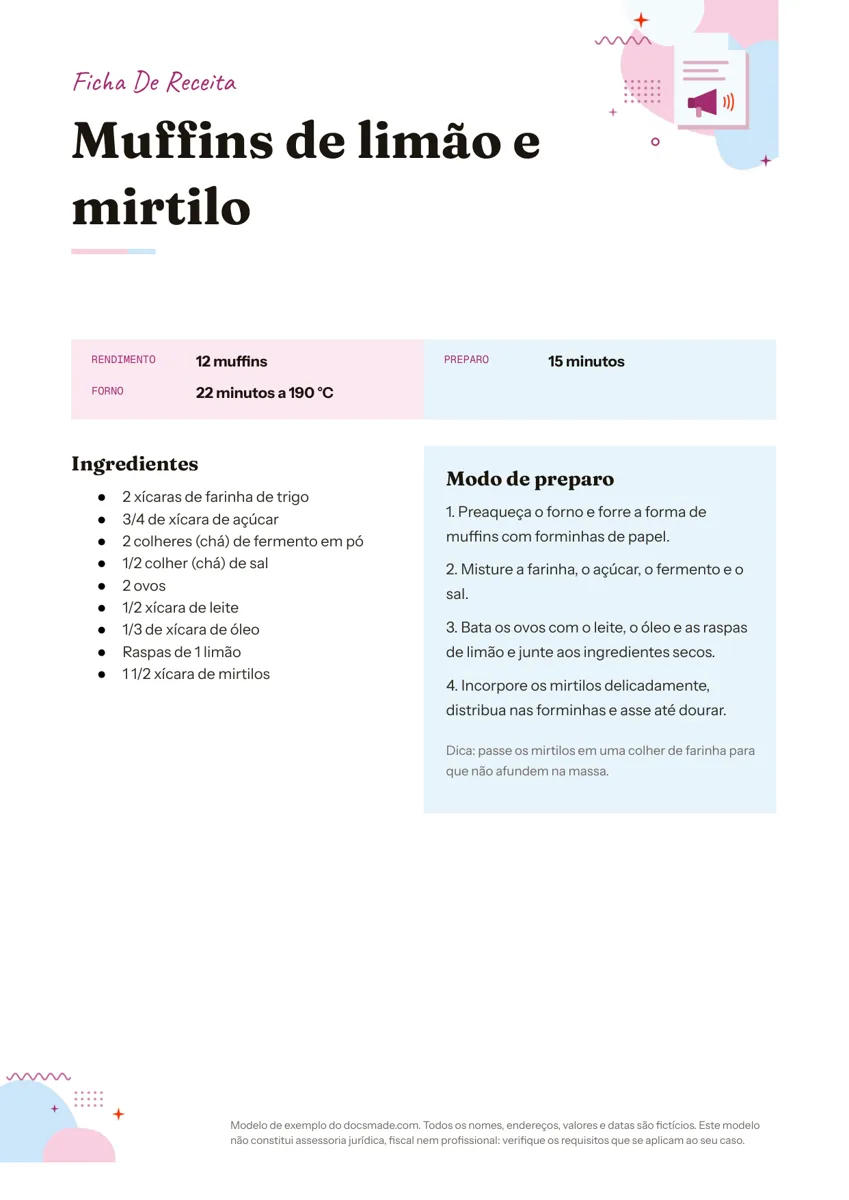 Divulgação e impressos Ficha de receita para imprimir e editar no Google Docs Ficha de receita culinária com rendimento, tempo, ingredientes e modo de preparo: documento real do Google Docs. Copie ou baixe grátis em Word e PDF. Ver modelo →
 -
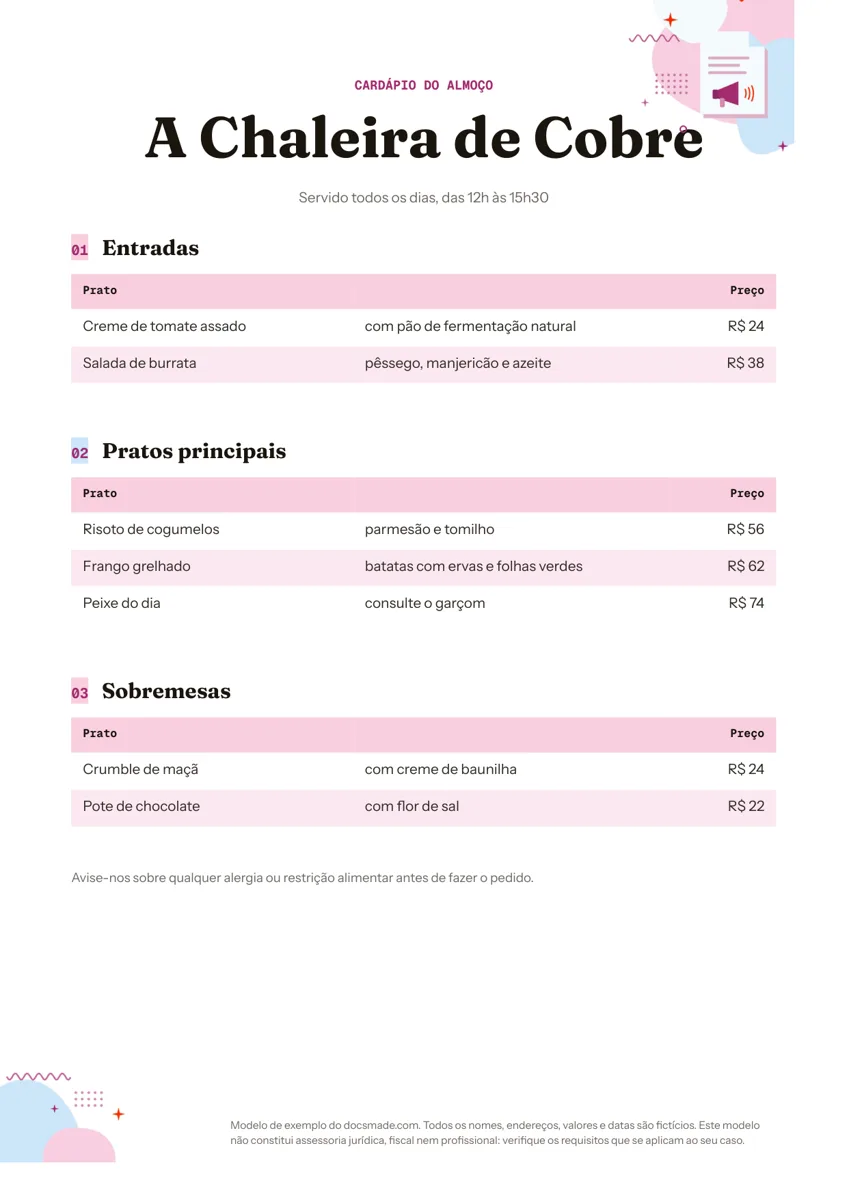 Divulgação e impressos Modelo de cardápio para restaurante e lanchonete, editável no Google Docs Modelo de cardápio para restaurante com entradas, pratos e sobremesas: documento real do Google Docs. Visualize, copie ou baixe grátis em Word e PDF. Ver modelo →
 -
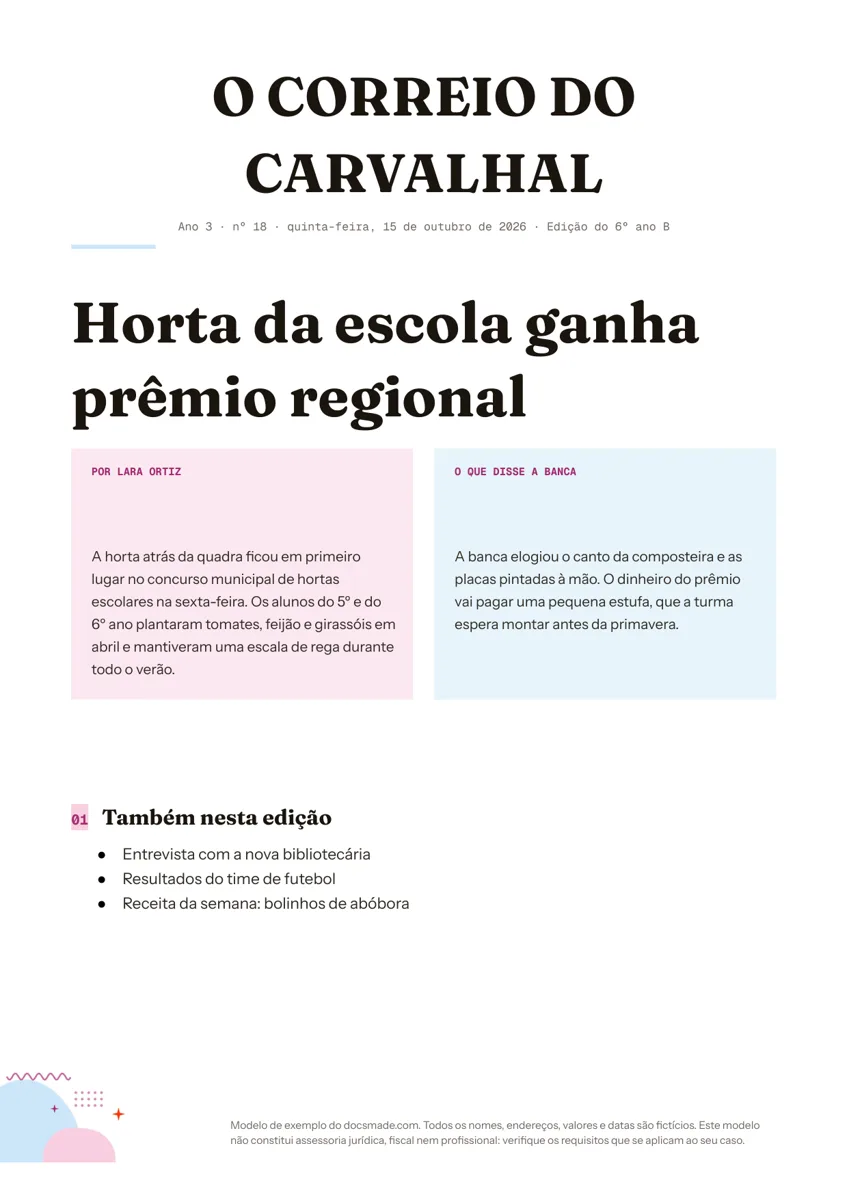 Divulgação e impressos Modelo de jornal escolar para editar no Google Docs Modelo de jornal escolar com nome do jornal, manchete e matéria em duas colunas: documento real do Google Docs. Copie ou baixe grátis em Word e PDF. Ver modelo →