
Uitnodiging maken voor een feest of verjaardag: gratis template
Liever een bestand? .docx downloaden · PDF downloaden
Zo werkt het: ‘Dit sjabloon gebruiken’ opent het kopieerscherm van Google. Log in op je Google-account en het document wordt naar je eigen Drive gekopieerd, waar je elke regel kunt aanpassen. Hulp nodig bij het kopiëren van het document?
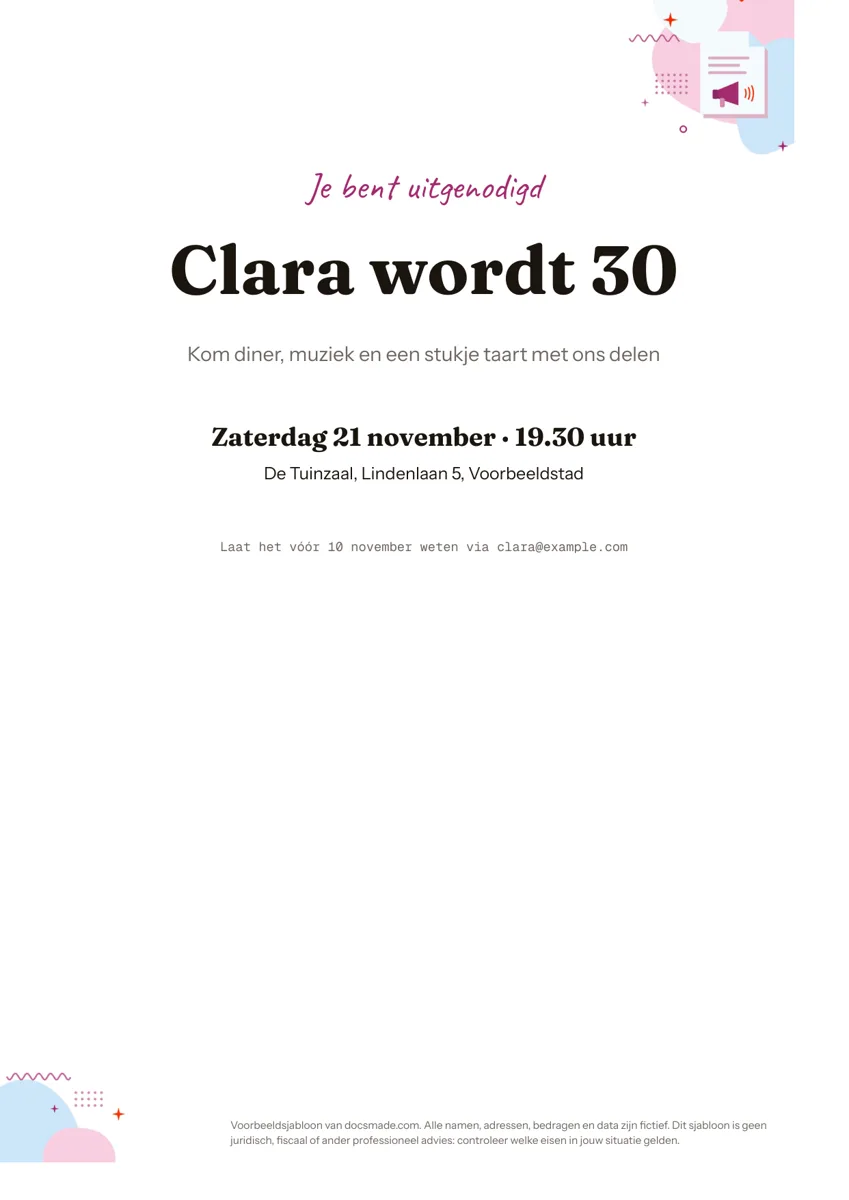
Deze uitnodiging template is een echt Google Doc, geen plaatje van een uitnodiging. Hij zet een feestuitnodiging op één A4 met een aanhef in schrijfletter, een grote kop, de datum, de locatie en een regel om je aan te melden. Je bekijkt hem hier, maakt met één klik je eigen kopie en verandert elk woord. Daarna print je hem thuis of stuur je hem als PDF. Wil je de uitnodiging maken in Word, download dan de .docx-versie.
Wat er in deze uitnodiging template staat
Het voorbeeld is ingericht als uitnodiging voor een verjaardagsdiner, maar elke regel is gewone tekst die je voor elke gelegenheid kunt herschrijven. Alles staat gecentreerd op de pagina, van de meest opvallende regel naar de praktische details, de volgorde waarin gasten een uitnodiging lezen.
- Aanhef: een korte uitnodigende regel in een klein schrijflettertype en een accentkleur, die de toon zet zonder met de kop te concurreren.
- Kop: de naam van de jarige en de gelegenheid in een groot, vet display-lettertype. Dit is de regel die mensen van een afstand zien, dus houd hem kort.
- Programmaregel: één zin in zachter grijs over wat er gaat gebeuren, zoals eten, muziek en taart.
- Datum en tijd: vetgedrukt, met extra witruimte onder de programmaregel.
- Locatie: de naam van de plek en het adres op één regel.
- Aanmelden: een kleine regel in een letter met vaste breedte, met de datum waarvoor gasten moeten reageren en een e-mailadres.
Er zijn geen tekstvakken, tabellen of zwevende afbeeldingen om mee te worstelen. Elke regel is een gewone alinea met een eigen lettergrootte en witruimte, waardoor de opmaak niet snel breekt als je hem bewerkt.
De tekst van je uitnodiging: zo weten gasten waar ze aan toe zijn
Een goede uitnodiging beantwoordt vijf vragen voordat iemand ze hoeft te stellen: wie geeft het feest, wat is de gelegenheid, hoe laat begint het, waar is het en hoe meld je je aan. De template heeft voor elk een regel, dus vul ze van boven naar beneden in en verwijder niets tot elk antwoord erin staat.
- Schrijf eerst de kop. Gebruik de naam van de hoofdpersoon en de gelegenheid: "Sanne is geslaagd", "Lotte en Daan gaan trouwen", "Babyshower voor Noor". Loopt hij over twee regels, maak hem dan korter in plaats van de letter kleiner.
- Zeg wat er gebeurt. De programmaregel vertelt gasten of ze een diner, een barbecue in de tuin of een borrel na het werk kunnen verwachten. Noem hier een dresscode of "kinderen welkom" als dat belangrijk is.
- Geef de volledige datum. Met de weekdag en de tijd.
- Schrijf het adres zoals een navigatieapp het leest. Straat, huisnummer, postcode en plaats. Is parkeren of de ingang lastig, voeg dan een korte tweede regel toe in plaats van een alinea.
- Zet de reageerdatum ruim voor het moment dat je aantallen nodig hebt. Cateraars en restaurants willen vaak vooraf weten met hoeveel je komt, dus kies een datum die je tijd geeft om late reacties na te gaan.
Veelgemaakte fouten: het jaartal vergeten op een save-the-date die lang van tevoren uitgaat, een telefoonnummer noemen dat niemand opneemt, en cadeautips of een verlanglijst op de uitnodiging zelf proppen. Zet extra's als een routebeschrijving of cadeautip liever in een vervolgbericht.
De uitnodiging aanpassen in Google Docs
Klik op deze pagina op Dit sjabloon gebruiken, of open het voorbeeld en kies Bestand > Een kopie maken. De kopie komt in je eigen Google Drive en je kunt hem vrij bewerken. Onze uitleg over het kopiëren van een Google Doc helpt als de knop vraagt om in te loggen.
- Lettertypen veranderen: selecteer een regel en kies een ander lettertype in de werkbalk. Onder Meer lettertypen voeg je schrijf- en display-letters toe uit Google Fonts. Houd één sierletter voor aanhef en kop en een eenvoudige letter voor de details.
- Kleuren veranderen: selecteer de tekst en gebruik de knop voor tekstkleur. Stem het accent af op het thema: goud voor een jubileum, pastel voor een babyshower, donkergroen voor een winterdiner.
- Witruimte regelen: gebruik Opmaak > Regelafstand en alinea-afstand > Aangepaste afstand om regels dichter bij elkaar of verder uit elkaar te zetten zonder lege alinea's.
- Foto of afbeelding toevoegen: gebruik Invoegen > Afbeelding en zet hem op "In tekst", zodat hij gecentreerd boven de kop blijft. Een klein plaatje werkt beter dan een paginagroot exemplaar als je thuis print.
- Achtergrondkleur: via Bestand > Pagina-instelling stel je een paginakleur in en controleer je formaat (A4) en marges.
Je uitnodiging printen, downloaden of delen
Om te printen ga je naar Bestand > Afdrukken en bekijk je het voorbeeld voordat je de opdracht verstuurt. Voor een drukkerij download je een PDF met Bestand > Downloaden > PDF-document (.pdf), die lettertypen en witruimte vastlegt. Werkt iemand liever in Word, dan exporteert Bestand > Downloaden > Microsoft Word (.docx) een bewerkbaar bestand. Sierlijke Google Fonts moeten dan wel op die computer staan om er hetzelfde uit te zien.
Veel gastheren en -vrouwen slaan papier helemaal over. Exporteer de PDF en stuur hem mee in een e-mail of appgroep, of klik op Delen en stuur een link met alleen leesrechten. Helpt iemand mee met organiseren, geef die persoon dan reageerrechten, zodat er wijzigingen voorgesteld kunnen worden via Invoegen > Opmerking zonder je tekst te overschrijven.
Uitnodiging voor een verjaardag, bruiloft, kinderfeestje of borrel
Omdat de opmaak gewoon gecentreerde tekst is, past hetzelfde document met een paar aanpassingen bij de meeste gelegenheden:
- Uitnodiging voor een verjaardag: houd de opbouw van het voorbeeld en verander naam en leeftijd.
- Kinderfeestje: zet bij de datumregel ook de ophaaltijd, en noem in de programmaregel wat de kinderen gaan doen.
- Bruiloft of save-the-date: vervang de aanhef door een formele zin en zet beide namen in de kop. Wil je op kaarten van A5 of A6 printen, stel dan een aangepast formaat in via Bestand > Pagina-instelling en test eerst één exemplaar.
- Babyshower of vrijgezellenfeest: zet het thema in de programmaregel en de verlanglijst in de vervolgmail.
- Borrel op het werk of buurtactiviteit: gebruik de kop voor de naam van het evenement ("Eindejaarslunch") en de programmaregel voor het programma in één zin.
Organiseer je meer dan alleen de uitnodiging? Een menukaart past bij een diner, een flyer bij openbare evenementen waar je de gegevens ophangt in plaats van verstuurt, en een inschrijflijst helpt bij het verzamelen van vrijwilligers of gerechten voor een potluck. Meer printontwerpen staan bij de marketing- en drukwerktemplates.
Vragen over uitnodigingen maken in Google Docs
Is deze uitnodiging template gratis?
Ja. Je kunt hem bekijken, naar je Google Drive kopiëren en als .docx of PDF downloaden zonder kosten. Alleen voor een bewerkbare kopie heb je een Google-account nodig.
Kan ik een uitnodiging voor een verjaardag maken zonder ontwerpprogramma?
Ja. Deze template gebruikt alleen tekstopmaak die Google Docs al heeft: lettertypen, groottes, kleuren en witruimte. Verander de kop in de naam en leeftijd van de jarige, pas datum en locatie aan, en hij is klaar om te printen of te delen.
Hoe print ik twee uitnodigingen op één vel?
Google Docs heeft geen ingebouwde optie voor twee documenten per vel. Het eenvoudigst is de PDF downloaden en in het afdrukvenster van je printer "2 pagina's per vel" of iets vergelijkbaars kiezen, en het vel daarna doormidden snijden.
Is de uitnodiging na het downloaden nog te bewerken?
De .docx-download blijft volledig bewerkbaar in Microsoft Word en andere tekstverwerkers. De PDF is bedoeld om te printen en te delen, dus doe je tekstwijzigingen in Google Docs voordat je exporteert.
Kunnen gasten zich via Google Docs aanmelden?
Niet rechtstreeks. De aanmeldregel in de template verwijst naar een e-mailadres, en je kunt die vervangen door een telefoonnummer of een link naar een formulier. Houd het bij één manier van reageren, zodat de antwoorden niet over verschillende kanalen verspreid raken.
Meer templates
-
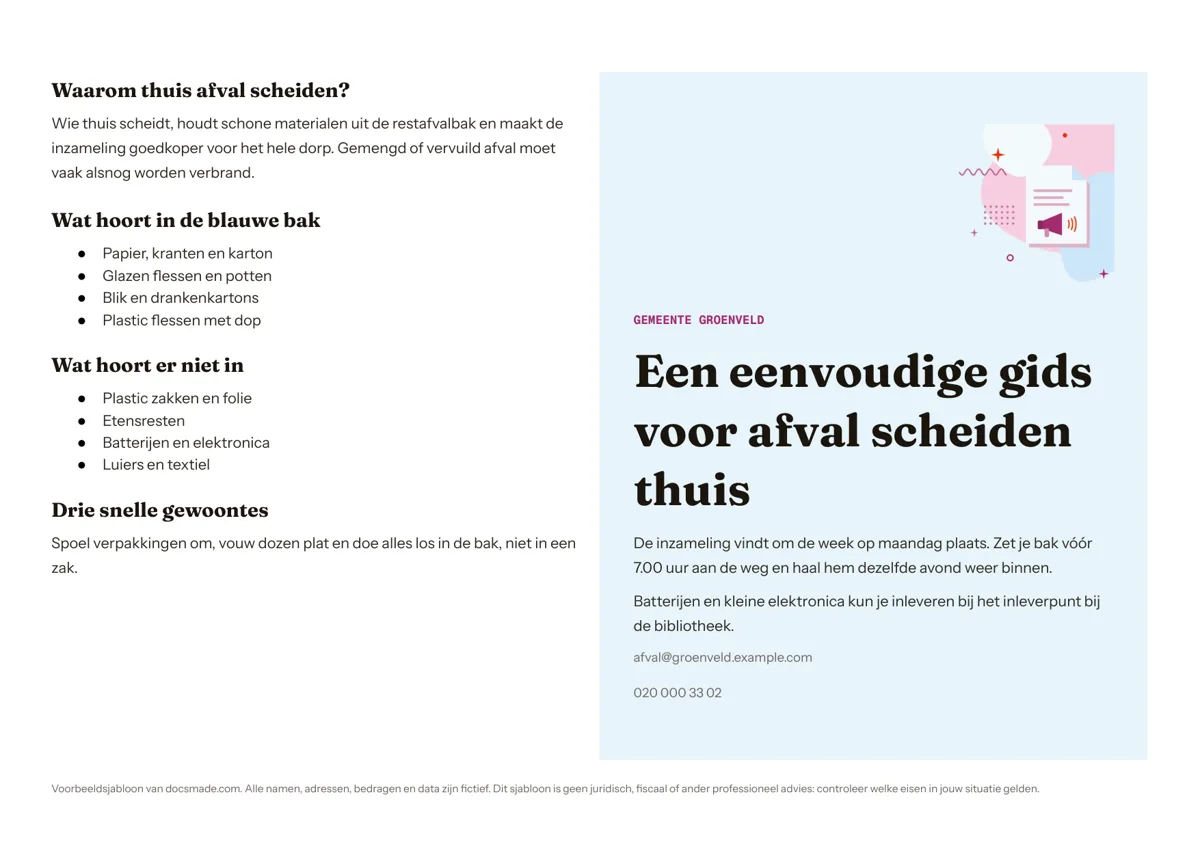 Marketing en drukwerk Pamflet maken: informatiefolder template voor Google Docs Pamflet of informatiefolder op één liggend A4, eenmaal gevouwen. Echt Google Doc: bekijk het voorbeeld, maak een kopie of download Word en PDF. Template bekijken →
 -
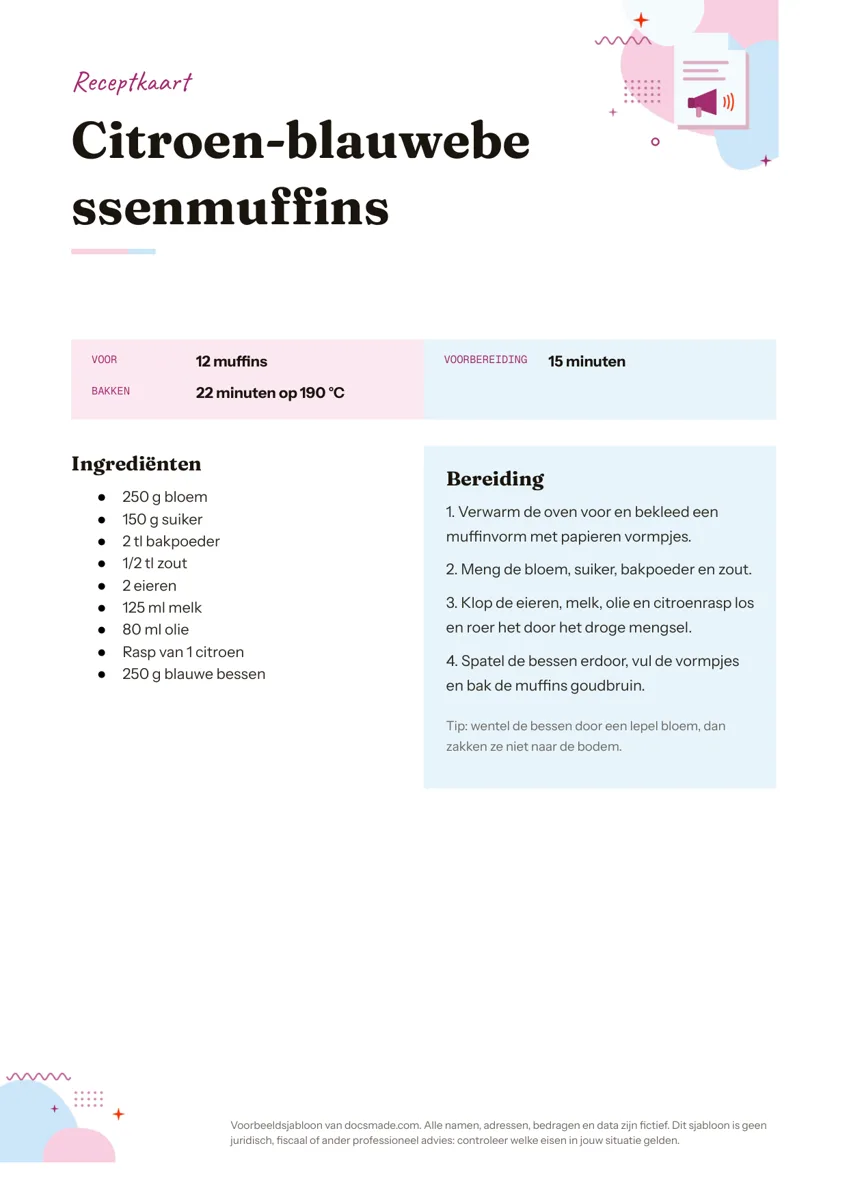 Marketing en drukwerk Receptenboek maken met een receptkaart template voor Google Docs Recept template als echt Google Doc: ingrediënten, bereiding en tip naast elkaar. Maak je eigen receptenboek, kopieer het Doc of download Word en PDF. Template bekijken →
 -
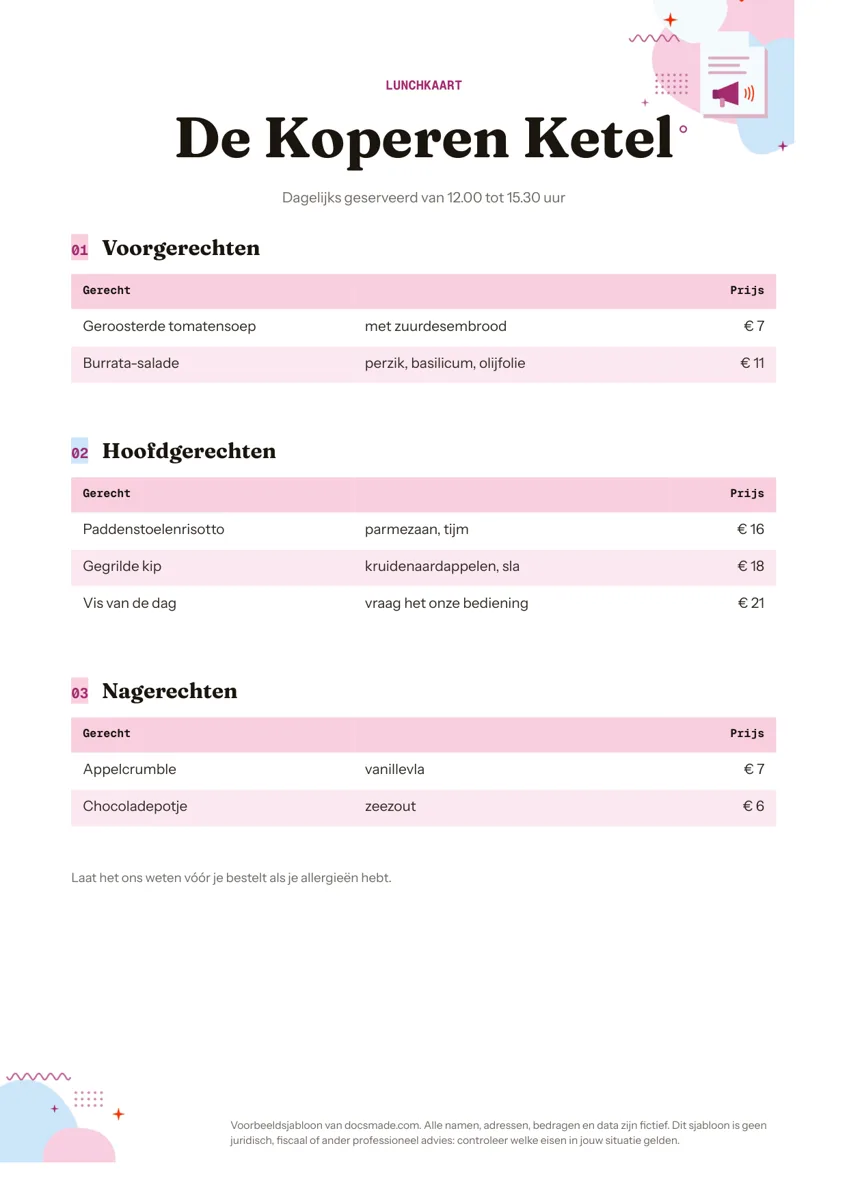 Marketing en drukwerk Menukaart maken met een gratis template voor Google Docs Menukaart maken in Google Docs: voorgerechten, hoofdgerechten en nagerechten met prijzen staan klaar. Kopieer het Doc of download als Word of PDF. Template bekijken →
 -
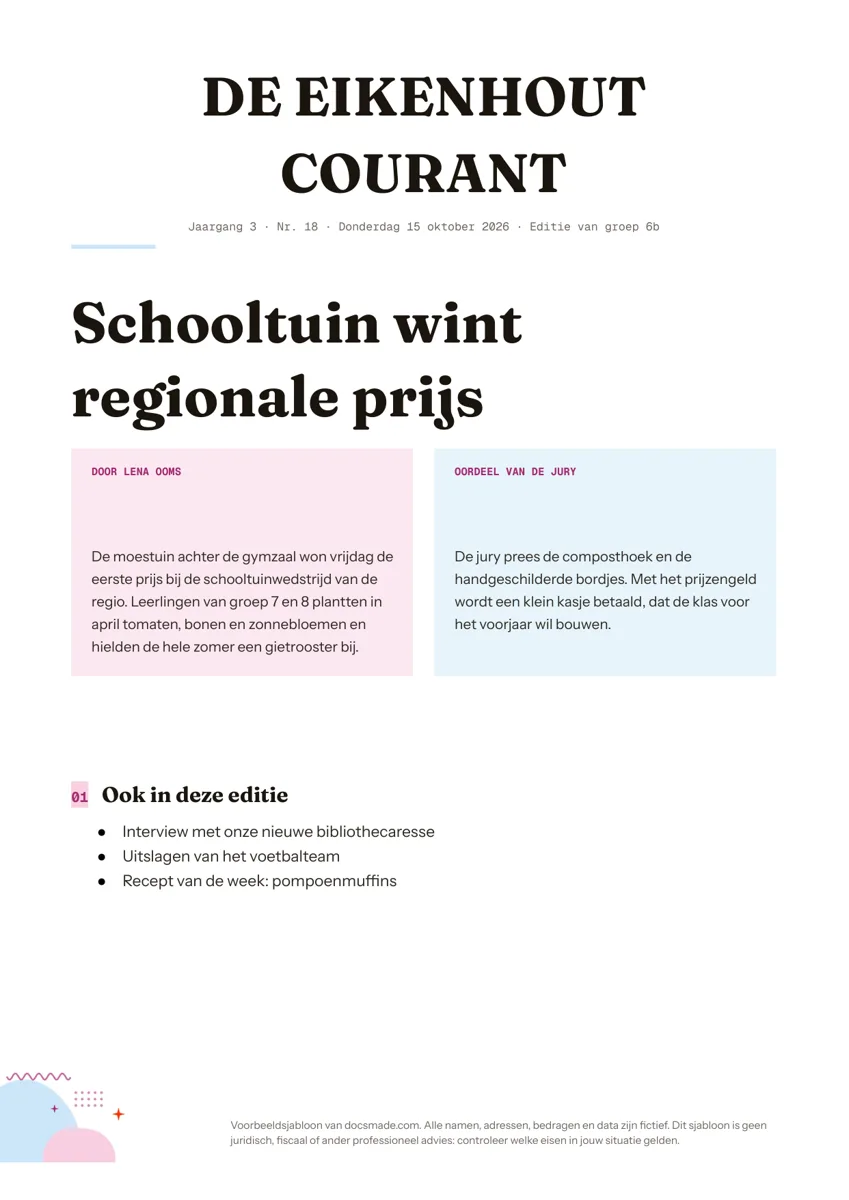 Marketing en drukwerk Krant maken: schoolkrant template voor Google Docs Zelf een krant maken in Google Docs met kop, hoofdartikel in twee kolommen en inhoudslijst. Kopieer het Doc of download het als Word of PDF. Template bekijken →