
Biglietto d'invito per compleanno e feste, modello per Google Docs
Preferisci un file? Scarica .docx · Scarica PDF
Come funziona: «Usa questo modello» apre la schermata di copia di Google. Accedi al tuo account Google e il documento viene copiato nel tuo Drive, dove puoi modificarne ogni riga. Serve aiuto per copiare il documento?
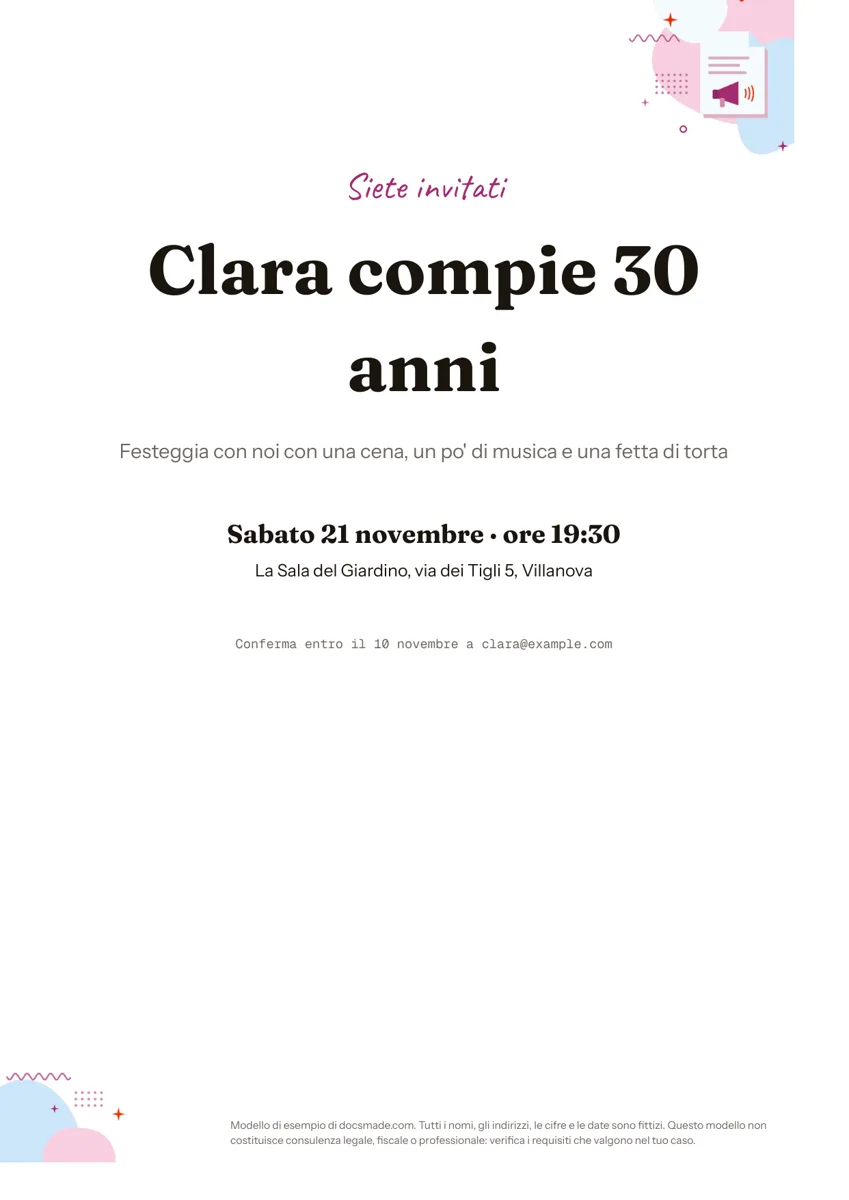
Questo modello di biglietto d'invito è un vero documento Google, non un'immagine. Impagina su una pagina A4 l'invito a una festa con una formula di apertura in corsivo, un titolo grande, la data, il luogo e una riga per la conferma della presenza. Puoi vederlo in anteprima qui, crearne una copia con un clic e cambiare ogni parola, poi stamparlo a casa o inviarlo in PDF su WhatsApp o per email.
Che cosa c'è in questo modello di invito per Google Docs
L'esempio è impostato come una cena per un compleanno importante, ma ogni riga è testo semplice che puoi riscrivere per qualsiasi evento. Tutto è centrato sulla pagina e ordinato dalla riga che colpisce di più ai dettagli pratici, che è l'ordine in cui gli invitati leggono un invito.
- Formula di apertura: un breve «sei invitato» in un carattere corsivo piccolo e di colore accento, che dà il tono senza fare concorrenza al titolo.
- Titolo: il nome del festeggiato e l'occasione in un carattere grande e in grassetto. È la riga che si vede dall'altra parte della stanza, quindi tienila corta.
- Descrizione: una frase in grigio più tenue che dice che cosa succederà, per esempio una cena con musica e torta.
- Data e ora: in grassetto, separate dalla descrizione con un po' di spazio in più.
- Luogo: il nome del locale e l'indirizzo su una riga.
- Riga RSVP: una riga piccola in carattere monospaziato con la data entro cui rispondere e un indirizzo email.
Non ci sono caselle di testo, tabelle o immagini flottanti con cui combattere. Ogni riga è un normale paragrafo con dimensione e spaziatura proprie, il che rende l'impaginazione difficile da rompere quando modifichi.
Cosa scrivere su un invito di compleanno perché gli ospiti sappiano che cosa fare
Un buon invito risponde a cinque domande prima che qualcuno debba farle: chi organizza, qual è l'occasione, quando inizia, dove si svolge e come rispondere. Il modello ha una riga per ciascuna, quindi la strada più semplice è compilarle dall'alto verso il basso senza eliminare nulla finché ogni risposta non è al suo posto.
- Scrivi prima il titolo. Usa il nome del festeggiato e l'occasione: «Marco si laurea», «Giulia e Luca si sposano», «Festa per i 40 anni di Sara». Se va su due righe, accorcialo invece di rimpicciolire il carattere.
- Di' che cosa succede. La descrizione fa capire se si tratta di una cena seduti, di una grigliata in giardino o di un aperitivo dopo il lavoro. Se conta, aggiungi qui il dress code o «bambini benvenuti».
- Indica la data completa. Con il giorno della settimana e l'orario.
- Scrivi l'indirizzo come lo legge un'app di mappe. Via, numero civico e città. Se il parcheggio o l'ingresso sono complicati, aggiungi una seconda riga breve, non un paragrafo.
- Fissa la data di risposta prima del giorno in cui ti servono i numeri. Ristoranti e catering di solito chiedono il numero dei coperti in anticipo, quindi scegli una scadenza che ti lasci il tempo di sollecitare chi non ha risposto.
Errori frequenti: dimenticare l'anno su un save the date inviato con molto anticipo, indicare un numero di telefono a cui nessuno risponde e riempire il biglietto con note sui regali o sulla lista nozze. Metti indicazioni stradali o il link alla lista regali in un messaggio successivo.
Personalizzare il biglietto d'invito in Google Docs
Fai clic su Usa questo modello in questa pagina, oppure apri l'anteprima e scegli File > Crea una copia. La copia arriva nel tuo Google Drive e puoi modificarla liberamente. La guida su come copiare un documento Google spiega i passaggi se il pulsante ti chiede di accedere.
- Cambia i caratteri: seleziona una riga e scegli un nuovo carattere dalla barra degli strumenti. In Altri caratteri puoi aggiungere caratteri corsivi e decorativi dalla libreria Google Fonts. Tieni un carattere decorativo per apertura e titolo e uno semplice per i dettagli.
- Cambia i colori: seleziona il testo e usa il pulsante colore del testo. Abbina l'accento al tema della festa: oro per un anniversario, pastello per un battesimo, verde scuro per una cena invernale.
- Regola la spaziatura: usa Formato > Interlinea e spaziatura paragrafo > Spaziatura personalizzata per avvicinare o allontanare le righe senza aggiungere paragrafi vuoti.
- Aggiungi una foto o una grafica: usa Inserisci > Immagine e impostala «In linea», così resta centrata sopra il titolo. Per la stampa a casa funziona meglio un'immagine piccola che una a tutta pagina.
- Colore di sfondo e formato: File > Impostazione pagina permette di scegliere un colore per la pagina, cambiare formato e margini.
Inviti da stampare o da inviare in PDF
Per stampare vai su File > Stampa e controlla l'anteprima prima di mandare il foglio alla stampante. Per una copisteria scarica un PDF con File > Scarica > Documento PDF (.pdf), che blocca caratteri e spaziature. Se qualcuno preferisce Word, File > Scarica > Microsoft Word (.docx) esporta un file modificabile, anche se i caratteri decorativi di Google Fonts potrebbero dover essere installati sul suo computer per apparire uguali.
Molti organizzatori saltano del tutto la carta. Esporta il PDF e allegalo a un'email o a una chat di gruppo, oppure fai clic su Condividi e invia un link in sola visualizzazione. Se qualcuno ti aiuta a organizzare, dagli l'accesso da commentatore così può proporre modifiche con Inserisci > Commento senza sovrascrivere il tuo testo.
Inviti per compleanno, laurea, battesimo e altre occasioni
Poiché l'impaginazione è solo testo centrato, lo stesso documento si adatta alla maggior parte delle occasioni con poche modifiche:
- Invito alla festa di compleanno: mantieni la struttura dell'esempio e cambia nome ed età. Per la festa di un bambino, aggiungi l'orario in cui passare a riprenderlo nella riga della data.
- Invito alla festa di laurea o di pensione: metti l'occasione nel titolo e il programma della serata nella descrizione.
- Battesimo, comunione o cresima: usa una formula di apertura più sobria, indica nella descrizione prima la cerimonia e poi il pranzo o il rinfresco, con due luoghi distinti se servono.
- Partecipazione di nozze o save the date: sostituisci l'apertura con una formula adatta e il titolo con i nomi degli sposi. Se pensi di stampare su cartoncini di formato più piccolo, imposta una dimensione personalizzata in File > Impostazione pagina e prova una copia prima.
- Evento aziendale o di quartiere: usa il titolo per il nome dell'evento («Pranzo di fine anno del team») e la descrizione per il programma in una frase.
Organizzi più dell'invito? Un modello di menu si abbina bene a una cena, un volantino è adatto agli eventi pubblici in cui affiggi i dettagli invece di inviarli, e un foglio iscrizioni aiuta a raccogliere volontari o i piatti da portare. Altri stampati sono nei modelli di marketing e stampa.
Domande frequenti sul modello di invito
Questo modello di invito è gratis?
Sì. Puoi vederlo in anteprima, copiarlo nel tuo Google Drive e scaricarlo in .docx o PDF senza costi. Ti serve un account Google solo per creare una copia modificabile.
Posso creare un invito di compleanno in Google Docs senza programmi di grafica?
Sì. Questo modello usa solo la formattazione del testo che Google Docs ha già: caratteri, dimensioni, colori e spaziatura dei paragrafi. Cambia il titolo con nome ed età del festeggiato, aggiorna data e luogo ed è pronto da stampare o condividere.
Come stampo due inviti su un foglio?
Google Docs non ha un'impaginazione «due per foglio» per i documenti. La soluzione più semplice è scaricare il PDF e scegliere «2 pagine per foglio» o un'impostazione simile nella finestra di stampa, poi tagliare il foglio a metà.
Posso inviare l'invito su WhatsApp?
Sì. Scarica il PDF e condividilo nella chat, oppure stampa la pagina in PDF e fai uno screenshot se preferisci inviare un'immagine. Controlla che data e indirizzo restino leggibili anche sullo schermo di un telefono.
Gli invitati possono rispondere tramite Google Docs?
Non direttamente. La riga RSVP del modello rimanda a un indirizzo email, che puoi sostituire con un numero di telefono o il link a un modulo. Tieni un solo canale di risposta, così le conferme non finiscono sparse ovunque.
Altri modelli
-
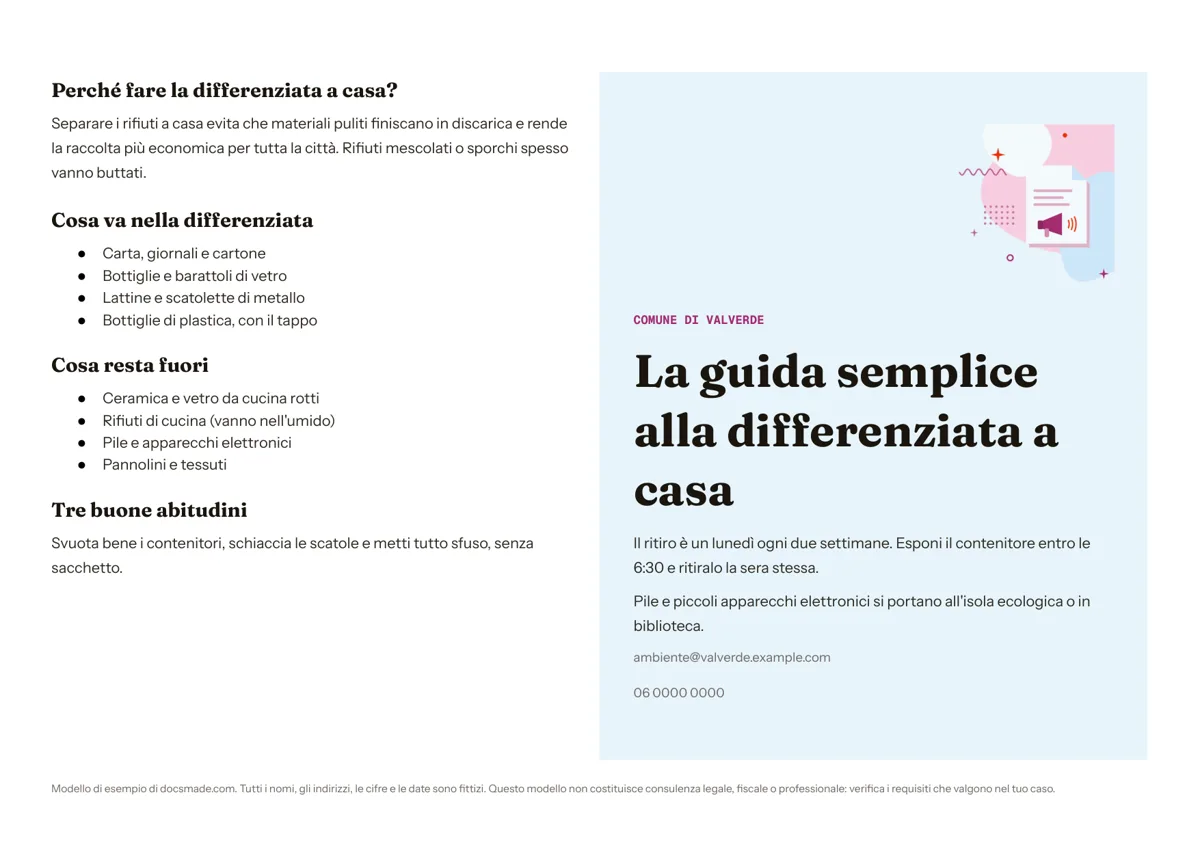 Marketing e stampa Opuscolo informativo pieghevole: modello per Google Docs Modello di opuscolo informativo su un foglio A4 orizzontale da piegare a metà. Copialo in Google Docs o scaricalo in Word e PDF, gratis. Vedi il modello →
 -
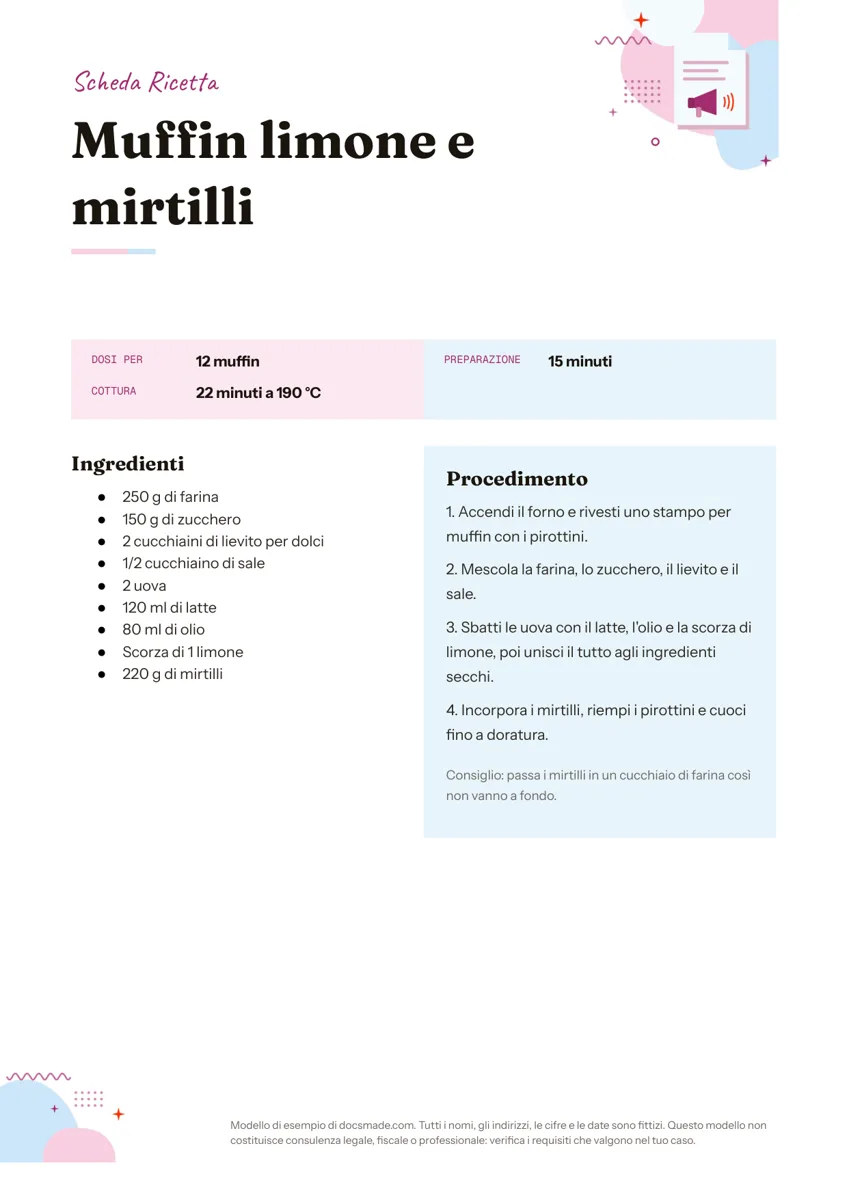 Marketing e stampa Scheda ricetta da stampare: modello per Google Docs Scheda ricetta in A4 con dosi, tempi, ingredienti e procedimento su due colonne. Copiala in Google Docs per il tuo ricettario o scaricala in Word e PDF. Vedi il modello →
 -
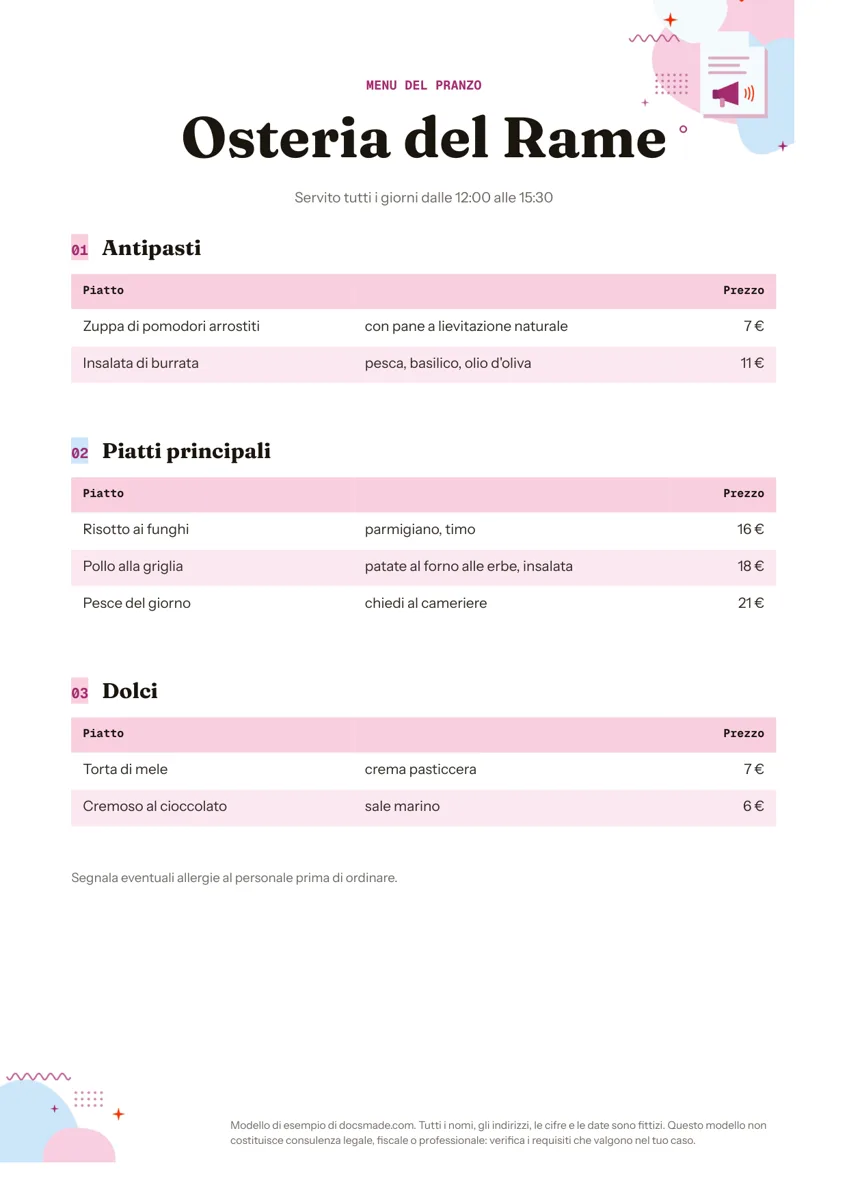 Marketing e stampa Menu ristorante da stampare: modello per Google Docs Modello di menu per ristorante in A4 con antipasti, primi e dolci e prezzi in colonna. Copialo in Google Docs o scaricalo in Word e PDF. Vedi il modello →
 -
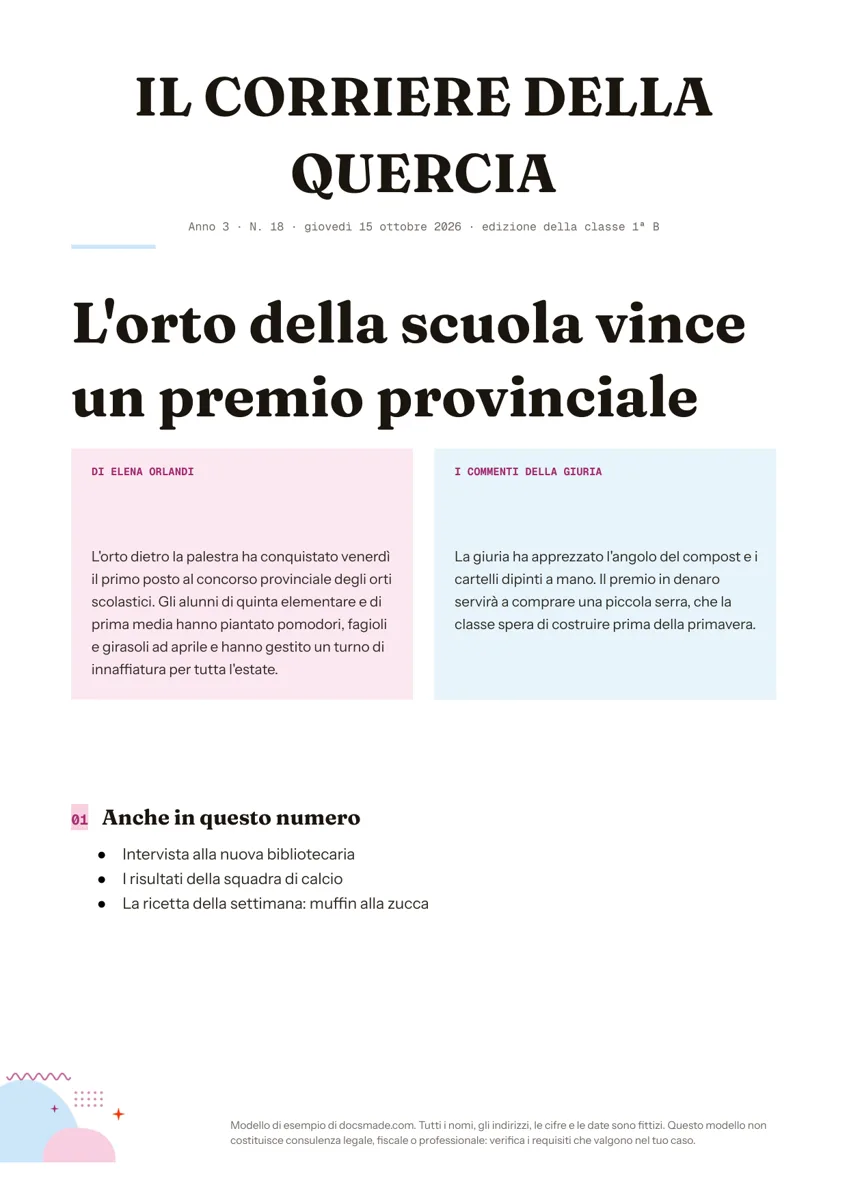 Marketing e stampa Giornalino scolastico: modello ed esempio per Google Docs Modello di giornalino scolastico con testata, titolo e articolo su due colonne, in A4. Copialo in Google Docs per la classe o scaricalo in Word e PDF. Vedi il modello →