
Plantilla de invitación de cumpleaños para editar e imprimir
¿Prefieres un archivo? Descargar .docx · Descargar PDF
Cómo funciona: «Usar esta plantilla» abre la pantalla de copia de Google. Inicia sesión con tu cuenta de Google y el documento se copiará en tu propio Drive, donde puedes editar cada línea. ¿Necesitas ayuda para copiar el documento?
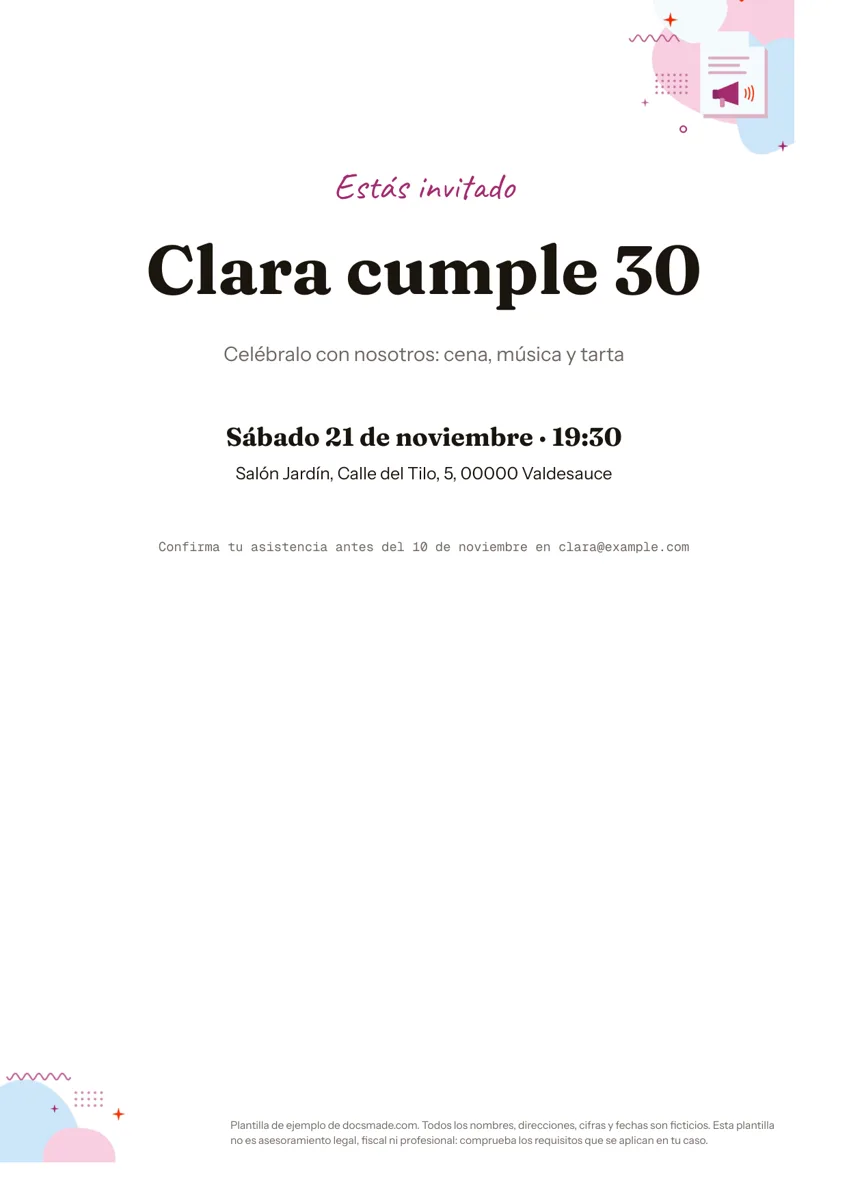
Esta plantilla de invitación es un documento real de Google Docs, no una imagen. Maqueta una invitación de fiesta de una página en A4, con un saludo en letra caligráfica, un titular grande, la fecha, el lugar y una línea para confirmar asistencia. Puedes verla aquí, hacer tu propia copia con un clic y cambiar cada palabra, para después imprimirla en casa, enviarla en PDF o descargarla en Word.
Qué incluye esta plantilla de invitación de cumpleaños
El ejemplo es una cena para celebrar un 30 cumpleaños, pero cada línea es texto normal que puedes reescribir para cualquier celebración. Todo va centrado y ordenado de la línea más llamativa a los datos prácticos, que es el orden en que se lee una invitación.
- Saludo: una frase de bienvenida en letra caligráfica pequeña y en color de acento, que marca el tono sin competir con el titular.
- Titular: el nombre de quien celebra y la ocasión en una fuente grande y en negrita. Es la línea que se ve desde el otro lado de la habitación, así que mantenla corta.
- Línea del plan: una frase en gris suave que cuenta qué habrá, como cena, música y tarta.
- Fecha y hora: el día de la semana, la fecha y la hora en negrita, separadas con un espacio extra.
- Lugar: el nombre del sitio y la dirección en una línea.
- Confirmación: una línea pequeña con la fecha límite para responder y un correo electrónico.
No hay cuadros de texto, tablas ni imágenes flotantes con los que pelearse. Cada línea es un párrafo normal con su tamaño de letra y su espaciado, así que el diseño es difícil de romper al editarlo.
Cómo redactar una invitación de cumpleaños que los invitados entiendan a la primera
Una buena invitación responde a cinco preguntas antes de que nadie las haga: quién organiza, qué se celebra, cuándo empieza, dónde es y cómo confirmar. La plantilla tiene una línea para cada una, así que lo más fácil es rellenarlas de arriba abajo y no borrar nada hasta tener todas las respuestas.
- Escribe primero el titular. Usa el nombre y la ocasión: «Lucía cumple 40», «La graduación de Pablo», «Nos casamos». Si ocupa dos líneas, acórtalo antes que reducir la letra.
- Di qué va a pasar. La línea del plan aclara si es una cena sentados, una barbacoa en el jardín o unas cañas después del trabajo. Si importa, menciona aquí el código de vestimenta o si pueden venir niños.
- Pon la fecha completa. Incluye el día de la semana y la hora.
- Escribe la dirección como la lee una app de mapas. Calle, número y localidad. Si el aparcamiento o la entrada tienen truco, añade una segunda línea corta en lugar de un párrafo.
- Pide confirmación antes de la fecha en que necesitas saber cuántos sois. Restaurantes y caterings suelen pedir el número de comensales con antelación, así que elige una fecha que te deje margen para insistir a quien no conteste.
Errores habituales: olvidar el año en un «reserva la fecha» enviado con mucha antelación, poner un teléfono que nadie contesta y meter en la invitación los datos del regalo o de la lista de bodas. Deja los extras, como indicaciones o un número de cuenta para un regalo conjunto, para un mensaje posterior.
Personalizar la invitación en Google Docs
Pulsa Usar esta plantilla en esta página, o abre la vista previa y elige Archivo > Hacer una copia. La copia llega a tu Google Drive y puedes editarla libremente. Nuestra guía cómo copiar un documento de Google Docs explica los pasos si el botón te pide iniciar sesión.
- Cambia las fuentes: selecciona una línea y elige otra fuente en la barra de herramientas. En Más fuentes puedes añadir letras caligráficas y de titular de la biblioteca de Google Fonts. Usa una fuente decorativa para el saludo y el titular y otra sencilla para los datos.
- Cambia los colores: selecciona el texto y usa el botón de color del texto. Adapta el acento a la fiesta: dorado para unas bodas de oro, tonos pastel para un bautizo, verde oscuro para una cena de invierno.
- Ajusta el espaciado: usa Formato > Interlineado y espacio entre párrafos > Espaciado personalizado para acercar o separar líneas sin añadir párrafos vacíos.
- Añade una foto o un dibujo: usa Insertar > Imagen y ponla «En línea» para que se quede centrada encima del titular. Para imprimir en casa funciona mejor una imagen pequeña que una a página completa.
- Color de fondo y papel: Archivo > Configurar página te deja poner un color de página, cambiar el tamaño del papel y los márgenes.
Imprimir, descargar o enviar tu invitación
Para imprimir, ve a Archivo > Imprimir y revisa la vista previa antes de enviarla a la impresora. Para una imprenta, descarga un PDF con Archivo > Descargar > Documento PDF (.pdf), que fija fuentes y espaciado. Si alguien prefiere Word, Archivo > Descargar > Microsoft Word (.docx) exporta un archivo editable, aunque las fuentes decorativas de Google pueden tener que instalarse en su ordenador para verse igual.
Muchas personas se saltan el papel. Exporta el PDF y mándalo por correo o por el grupo de WhatsApp, o pulsa Compartir y envía un enlace de solo lectura. Si alguien organiza contigo, dale acceso de comentador para que proponga cambios con Insertar > Comentario sin pisar tu texto.
Invitaciones de cumpleaños infantil, boda, comunión y otras ocasiones
Como el diseño es texto centrado, el mismo documento se adapta a casi cualquier celebración con unos pocos cambios:
- Invitación de cumpleaños infantil: mantén la estructura del ejemplo y cambia el nombre y la edad. Añade en la línea de la fecha la hora de recogida.
- Invitación de boda o «reserva la fecha»: sustituye el saludo por una fórmula con las familias y el titular por los dos nombres. Si vas a imprimir tarjetas de un tamaño concreto, defínelo en Archivo > Configurar página y prueba una copia antes.
- Comunión, bautizo o fiesta de bienvenida: ajusta la línea del plan a la celebración y deja los detalles del regalo para el mensaje posterior.
- Evento de empresa o del barrio: usa el titular para el nombre del evento («Comida de Navidad del equipo») y la línea del plan para resumir el programa en una frase.
¿Organizas algo más que la invitación? Una plantilla de menú encaja con una cena, una plantilla de flyer sirve para eventos públicos en los que cuelgas la información en lugar de enviarla, y una hoja de inscripción ayuda a reunir voluntarios o a repartir qué trae cada uno. Tienes más diseños en nuestras plantillas de marketing e impresión.
Preguntas sobre la plantilla de invitación en Google Docs
¿Esta plantilla de invitación es gratis?
Sí. Puedes verla, copiarla en tu Google Drive y descargarla en .docx o PDF sin coste. Solo necesitas una cuenta de Google para hacer la copia editable.
¿Puedo hacer una invitación de cumpleaños en Google Docs sin programas de diseño?
Sí. Esta plantilla usa solo el formato de texto que ya tiene Google Docs: fuentes, tamaños, colores y espaciado. Cambia el titular por el nombre y la edad, actualiza la fecha y el lugar, y ya está lista para imprimir o enviar.
¿Cómo imprimo dos invitaciones en una hoja?
Google Docs no tiene una opción integrada de dos por hoja para documentos. Lo más sencillo es descargar el PDF, elegir «2 páginas por hoja» o un ajuste parecido en el cuadro de impresión y cortar la hoja por la mitad.
¿La invitación sigue siendo editable después de descargarla?
La descarga .docx es totalmente editable en Microsoft Word y otros procesadores de texto. El PDF está pensado para imprimir y compartir, así que haz los cambios de texto en Google Docs antes de exportarlo.
¿Los invitados pueden confirmar asistencia en Google Docs?
No directamente. La línea de confirmación de la plantilla apunta a un correo, y puedes cambiarla por un teléfono o un enlace a un formulario. Deja una sola vía de respuesta para que las confirmaciones no acaben repartidas por varios canales.
Más plantillas
-
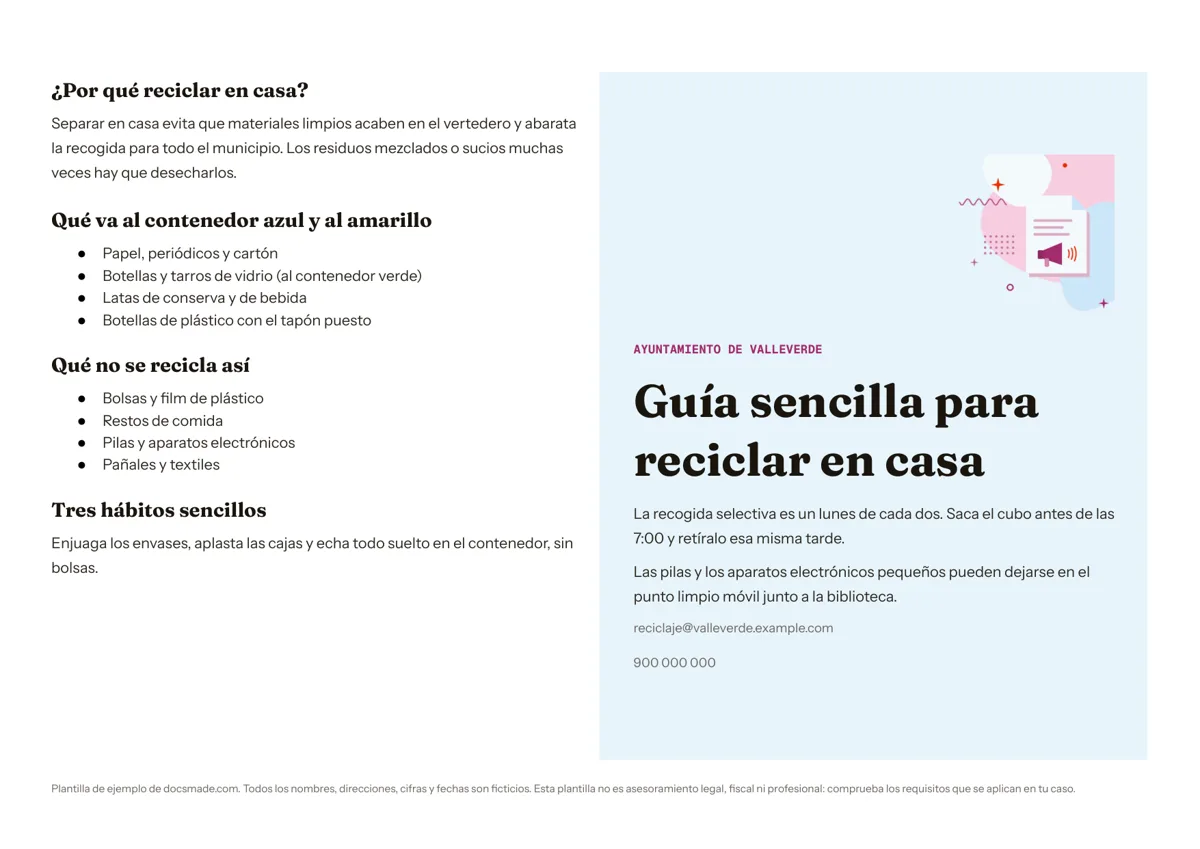 Marketing e impresión Plantilla de folleto díptico informativo Folleto informativo en una hoja A4 apaisada que se dobla en dos: portada y contenido. Cópialo gratis en Google Docs o descárgalo en Word y PDF. Ver plantilla →
 -
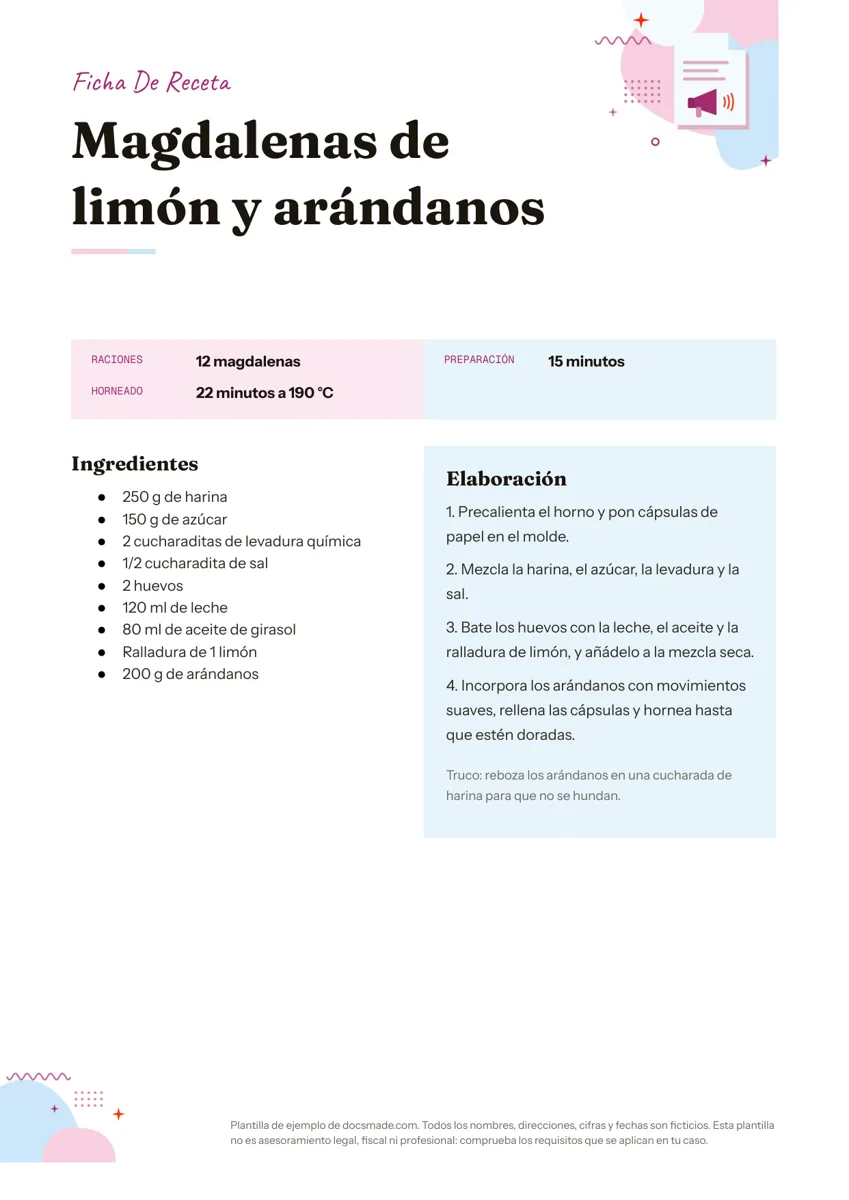 Marketing e impresión Plantilla de receta de cocina para imprimir Ficha de receta con raciones, tiempos, ingredientes y elaboración a dos columnas. Cópiala en Google Docs o descárgala en Word y PDF para tu recetario. Ver plantilla →
 -
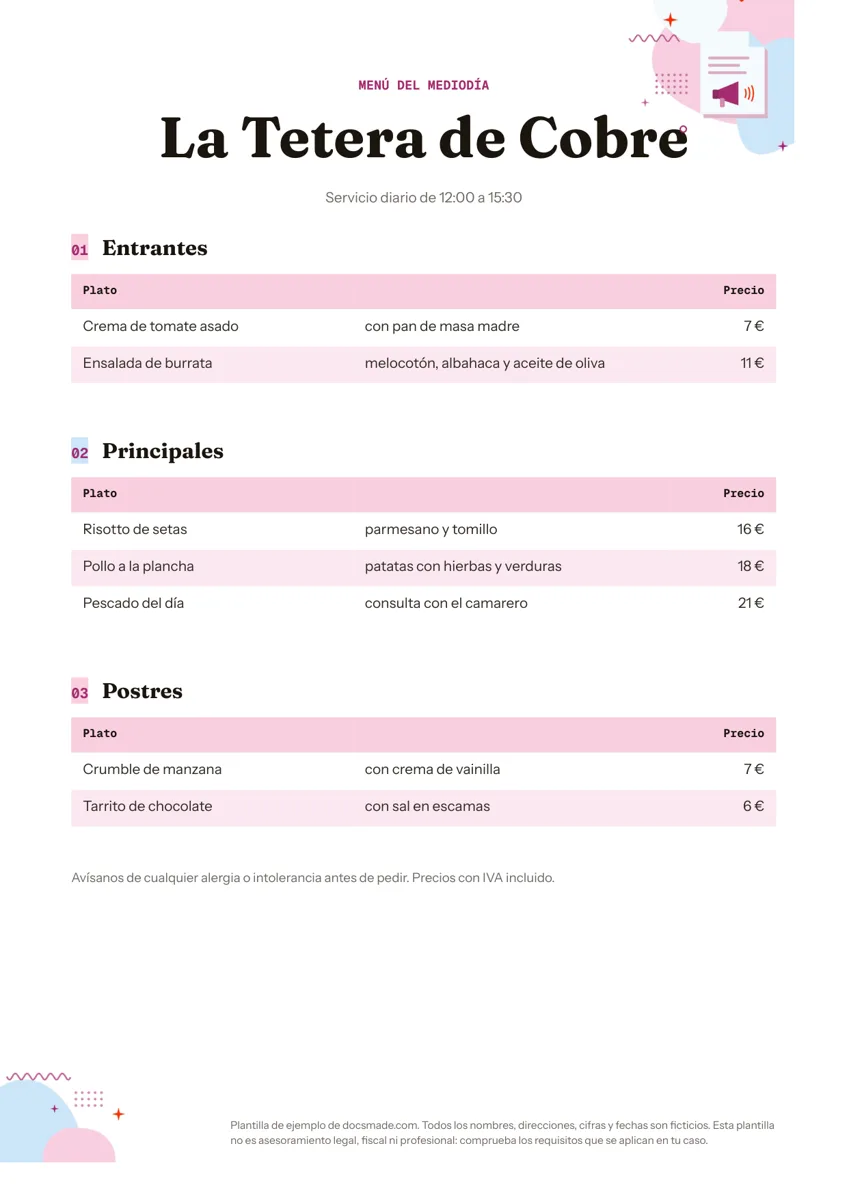 Marketing e impresión Plantilla de menú de restaurante con carta y precios Carta de restaurante de una página con entrantes, principales, postres y precios alineados. Edítala en Google Docs o descárgala en Word y PDF, gratis. Ver plantilla →
 -
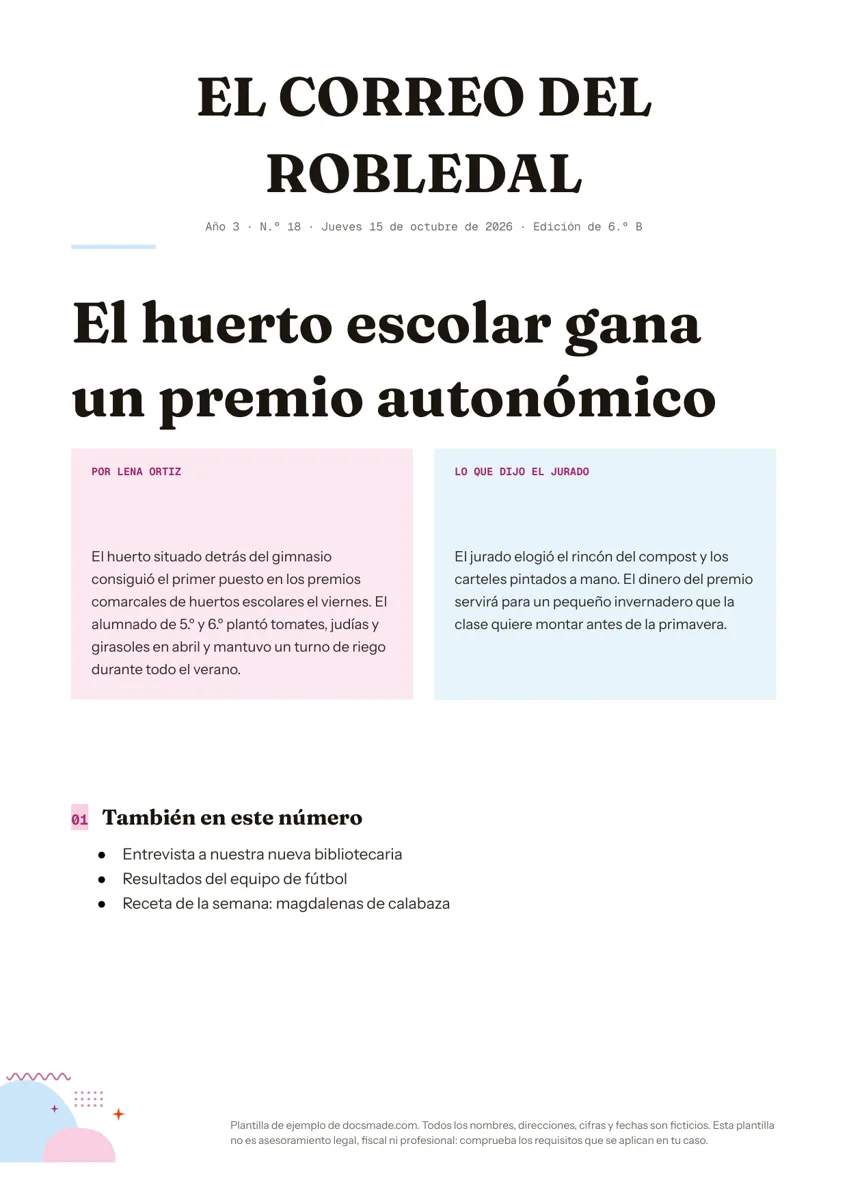 Marketing e impresión Plantilla de periódico escolar para rellenar Portada de periódico con cabecera, titular y noticia a dos columnas para clase o colegio. Cópiala gratis en Google Docs o descárgala en Word y PDF. Ver plantilla →