
Ulotka: wzór na wydarzenie i ogłoszenie w Google Docs
Wolisz plik? Pobierz .docx · Pobierz PDF
Jak to działa: „Użyj tego szablonu” otwiera ekran kopiowania Google. Zaloguj się na konto Google, a dokument zostanie skopiowany na Twój Dysk, gdzie możesz edytować każdą linijkę. Potrzebujesz pomocy z kopiowaniem dokumentu?
Co zawiera wzór ulotki
-
Ulotka
- Kiedy · Gdzie · Co zabrać
-
Co nas czeka
- Beletrystyka, literatura faktu i książki dla dzieci
- Kącik czytelniczy z kawą i herbatą
- Czytanie bajek dla dzieci o 11:00
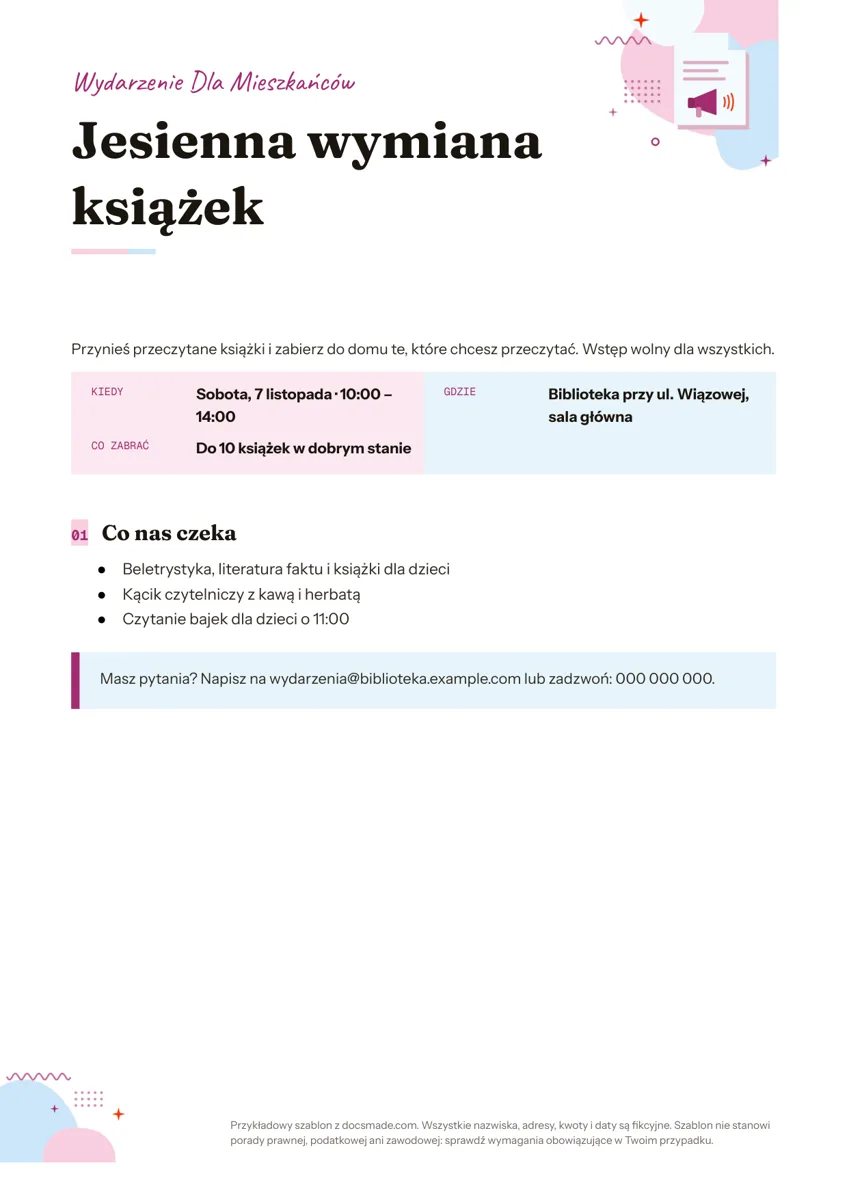
Ten wzór ulotki to prawdziwy dokument Google na jednej stronie A4: duży tytuł, kilka zdań zachęty, blok z informacją kiedy i gdzie, lista atrakcji i ramka z kontaktem. Nadaje się na wydarzenia osiedlowe, szkolne i biblioteczne, promocje w sklepie czy ogłoszenia na tablicy. Obejrzyj podgląd, skopiuj ulotkę na Dysk, wpisz swoje informacje i wydrukuj albo pobierz ją jako PDF lub plik Word.
Co zawiera wzór ulotki na wydarzenie w Google Docs
Przykład zaprasza na fikcyjną jesienną wymianę książek w osiedlowej bibliotece, więc widać, jak każda część działa w gotowej ulotce.
- Pasek nad tytułem. Krótka etykieta wersalikami („Wydarzenie dla mieszkańców”), która od razu mówi, czego dotyczy kartka.
- Duży tytuł. „Jesienna wymiana książek” czcionką widoczną z kilku metrów.
- Zachęta. Dwa zdania o tym, co się wydarzy i że wstęp jest wolny.
- Blok kiedy, gdzie, co zabrać. Data i godziny, miejsce oraz to, co trzeba przynieść, ułożone jako etykieta i wartość.
- Co nas czeka. Trzy punkty z atrakcjami: rodzaje książek, kącik z kawą i herbatą, czytanie bajek dla dzieci.
- Ramka z kontaktem. Wyróżnione pole z adresem e-mail i numerem telefonu do pytań.
Jak przygotować ulotkę, którą ludzie zauważą
Ulotkę ogląda się w przelocie, na tablicy, w witrynie albo w ręku przez kilka sekund. Pisz ją z tą myślą:
- Tytuł mówi, co to jest. „Wymiana książek” zadziała lepiej niż „Jesień z kulturą”. Hasło może być pod spodem, ale tytuł musi nazywać wydarzenie.
- Data, godzina i miejsce na pierwszym planie. To trzy rzeczy, których szuka każdy czytelnik. Podaj dzień tygodnia razem z datą, żeby uniknąć pomyłek.
- Krótka lista zamiast akapitów. Trzy, cztery punkty z konkretami czyta się szybciej niż opis.
- Jedna wyraźna informacja o kosztach. „Wstęp wolny”, „Bilety 20 zł” albo „Zapisy do piątku”. Brak tej informacji zniechęca bardziej niż cena.
- Jeden sposób kontaktu. E-mail albo telefon, sprawdzony przed wydrukiem całego nakładu.
- Sprawdź z daleka. Przypnij wydruk próbny na ścianie i odejdź kilka kroków. Jeśli nie da się odczytać tytułu i daty, powiększ je.
Jak edytować wzór ulotki w Google Docs
Kliknij Użyj tego szablonu albo otwórz podgląd i wybierz Plik > Utwórz kopię. Kroki opisuje poradnik jak skopiować dokument Google.
- Zmień teksty. Kliknij w tytuł, zachętę i bloki informacji i wpisz swoje dane. Styl zostaje, więc ulotka nadal wygląda spójnie.
- Zmień kolory. Kolor paska i ramki zmienisz przyciskiem koloru wypełnienia na pasku narzędzi albo we Właściwościach tabeli. Dobierz go do logo organizatora.
- Zmień czcionki. Tytuł może mieć bardziej wyrazistą czcionkę, a treść powinna zostać prosta. Format > Style akapitu pozwala zmienić wszystkie nagłówki naraz.
- Dodaj zdjęcie lub logo. Ustaw kursor pod tytułem i użyj Wstaw > Obraz. Zdjęcie powinno być Twoje albo mieć licencję.
- Dodaj kod QR. Wygeneruj kod prowadzący do strony z zapisami, zapisz go jako obraz i wstaw w ramce z kontaktem.
Druk i udostępnianie ulotki
Wydrukuj ulotkę przez Plik > Drukuj w skali 100%. Do drukarni lub na inny komputer pobierz Plik > Pobierz > Dokument PDF (.pdf), który utrwala układ i czcionki. Plik Microsoft Word (.docx) przyda się, jeśli ktoś będzie ją poprawiał w Wordzie. Jeśli chcesz zrobić z kartki A4 dwie mniejsze ulotki A5, w oknie drukowania wybierz dwie strony na arkuszu.
Ulotkę możesz też rozesłać elektronicznie: PDF dołącz do maila lub wiadomości na grupie mieszkańców. Gdy treść zatwierdza ktoś jeszcze, kliknij Udostępnij i nadaj prawo komentowania, żeby uwagi trafiały przez Wstaw > Komentarz.
Ulotka, plakat czy post w mediach społecznościowych?
Ten sam tekst często trafia w kilka miejsc. Ulotkę na A4 lub A5 rozdajesz do ręki i zostawiasz na ladzie, więc może mieć więcej szczegółów i listę atrakcji. Plakat wisi dalej od oczu, dlatego powinien mieć jeszcze krótszy tekst i większy tytuł; z tego wzoru zrobisz go, usuwając listę i powiększając blok z datą. Post w mediach społecznościowych czyta się na telefonie, więc najlepiej sprawdza się w nim sama grafika ulotki z krótkim opisem pod spodem. Żeby ją przygotować, pobierz PDF i zrób zrzut strony albo wyeksportuj stronę jako obraz w programie do PDF. Trzymaj wszędzie tę samą datę, godzinę i kontakt, żeby nikt nie dostał sprzecznych informacji.
Pomysły na ulotki: z odrywanymi karteczkami, korepetycje, dzień otwarty
- Ulotka z odrywanymi karteczkami: pod ramką z kontaktem wstaw tabelę z jednym wierszem i kilkoma kolumnami, wpisz w każdej numer telefonu i obróć tekst, a po wydruku natnij kartkę między kolumnami.
- Korepetycje, opieka nad dziećmi, drobne usługi: tytuł z nazwą usługi, w bloku informacji zakres, okolica i cena, a w liście atrakcji Twoje doświadczenie.
- Dzień otwarty: w szkole, przedszkolu lub firmie, z planem godzin w liście punktów.
- Promocja w sklepie: tytuł z rabatem, termin obowiązywania i adres sklepu.
Jeśli masz więcej do powiedzenia niż mieści jedna strona, wybierz broszurę reklamową składaną na trzy. Na prywatne przyjęcie lepiej pasuje zaproszenie. Więcej projektów do druku znajdziesz w kategorii materiały reklamowe.
Ulotka w Google Docs: najczęstsze pytania
Czy Google Docs ma szablony ulotek?
Galeria szablonów Dokumentów Google ma nieliczne projekty, głównie broszury i biuletyny. Ten wzór jest przygotowany jako ulotka na wydarzenie na papierze A4, więc wystarczy podmienić tekst.
Czy otworzę wzór ulotki w Wordzie?
Tak. Pobierz plik .docx z tej strony albo ze swojej kopii przez Plik > Pobierz > Microsoft Word (.docx). Sprawdź czcionki po otwarciu, bo Word może je podmienić.
Jak dodać zdjęcie do ulotki w Google Docs?
Użyj Wstaw > Obraz i wybierz plik z komputera lub Dysku. Ustaw obraz „W tekście”, żeby przesuwał się razem z treścią i nie zasłaniał tytułu.
Jak umieścić kod QR na ulotce?
Wygeneruj kod QR w dowolnym generatorze, zapisz go jako obraz PNG i wstaw przez Wstaw > Obraz. Przed wydrukiem nakładu zeskanuj go telefonem z wydruku próbnego.
Czy ten wzór ulotki jest darmowy?
Tak. Kopia, edycja i pobranie jako .docx lub PDF są bezpłatne i nie wymagają rejestracji w serwisie.
Więcej szablonów
-
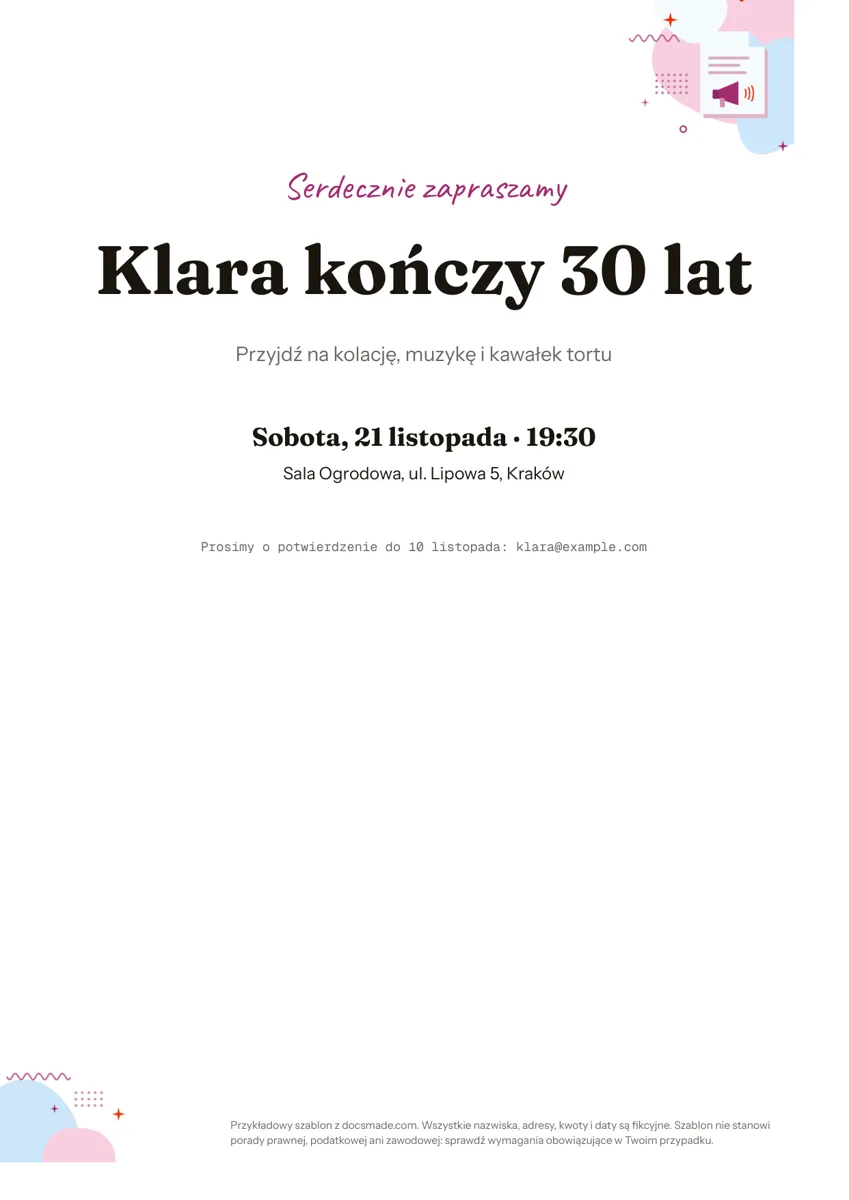 Marketing i druk Zaproszenie na urodziny do druku: szablon w Google Docs Zaproszenie na urodziny do druku w Google Docs: kto, kiedy, gdzie i prośba o potwierdzenie na jednej stronie. Skopiuj na Dysk albo pobierz PDF i .docx. Zobacz szablon →
 -
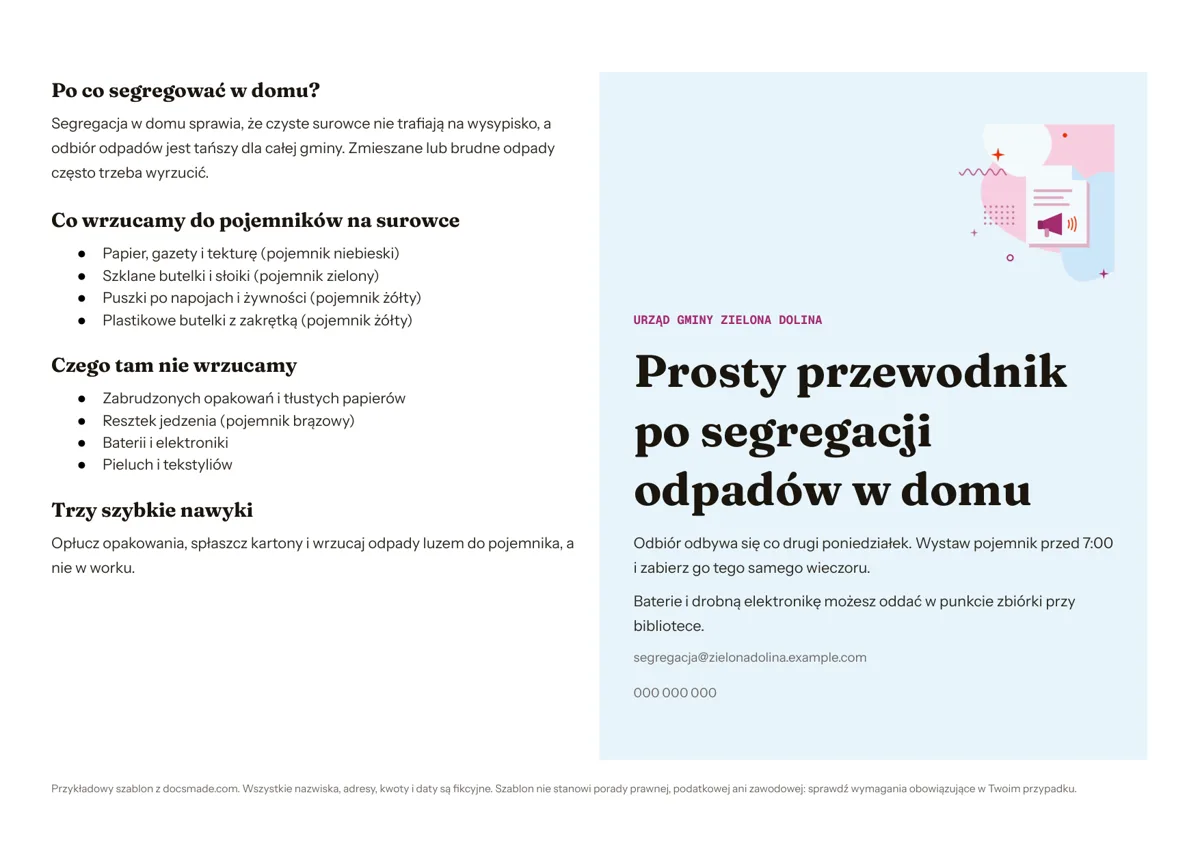 Marketing i druk Folder informacyjny: szablon składanej ulotki informacyjnej w Google Docs Folder informacyjny w Google Docs: arkusz A4 składany na pół, z okładką i częścią z informacjami. Skopiuj albo pobierz jako Word lub PDF, za darmo. Zobacz szablon →
 -
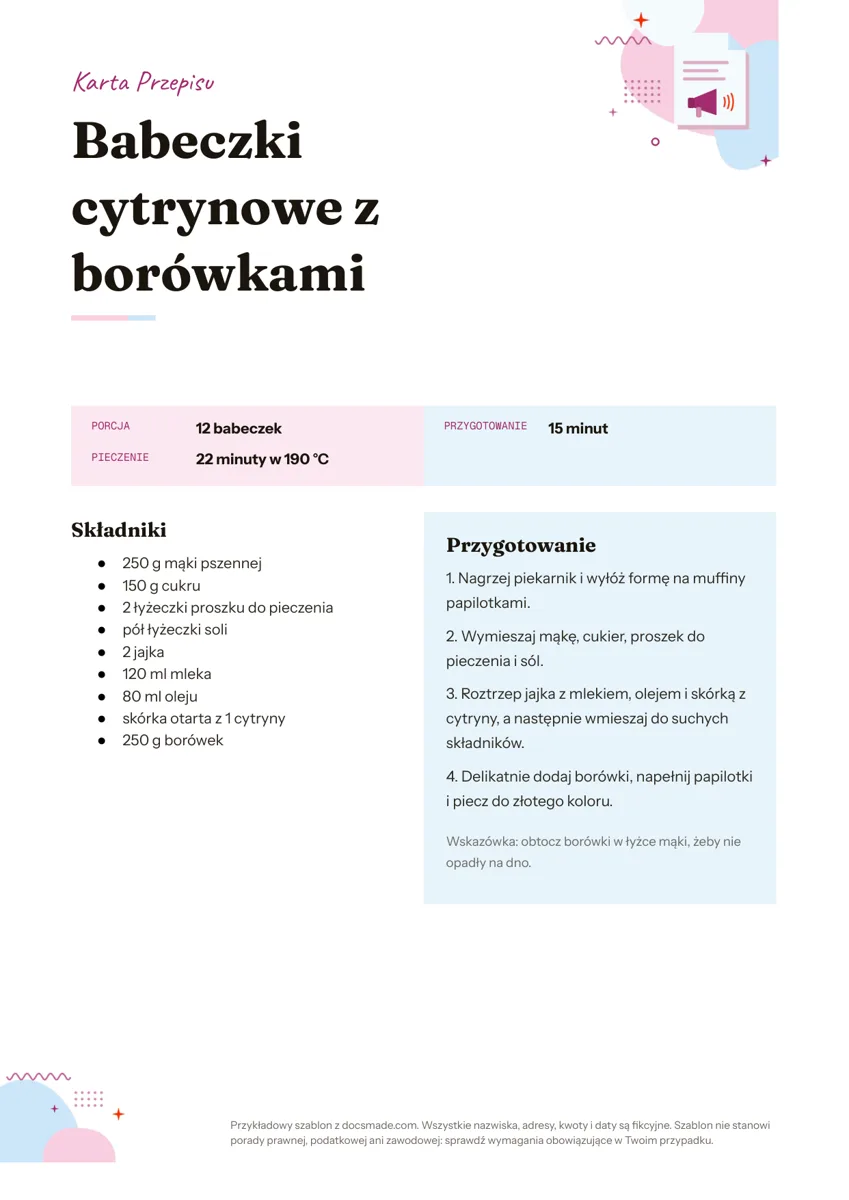 Marketing i druk Karta przepisu do druku: szablon przepisu kulinarnego w Google Docs Karta przepisu do druku w Google Docs: czas, porcje, składniki i przygotowanie w dwóch kolumnach. Skopiuj albo pobierz jako Word lub PDF, za darmo. Zobacz szablon →
 -
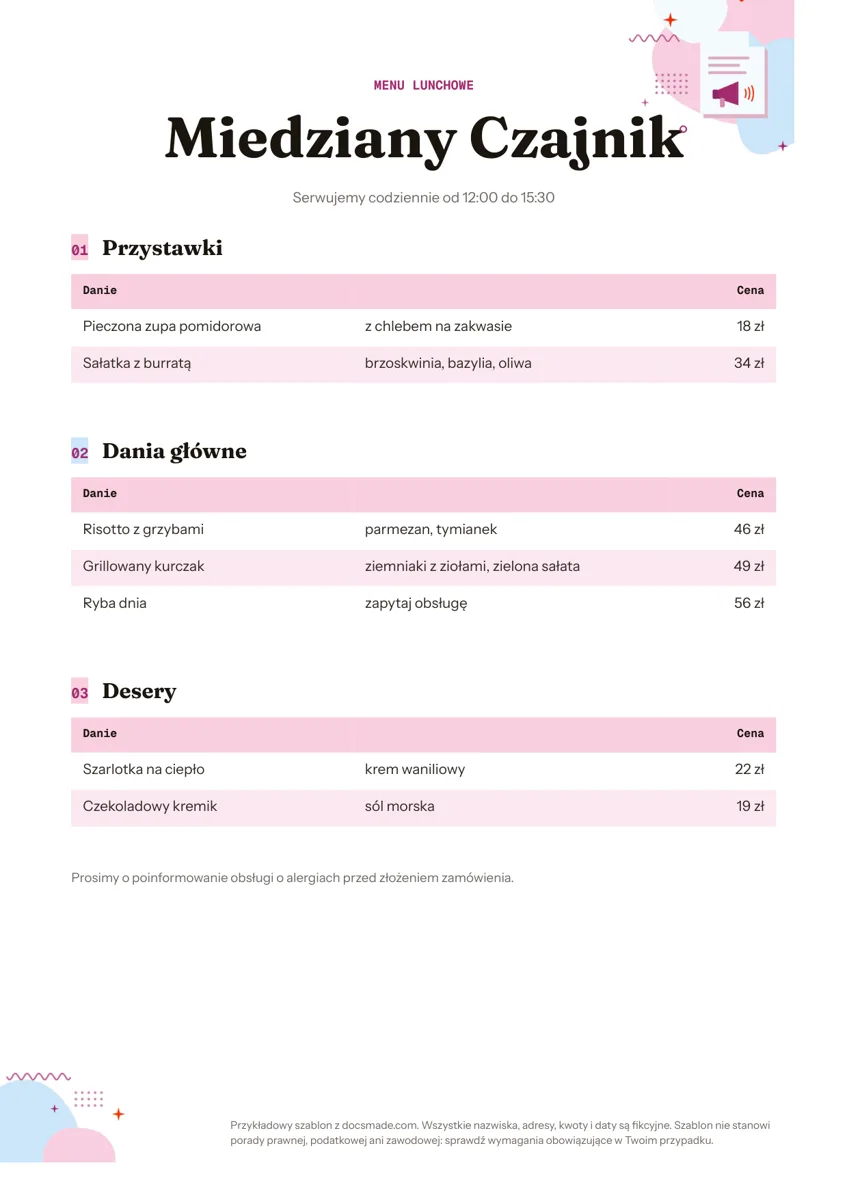 Marketing i druk Karta menu restauracji: szablon menu do edycji w Google Docs Karta menu restauracji w Google Docs: przystawki, dania główne i desery z cenami w złotych równo w kolumnie. Skopiuj albo pobierz jako Word lub PDF. Zobacz szablon →