
Plantilla de flyer para eventos y anuncios
¿Prefieres un archivo? Descargar .docx · Descargar PDF
Cómo funciona: «Usar esta plantilla» abre la pantalla de copia de Google. Inicia sesión con tu cuenta de Google y el documento se copiará en tu propio Drive, donde puedes editar cada línea. ¿Necesitas ayuda para copiar el documento?
Qué incluye la plantilla de flyer
-
Flyer
- Cuándo · Dónde · Qué traer
-
Qué encontrarás
- Novela, ensayo y libros infantiles
- Un rincón de lectura con café e infusiones
- Cuentacuentos para niños a las 11:00
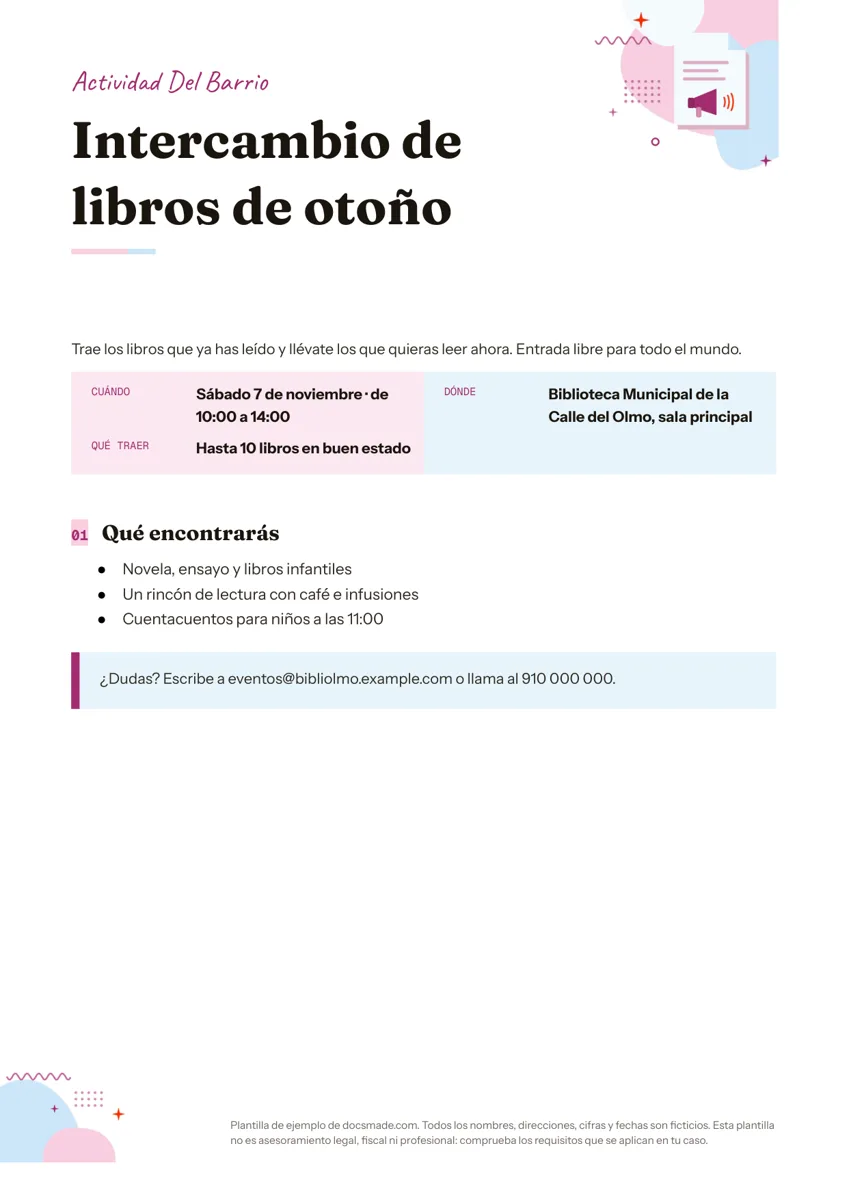
Esta plantilla de flyer es una sola página A4 pensada para una tarea: contar qué pasa, cuándo, dónde y por qué merece la pena ir. Es un documento real de Google Docs, así que puedes verla en esta página, copiarla en tu Drive con un clic y tener un flyer listo para imprimir en pocos minutos, o descargarla en Word o PDF. Sirve para actividades del barrio, fiestas de colegio, reuniones de asociaciones, clases, rebajas y servicios locales.
Qué incluye esta plantilla de flyer para eventos
El ejemplo anuncia una actividad ficticia de una biblioteca, un intercambio de libros de otoño, y cada bloque tiene una función clara:
- Antetítulo. Una etiqueta corta sobre el título que indica qué tipo de aviso es.
- Titular. El nombre del evento en una fuente grande de titular, pensada para leerse desde el otro lado de una sala.
- Frase de presentación. Qué es el evento y para quién: trae los libros que ya has leído y llévate los que quieres leer, gratis para todo el mundo.
- Recuadro de cuándo, dónde y qué traer. Una tabla de color que empareja cada etiqueta pequeña con una respuesta en negrita, para que los datos clave destaquen a simple vista.
- Lista de qué habrá. Tres viñetas con los detalles que convencen para ir, como el tipo de libros, un rincón de lectura con café y un cuentacuentos para los peques.
- Recuadro de contacto. Una caja destacada con un correo y un teléfono para dudas.
Una ilustración ocupa la esquina superior y un pie pequeño aclara que los datos del ejemplo son ficticios.
Cómo rellenar un flyer publicitario que se vea
Un flyer compite con todo lo demás que hay en un tablón, así que el orden de la información importa más que la decoración.
- Nombra el evento en cinco palabras o menos. «Intercambio de libros de otoño» funciona; «Gran encuentro anual de intercambio comunitario de libros de temporada», no.
- Escribe la presentación para un desconocido. Di qué pasa y qué se lleva quien vaya. Indica si es gratis, con entrada o solo para socios.
- Rellena cada línea del recuadro de datos. Día, fecha, hora de inicio y de fin, el nombre completo del lugar y lo que haya que traer o reservar. Añade el año solo si el flyer va a estar colgado meses.
- Usa la lista para dar motivos. Comida, actividades infantiles, una persona invitada, aparcamiento. Tres viñetas bastan.
- Da una sola vía para preguntar. Correo o teléfono, comprobados los dos antes de imprimir.
Después aléjate dos pasos de la pantalla. Si no puedes leer la fecha y el lugar, hazlos más grandes.
Personalizar la plantilla de flyer en Google Docs
Pulsa Usar esta plantilla o abre la vista previa y elige Archivo > Hacer una copia. Si es la primera vez, nuestra guía cómo copiar un documento de Google Docs muestra cada paso.
- Fuentes y tamaños. Selecciona el titular y cambia la fuente o el tamaño en la barra de herramientas. Usa una fuente de titular y otra de texto para que la página siga siendo legible.
- Colores. El recuadro de datos y el de contacto son celdas de tabla. Haz clic dentro, clic derecho, abre Propiedades de la tabla y cambia el color de fondo de la celda para que encaje con tu marca o con el tema del evento.
- Imágenes. Haz clic derecho en la ilustración y elige Sustituir imagen para poner tu logotipo o una foto del lugar. Para añadir otra imagen, usa Insertar > Imagen y elige cómo se ajusta el texto en la barra de la imagen.
- Filas extra. ¿Necesitas una línea de precio o de aparcamiento en el recuadro de datos? Haz clic derecho en una fila y elige Insertar fila debajo.
- Medidas del flyer. El documento es un A4 vertical. Para un flyer A5 (148 × 210 mm), el formato más habitual en imprenta, define un tamaño personalizado en Archivo > Configurar página o imprime dos por hoja y corta.
Imprimir y compartir tu flyer de Google Docs
Imprime desde Archivo > Imprimir con la escala al 100 %. Los fondos claros salen bien en una impresora de tinta doméstica; si los cambias a colores oscuros, imprime antes una hoja de prueba para ver cuánta tinta gasta.
Para una imprenta, exporta con Archivo > Descargar > Documento PDF (.pdf) o con el botón PDF de esta página. La descarga .docx se abre en Microsoft Word si alguien de tu equipo lo prefiere. Para difundirlo en digital, descarga el PDF y adjúntalo a un correo o a una publicación, o pulsa Compartir, pon el Acceso general en «Cualquier persona que tenga el enlace» y envía el enlace. Pide a quienes organizan contigo que revisen las fechas añadiéndolos como comentadores.
Ideas de flyer: con pestañas para arrancar, clases particulares o jornada de puertas abiertas
- Flyer con pestañas para arrancar. Añade al pie una tabla de una fila con ocho celdas estrechas. Para el texto en vertical, inserta un dibujo (Insertar > Dibujo > Nuevo), añade un cuadro de texto con tu nombre y teléfono, gíralo y pon una copia en cada celda. Corta entre las celdas después de imprimir.
- Flyer de canguro o de clases particulares. Cambia las etiquetas del recuadro por edades, disponibilidad y tarifa, y usa la lista para tu experiencia y las referencias disponibles.
- Jornada de puertas abiertas. Dirección y horario en el recuadro de datos, tres viñetas con lo principal del local o la vivienda y el contacto en la caja final.
- Mercadillo, curso o reunión de asociación. La misma estructura sirve; solo cambian las etiquetas.
Si tienes más que contar de lo que cabe en una cara, la plantilla de tríptico te da tres cuerpos. Para invitar a una celebración privada, encaja mejor la plantilla de invitación. Tienes más diseños en la categoría de plantillas de marketing.
Preguntas sobre la plantilla de flyer en Google Docs
¿Qué es un flyer y en qué se diferencia de un folleto?
Un flyer es una hoja suelta, normalmente a una cara, que anuncia una sola cosa: un evento, una oferta o un servicio. Un folleto suele ir plegado y tiene varias caras con más información, como un tríptico.
¿Google Docs tiene plantillas de flyer?
La galería de plantillas integrada en Google Docs no tiene un apartado de flyers, por eso mucha gente adapta un diseño de folleto o de boletín. Esta plantilla es un flyer desde el principio, con los datos del evento ya estructurados.
¿Puedo abrir la plantilla de flyer en Word?
Sí. Usa la descarga .docx de esta página o Archivo > Descargar > Microsoft Word (.docx) en tu copia. Las fuentes que no tengas instaladas se sustituirán por otras parecidas, así que revisa el titular al abrirlo.
¿Cómo pongo un código QR en mi flyer?
Google Docs no genera códigos QR. Crea el código de tu página de inscripción con una herramienta de confianza, guárdalo como imagen e insértalo junto al recuadro de contacto. Escanea la versión impresa con el móvil antes de sacar copias.
¿Esta plantilla de flyer es gratis?
Sí. Copiarla, editarla, imprimirla y descargarla en .docx o PDF es gratis.
Más plantillas
-
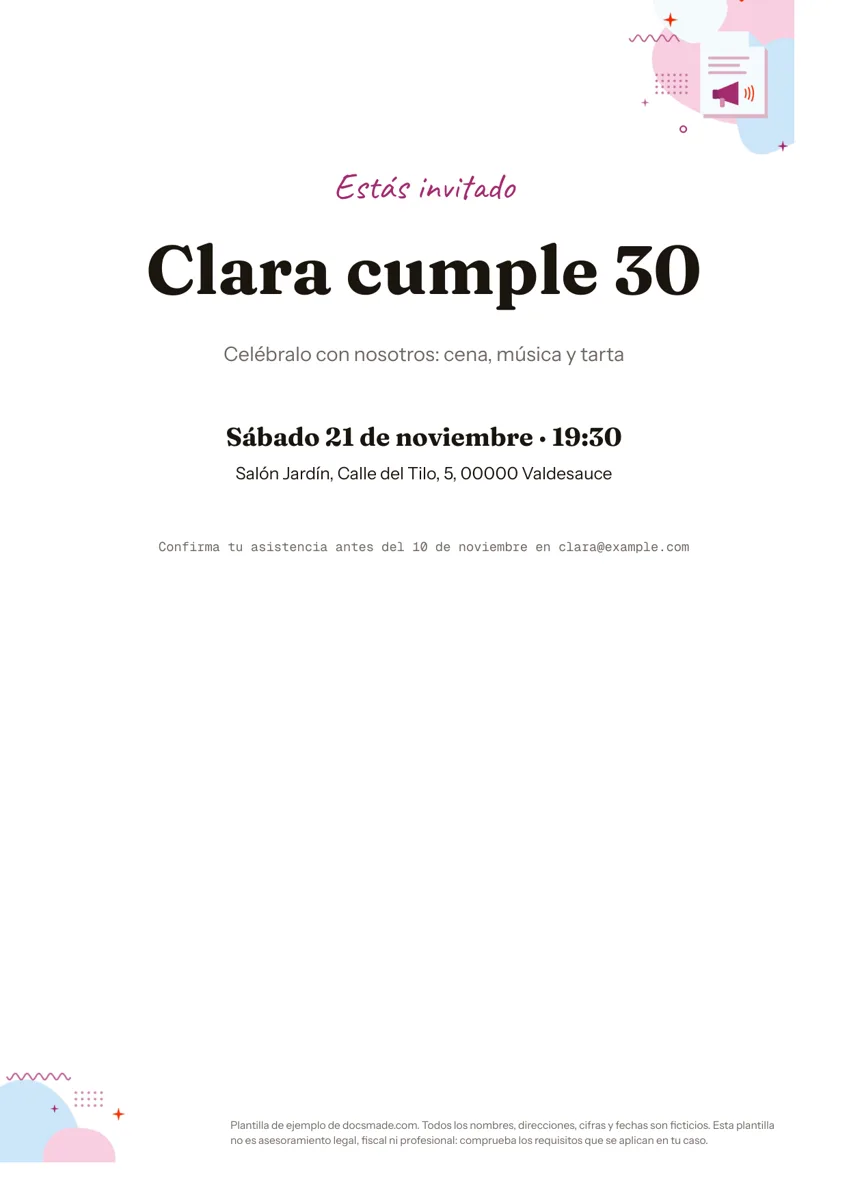 Marketing e impresión Plantilla de invitación de cumpleaños para editar e imprimir Plantilla de invitación de cumpleaños en Google Docs: una página con titular, fecha, lugar y confirmación. Edítala gratis o descárgala en Word y PDF. Ver plantilla →
 -
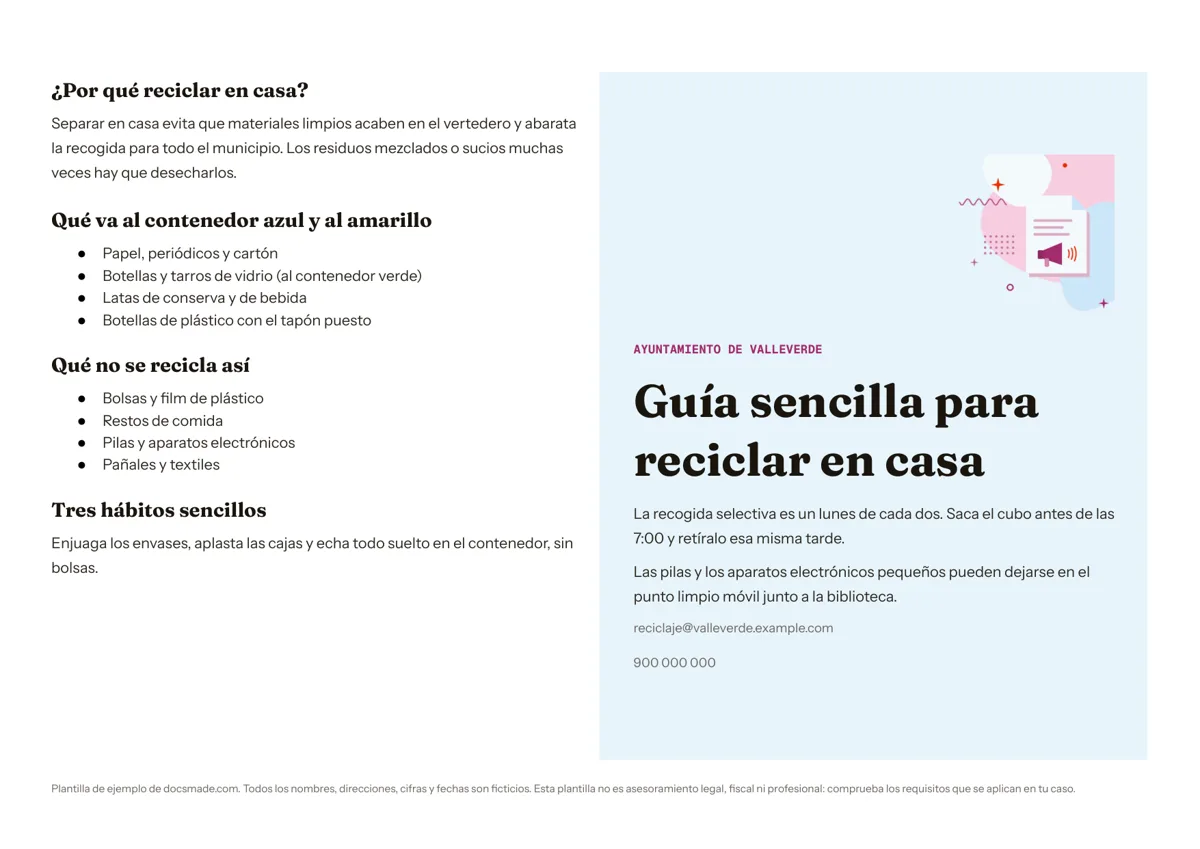 Marketing e impresión Plantilla de folleto díptico informativo Folleto informativo en una hoja A4 apaisada que se dobla en dos: portada y contenido. Cópialo gratis en Google Docs o descárgalo en Word y PDF. Ver plantilla →
 -
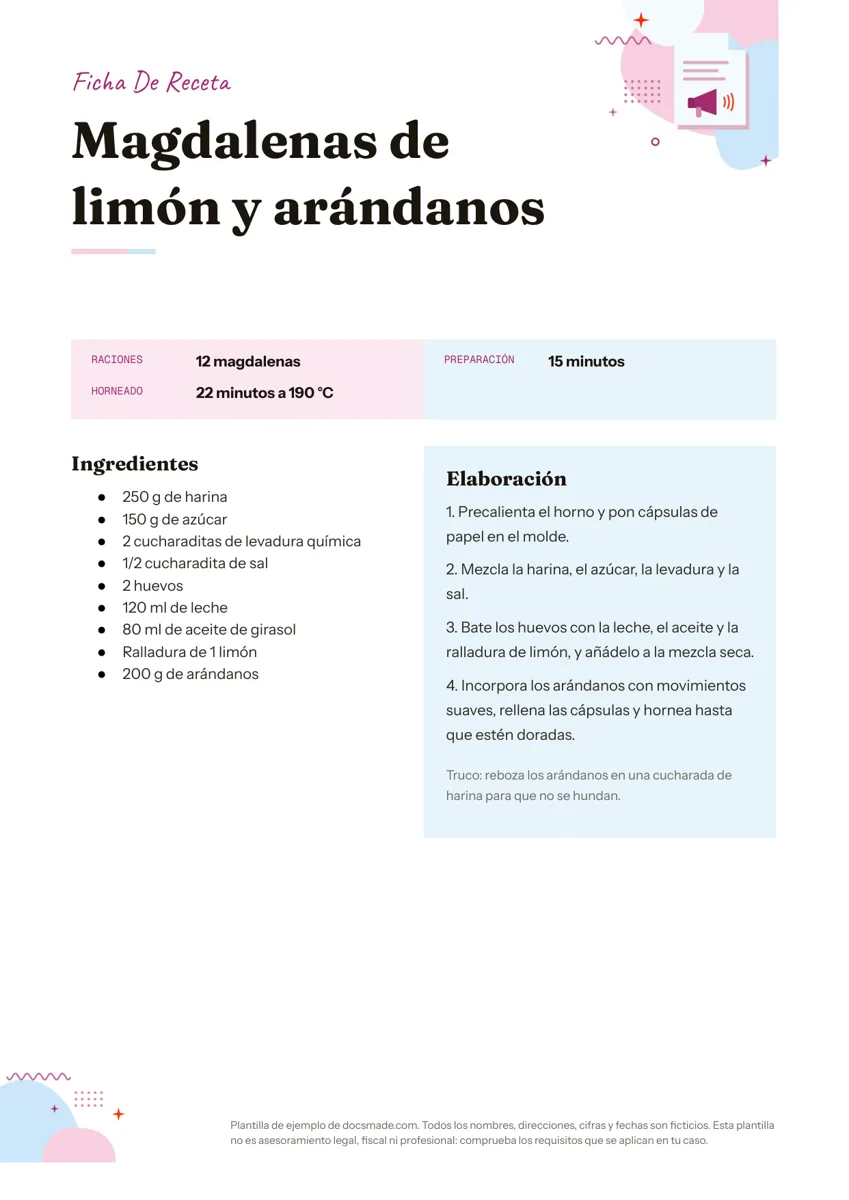 Marketing e impresión Plantilla de receta de cocina para imprimir Ficha de receta con raciones, tiempos, ingredientes y elaboración a dos columnas. Cópiala en Google Docs o descárgala en Word y PDF para tu recetario. Ver plantilla →
 -
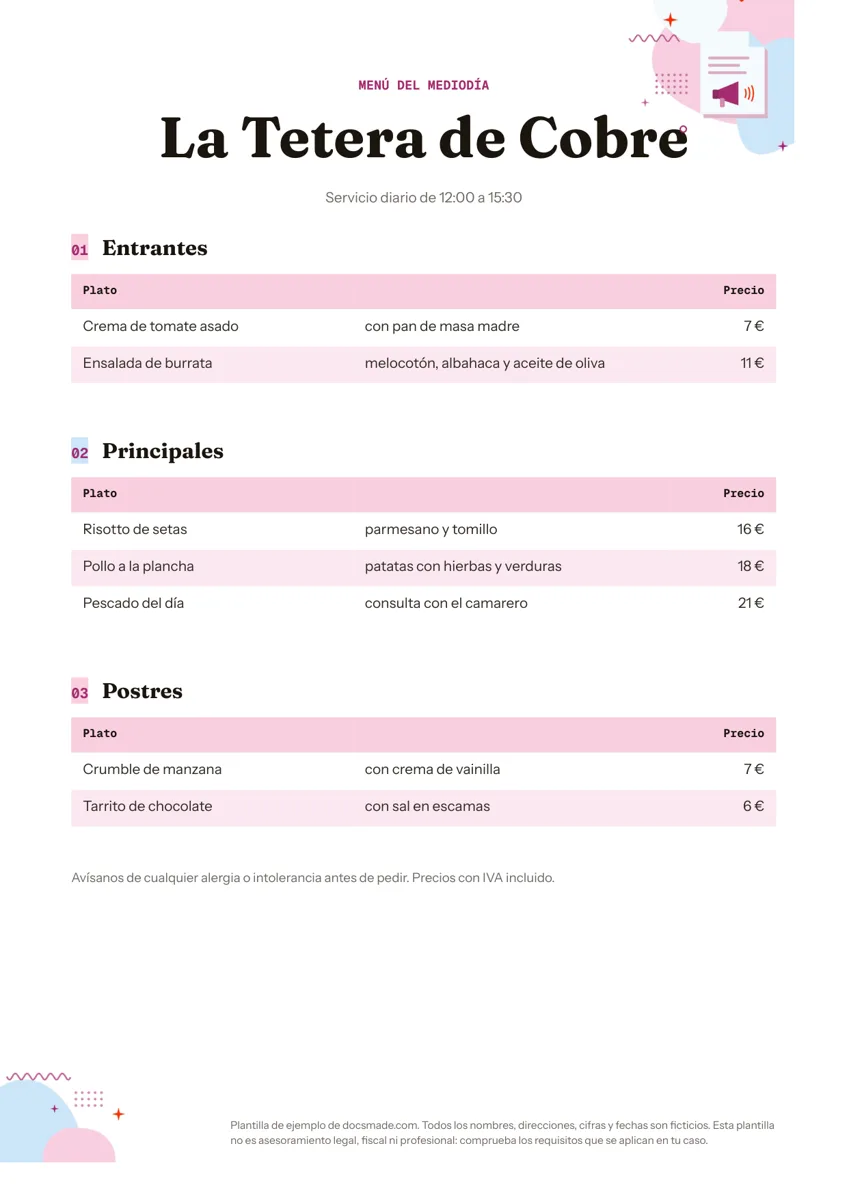 Marketing e impresión Plantilla de menú de restaurante con carta y precios Carta de restaurante de una página con entrantes, principales, postres y precios alineados. Edítala en Google Docs o descárgala en Word y PDF, gratis. Ver plantilla →