
Modelo de flyer para eventos e avisos, grátis no Google Docs
Prefere um arquivo? Baixar .docx · Baixar PDF
Como funciona: “Usar este modelo” abre a tela de cópia do Google. Faça login na sua conta do Google e o documento será copiado para o seu próprio Drive, onde você pode editar cada linha. Precisa de ajuda para copiar o documento?
O que vem no modelo de flyer
-
Panfleto
- Quando · Onde · Leve
-
O que você vai encontrar
- Romances, não ficção e livros infantis
- Um cantinho de leitura com café e chá
- Hora do conto para crianças às 11h
Este modelo de flyer é uma única página A4 feita para uma tarefa: contar às pessoas o que vai acontecer, quando, onde e por que vale a pena ir. É um documento real do Google Docs, então você pode visualizá-lo nesta página, copiar para o seu Drive com um clique e ter um flyer pronto para imprimir em poucos minutos, ou baixar em PDF e Word. Serve para eventos de bairro, festas e rifas da escola, reuniões de clube, cursos, liquidações e serviços locais.
O que traz este modelo de flyer de evento para o Google Docs
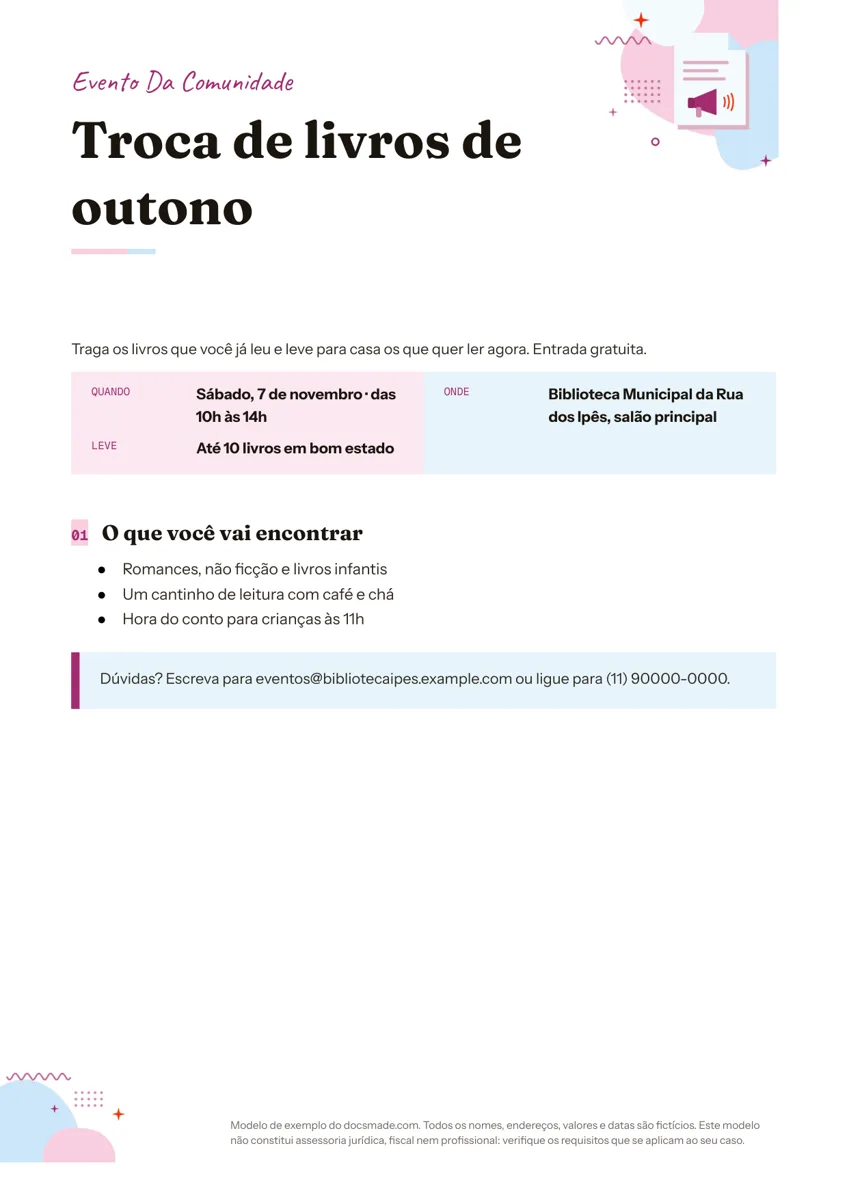
O exemplo divulga um evento fictício de biblioteca, a Troca de livros de outono, e cada bloco tem uma função clara:
- Faixa de chamada. Um rótulo curto ("Evento da comunidade") acima do título, que diz ao leitor que tipo de aviso é aquele.
- Título. O nome do evento numa fonte de destaque grande, no tamanho certo para ser lido do outro lado da sala.
- Frase de apresentação. O que é o evento e para quem: "Traga os livros que você já leu e leve para casa os que quer ler agora. Entrada gratuita."
- Quadro Quando, Onde, Leve. Uma tabela colorida que junta cada rótulo pequeno a uma resposta em negrito, para os dados principais saltarem aos olhos.
- Lista "O que você vai encontrar". Três itens com os detalhes que convencem as pessoas a ir: os tipos de livro, um cantinho de leitura com café e chá e a hora do conto para crianças.
- Quadro de contato. Um destaque com e-mail e telefone para dúvidas.
Há uma ilustração no canto superior e um rodapé pequeno avisando que os dados do exemplo são fictícios.
Como preencher um modelo de flyer que chama atenção
O flyer disputa espaço com tudo o que está no mural, então a ordem das informações importa mais que a decoração.
- Dê nome ao evento em até cinco palavras. "Troca de livros de outono" funciona; "Nosso tradicional encontro comunitário anual de intercâmbio literário" não.
- Escreva a apresentação para um desconhecido. Diga o que acontece e o que o leitor ganha. Informe se é gratuito, pago ou só para sócios.
- Preencha todas as linhas do quadro. Dia, data, horário de início e fim, o nome completo do local e o que as pessoas precisam levar ou reservar. Ponha o ano só se o flyer for ficar exposto por meses.
- Use a lista para os motivos de ir. Comida, atividades para crianças, um convidado, estacionamento. Três itens bastam.
- Ofereça um canal para dúvidas. E-mail, telefone ou WhatsApp, todos conferidos antes de imprimir.
Depois, afaste-se dois passos da tela. Se não conseguir ler a data e o local, aumente os dois.
Como personalizar o modelo de flyer para editar no Google Docs
Clique em Usar este modelo ou abra a visualização e escolha Arquivo > Fazer uma cópia. Se nunca fez isso, o nosso guia como copiar um documento do Google Docs mostra cada passo.
- Fontes e tamanhos. Selecione o título e mude a fonte ou o tamanho na barra de ferramentas. Use uma fonte de destaque e uma de texto, para a página continuar legível.
- Cores. O quadro de dados e o de contato são células de tabela. Clique dentro, use o botão direito, abra Propriedades da tabela e mude a cor de fundo da célula para combinar com a sua marca ou o tema do evento.
- Imagens. Clique com o botão direito na ilustração e escolha Substituir imagem para colocar o seu logotipo ou uma foto do local. Para outra imagem, use Inserir > Imagem e escolha a quebra de texto na barra da imagem.
- Linhas extras. Precisa de uma linha "Valor" ou "Estacionamento" no quadro? Clique com o botão direito numa linha e escolha Inserir linha abaixo.
- Papel. O documento está em A4 retrato. Para A5 ou um tamanho personalizado, use Arquivo > Configuração da página.
Imprimir e divulgar o flyer em PDF ou pelo WhatsApp
Imprima em Arquivo > Imprimir com escala de 100%. Os fundos claros saem bem numa jato de tinta doméstica; se você trocar por cores escuras, imprima uma folha de teste para ver o gasto de tinta.
Para a gráfica, exporte em Arquivo > Fazer download > Documento PDF ou use o botão de PDF desta página. O download .docx abre no Microsoft Word se alguém da equipe preferir. Para divulgar no digital, baixe o PDF e anexe a um e-mail ou mande nos grupos de WhatsApp, ou clique em Compartilhar, mude o Acesso geral para "Qualquer pessoa com o link" e envie o link. Peça aos outros organizadores que confiram as datas adicionando-os como comentaristas.
Ideias de flyer: com destacáveis, aulas particulares e imóveis
- Flyer com destacáveis. Acrescente no rodapé uma tabela de uma linha com oito células estreitas. Para o texto na vertical, insira um desenho (Inserir > Desenho > Novo), crie uma caixa de texto com o seu nome e telefone, gire e coloque uma cópia em cada célula. Depois de imprimir, corte entre as células.
- Aulas particulares ou babá. Troque os rótulos do quadro por Idades, Disponibilidade e Valor e use a lista para experiência e referências.
- Visita a imóvel. Endereço e horários no quadro, três itens com os pontos fortes do imóvel e o contato do corretor no destaque.
- Bazar, curso ou reunião de clube. A mesma estrutura funciona; só mudam os rótulos.
Quando há mais a dizer do que cabe numa face, o modelo de folder oferece três painéis. Para um convite formal a uma ocasião particular, o modelo de convite é mais adequado. Há mais layouts na categoria de material de divulgação para imprimir.
Perguntas sobre o modelo de flyer no Google Docs
O Google Docs tem modelos de flyer próprios?
A galeria de modelos nativa do Google Docs não tem uma seção dedicada a flyers, e por isso muita gente adapta um folheto ou um boletim. Este modelo nasceu como flyer, com os dados do evento já organizados.
Flyer e panfleto são a mesma coisa?
No dia a dia, sim: as duas palavras se referem a uma folha avulsa de divulgação, em geral sem dobras. O folder, por outro lado, é dobrado e tem painéis, como o nosso modelo de três partes.
Posso abrir o modelo de flyer no Word?
Sim. Use o download .docx desta página ou Arquivo > Fazer download > Microsoft Word (.docx) na sua cópia. Fontes que não estão instaladas no seu computador serão trocadas por outras parecidas, então confira o título depois de abrir.
Como colocar uma foto no flyer pelo Google Docs?
Clique onde quer a foto, escolha Inserir > Imagem e faça o upload ou pesquise na web. Depois escolha uma opção de quebra de texto na barra da imagem para o texto contornar a foto.
Como coloco um QR code no flyer?
O Google Docs não gera QR codes. Crie o código da sua página de inscrição numa ferramenta de confiança, salve como imagem e insira ao lado do quadro de contato. Leia a versão impressa com o celular antes de tirar cópias.
Mais modelos
-
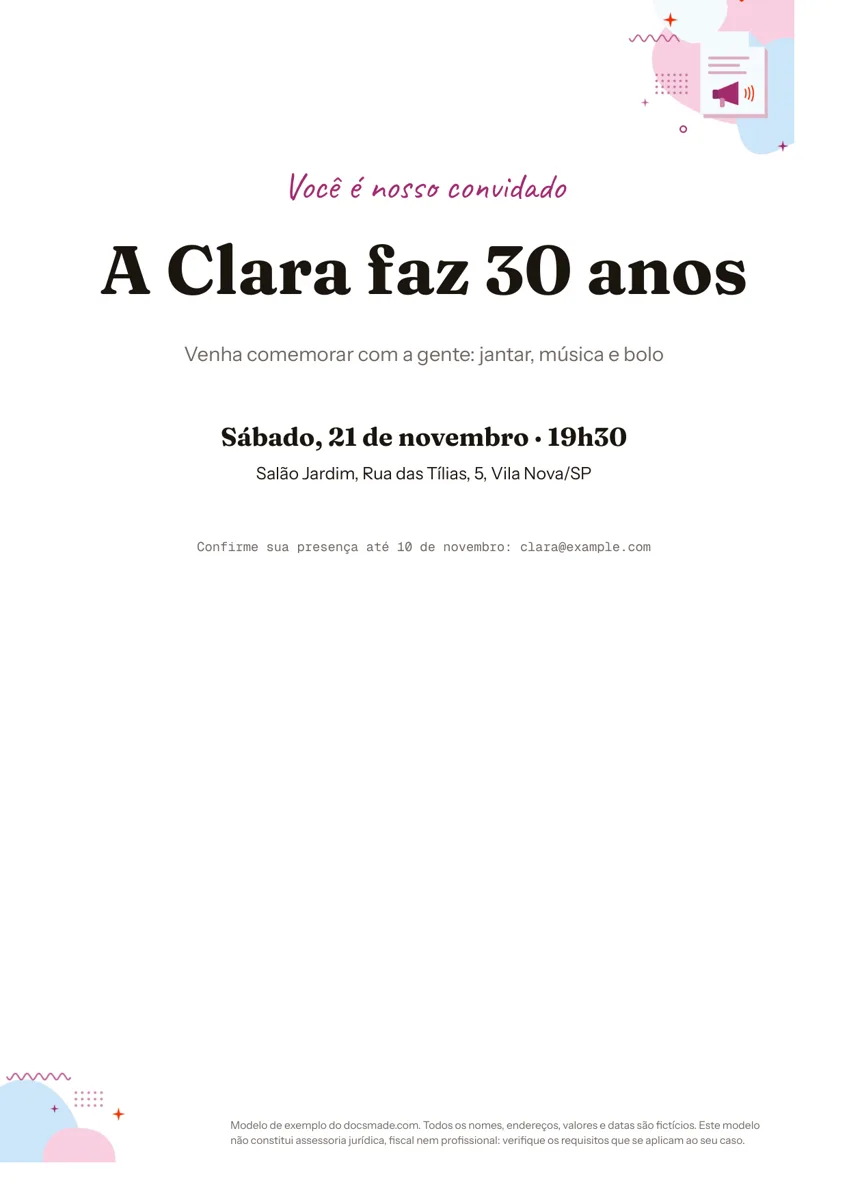 Divulgação e impressos Modelo de convite para editar no Google Docs: aniversário, festa e evento Modelo de convite de aniversário para editar: documento real do Google Docs com título, data, local e confirmação. Copie grátis ou baixe em PDF e Word. Ver modelo →
 -
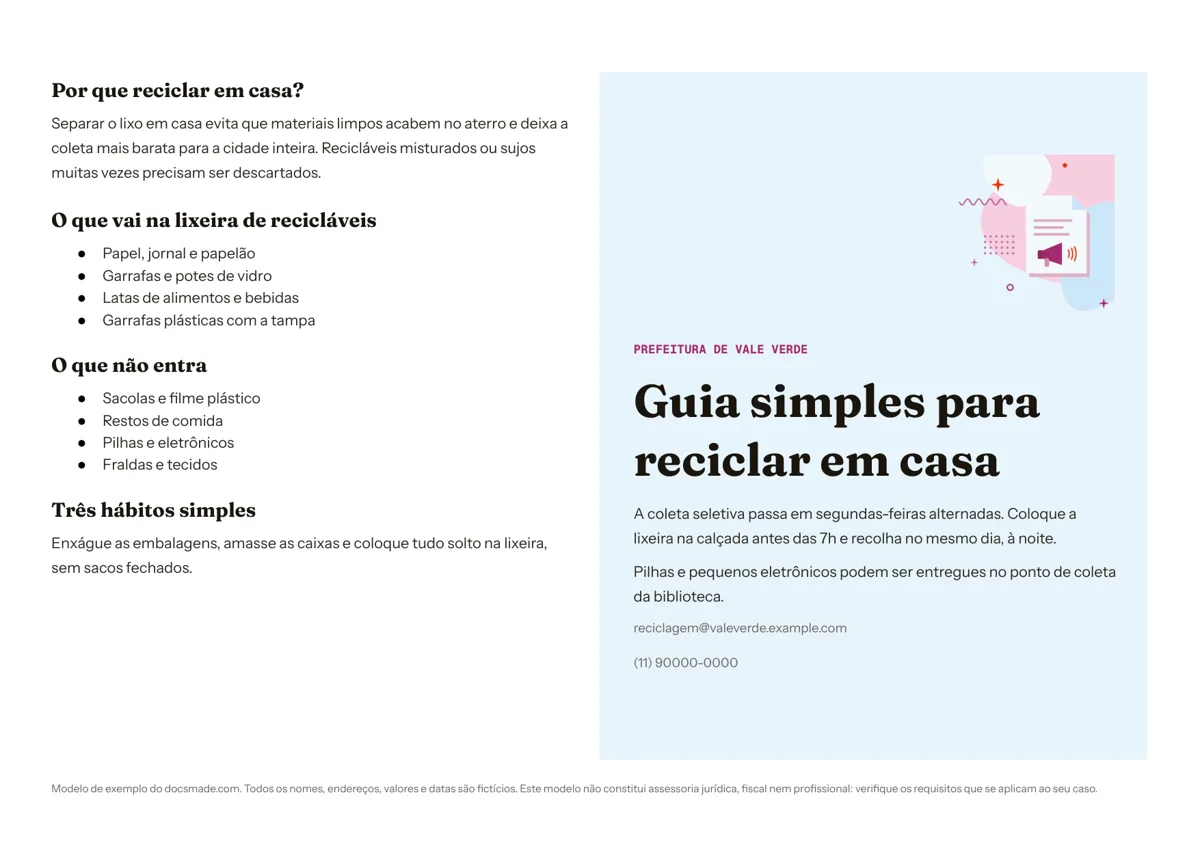 Divulgação e impressos Modelo de panfleto informativo para editar no Google Docs Folheto informativo de uma dobra, com capa e orientações: documento real do Google Docs. Visualize, faça uma cópia ou baixe grátis em Word e PDF. Ver modelo →
 -
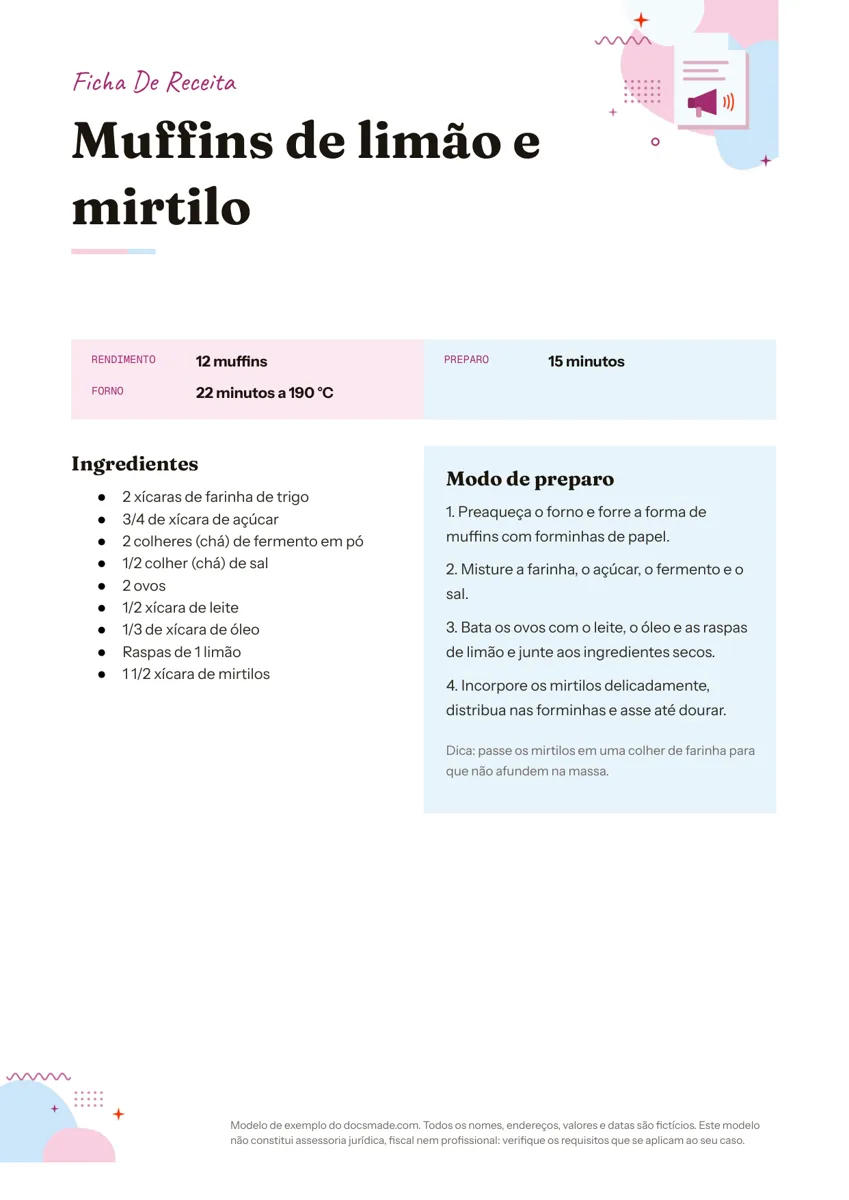 Divulgação e impressos Ficha de receita para imprimir e editar no Google Docs Ficha de receita culinária com rendimento, tempo, ingredientes e modo de preparo: documento real do Google Docs. Copie ou baixe grátis em Word e PDF. Ver modelo →
 -
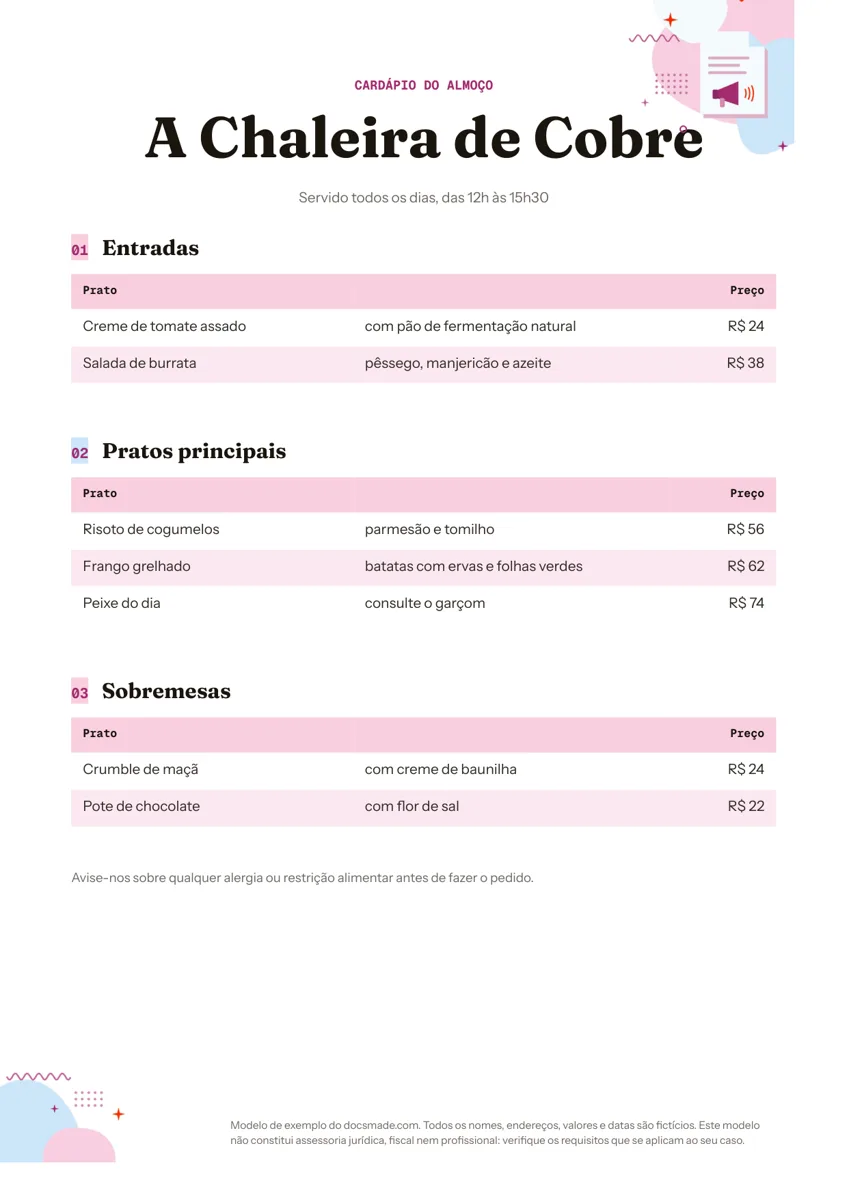 Divulgação e impressos Modelo de cardápio para restaurante e lanchonete, editável no Google Docs Modelo de cardápio para restaurante com entradas, pratos e sobremesas: documento real do Google Docs. Visualize, copie ou baixe grátis em Word e PDF. Ver modelo →