
Flyer maken: gratis flyer template voor Google Docs en Word
Liever een bestand? .docx downloaden · PDF downloaden
Zo werkt het: ‘Dit sjabloon gebruiken’ opent het kopieerscherm van Google. Log in op je Google-account en het document wordt naar je eigen Drive gekopieerd, waar je elke regel kunt aanpassen. Hulp nodig bij het kopiëren van het document?
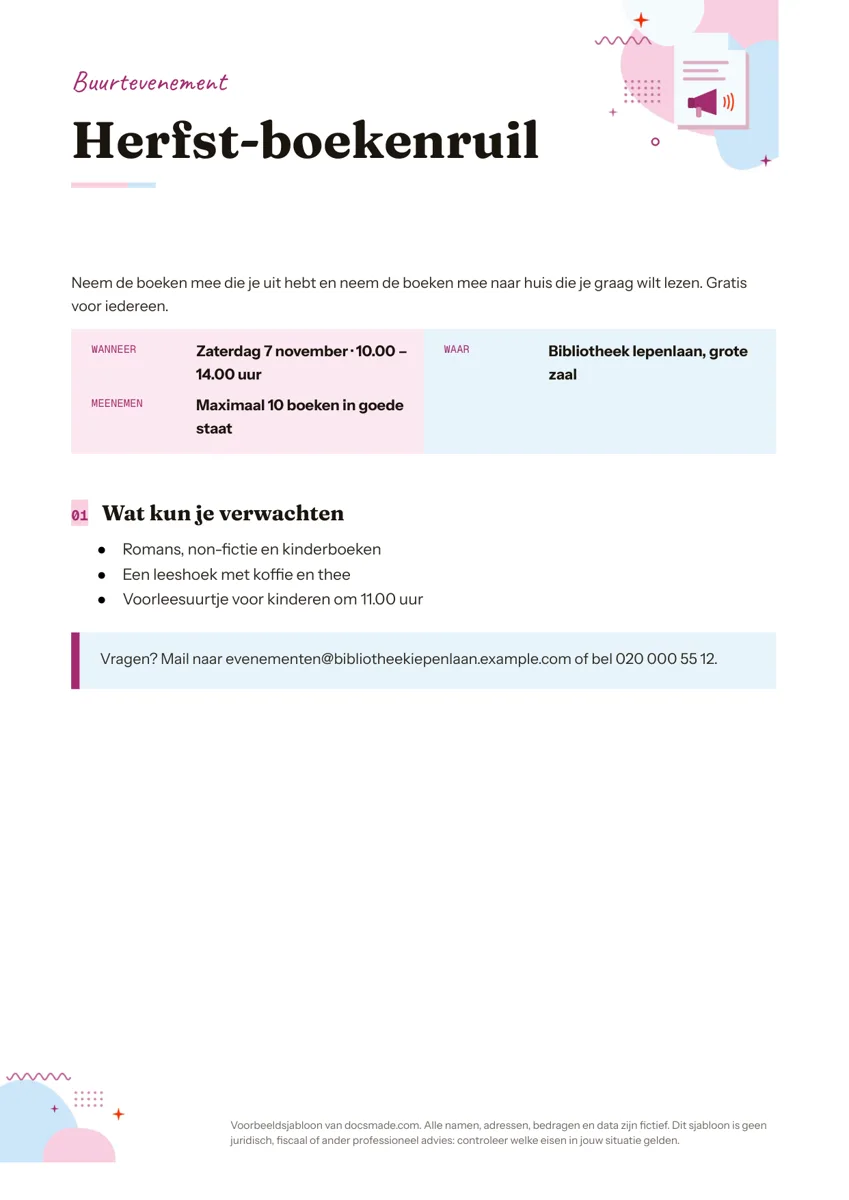
Wat staat er in de flyer template
-
Flyer
- Wanneer · Waar · Meenemen
-
Wat kun je verwachten
- Romans, non-fictie en kinderboeken
- Een leeshoek met koffie en thee
- Voorleesuurtje voor kinderen om 11.00 uur
Met deze flyer template maak je een flyer van één A4 voor één doel: mensen vertellen wat er gebeurt, wanneer, waar en waarom ze moeten komen. Het is een echt Google Doc, dus je bekijkt het op deze pagina, kopieert het met één klik naar je Drive en hebt binnen een paar minuten een flyer om te printen. Werk je liever in Word, download dan de .docx. De template past bij buurtactiviteiten, acties van school, clubavonden, cursussen, uitverkopen en lokale diensten.
Wat er in deze flyer template zit
Het voorbeeld kondigt een verzonnen activiteit in een bibliotheek aan, en elk blok heeft een duidelijke functie:
- Bovenregel. Een kort label in handschriftstijl boven de titel dat vertelt wat voor bericht dit is, bijvoorbeeld een buurtactiviteit.
- Kop. De naam van het evenement in een groot display-lettertype, leesbaar vanaf de andere kant van de ruimte.
- Pitch in één zin. Wat het evenement is en voor wie, en of het gratis is.
- Vak met wanneer, waar en meenemen. Een gekleurde tabel die elk klein label koppelt aan een vet antwoord, zodat de belangrijkste feiten meteen opvallen.
- Lijst "wat kun je verwachten". Drie opsommingstekens met de details die mensen over de streep trekken, zoals het aanbod, koffie en thee, en een activiteit voor kinderen.
- Contactvak. Een gemarkeerd kader met een e-mailadres en telefoonnummer voor vragen.
In de bovenhoek staat een illustratie en een kleine voetregel vermeldt dat de gegevens in het voorbeeld verzonnen zijn.
Gratis een flyer maken die opvalt
Een flyer concurreert met al het andere op het prikbord, dus de volgorde van de informatie telt meer dan versiering.
- Noem het evenement in hooguit vijf woorden. "Boekenruilmarkt" werkt; "Onze jaarlijkse gezellige boekenruilbijeenkomst voor de hele buurt" niet.
- Schrijf de pitch voor een vreemde. Zeg wat er gebeurt en wat de lezer eraan heeft. Vermeld of het gratis is, of je een kaartje nodig hebt of dat het alleen voor leden is.
- Vul elke regel van het gegevensvak in. Dag, datum, begin- en eindtijd, de volledige naam van de locatie en alles wat mensen moeten meenemen of reserveren. Zet het jaar er alleen bij als de flyer maanden blijft hangen.
- Gebruik de lijst voor redenen om te komen. Eten en drinken, iets voor kinderen, een gastspreker, parkeren. Drie punten is genoeg.
- Geef één manier om vragen te stellen. E-mail of telefoon, allebei gecontroleerd voordat je print.
Ga daarna twee stappen terug van je scherm. Kun je de datum en de plek niet lezen, maak ze dan groter.
De flyer template aanpassen in Google Docs
Klik op Dit sjabloon gebruiken of open het voorbeeld en kies Bestand > Een kopie maken. Heb je dat nog niet eerder gedaan, dan laat onze uitleg over het kopiëren van een Google Doc elke stap zien.
- Lettertypen en grootte. Selecteer de kop en verander lettertype of grootte in de werkbalk. Houd het bij één display-lettertype en één lettertype voor de lopende tekst, dan blijft de pagina leesbaar.
- Kleuren. Het gegevensvak en het contactvak zijn tabelcellen. Klik erin, klik met de rechtermuisknop, open Tabeleigenschappen en verander de achtergrondkleur van de cel naar je huisstijl of het thema van je evenement.
- Afbeeldingen. Klik met de rechtermuisknop op de illustratie en kies Afbeelding vervangen om je logo of een foto van de locatie toe te voegen. Een extra foto plaats je met Invoegen > Afbeelding, waarna je in de afbeeldingsbalk kiest hoe de tekst eromheen loopt.
- Extra regels. Een regel voor de prijs of het parkeren nodig in het gegevensvak? Klik met de rechtermuisknop op een rij en kies Rij hieronder invoegen.
- Papierformaat. Het document staat op staand A4. Een ander formaat, zoals A5, stel je in via Bestand > Pagina-instelling.
Je flyer printen en delen
Print via Bestand > Afdrukken op 100%. De lichte achtergronden printen goed op een inkjetprinter thuis; maak je ze donkerder, print dan eerst één proefvel om het inktverbruik te zien.
Voor een drukkerij exporteer je met Bestand > Downloaden > PDF-document (.pdf) of de PDF-knop op deze pagina. De .docx-download opent in Microsoft Word als iemand in je team dat liever gebruikt. Wil je de flyer digitaal verspreiden, download dan de PDF en stuur die mee in een e-mail, appgroep of bericht, of klik op Delen, zet de algemene toegang op "Iedereen met de link" en stuur de link door. Laat medeorganisatoren de datums controleren door ze als reageerder toe te voegen.
Flyer ideeën: afscheurstrookjes, oppas en open huis
- Flyer met afscheurstrookjes. Voeg onderaan een tabel toe met één rij en acht smalle cellen. Voor verticale tekst voeg je een tekening in (Invoegen > Tekening > Nieuw), maak je een tekstvak met je naam en nummer, draai je het en zet je in elke cel een kopie. Knip na het printen tussen de cellen.
- Flyer voor oppassen of bijles. Hernoem de labels in het vak naar leeftijden, beschikbaarheid en tarief, en gebruik de lijst voor je ervaring en referenties.
- Open huis. Adres en tijden in het gegevensvak, drie punten met de belangrijkste kenmerken van de woning en de contactgegevens van de makelaar in het contactvak.
- Rommelmarkt, cursus of clubavond. Dezelfde opbouw werkt; alleen de labels veranderen.
Heb je meer te vertellen dan op één kant past, dan geeft de brochure template je drie panelen. Voor een persoonlijke uitnodiging voor een besloten gelegenheid past de uitnodiging template beter. Meer opmaken vind je bij de marketingtemplates.
Vragen over flyer maken in Google Docs
Heeft Google Docs zelf flyer templates?
De ingebouwde templategalerij van Google Docs heeft geen aparte afdeling voor flyers, en daarom lenen veel mensen een ontwerp voor een brochure of nieuwsbrief. Deze template is vanaf het begin een flyer, met de gegevens van het evenement al in een vaste opbouw.
Kan ik de flyer in Word openen?
Ja. Gebruik de .docx-download op deze pagina of Bestand > Downloaden > Microsoft Word (.docx) in je kopie. Lettertypen die niet op je computer staan, worden vervangen door vergelijkbare, dus controleer de kop na het openen.
Hoe zet ik een foto op een flyer in Google Docs?
Klik waar de foto moet komen, kies Invoegen > Afbeelding en upload hem of zoek op internet. Kies daarna in de afbeeldingsbalk een terugloopoptie, zodat de tekst om de foto heen loopt.
Hoe zet ik een QR-code op mijn flyer?
Google Docs maakt zelf geen QR-codes. Maak de code voor je aanmeldpagina met een QR-tool die je vertrouwt, sla hem op als afbeelding en zet hem naast het contactvak. Scan de geprinte versie met je telefoon voordat je kopieën maakt.
Is deze flyer template gratis?
Ja. Kopiëren, bewerken, printen en downloaden als .docx of PDF is allemaal gratis.
Meer templates
-
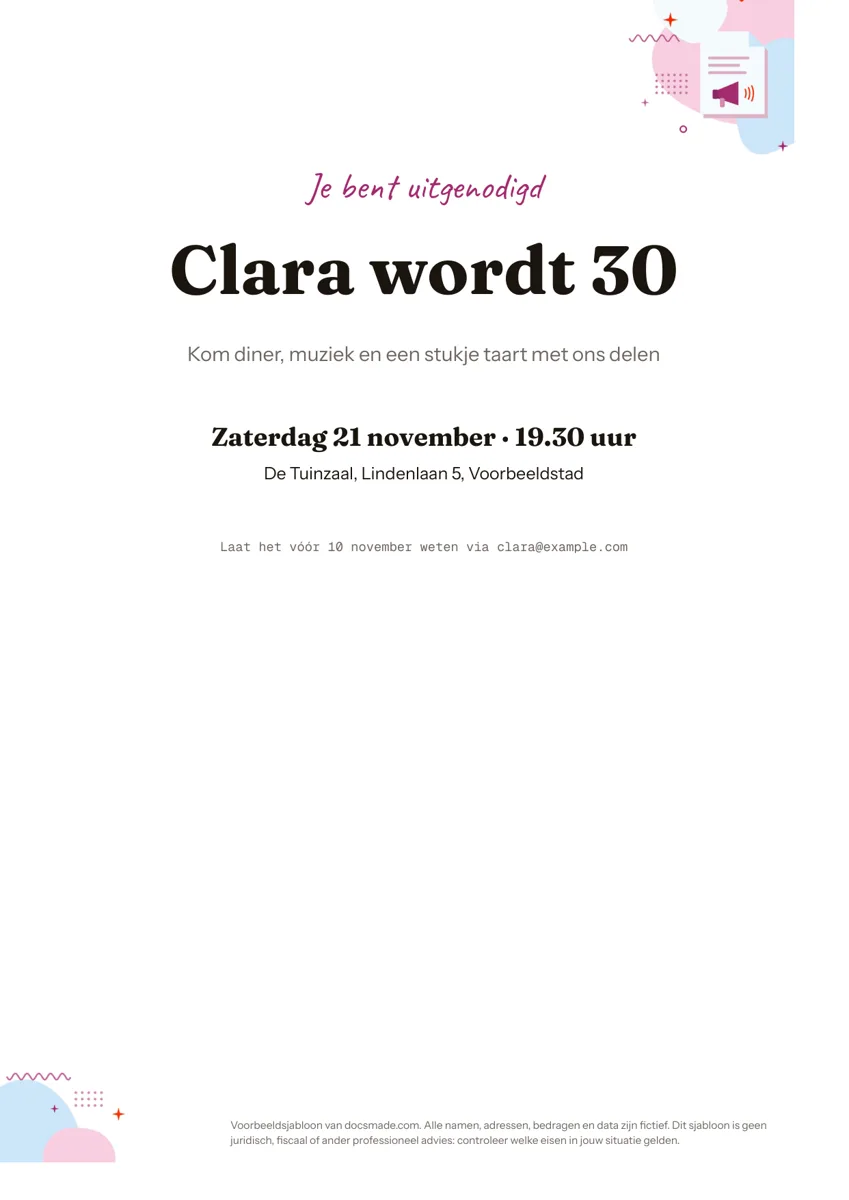 Marketing en drukwerk Uitnodiging maken voor een feest of verjaardag: gratis template Gratis uitnodiging maken en zelf printen: een echt Google Doc met kop, datum, locatie en RSVP-regel. Kopieer de template of download als Word en PDF. Template bekijken →
 -
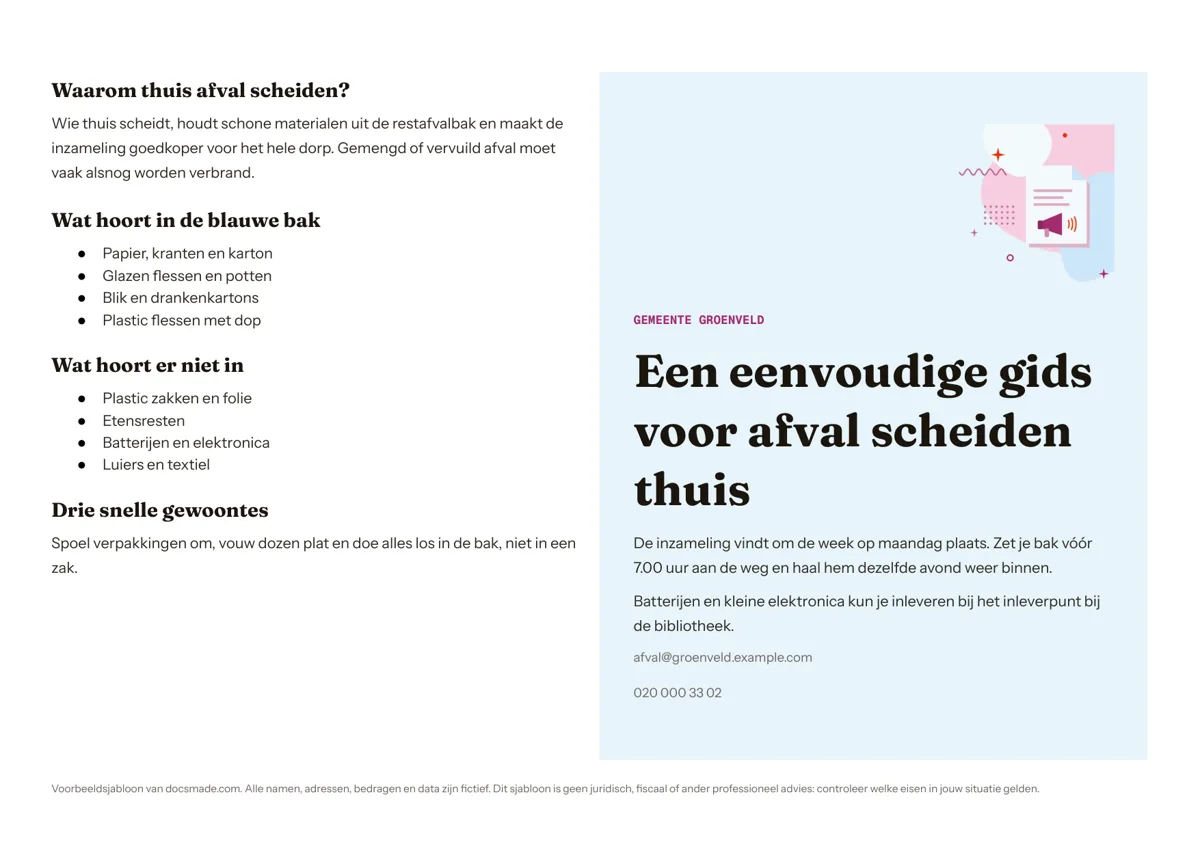 Marketing en drukwerk Pamflet maken: informatiefolder template voor Google Docs Pamflet of informatiefolder op één liggend A4, eenmaal gevouwen. Echt Google Doc: bekijk het voorbeeld, maak een kopie of download Word en PDF. Template bekijken →
 -
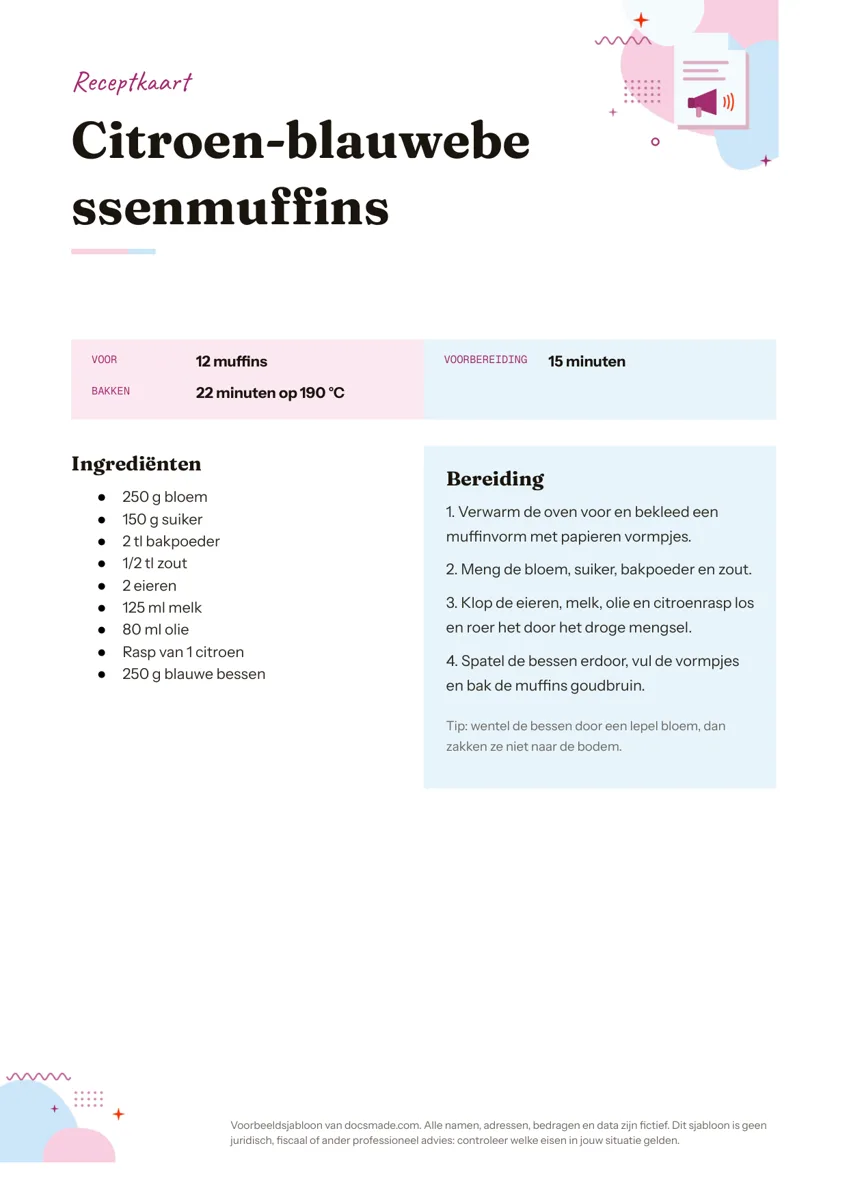 Marketing en drukwerk Receptenboek maken met een receptkaart template voor Google Docs Recept template als echt Google Doc: ingrediënten, bereiding en tip naast elkaar. Maak je eigen receptenboek, kopieer het Doc of download Word en PDF. Template bekijken →
 -
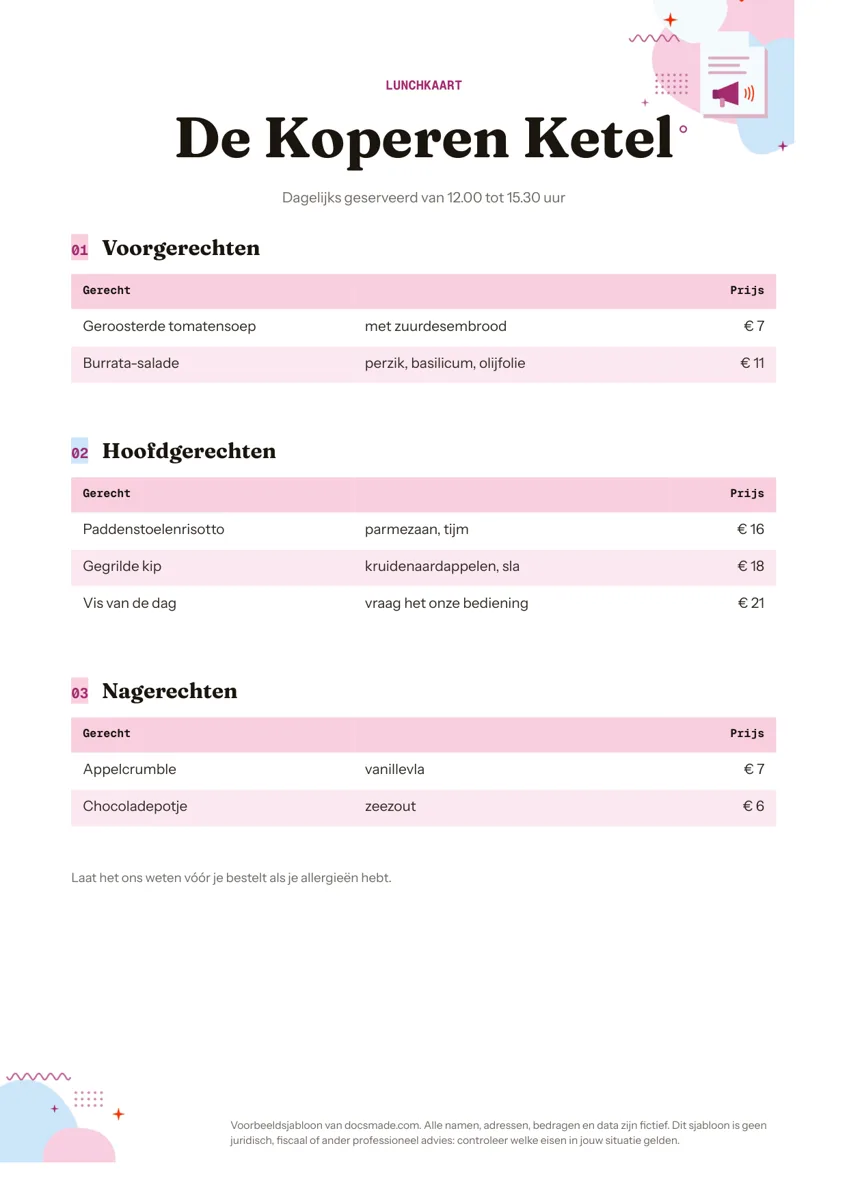 Marketing en drukwerk Menukaart maken met een gratis template voor Google Docs Menukaart maken in Google Docs: voorgerechten, hoofdgerechten en nagerechten met prijzen staan klaar. Kopieer het Doc of download als Word of PDF. Template bekijken →