
Modello di volantino per eventi e avvisi, per Google Docs
Preferisci un file? Scarica .docx · Scarica PDF
Come funziona: «Usa questo modello» apre la schermata di copia di Google. Accedi al tuo account Google e il documento viene copiato nel tuo Drive, dove puoi modificarne ogni riga. Serve aiuto per copiare il documento?
Che cosa contiene il modello di volantino
-
Volantino
- Quando · Dove · Cosa portare
-
Cosa ti aspetta
- Narrativa, saggistica e libri per ragazzi
- Un angolo lettura con caffè e tè
- Letture ad alta voce per i bambini alle 11:00
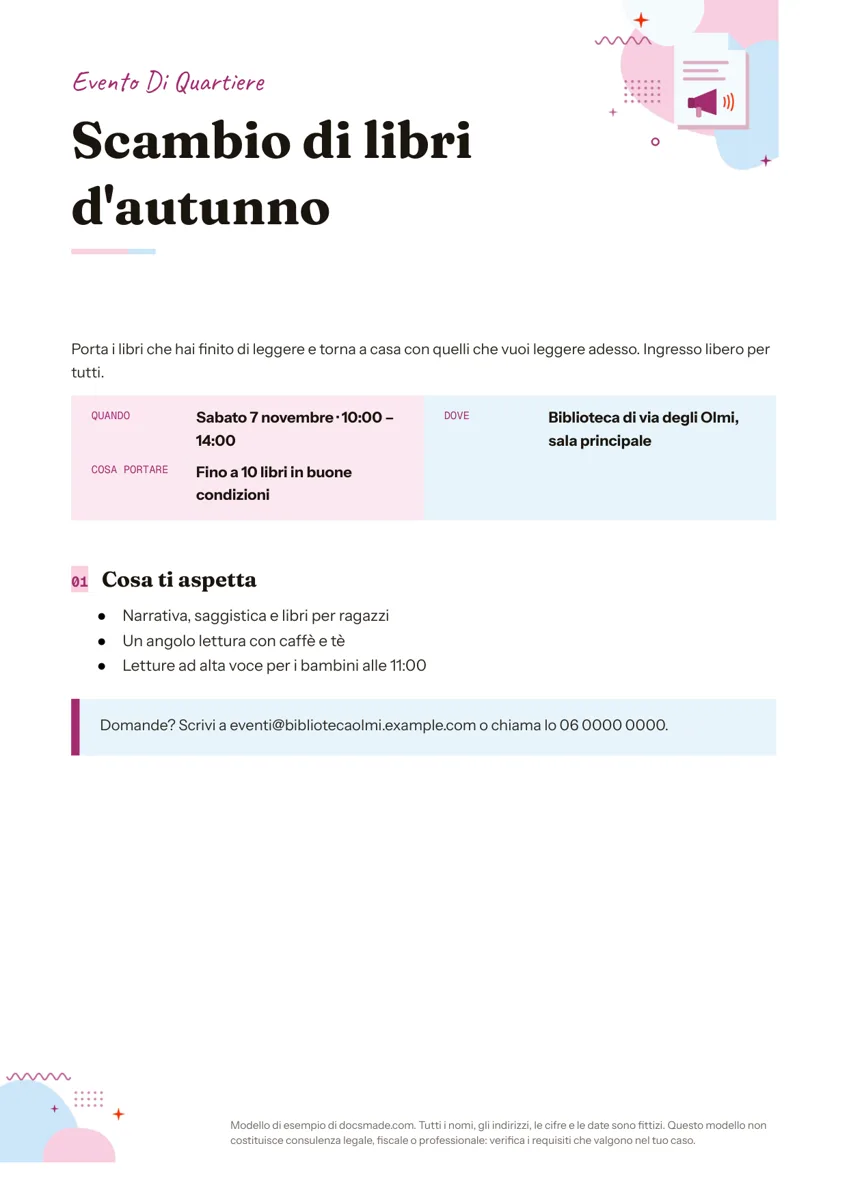
Questo modello di volantino per Google Docs è una sola pagina A4 pensata per un compito preciso: dire alla gente che cosa succede, quando, dove e perché dovrebbe venire. È un vero documento Google, quindi puoi vederlo in anteprima in questa pagina, copiarlo nel tuo Drive con un clic e avere un volantino da stampare in pochi minuti. Va bene per eventi di quartiere, raccolte fondi scolastiche, riunioni di associazioni, corsi, svendite e servizi locali.
Che cosa c'è in questo volantino per eventi in Google Docs
L'esempio pubblicizza un evento fittizio di scambio di libri in biblioteca, e ogni blocco ha uno scopo chiaro:
- Occhiello. Una breve etichetta in stile scritto a mano sopra il titolo, che dice subito che tipo di avviso è.
- Titolo. Il nome dell'evento in un carattere grande, leggibile anche dall'altra parte di una stanza.
- Presentazione in una frase. Che cos'è l'evento e a chi si rivolge: porta i libri che hai finito e porta a casa quelli che vuoi leggere, ingresso libero per tutti.
- Riquadro Quando, Dove, Porta con te. Una tabella colorata che affianca a ogni piccola etichetta una risposta in grassetto, così i dati principali saltano all'occhio.
- Elenco «Che cosa ti aspetta». Tre punti con i dettagli che convincono a venire: il tipo di libri, un angolo lettura con caffè e tè e letture per i bambini.
- Riquadro contatti. Un box evidenziato con un indirizzo email e un numero di telefono per le domande.
Nell'angolo in alto c'è un'illustrazione e un piccolo piè di pagina avvisa che i dati di esempio sono inventati.
Come compilare un volantino che si fa notare
Un volantino compete con tutto il resto della bacheca, quindi l'ordine delle informazioni conta più delle decorazioni.
- Dai all'evento un nome di cinque parole al massimo. «Scambio di libri d'autunno» funziona; «Grande raduno annuale stagionale di scambio librario della comunità» no.
- Scrivi la presentazione per uno sconosciuto. Di' che cosa succede e che cosa ottiene chi legge. Specifica se l'ingresso è libero, a pagamento o riservato ai soci.
- Compila ogni riga del riquadro dei dettagli. Giorno, data, ora di inizio e fine, il nome completo del luogo e ciò che bisogna portare o prenotare. Aggiungi l'anno solo se il volantino resterà appeso per mesi.
- Usa l'elenco per i motivi per partecipare. Cibo, attività per bambini, un ospite, il parcheggio. Tre punti bastano.
- Indica un solo modo per fare domande. Email o telefono, entrambi verificati prima di stampare.
Poi allontanati di due passi dallo schermo. Se non riesci a leggere data e luogo, ingrandiscili.
Personalizzare il modello di volantino in Google Docs
Fai clic su Usa questo modello oppure apri l'anteprima e scegli File > Crea una copia. Se non l'hai mai fatto, la guida su come copiare un documento Google mostra ogni passaggio.
- Caratteri e dimensioni. Seleziona il titolo e cambia carattere o dimensione dalla barra degli strumenti. Tieni un carattere per i titoli e uno per il testo, così la pagina resta leggibile.
- Colori. Il riquadro dei dettagli e quello dei contatti sono celle di tabella. Fai clic all'interno, tasto destro, apri Proprietà tabella e cambia il colore di sfondo della cella per adattarlo al tuo marchio o al tema dell'evento.
- Immagini. Fai clic con il tasto destro sull'illustrazione e scegli Sostituisci immagine per inserire il logo o una foto del luogo. Per aggiungere un'altra immagine usa Inserisci > Immagine e scegli come disporre il testo dalla barra dell'immagine.
- Righe in più. Ti serve una riga «Prezzo» o «Parcheggio» nel riquadro dei dettagli? Tasto destro su una riga e Inserisci riga sotto.
- Formato carta. Il documento è in A4 verticale. Se ti serve un formato diverso, come un A5 da distribuire a mano, impostalo da File > Impostazione pagina.
Stampare e condividere il volantino
Stampa da File > Stampa con la scala al 100%. Gli sfondi chiari si stampano bene con una normale stampante a getto d'inchiostro; se li cambi in colori scuri, stampa prima un foglio di prova per controllare il consumo di inchiostro.
Per la tipografia esporta con File > Scarica > Documento PDF o con il pulsante PDF di questa pagina. Il download .docx si apre in Microsoft Word se qualcuno del gruppo lo preferisce. Per diffonderlo online, scarica il PDF e allegalo a un'email o a un post, oppure fai clic su Condividi, imposta Accesso generale su «Chiunque abbia il link» e invia il link. Chiedi agli altri organizzatori di controllare le date aggiungendoli come commentatori.
Idee per volantini: a strappo, ripetizioni e open house
- Volantino con linguette a strappo. Aggiungi in fondo una tabella di una riga con otto celle strette. Per il testo verticale inserisci un disegno (Inserisci > Disegno > Nuovo), aggiungi una casella di testo con nome e numero, ruotala e metti una copia in ogni cella. Dopo la stampa taglia tra una cella e l'altra.
- Volantino per ripetizioni o baby sitting. Rinomina le etichette del riquadro in Età, Disponibilità e Tariffa, e usa l'elenco per l'esperienza e le referenze disponibili su richiesta.
- Volantino per una casa in vendita o un open house. Indirizzo e orari nel riquadro dei dettagli, tre punti con le caratteristiche principali dell'immobile, i contatti dell'agente nel riquadro finale.
- Mercatino dell'usato, corso o riunione. La stessa struttura funziona; cambiano solo le etichette.
Quando hai più cose da dire di quante ne stiano su un lato, il modello di brochure ti dà tre pannelli. Per un invito formale a un'occasione privata è più adatto il modello di invito. Altre impaginazioni sono nella categoria dei modelli di marketing.
Domande frequenti sul modello di volantino
Google Docs ha modelli di volantino?
La galleria modelli integrata di Google Docs non ha una sezione dedicata ai volantini, per questo molti adattano una brochure o una newsletter. Questo modello nasce come volantino, con i dettagli dell'evento già strutturati.
Posso aprire il volantino in Word?
Sì. Usa il download .docx di questa pagina oppure File > Scarica > Microsoft Word (.docx) nella tua copia. I caratteri non installati sul computer vengono sostituiti con altri simili, quindi controlla il titolo dopo l'apertura.
Come aggiungo una foto al volantino in Google Docs?
Fai clic dove vuoi la foto, scegli Inserisci > Immagine e caricala o cercala sul web. Poi scegli un'opzione di disposizione dalla barra dell'immagine, così il testo le scorre intorno.
Come metto un codice QR sul volantino?
Google Docs non crea codici QR da solo. Genera il codice della pagina di iscrizione con uno strumento affidabile, salvalo come immagine e inseriscilo accanto ai contatti. Prova a scansionare la versione stampata con il telefono prima di fare le copie.
Questo modello di volantino è gratis?
Sì. Copiarlo, modificarlo, stamparlo e scaricarlo in .docx o PDF è tutto gratuito.
Altri modelli
-
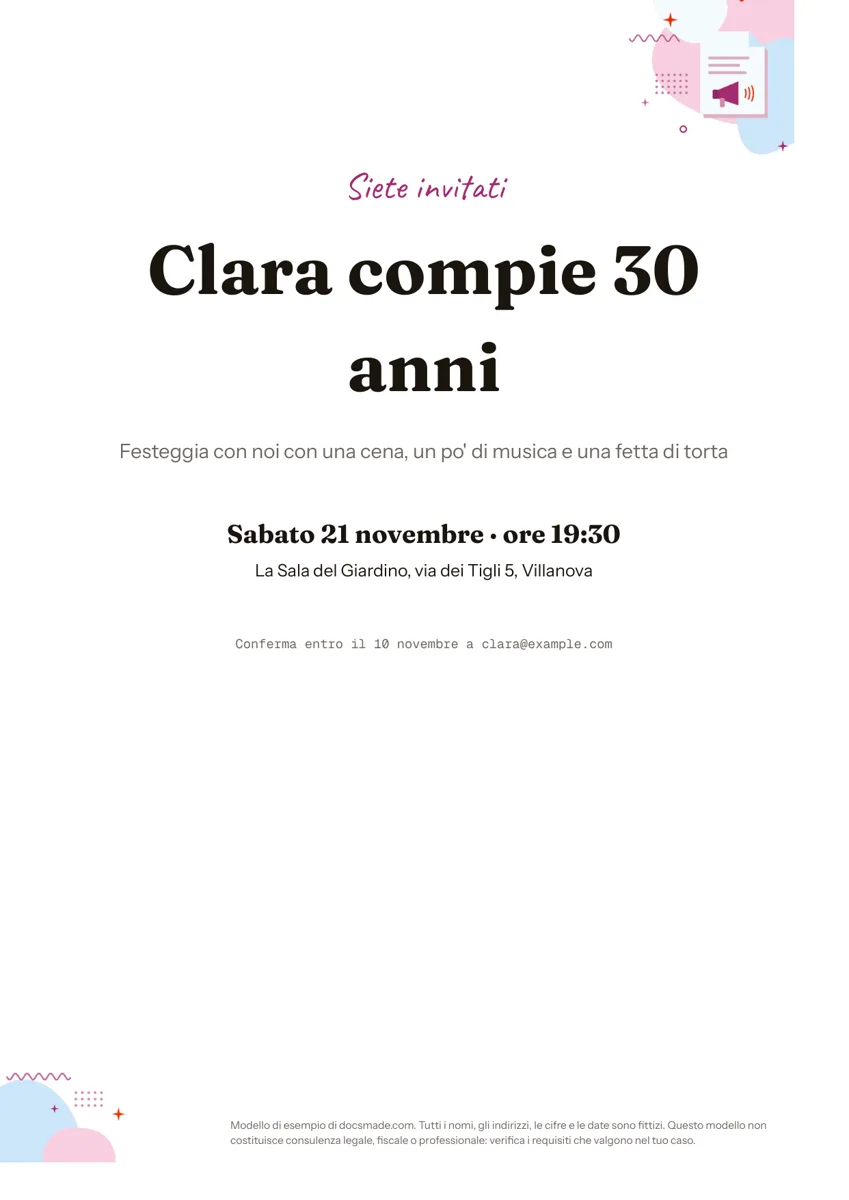 Marketing e stampa Biglietto d'invito per compleanno e feste, modello per Google Docs Biglietto d'invito per compleanno e feste: un vero documento Google con titolo, data, luogo e RSVP. Copialo, modificalo e stampalo o invialo in PDF. Vedi il modello →
 -
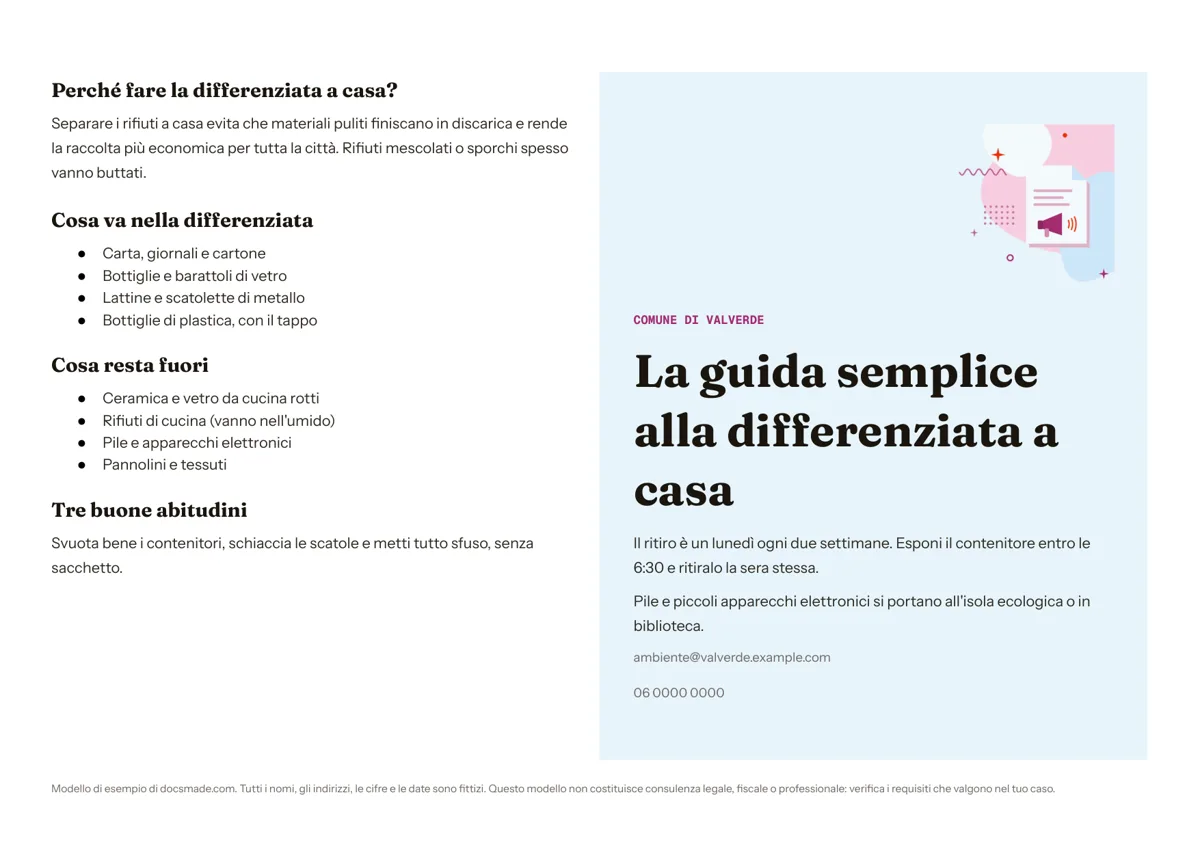 Marketing e stampa Opuscolo informativo pieghevole: modello per Google Docs Modello di opuscolo informativo su un foglio A4 orizzontale da piegare a metà. Copialo in Google Docs o scaricalo in Word e PDF, gratis. Vedi il modello →
 -
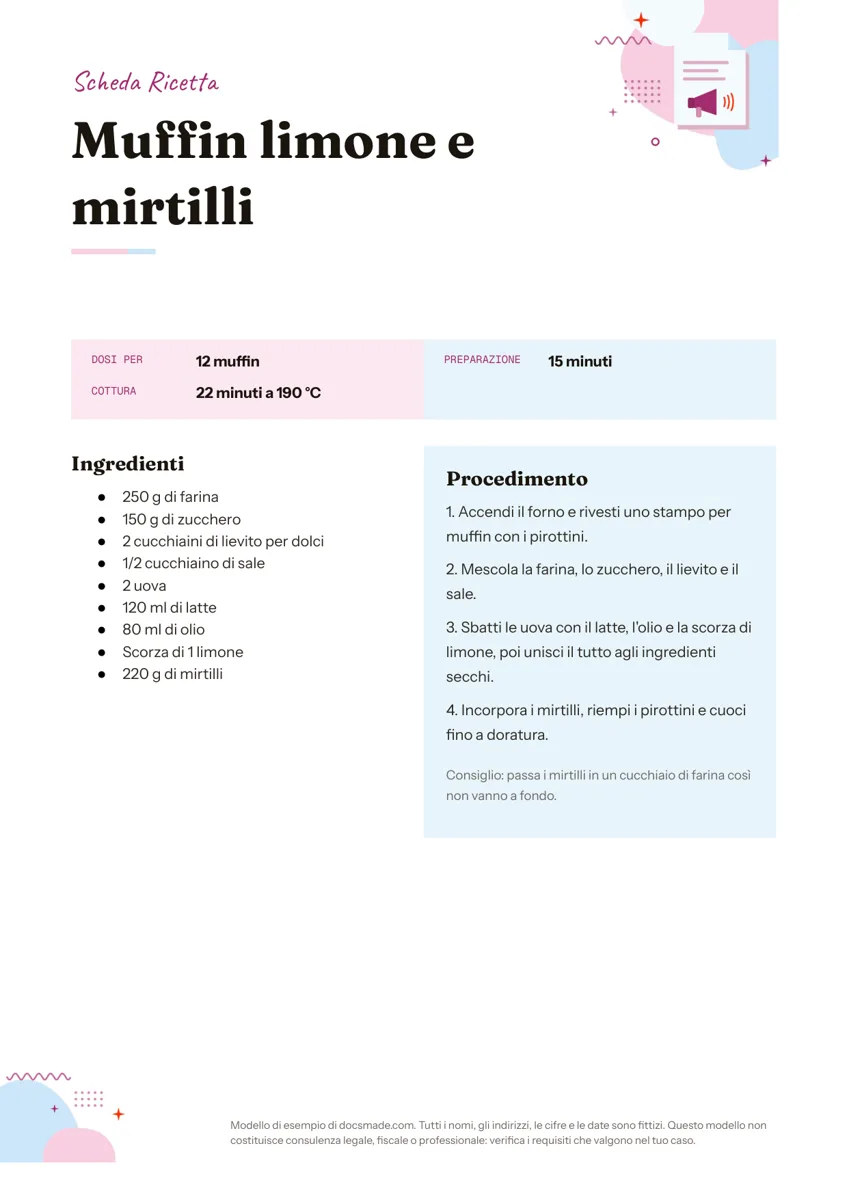 Marketing e stampa Scheda ricetta da stampare: modello per Google Docs Scheda ricetta in A4 con dosi, tempi, ingredienti e procedimento su due colonne. Copiala in Google Docs per il tuo ricettario o scaricala in Word e PDF. Vedi il modello →
 -
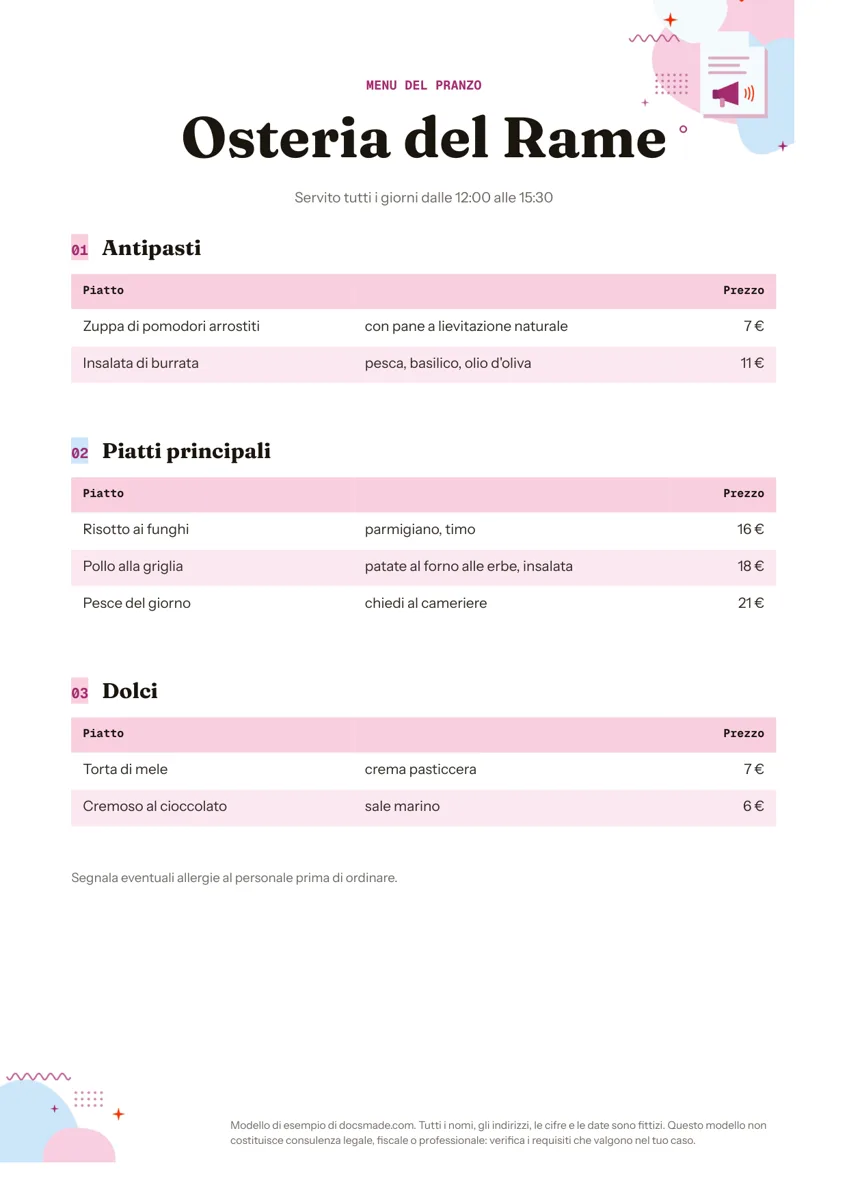 Marketing e stampa Menu ristorante da stampare: modello per Google Docs Modello di menu per ristorante in A4 con antipasti, primi e dolci e prezzi in colonna. Copialo in Google Docs o scaricalo in Word e PDF. Vedi il modello →