
Contoh Flyer Kegiatan dan Template Flyer Gratis di Google Docs
Lebih suka file? Download .docx · Download PDF
Cara kerjanya: “Gunakan template ini” membuka layar salin dari Google. Login ke akun Google Anda dan dokumen akan tersalin ke Drive Anda sendiri, tempat Anda bisa mengedit setiap barisnya. Butuh bantuan menyalin dokumen?
Isi template flyer
-
Selebaran
- Waktu · Tempat · Yang dibawa
-
Yang bisa Anda nikmati
- Buku fiksi, nonfiksi, dan buku anak
- Pojok baca dengan kopi dan teh
- Waktu mendongeng untuk anak pukul 11.00
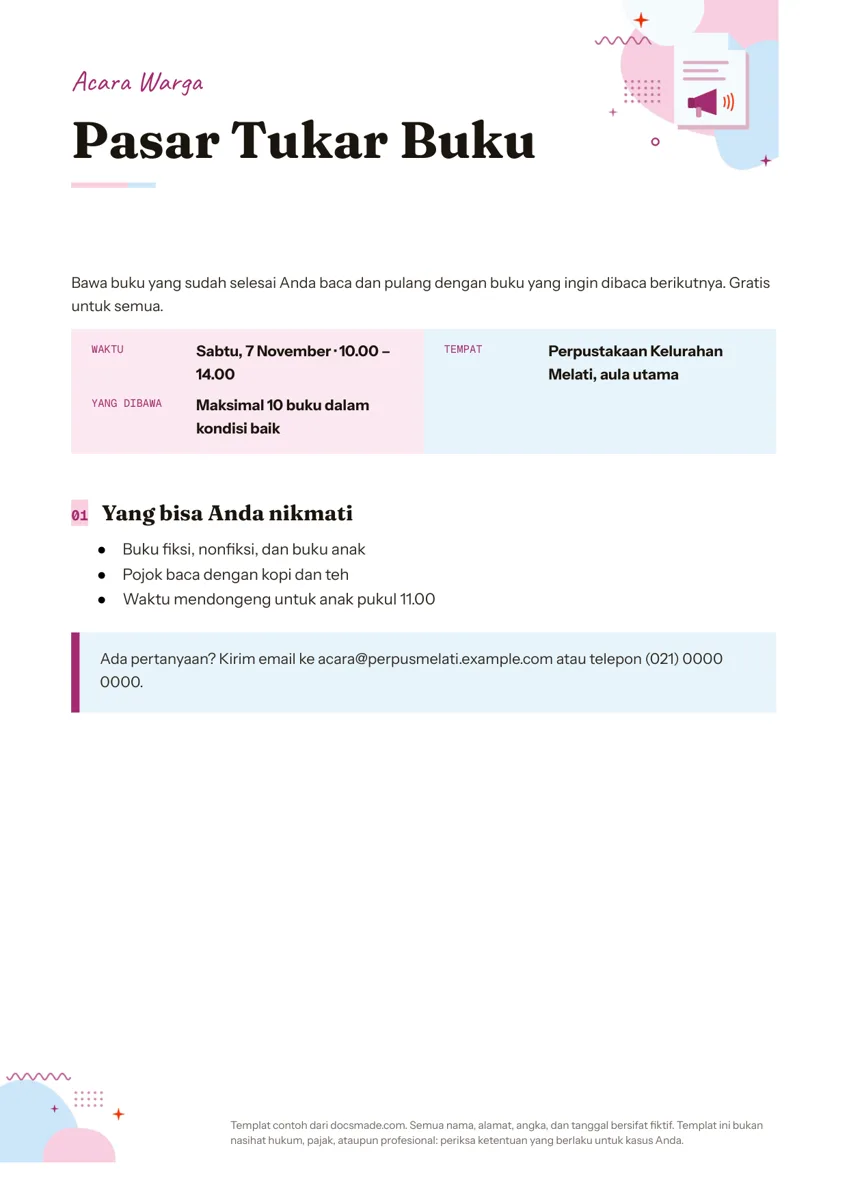
Template flyer di Google Docs ini adalah satu halaman A4 yang dibuat untuk satu tugas: memberi tahu orang apa yang akan berlangsung, kapan, di mana, dan kenapa mereka perlu datang. Ini adalah Google Doc asli, jadi Anda bisa melihat pratinjaunya di halaman ini, menyalinnya ke Drive dengan satu klik, dan menyiapkan flyer siap cetak dalam beberapa menit. Cocok untuk acara warga, penggalangan dana sekolah, pertemuan komunitas, kelas, promo toko, dan jasa lokal. Versi Word (.docx) dan PDF juga tersedia.
Isi template flyer acara untuk Google Docs
Contohnya mengiklankan acara tukar buku fiktif di sebuah perpustakaan, dan setiap blok punya fungsi yang jelas:
- Label kecil. Tulisan pendek bergaya tulisan tangan di atas judul yang memberi tahu jenis pengumumannya, misalnya acara komunitas.
- Judul utama. Nama acara dalam huruf display besar, cukup besar untuk terbaca dari seberang ruangan.
- Satu kalimat ajakan. Apa acaranya dan untuk siapa, termasuk keterangan bahwa acara terbuka dan gratis untuk umum.
- Kotak Waktu, Tempat, dan Yang perlu dibawa. Tabel berwarna yang memasangkan setiap label kecil dengan jawaban tebal, sehingga informasi kunci langsung terlihat.
- Daftar rangkaian acara. Tiga poin berisi detail yang membuat orang mau datang: jenis buku, pojok baca dengan kopi dan teh, serta sesi mendongeng untuk anak.
- Kotak kontak. Kotak yang disorot dengan alamat email dan nomor telepon untuk pertanyaan.
Ilustrasi ada di sudut atas dan footer kecil menyebutkan bahwa detail contohnya fiktif.
Cara mengisi template flyer agar dilirik orang
Flyer bersaing dengan semua hal lain di papan pengumuman dan di grup WhatsApp, jadi urutan informasi lebih penting daripada hiasan.
- Beri nama acara dalam lima kata atau kurang. "Tukar Buku Akhir Pekan" bekerja; "Kegiatan Pertukaran Buku Tahunan Komunitas Warga Bersama" tidak.
- Tulis kalimat ajakan untuk orang yang belum kenal. Katakan apa yang terjadi dan apa yang didapat pembaca. Sebutkan apakah acaranya gratis, berbayar, atau khusus anggota.
- Isi setiap baris di kotak detail. Hari, tanggal, jam mulai dan selesai, nama tempat lengkap, dan apa pun yang harus dibawa atau dipesan lebih dulu. Tulis tahun hanya jika flyer akan terpasang berbulan-bulan.
- Pakai daftar untuk alasan datang. Makanan, kegiatan anak, narasumber, tempat parkir. Tiga poin sudah cukup.
- Beri satu cara untuk bertanya. Email atau nomor WhatsApp, keduanya diperiksa sebelum mencetak.
Lalu mundur dua langkah dari layar. Kalau tanggal dan tempatnya tidak terbaca, perbesar.
Menyesuaikan template flyer di Google Docs
Klik Gunakan template ini atau buka pratinjau lalu pilih File > Buat salinan. Kalau belum pernah melakukannya, panduan cara menyalin Google Docs menunjukkan setiap langkahnya.
- Jenis dan ukuran huruf. Pilih judul lalu ganti huruf atau ukurannya dari toolbar. Cukup satu huruf display dan satu huruf isi agar halaman tetap mudah dibaca.
- Warna. Kotak detail dan kotak kontak adalah sel tabel. Klik di dalamnya, klik kanan, buka Properti tabel, lalu ganti warna latar sel sesuai warna usaha atau tema acara.
- Gambar. Klik kanan ilustrasi dan pilih Ganti gambar untuk memasang logo atau foto tempat acara. Untuk menambah gambar lain, pakai Sisipkan > Gambar lalu atur pembungkus teks dari toolbar gambar.
- Baris tambahan. Butuh baris "Harga tiket" atau "Parkir" di kotak detail? Klik kanan sebuah baris dan pilih Sisipkan baris di bawah.
- Ukuran kertas. Doc memakai A4 potret. Ganti ke A5 untuk selebaran kecil atau atur ukuran khusus di File > Penyiapan halaman.
Mencetak dan membagikan flyer dari Google Docs
Cetak dari File > Cetak dengan skala 100%. Latar berwarna terang tercetak baik di printer tinta rumahan; kalau Anda menggantinya dengan warna gelap, cetak satu lembar uji dulu untuk memeriksa pemakaian tinta.
Untuk percetakan, ekspor dengan File > Download > Dokumen PDF (.pdf) atau tombol PDF di halaman ini. Download .docx terbuka di Microsoft Word kalau ada anggota tim yang lebih suka Word. Untuk dibagikan secara digital, download PDF lalu kirim lewat email atau grup WhatsApp, atau klik Bagikan, atur Akses umum ke "Siapa saja yang memiliki link", dan kirimkan link-nya. Minta panitia lain memeriksa tanggal dengan menambahkan mereka sebagai pemberi komentar.
Contoh flyer promosi, seminar, dan lowongan kerja
- Flyer promosi usaha atau makanan. Ganti label kotak menjadi Promo, Periode, dan Lokasi, lalu pakai daftar poin untuk menu atau produk unggulan.
- Flyer seminar atau webinar. Tulis tema dan narasumber di judul, tanggal, jam, dan link pendaftaran di kotak detail, serta manfaat bagi peserta di daftar poin.
- Flyer les privat atau jasa. Ganti label kotak menjadi Jenjang, Jadwal, dan Biaya, lalu pakai daftar untuk pengalaman dan keunggulan Anda.
- Flyer lowongan kerja. Posisi di judul, persyaratan di daftar poin, dan cara melamar di kotak kontak.
- Flyer sobek. Tambahkan tabel satu baris di bagian bawah dengan delapan sel sempit. Untuk teks vertikal, sisipkan gambar (Sisipkan > Gambar > Baru), tambahkan kotak teks berisi nama dan nomor Anda, putar, lalu taruh salinannya di setiap sel. Gunting di antara sel setelah dicetak.
Kalau isi yang ingin disampaikan tidak muat di satu sisi, template brosur lipat 3 memberi Anda tiga panel. Untuk undangan acara pribadi, template undangan lebih cocok. Tata letak lainnya ada di kategori template promosi.
Tanya jawab template flyer Google Docs
Apakah Google Docs punya template flyer?
Galeri template bawaan Google Docs tidak punya bagian khusus flyer, karena itu banyak orang meminjam desain brosur atau buletin. Template ini dibuat sebagai flyer sejak awal, dengan detail acara yang sudah tersusun.
Bisakah template flyer ini dibuka di Word?
Bisa. Pakai download .docx di halaman ini atau File > Download > Microsoft Word (.docx) di salinan Anda. Jenis huruf yang tidak terpasang di komputer akan diganti dengan yang mirip, jadi periksa judul setelah file dibuka.
Bagaimana menambahkan foto ke flyer di Google Docs?
Klik tempat foto akan diletakkan, pilih Sisipkan > Gambar, lalu unggah fotonya. Setelah itu pilih opsi pembungkus teks dari toolbar gambar agar teks mengalir di sekitarnya.
Bagaimana memasang kode QR di flyer?
Google Docs tidak membuat kode QR sendiri. Buat kode untuk halaman pendaftaran Anda dengan alat QR yang terpercaya, simpan sebagai gambar, lalu sisipkan di dekat kotak kontak. Pindai versi cetaknya dengan ponsel sebelum memperbanyak.
Apakah template flyer ini gratis?
Ya. Menyalin, mengedit, mencetak, dan mendownloadnya sebagai .docx atau PDF semuanya gratis.
Template lainnya
-
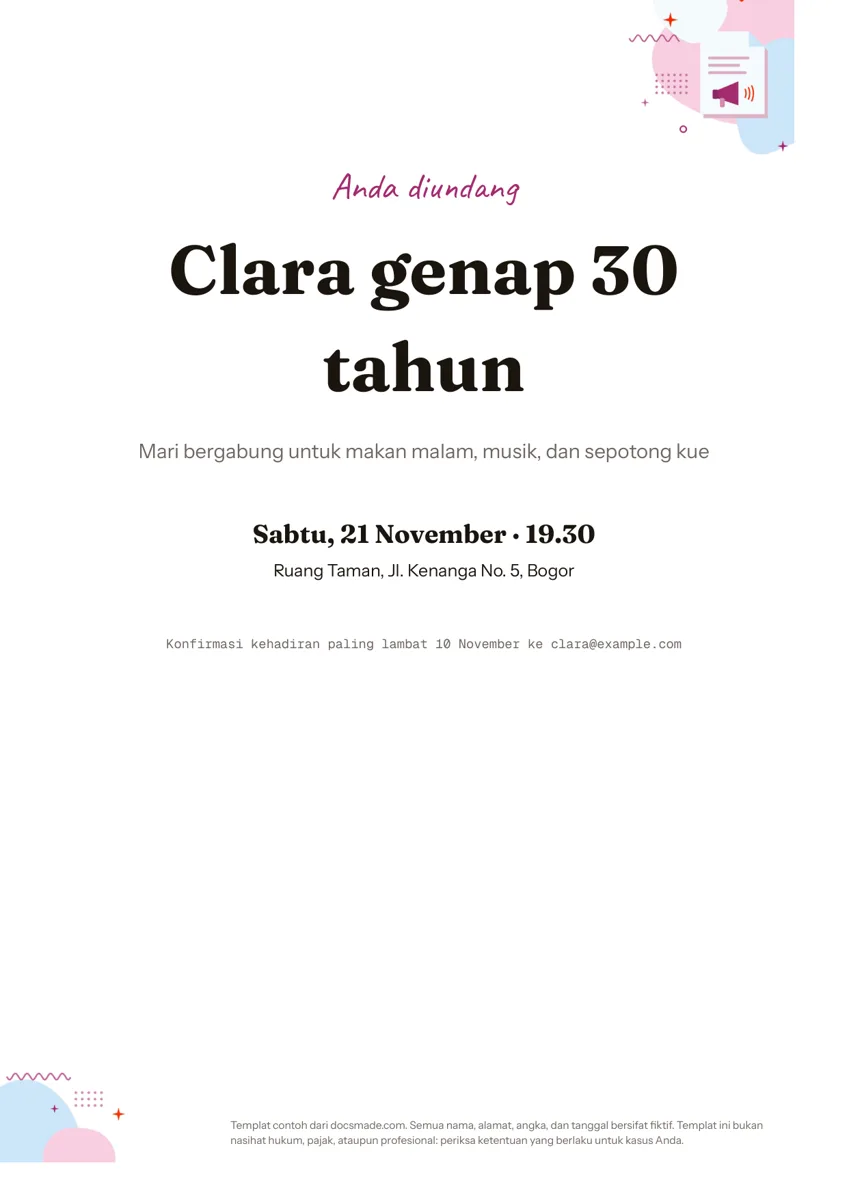 Promosi & cetak Template Undangan Satu Halaman yang Bisa Diedit di Google Docs Template undangan gratis di Google Docs: undangan pesta satu halaman dengan tanggal, tempat, dan konfirmasi kehadiran. Edit lalu cetak atau kirim PDF. Lihat template →
 -
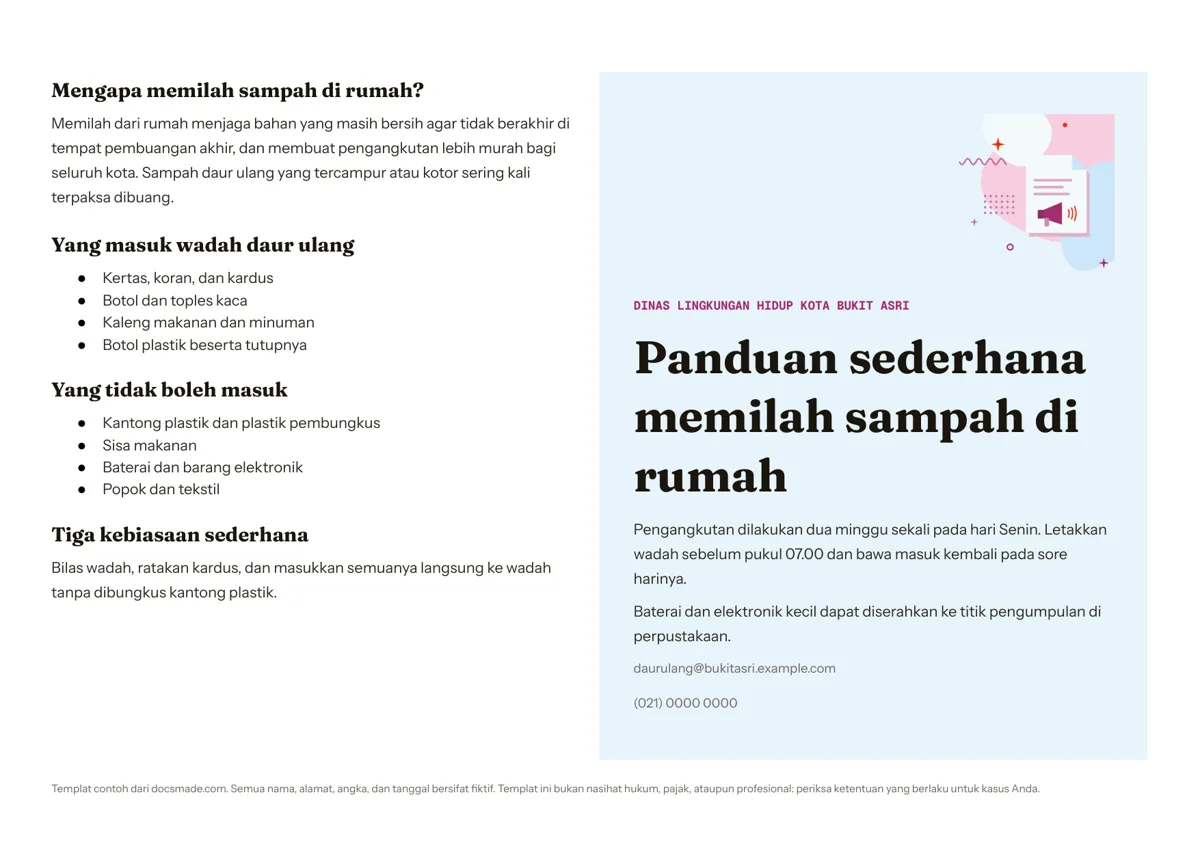 Promosi & cetak Contoh Leaflet Informasi: Template Pamflet Google Docs Contoh leaflet di Google Docs: satu lembar A4 lanskap, dua panel, lipat satu kali. Lihat pratinjau, buat salinan, atau download Word dan PDF. Lihat template →
 -
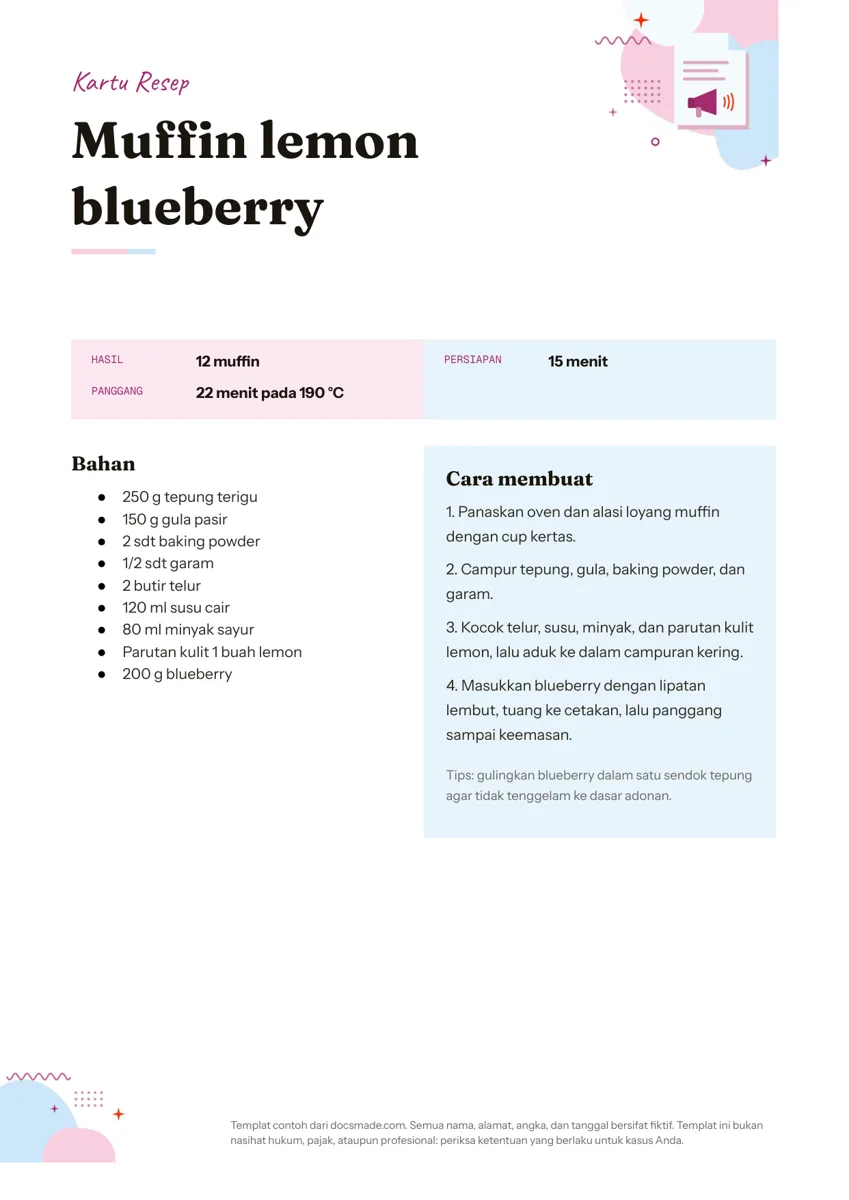 Promosi & cetak Contoh Resep Makanan: Kartu Resep Siap Cetak di Google Docs Contoh resep makanan di Google Docs: kartu resep dengan porsi, waktu, bahan, dan cara membuat berdampingan. Buat salinan, atau download Word dan PDF. Lihat template →
 -
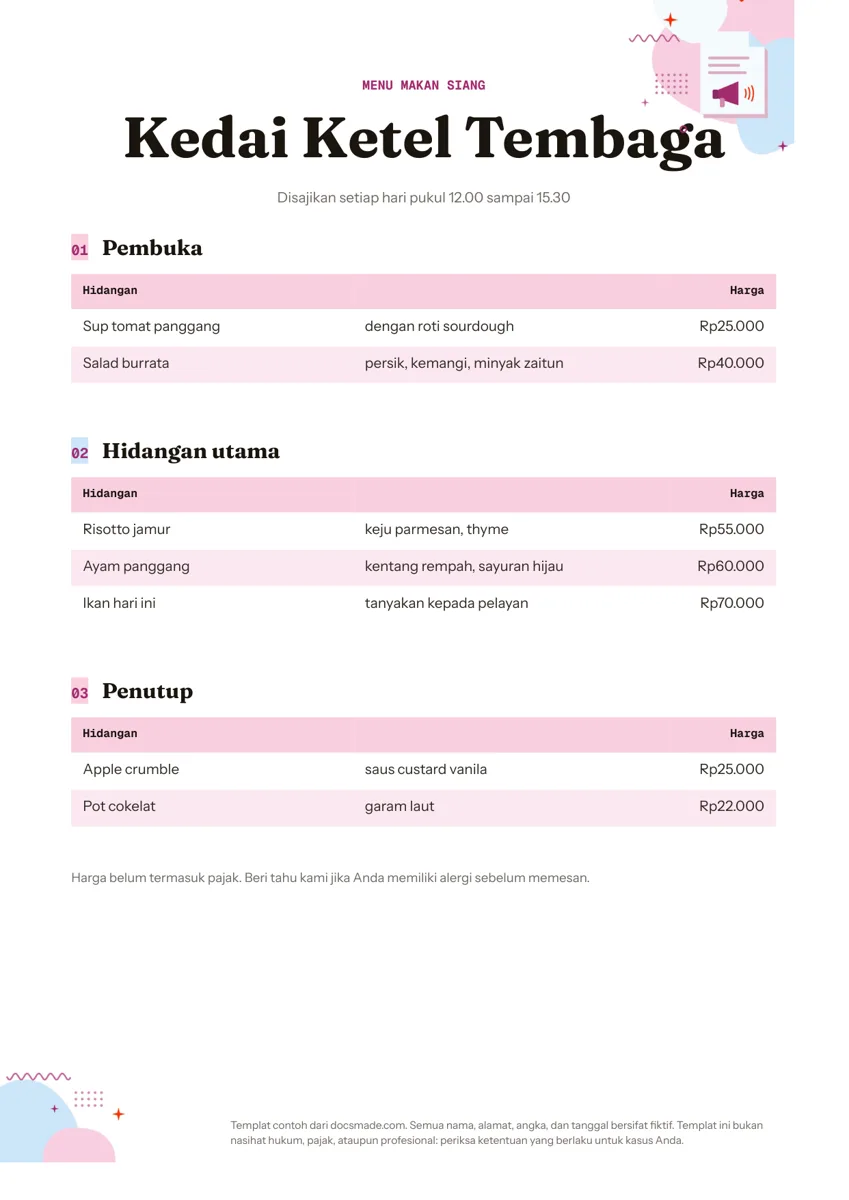 Promosi & cetak Contoh Daftar Menu Makanan untuk Kafe dan Restoran, Google Docs Contoh daftar menu di Google Docs: pembuka, hidangan utama, dan penutup lengkap dengan harga rupiah. Buat salinan, atau download Word dan PDF. Lihat template →