
Fiszki do druku: szablon do wycinania w Google Docs
Wolisz plik? Pobierz .docx · Pobierz PDF
Jak to działa: „Użyj tego szablonu” otwiera ekran kopiowania Google. Zaloguj się na konto Google, a dokument zostanie skopiowany na Twój Dysk, gdzie możesz edytować każdą linijkę. Potrzebujesz pomocy z kopiowaniem dokumentu?
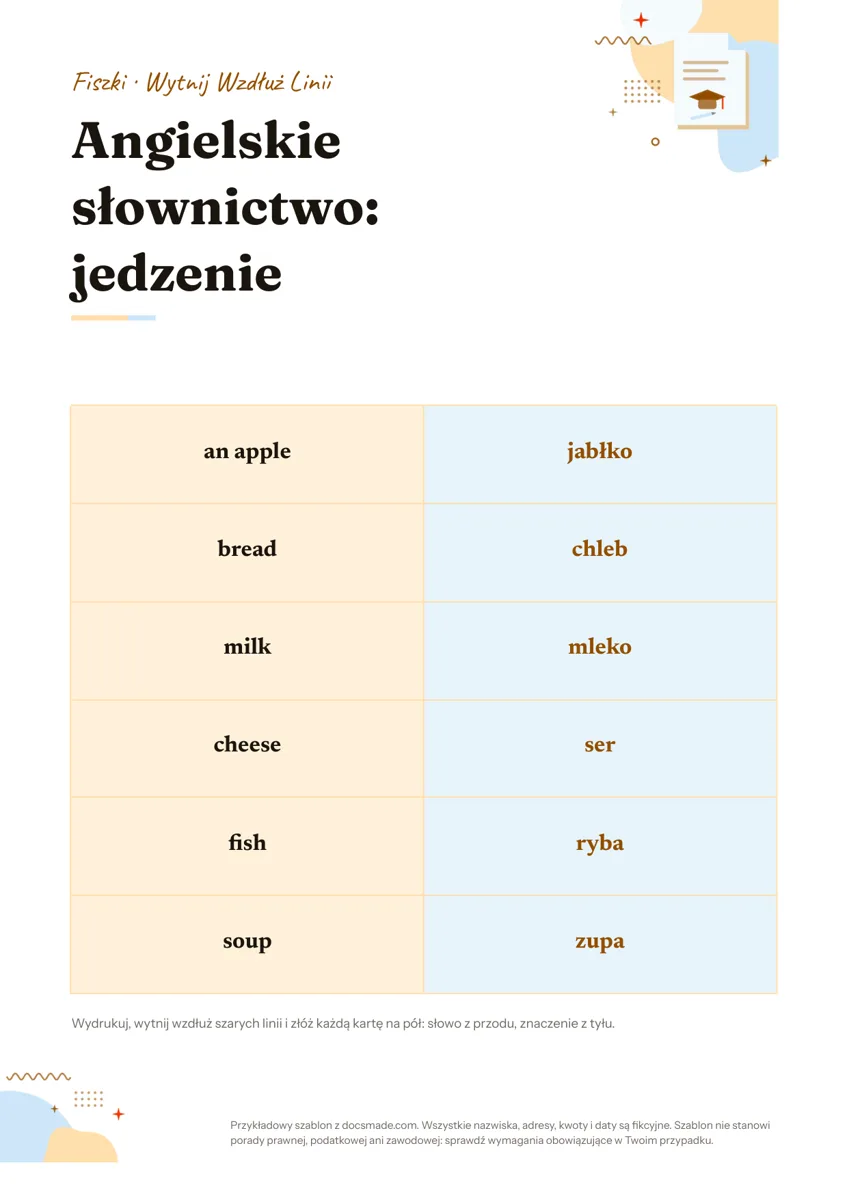
Ten szablon fiszek do druku to prawdziwy dokument Google z arkuszem kart, które drukujesz, wycinasz wzdłuż szarych linii i składasz na pół: słowo z przodu, znaczenie z tyłu. Sprawdzi się przy nauce słówek, pojęć na sprawdzian czy dat z historii, w domu i w klasie. Obejrzyj podgląd, skopiuj go na Dysk, wpisz własne słowa i wydrukuj albo pobierz arkusz jako PDF lub plik Word.
Co zawiera szablon fiszek w Google Docs
- Pasek z instrukcją. Kolorowy nagłówek „Fiszki · wytnij wzdłuż linii”, żeby każdy, kto dostanie wydruk, wiedział, co z nim zrobić.
- Tytuł zestawu. W przykładzie „Angielskie słownictwo: jedzenie”. Zmienisz go na temat swojego zestawu.
- Siatka kart. Sześć fiszek ułożonych w tabeli, każda podzielona na dwie połowy: angielskie słowo (an apple, bread, milk, cheese, fish, soup) i jego polskie znaczenie. Szare linie pokazują, gdzie ciąć i gdzie złożyć.
- Krótka instrukcja na dole. Wydrukuj, wytnij wzdłuż szarych linii i złóż każdą kartę na pół.
Strona ma format A4. Dzięki składaniu na pół nie musisz drukować dwustronnie ani dopasowywać przodu do tyłu, co przy domowych drukarkach często się rozjeżdża.
Jak zrobić fiszki, które pomagają zapamiętać
Sama karta niczego nie nauczy; liczy się to, co na niej napiszesz, i to, jak z niej korzystasz.
- Jedna informacja na kartę. Jedno słowo, jedno pojęcie, jedna data. Karta z trzema faktami zachęca do zgadywania połowy odpowiedzi.
- Słówka w kontekście. Przy języku obcym dopisz krótkie zdanie lub rodzajnik, na przykład „an apple” zamiast samego „apple”, tak jak w przykładzie.
- Pisz pytania, nie hasła. Na przodzie „W którym roku…?” działa lepiej niż sama nazwa wydarzenia, bo zmusza do przypomnienia sobie odpowiedzi.
- Testuj się w obie strony. Raz od słowa do znaczenia, raz odwrotnie. Druga strona jest zwykle trudniejsza i właśnie dlatego warto ją ćwiczyć.
- Dziel karty na stosy. Te, które znasz, odkładaj rzadziej, te, które sprawiają kłopot, powtarzaj częściej. To prosta wersja nauki z powtórkami w odstępach.
- Rób zestawy po kilkanaście kart. Mały stos łatwiej przejrzeć w autobusie czy na przerwie niż sto kart naraz.
Jak dostosować szablon fiszek w Google Docs
Kliknij Użyj tego szablonu albo otwórz podgląd i wybierz Plik > Utwórz kopię. Poradnik jak skopiować dokument Google opisuje to dokładniej.
- Wpisz swoje słowa. Kliknij w komórkę i zastąp słowo oraz znaczenie. Formatowanie zostaje, więc karty wyglądają jednakowo.
- Dodaj więcej kart. Kliknij prawym przyciskiem w ostatni wiersz tabeli i wybierz Wstaw wiersz poniżej. Gdy strona się zapełni, tabela przejdzie na kolejną, z tymi samymi liniami cięcia.
- Zmień czcionkę i rozmiar. Dla młodszych dzieci powiększ tekst przez Format > Tekst; dla dłuższych definicji zmniejsz go o punkt lub dwa.
- Zmień kolor. Każdy przedmiot może mieć własny kolor paska, co ułatwia segregowanie zestawów. Kolor zmienisz przyciskiem koloru wypełnienia na pasku narzędzi.
- Dodaj obrazki. Ustaw kursor w komórce i użyj Wstaw > Obraz. Przy słówkach dla dzieci obrazek zamiast słowa po polsku też dobrze działa.
Druk, pobieranie i udostępnianie fiszek
Wydrukuj arkusz przez Plik > Drukuj w skali 100%, żeby linie cięcia zgadzały się ze stroną. Fiszki są trwalsze na grubszym papierze lub cienkim kartonie. Żeby drukować z innego urządzenia, pobierz Plik > Pobierz > Dokument PDF (.pdf); wersja Microsoft Word (.docx) przyda się do edycji offline.
Nauczyciel może dać każdemu uczniowi własną kopię: w Google Classroom dołącz dokument do zadania z opcją kopii dla każdego ucznia albo udostępnij link, w którym końcówkę adresu od /edit zastąpisz słowem /copy. Uczniowie wpisują wtedy własne słówka, a Ty możesz komentować ich zestawy przez Wstaw > Komentarz.
Fiszki papierowe czy aplikacja do fiszek?
Aplikacje same pilnują powtórek i liczą, które karty sprawiają kłopot. Papierowe fiszki mają inne zalety: nie rozpraszają powiadomieniami, można je rozłożyć na ławce, przekazać koleżance albo przypiąć nad biurkiem, a samo przepisywanie słówek na kartę jest już pierwszą powtórką. W szkole działają bez telefonów i kont, a nauczyciel widzi, kto z nich korzysta. Wielu uczniów łączy oba sposoby: na papierze robi zestaw na najbliższy sprawdzian, a w aplikacji trzyma większą bazę słownictwa. Ten szablon pozwala przygotować zestaw w kilka minut i wydrukować go dla całej klasy.
Pomysły na fiszki dla uczniów i nauczycieli
- Fiszki do angielskiego: słówka z bieżącego rozdziału podręcznika, czasowniki nieregularne albo zwroty na egzamin.
- Historia i WOS: data na przodzie, wydarzenie z tyłu, albo pojęcie i jego definicja.
- Biologia i chemia: nazwa narządu lub pierwiastka i jego funkcja czy symbol.
- Matematyka: wzór i przykład jego użycia, tabliczka mnożenia dla młodszych klas.
- Gra w klasie: rozdaj karty grupom i niech zadają sobie nawzajem pytania na czas.
Planujesz lekcję z fiszkami? Rozpisz ją w scenariuszu lekcji, opinie uczniów zbierz ankietą, a materiały do przygotowania odhacz na checkliście. Więcej szablonów do szkoły jest w kategorii materiały dla nauczycieli.
Fiszki do druku: najczęstsze pytania
Czy ten szablon fiszek jest darmowy?
Tak. Podgląd, kopia na Dysk i pobranie jako .docx lub PDF są bezpłatne i nie wymagają rejestracji.
Jak wydrukować fiszki dwustronnie z Google Docs?
Ten szablon tego nie wymaga, bo każda karta składa się na pół. Jeśli wolisz klasyczne fiszki dwustronne, zrób drugą stronę z odpowiedziami w lustrzanym układzie kolumn i drukuj dwustronnie z odwracaniem wzdłuż dłuższej krawędzi, najpierw na jednej kartce próbnej.
Czy zrobię w Google Docs fiszki w konkretnym rozmiarze?
Tak. Kliknij tabelę prawym przyciskiem, otwórz Właściwości tabeli i ustaw szerokość kolumn oraz minimalną wysokość wierszy w centymetrach. Potem wydrukuj stronę próbną i zmierz jedną kartę.
Ile fiszek mieści się na jednej stronie?
Przykład ma sześć kart na stronie A4, co zostawia wygodne miejsce na słowa i cięcie. Mniejsze karty zmieszczą więcej, ale tekst musi być wtedy krótszy.
Czy do fiszek w Google Docs mogę dodać obrazki?
Tak. Wstaw obraz do komórki przez Wstaw > Obraz i ustaw go „W tekście”, żeby nie wychodził poza kartę. Używaj własnych obrazków albo takich, do których masz prawo.
Więcej szablonów
-
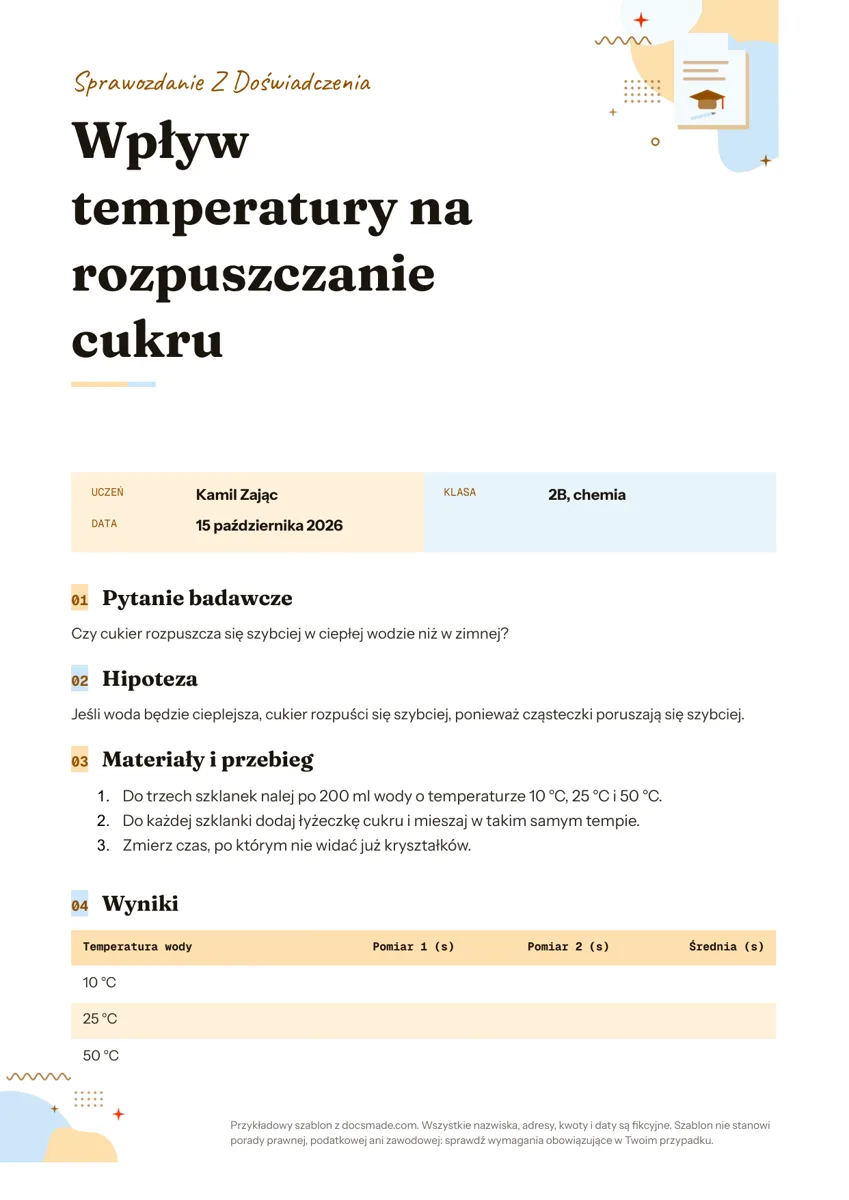 Edukacja Sprawozdanie z doświadczenia: wzór w Google Docs Wzór sprawozdania z doświadczenia w Google Docs: pytanie badawcze, hipoteza, przebieg, tabela wyników i wnioski. Kopia na Dysk albo .docx i PDF. Zobacz szablon →
 -
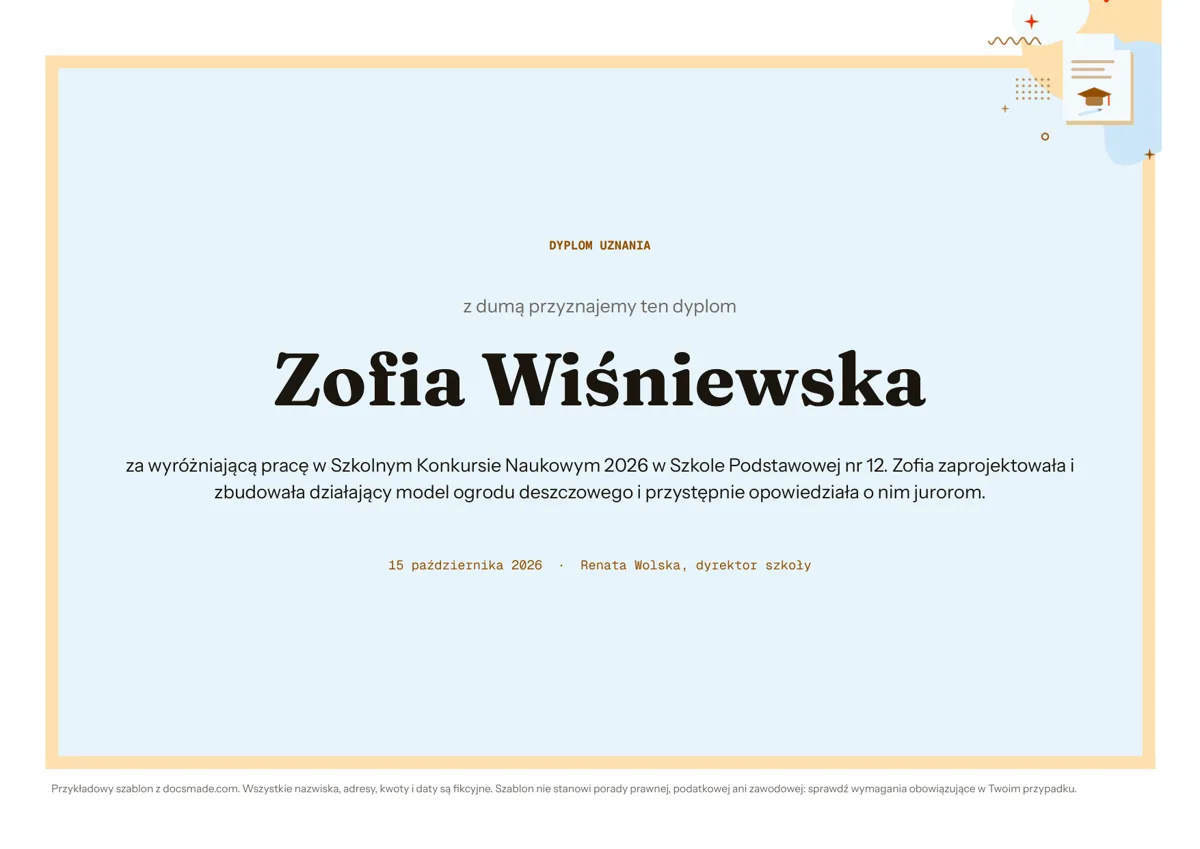 Edukacja Dyplom do druku: szablon dyplomu uznania w Google Docs Dyplom do druku za darmo w Google Docs: poziome A4, ozdobna ramka, imię, uzasadnienie i podpis. Kopia na Dysk albo pobranie dyplomu w .docx i PDF. Zobacz szablon →
 -
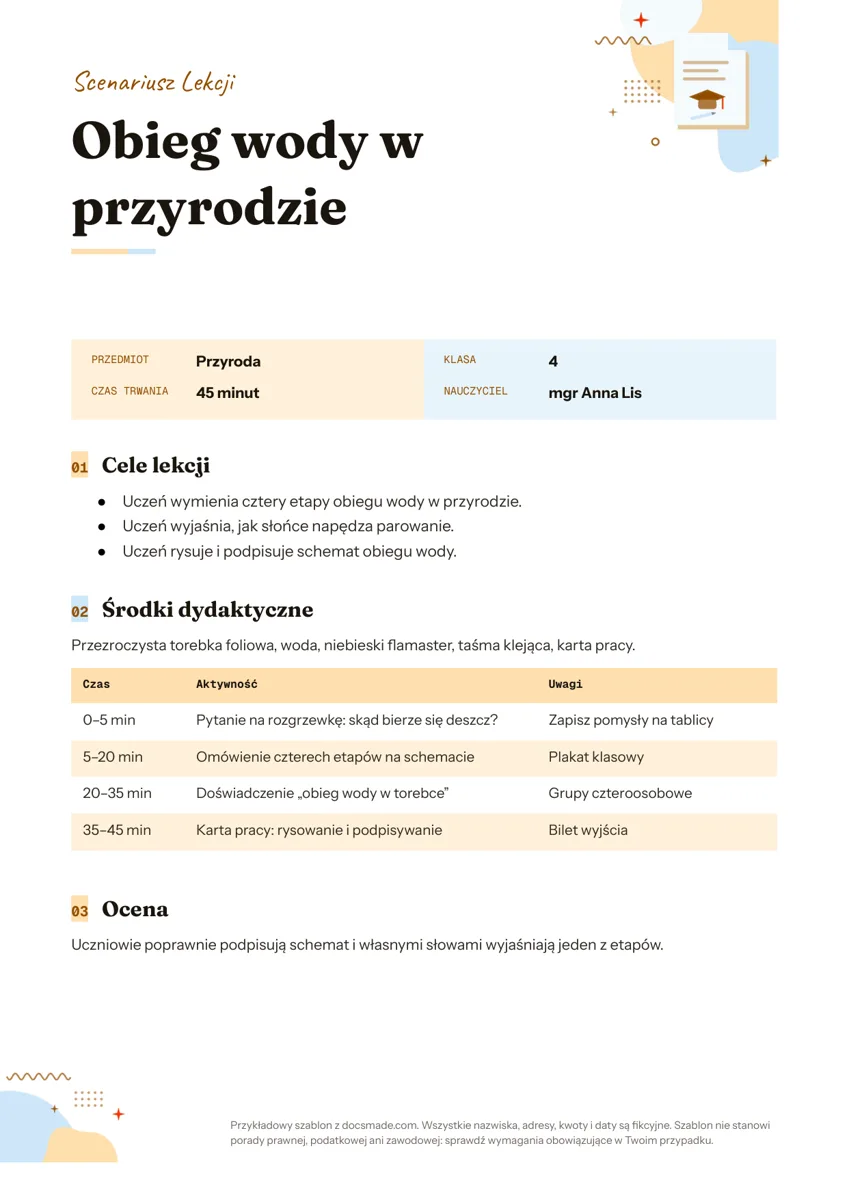 Edukacja Konspekt lekcji: wzór scenariusza zajęć w Google Docs Konspekt lekcji w Google Docs: cele, środki dydaktyczne, przebieg zajęć z czasem i ocena. Gotowy scenariusz lekcji do edycji, Word i PDF za darmo. Zobacz szablon →
 -
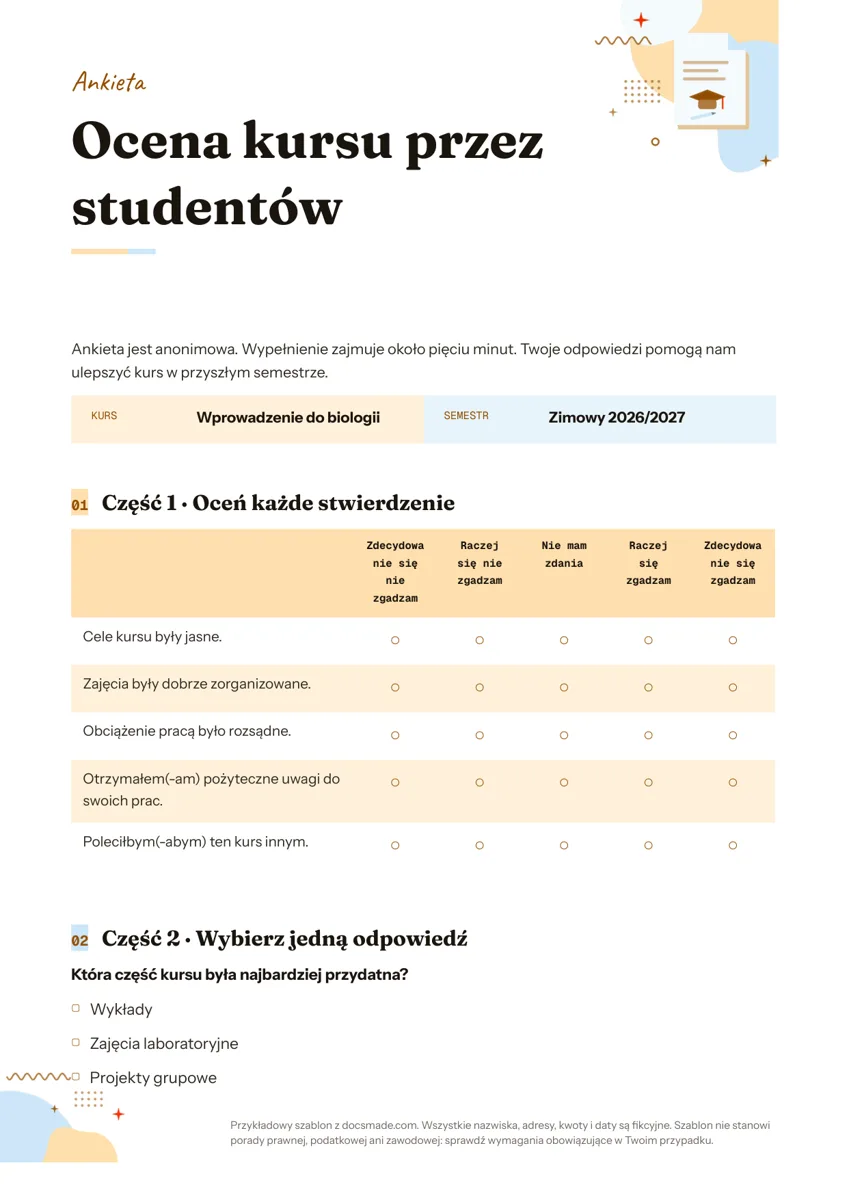 Edukacja Kwestionariusz ankiety: wzór ankiety do druku w Google Docs Kwestionariusz ankiety wzór: skala ocen, pytanie jednokrotnego wyboru i pytania otwarte. Skopiuj w Google Docs albo pobierz jako Word lub PDF, za darmo. Zobacz szablon →