
Flashcards para imprimir: modelo grátis para editar no Google Docs
Prefere um arquivo? Baixar .docx · Baixar PDF
Como funciona: “Usar este modelo” abre a tela de cópia do Google. Faça login na sua conta do Google e o documento será copiado para o seu próprio Drive, onde você pode editar cada linha. Precisa de ajuda para copiar o documento?
Este modelo de flashcards é um documento real do Google Docs que imprime uma folha de cartões de estudo em papel A4. Cada cartão tem o termo numa metade e a resposta na outra: você recorta nas linhas, dobra e ganha um cartão de dois lados sem brigar com a impressão frente e verso. Visualize aqui, copie para o seu Google Drive e digite os seus termos na grade, ou baixe em PDF ou Word.
O que traz este modelo de flashcard para imprimir
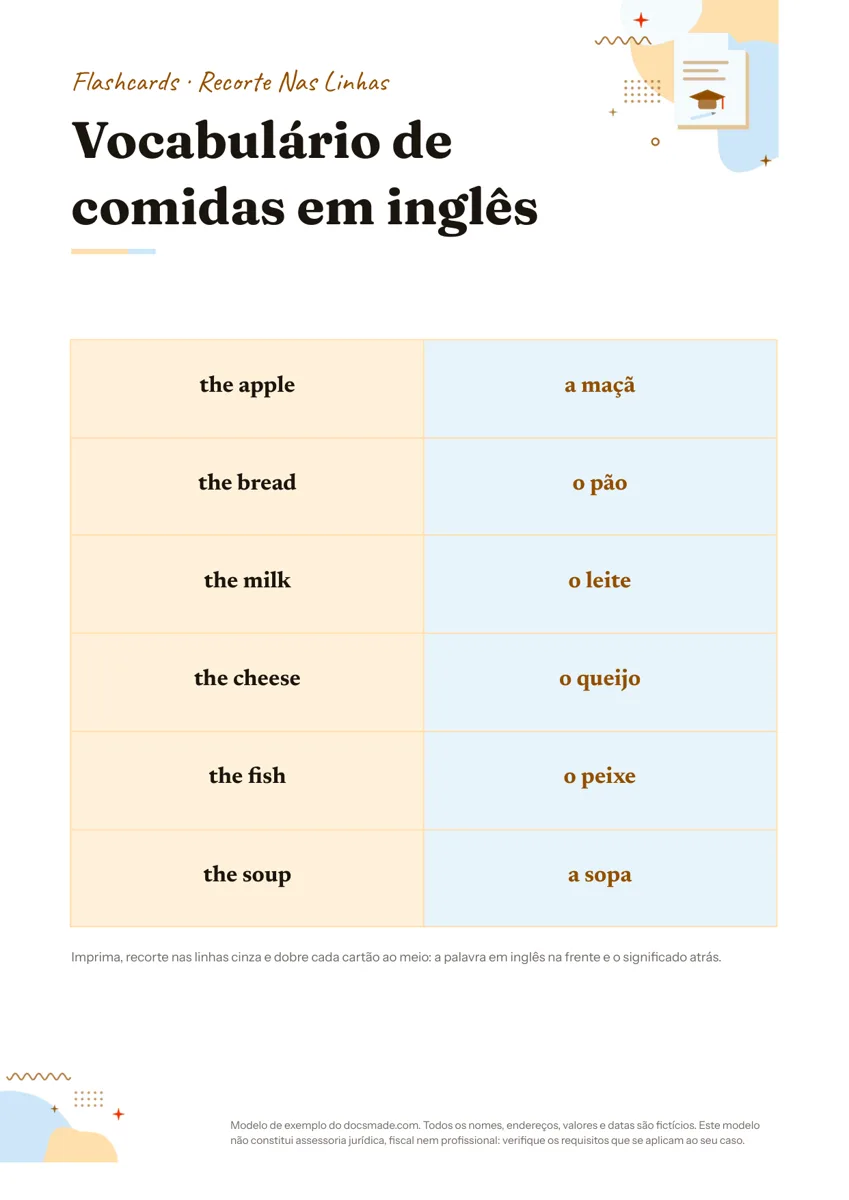
O baralho de exemplo é "Vocabulário de comidas em inglês", seis palavras que um iniciante aprende numa primeira unidade. Tudo fica numa tabela simples, e é isso que facilita a edição.
- Faixa de instrução: uma tira colorida no topo com "FLASHCARDS · RECORTE NAS LINHAS", para que qualquer pessoa que pegue a folha saiba o que fazer.
- Título do baralho: o assunto em letras grandes. Use para o nome da unidade, do capítulo ou da prova.
- Grade de cartões: uma tabela de duas colunas e seis linhas. A célula da esquerda de cada linha traz a pergunta (the apple, the bread, the milk, the cheese, the fish, the soup) e a da direita traz a resposta (a maçã, o pão, o leite, o queijo, o peixe, a sopa). O lado da resposta tem um fundo levemente colorido para as duas metades não se confundirem.
- Linhas de corte: bordas cinza finas em volta de cada célula mostram onde cortar.
- Nota de uso: uma linha no rodapé explica o método: imprimir, recortar nas linhas cinza e dobrar cada cartão ao meio, com a palavra em inglês na frente e o significado atrás.
O texto dos cartões é grande, em negrito e centralizado, legível à distância de um braço, o que importa quando você mostra os cartões para uma turma.
Como fazer flashcards para estudar que ajudam a memorizar
O modelo cuida do layout. O que vai nos cartões é o que decide se eles funcionam. Algumas regras valem para qualquer matéria:
- Um fato por cartão. Um cartão que pede três coisas acaba marcado como "meio certo" e não ensina nada. Divida em três cartões.
- Faça da frente uma pergunta de verdade. "Mitocôndria" é mais fraco que "Qual organela produz a maior parte da energia da célula?", porque a segunda obriga a lembrar, e não só a reconhecer.
- Deixe o verso curto. Uma palavra, um número, uma fórmula ou uma frase. Se a resposta precisa de um parágrafo, o cartão na verdade é um conjunto de cartões menores.
- No vocabulário, faça os dois sentidos. Monte uma folha de inglês para português e outra de português para inglês. Lembrar nos dois sentidos é uma habilidade diferente.
- Use as suas palavras. Copiar definições do livro é rápido, mas reescrevê-las em linguagem simples faz parte de aprender.
Na hora de estudar, separe os cartões numa pilha "já sei" e numa pilha "ainda não" e dedique a próxima sessão à segunda. Cartões de papel facilitam essa separação, um bom motivo para imprimir em vez de rolar a tela.
Como editar o modelo de flashcards no Google Docs
Clique em Usar este modelo ou abra a visualização e escolha Arquivo > Fazer uma cópia. A cópia aparece no seu Google Drive e é totalmente editável. O nosso guia como copiar um documento do Google Docs explica o processo se você travar.
- Troque as palavras: clique numa célula e digite. A tecla Tab pula da frente para o verso e para o cartão seguinte.
- Acrescente cartões: clique na última linha, use o botão direito e escolha Inserir linha abaixo. A linha nova mantém as bordas. Quando a página enche, a tabela continua na seguinte.
- Mude o tamanho do cartão: clique com o botão direito na tabela, escolha Propriedades da tabela e defina uma Altura mínima da linha. Linhas mais altas dão cartões maiores; cabem menos por página.
- Coloque imagens: clique dentro de uma célula e use Inserir > Imagem. Para crianças, uma figura na frente e a palavra atrás funciona bem.
- Fontes e cores: selecione os cartões e mude a fonte na barra de ferramentas. Recolora o lado da resposta em Formatar > Tabela > Propriedades da tabela.
- Papel: o documento já está em A4; outros tamanhos ficam em Arquivo > Configuração da página.
Imprimir, baixar ou compartilhar os flashcards
Imprima em Arquivo > Imprimir. Papel mais encorpado, como o de 180 g/m², rende cartões que duram mais e que não deixam ler a resposta pelo avesso. Recorte cada linha pelas bordas cinza externas e dobre na linha do meio para que termo e resposta fiquem de costas um para o outro. Um pouco de cola em bastão dentro da dobra mantém o cartão reto.
Para imprimir em outro lugar, baixe em Arquivo > Fazer download > Documento PDF (.pdf). Para editar o baralho no Word, baixe Microsoft Word (.docx) no mesmo menu. Para estudar com amigos, clique em Compartilhar e dê acesso de edição, assim cada um acrescenta alguns cartões ao mesmo baralho antes da impressão.
Ideias de flashcards para estudantes, concursos e professores
- Flashcards de inglês ou outra língua: o layout do exemplo como está, uma folha por unidade.
- Matemática e fórmulas: a conta ou o nome da fórmula na frente, o resultado ou a fórmula completa atrás.
- Ciências, geografia e história: a palavra-chave na frente e uma definição de uma linha atrás; em história, o acontecimento na frente e o ano atrás.
- Concursos e vestibular: artigos de lei, prazos e conceitos que caem em prova, um por cartão, com a referência no verso.
- Revisão para a turma inteira: o professor compartilha um documento, cada aluno acrescenta cartões sobre um tema e o baralho completo é impresso para todos.
Professores podem planejar a aula de revisão com o modelo de plano de aula, aplicar um questionário rápido no fim da unidade e acompanhar as sessões de estudo num checklist. Veja mais documentos escolares nos modelos para professores.
Perguntas sobre os flashcards para imprimir
Este modelo de flashcards para o Google Docs é grátis?
Sim. Você pode visualizar, copiar para o seu Google Drive e baixar em .docx ou PDF sem custo. É preciso uma conta do Google para fazer a cópia editável.
Como imprimir flashcards frente e verso pelo Google Docs?
Este modelo evita o problema: frente e verso de cada cartão saem lado a lado e você dobra o cartão ao meio. Se preferir frentes e versos em folhas separadas, teria de espelhar a página do verso para os cartões baterem, o que dá trabalho em impressoras domésticas.
Qual o tamanho ideal de um flashcard?
O tamanho mais comum de fichas de estudo fica perto de 7,5 × 12,5 cm. Para chegar a ele, defina a altura da linha em Propriedades da tabela e ajuste a largura das colunas para que cada metade tenha a medida desejada; imprima uma folha de teste antes de recortar o baralho todo.
Quantos flashcards cabem numa página?
O exemplo tem seis cartões por página A4. Dá para colocar mais diminuindo a altura das linhas e o tamanho da fonte, mas cartões muito pequenos ficam difíceis de ler e de manusear.
Posso colocar imagens nos flashcards do Google Docs?
Sim. Clique numa célula e use Inserir > Imagem, depois redimensione a figura para caber no cartão. Deixe as imagens na frente se o objetivo for treinar o nome das coisas.
Mais modelos
-
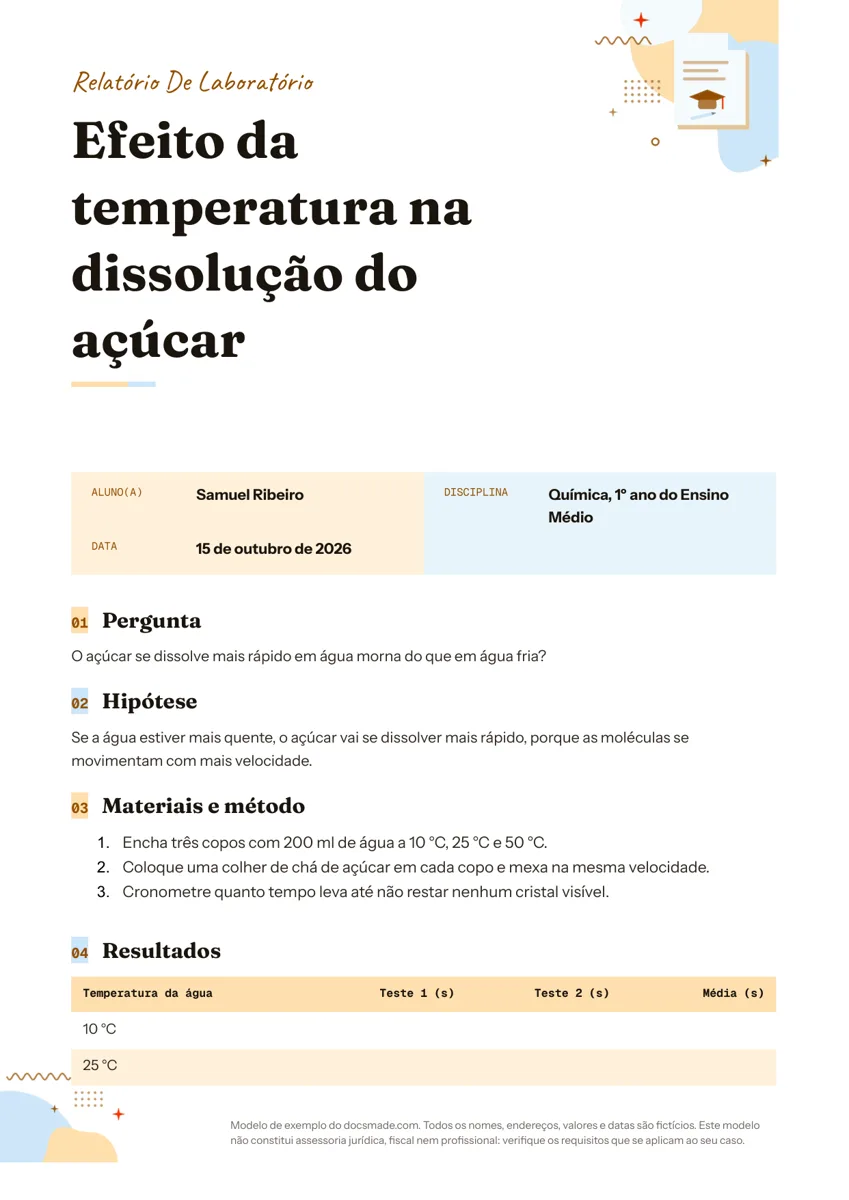 Educação Modelo de relatório de aula prática no Google Docs (relatório de laboratório) Modelo de relatório de laboratório pronto para editar: documento real do Google Docs com hipótese, método e tabela. Copie grátis ou baixe em Word e PDF. Ver modelo →
 -
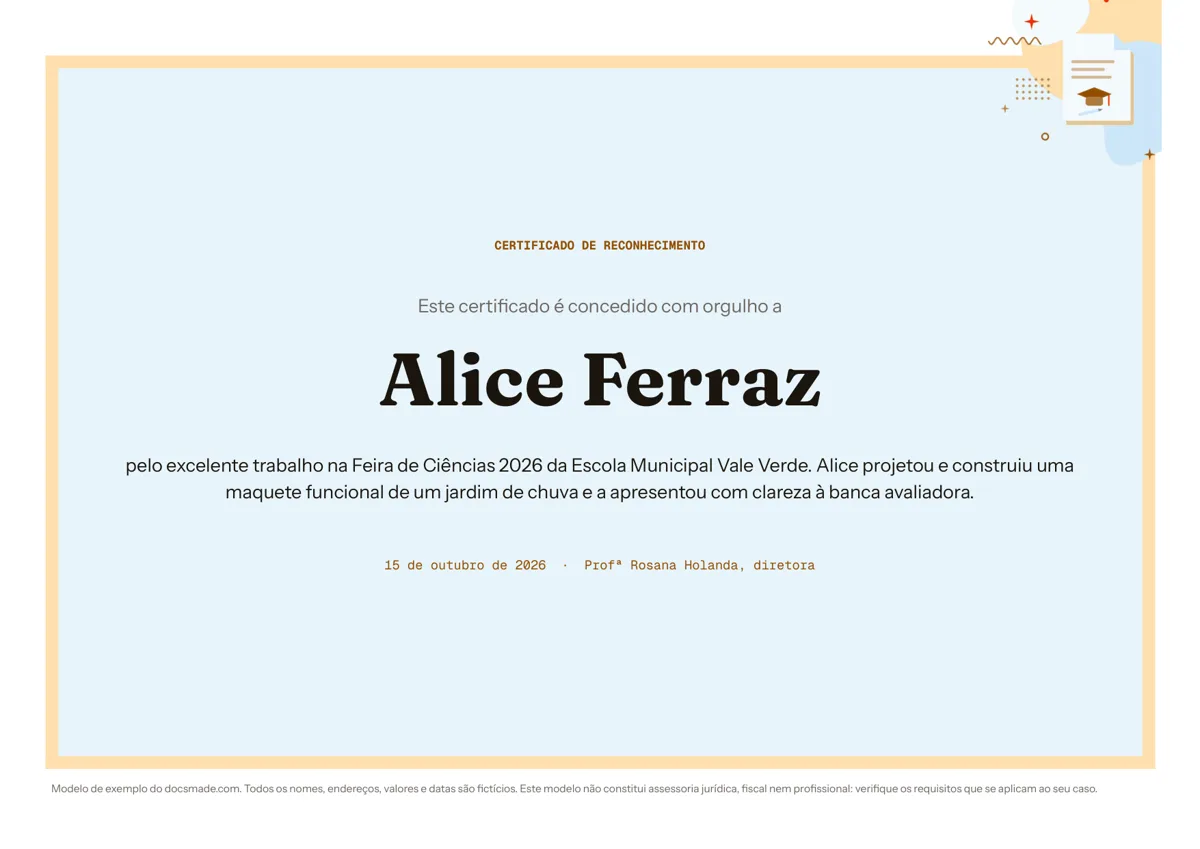 Educação Modelo de certificado para editar no Google Docs: reconhecimento, curso e participação Modelo de certificado de reconhecimento editável: documento real do Google Docs com moldura, nome e texto. Copie grátis ou baixe em Word e PDF. Ver modelo →
 -
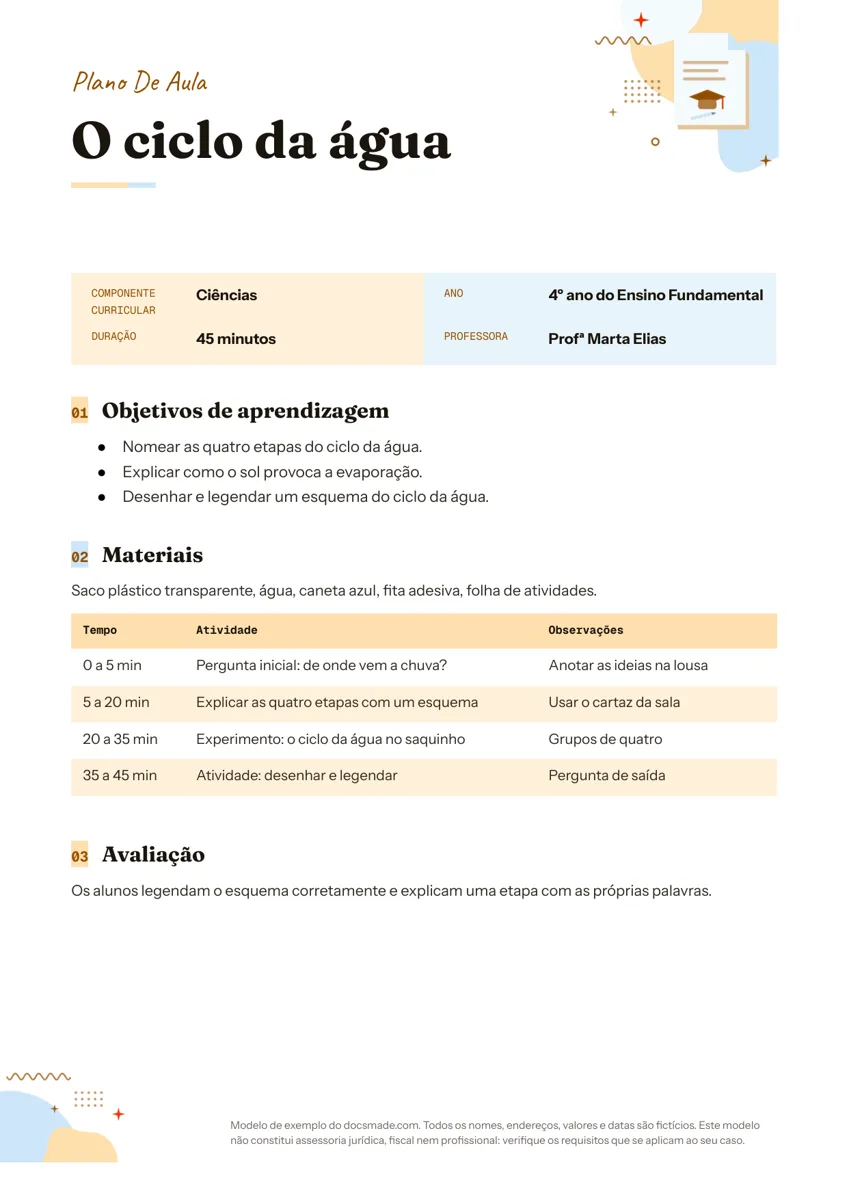 Educação Modelo de plano de aula para editar no Google Docs Plano de aula modelo com objetivos, materiais, desenvolvimento por tempo e avaliação: documento real do Google Docs. Baixe grátis em Word e PDF. Ver modelo →
 -
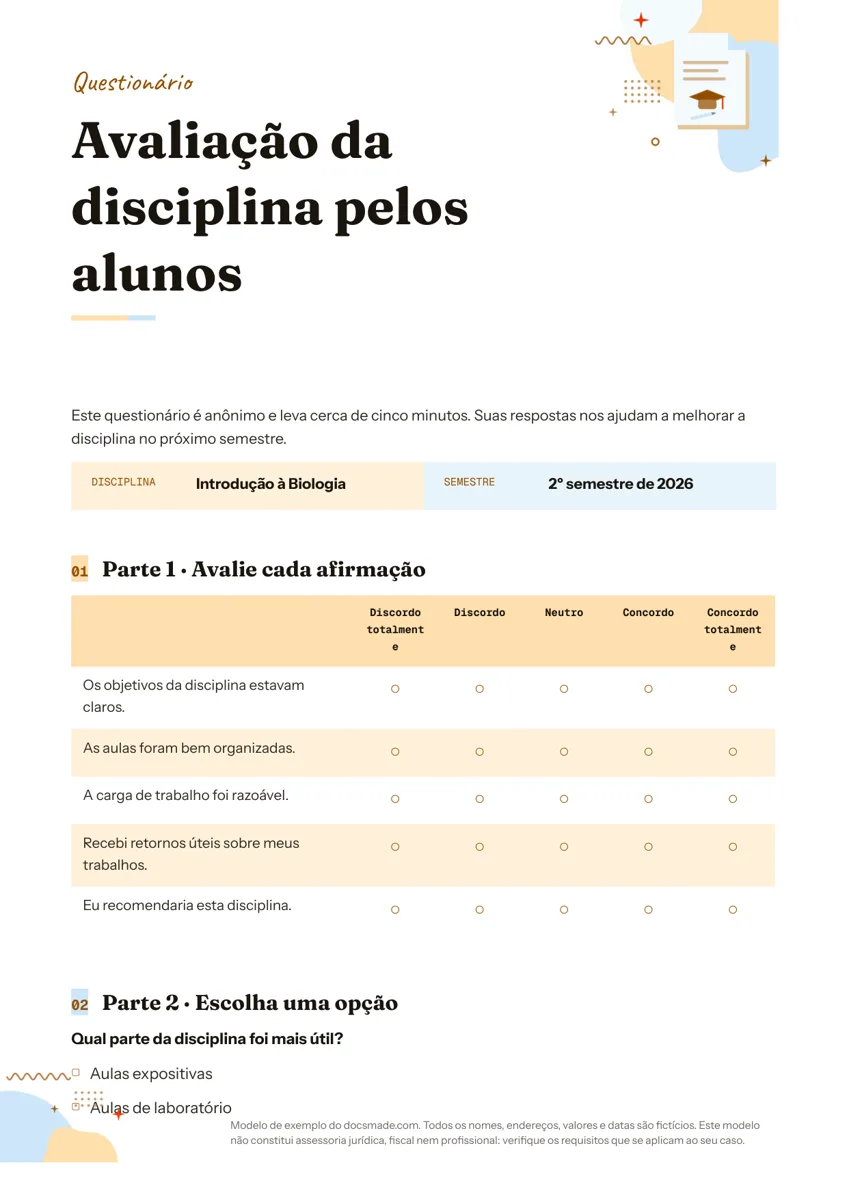 Educação Modelo de questionário para imprimir e editar no Google Docs Questionário de pesquisa com escala de 5 pontos, múltipla escolha e perguntas abertas: documento real do Google Docs. Baixe grátis em Word e PDF. Ver modelo →