
Plantilla de flashcards para estudiar: tarjetas para recortar y doblar
¿Prefieres un archivo? Descargar .docx · Descargar PDF
Cómo funciona: «Usar esta plantilla» abre la pantalla de copia de Google. Inicia sesión con tu cuenta de Google y el documento se copiará en tu propio Drive, donde puedes editar cada línea. ¿Necesitas ayuda para copiar el documento?
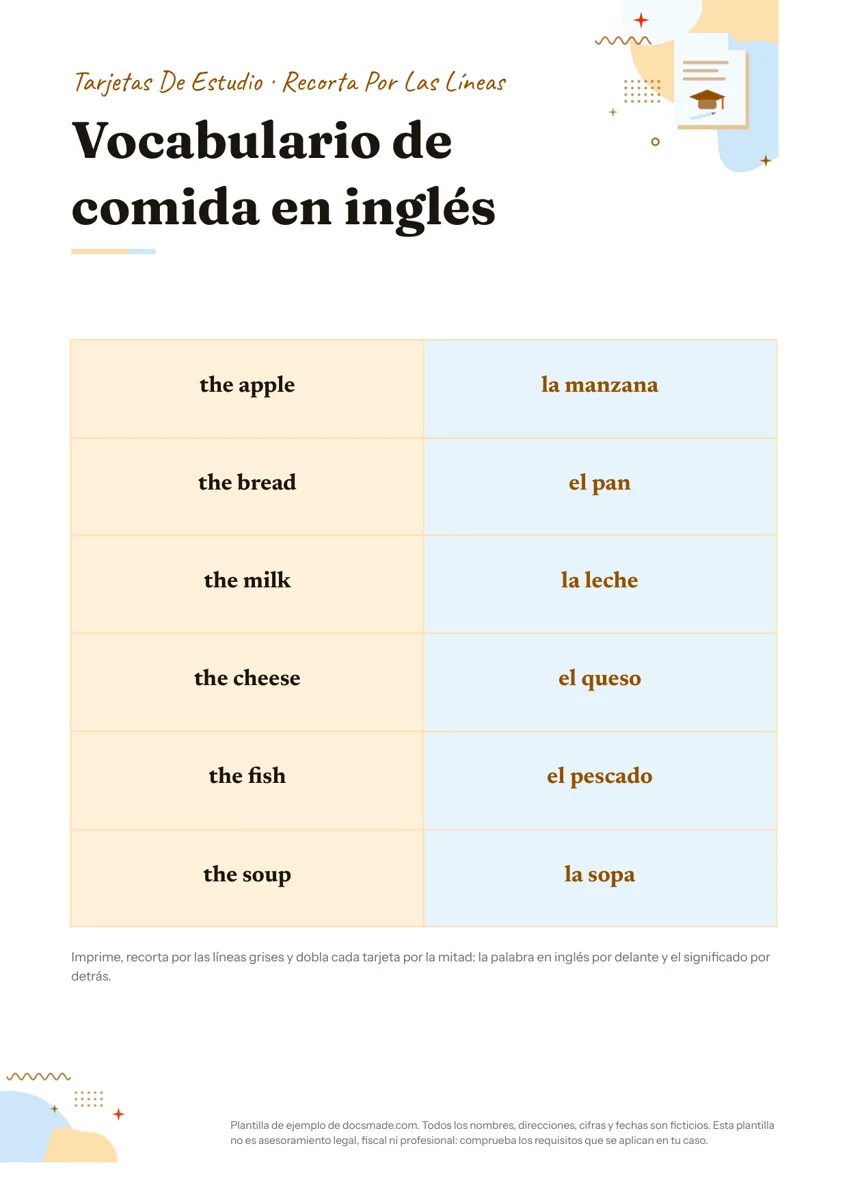
Esta plantilla de flashcards es un documento real de Google Docs que imprime una hoja de tarjetas de estudio en A4. Cada tarjeta lleva el término en una mitad y la respuesta en la otra: recortas por las líneas, doblas y tienes una tarjeta de dos caras sin pelearte con la impresión a doble cara. Mírala aquí, cópiala en tu Google Drive y escribe tus propios términos en la cuadrícula, o descárgala en Word o PDF.
Qué incluye esta plantilla de tarjetas de estudio
El mazo de ejemplo es un vocabulario de comida en otro idioma, seis palabras de las que se aprenden en una primera unidad. Todo está en una tabla sencilla, y eso es lo que la hace fácil de editar.
- Franja de instrucciones: una banda de color arriba que indica que hay que recortar por las líneas, para que quien coja la hoja impresa sepa qué hacer.
- Título del mazo: el tema en letra grande. Úsalo para la unidad, el tema o el nombre del examen.
- Cuadrícula de tarjetas: una tabla de dos columnas y seis filas. La celda izquierda de cada fila lleva la pregunta o la palabra y la derecha, la respuesta. El lado de la respuesta tiene un tono suave para distinguir las dos mitades.
- Líneas de corte: bordes grises finos alrededor de cada celda marcan por dónde cortar.
- Nota de uso: una línea al pie explica el método: imprimir, recortar por las líneas grises y doblar cada tarjeta por la mitad, con la palabra delante y el significado detrás.
El texto de las tarjetas va grande, en negrita y centrado, para que se lea con el brazo estirado, algo que importa si las enseñas delante de una clase.
Cómo hacer flashcards que de verdad ayuden a memorizar
La plantilla resuelve el diseño. Lo que escribas en las tarjetas decide si funcionan. Unas reglas que valen para cualquier asignatura:
- Un dato por tarjeta. Una tarjeta que pide tres cosas acaba marcada como «medio bien» y no enseña nada. Divídela en tres.
- Que el anverso sea una pregunta de verdad. «Mitocondria» funciona peor que «¿Qué orgánulo produce la mayor parte de la energía de la célula?», porque la segunda te obliga a recordar en lugar de reconocer.
- Respuestas cortas. Una palabra, un número, una fórmula o una sola frase. Si la respuesta necesita un párrafo, en realidad son varias tarjetas más pequeñas.
- En vocabulario, haz las dos direcciones. Una hoja de un idioma al otro y una segunda al revés. Recordar en los dos sentidos es una habilidad distinta.
- Usa tus propias palabras. Copiar definiciones del libro es rápido, pero reescribirlas con palabras sencillas ya es parte del estudio.
Cuando estudies, separa las tarjetas en un montón de «me la sé» y otro de «todavía no», y dedica la siguiente sesión al segundo. Con tarjetas de papel es muy fácil, y es un buen motivo para imprimirlas en lugar de estudiar en pantalla.
Personalizar la plantilla de flashcards en Google Docs
Pulsa Usar esta plantilla, o abre la vista previa y elige Archivo > Hacer una copia. La copia aparece en tu Google Drive y es totalmente editable. Nuestra guía cómo copiar un documento de Google Docs explica el proceso si te atascas.
- Cambia las palabras: haz clic en una celda y escribe. Pulsa Tab para saltar del anverso al reverso y a la tarjeta siguiente.
- Añade más tarjetas: haz clic en la última fila, clic derecho y Insertar fila debajo. La fila nueva conserva los bordes. Cuando la página se llena, la tabla sigue en la siguiente.
- Cambia el tamaño de las tarjetas: haz clic derecho en la tabla, elige Propiedades de la tabla y define una altura mínima de fila. Una fila más alta da una tarjeta más grande, y caben menos por página.
- Añade imágenes: haz clic dentro de una celda y usa Insertar > Imagen. Para los más pequeños funciona bien una imagen delante y la palabra detrás.
- Fuentes y colores: selecciona las tarjetas y cambia la fuente en la barra de herramientas. Cambia el tono del lado de la respuesta en Formato > Tabla > Propiedades de la tabla.
- Papel: el documento está en A4; cambia el tamaño en Archivo > Configurar página si lo necesitas.
Imprimir, descargar o compartir tus flashcards
Imprime con Archivo > Imprimir. Una cartulina fina o un papel más grueso dan tarjetas que duran más y que no se transparentan por detrás. Recorta cada fila por sus líneas grises exteriores y dóblala por la línea central para que término y respuesta queden espalda con espalda. Una barra de pegamento dentro del pliegue mantiene la tarjeta plana.
Para imprimir en otro sitio, descarga Archivo > Descargar > Documento PDF (.pdf). Para editar el mazo en Word, descarga Microsoft Word (.docx) desde el mismo menú. Para estudiar en grupo, pulsa Compartir y da acceso de edición a tus compañeros, para que cada uno añada unas cuantas tarjetas al mismo mazo antes de imprimir.
Ideas de flashcards para alumnos y docentes
- Vocabulario de idiomas: el diseño del ejemplo tal cual, una hoja por unidad.
- Matemáticas y fórmulas: el problema o el nombre de la fórmula delante, el resultado o la fórmula completa detrás.
- Ciencias, historia y oposiciones: el concepto delante y una definición de una línea detrás; en historia, el acontecimiento delante y el año detrás; para un temario de oposición, el artículo o el epígrafe delante y su idea clave detrás.
- Repaso de examen para toda la clase: el docente comparte un documento, cada alumno añade tarjetas de un tema asignado y se imprime el mazo completo para todos.
Los docentes pueden preparar la sesión de repaso con la plantilla de programación de clase, pasar un cuestionario rápido al final de la unidad y llevar el control de las sesiones de estudio con un checklist. Tienes más documentos para el aula en las plantillas de educación.
Preguntas sobre la plantilla de flashcards en Google Docs
¿Esta plantilla de flashcards es gratis?
Sí. Puedes verla, copiarla en tu Google Drive y descargarla en .docx o PDF sin coste. Necesitas una cuenta de Google para hacer la copia editable.
¿Cómo imprimo flashcards a doble cara desde Google Docs?
Esta plantilla evita el problema: el anverso y el reverso de cada tarjeta se imprimen uno al lado del otro y la doblas por la mitad. Si prefieres anversos y reversos en hojas separadas, tendrías que invertir la segunda página para que las tarjetas coincidan, algo engorroso con impresoras domésticas.
¿Puedo hacer tarjetas de un tamaño concreto?
Sí, con unos ajustes. Define la altura de fila en Propiedades de la tabla y ajusta el ancho de las columnas para que cada mitad mida lo que quieres. Imprime una hoja de prueba antes de recortar un mazo entero.
¿Cuántas flashcards caben en una página?
El ejemplo tiene seis tarjetas por página. Caben más si reduces la altura de fila y el tamaño de letra, pero las tarjetas demasiado pequeñas cuestan más de leer y de manejar.
¿Puedo poner imágenes en las flashcards?
Sí. Haz clic en una celda, usa Insertar > Imagen y ajusta el tamaño para que quepa en la tarjeta. Pon las imágenes en el anverso si quieres practicar a nombrar cosas.
Más plantillas
-
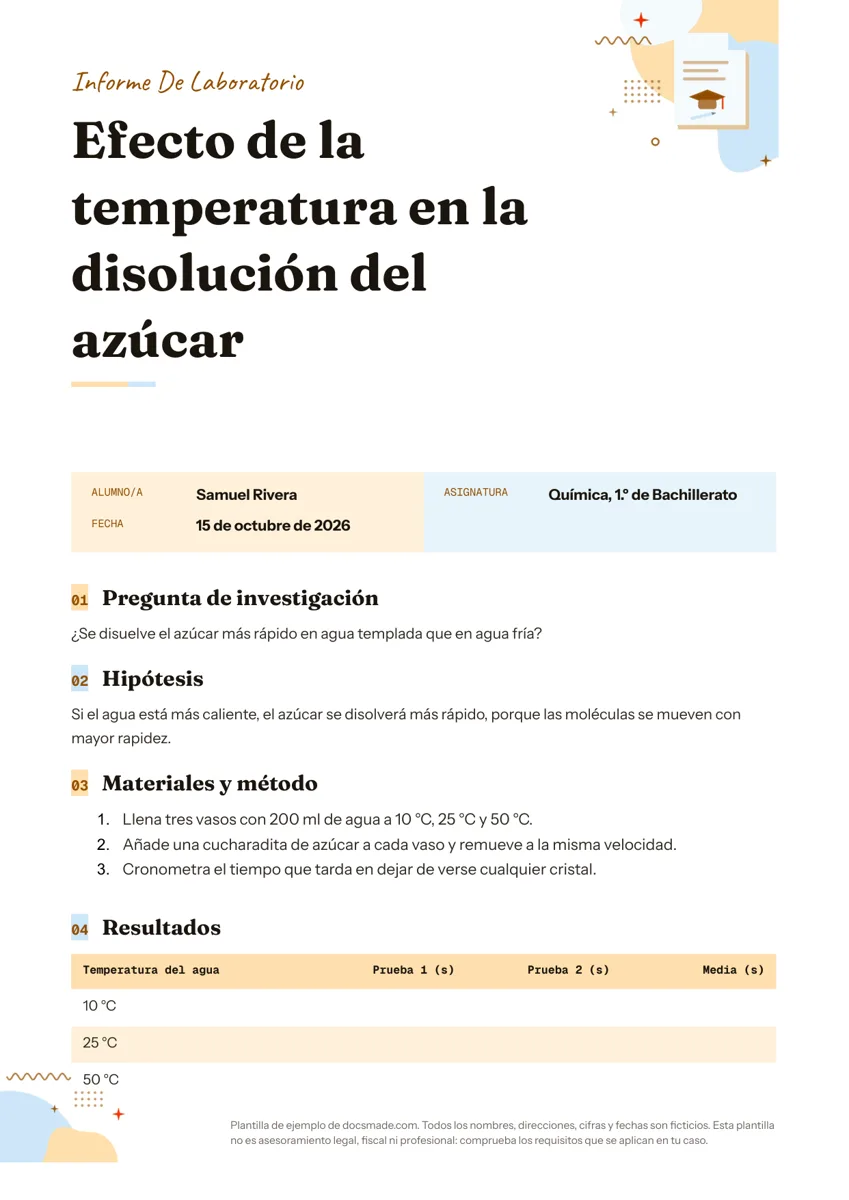 Educación Plantilla de informe de laboratorio con ejemplo Informe de laboratorio en plantilla para Google Docs: pregunta, hipótesis, procedimiento, tabla de resultados y conclusión. Gratis en Word y PDF. Ver plantilla →
 -
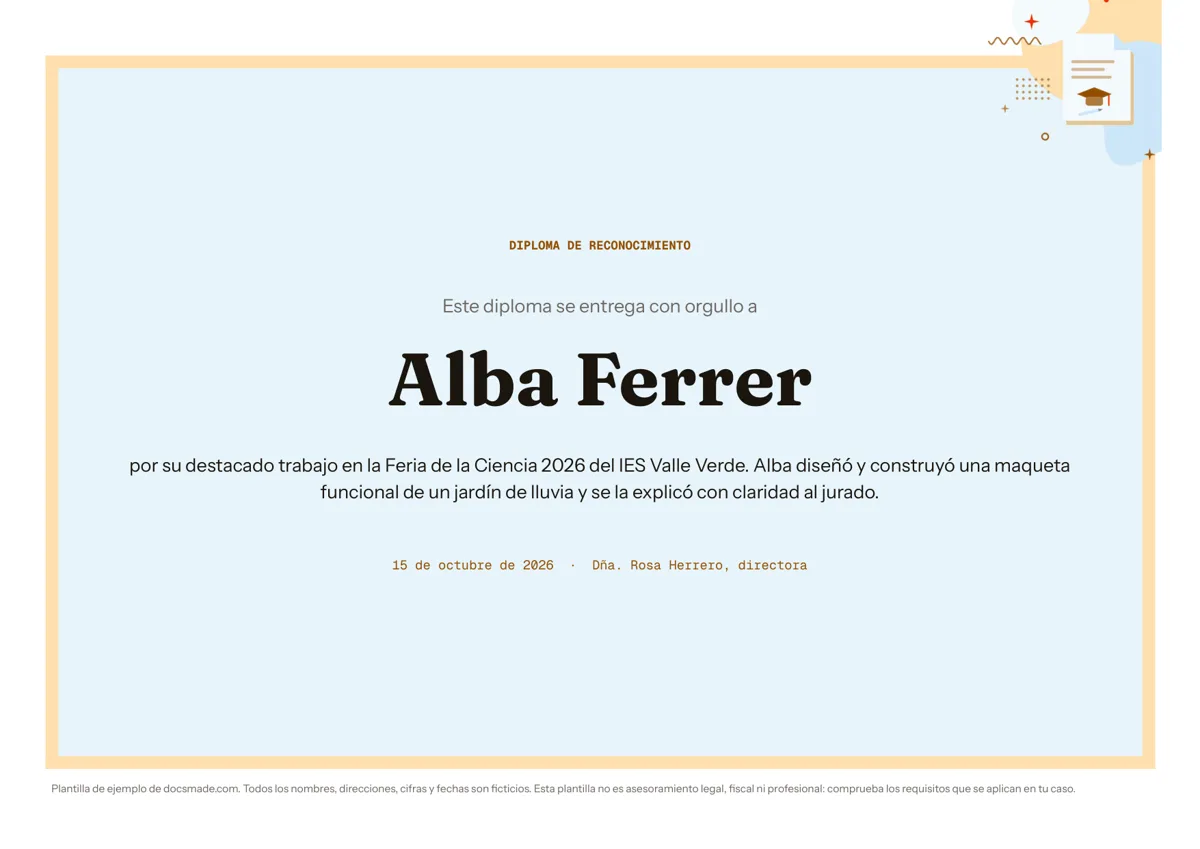 Educación Plantilla de diploma de reconocimiento para editar e imprimir Plantilla de diploma y certificado de reconocimiento en Google Docs: marco de color, A4 apaisado. Cámbiale el nombre e imprímela o bájala en Word y PDF. Ver plantilla →
 -
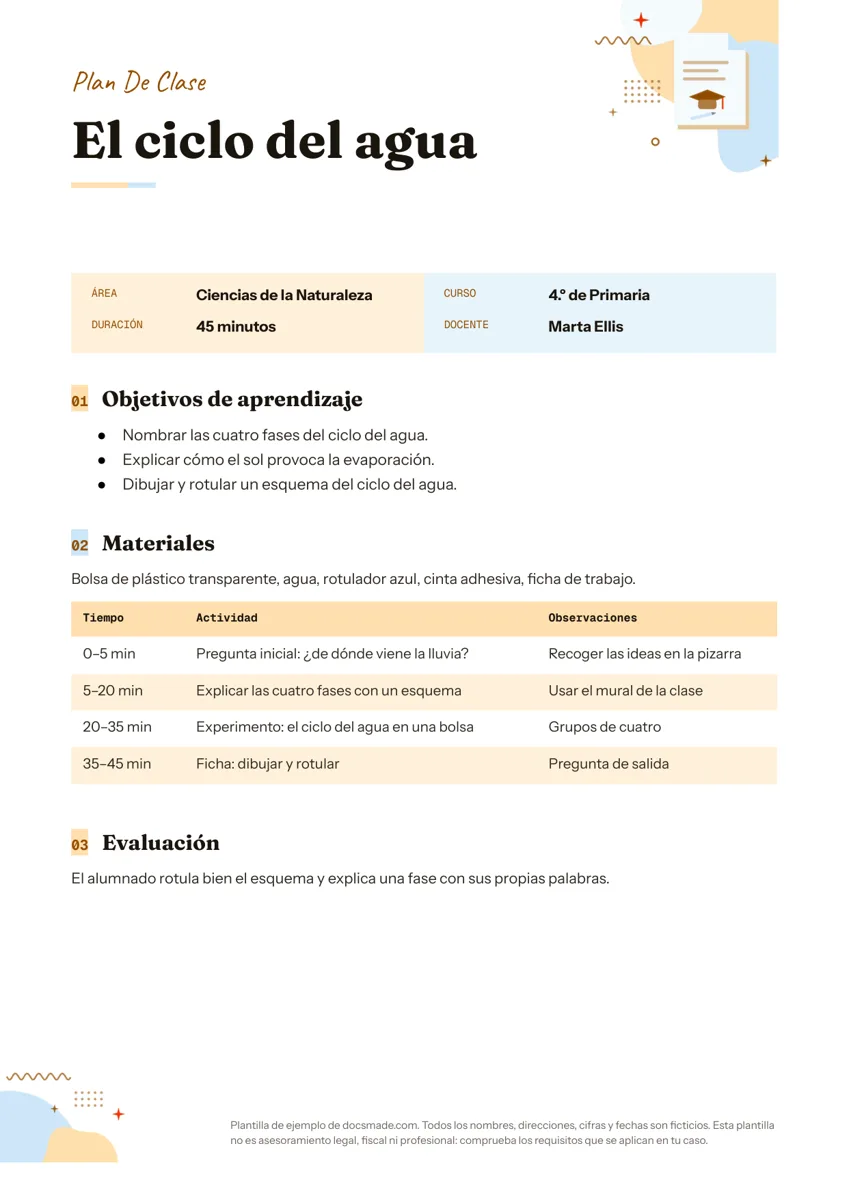 Educación Plantilla de plan de clase para tu programación de aula Plan de clase de una sesión con datos, objetivos, materiales, tabla de actividades por minutos y evaluación. Cópialo en Google Docs o bájalo en Word y PDF. Ver plantilla →
 -
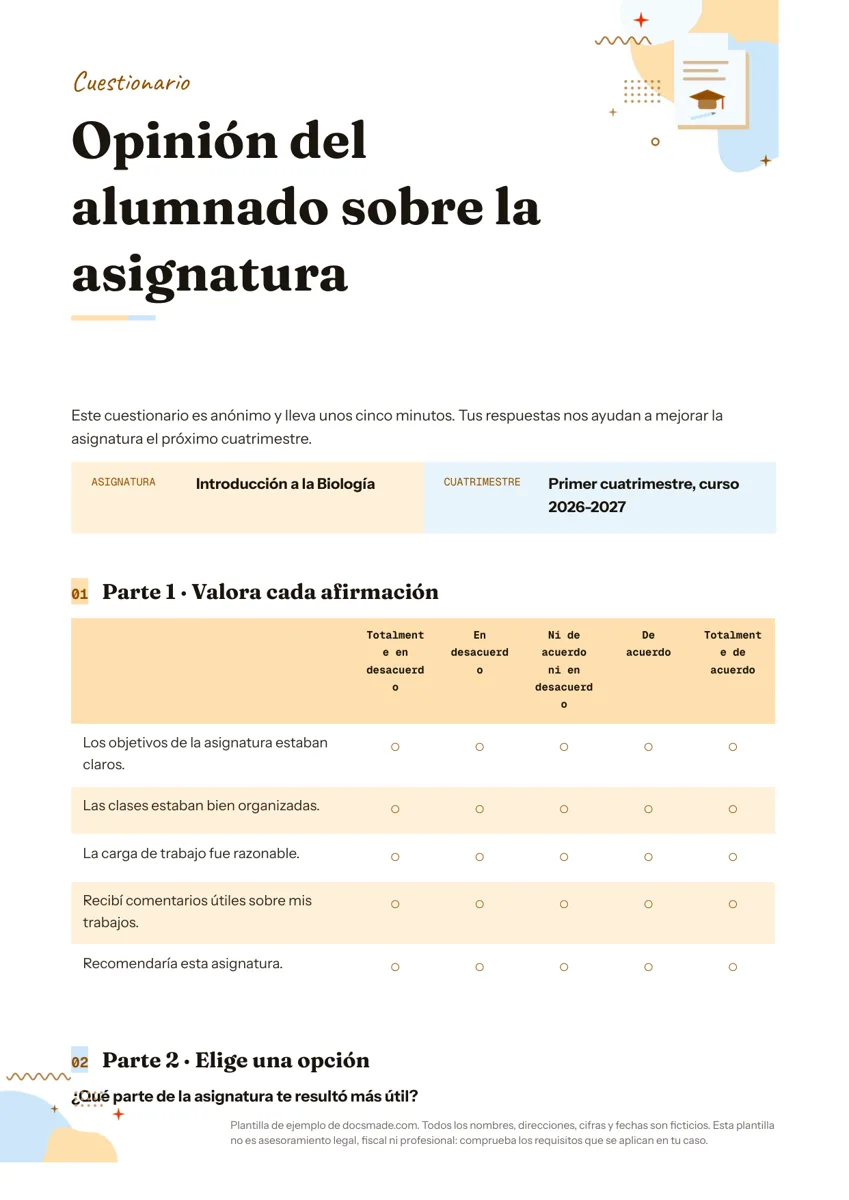 Educación Plantilla de cuestionario para imprimir con escala de valoración Cuestionario de opinión en una página con escala de valoración, opción múltiple y preguntas abiertas. Cópialo en Google Docs o bájalo en Word y PDF. Ver plantilla →