
Template Flashcard Siap Cetak di Google Docs: Gunting dan Lipat
Lebih suka file? Download .docx · Download PDF
Cara kerjanya: “Gunakan template ini” membuka layar salin dari Google. Login ke akun Google Anda dan dokumen akan tersalin ke Drive Anda sendiri, tempat Anda bisa mengedit setiap barisnya. Butuh bantuan menyalin dokumen?
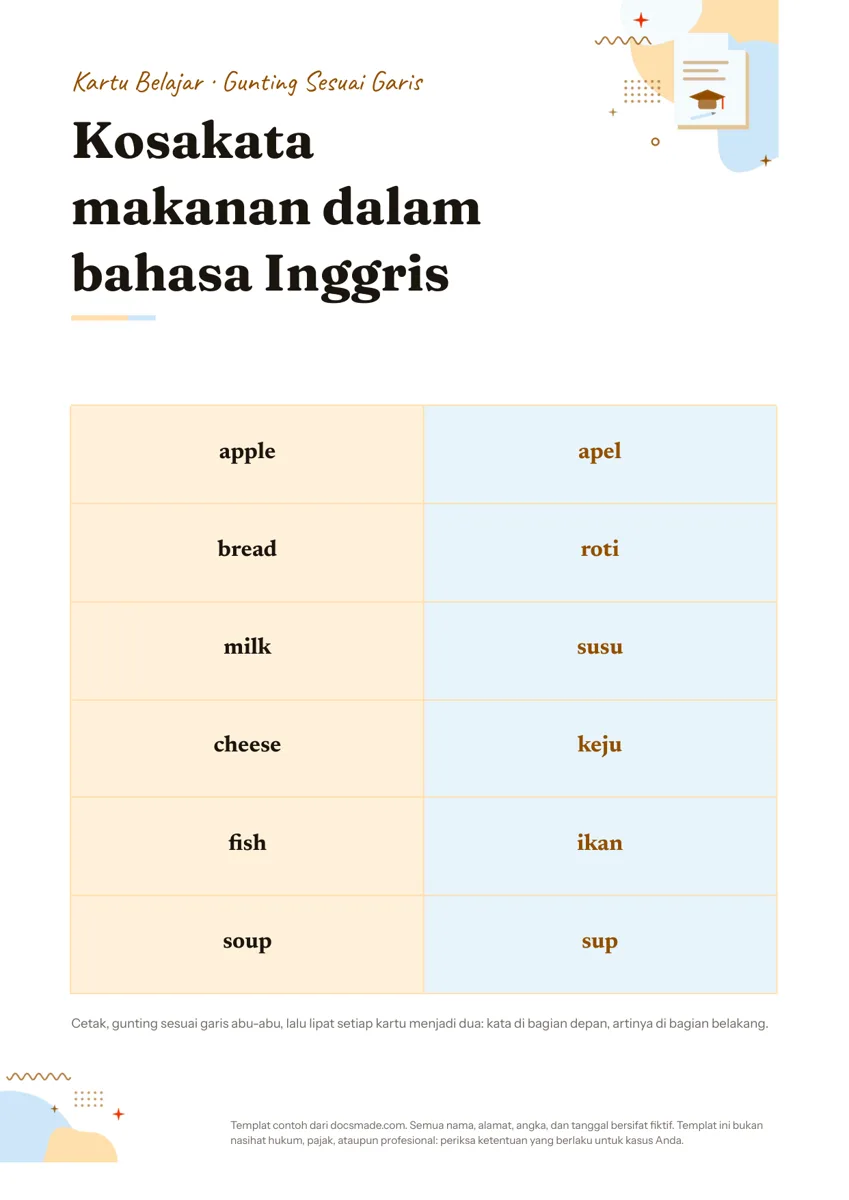
Template flashcard ini adalah Google Doc asli yang mencetak satu lembar kartu belajar di kertas A4. Setiap kartu memuat istilah di satu bagian dan jawabannya di bagian lain, jadi Anda cukup menggunting mengikuti garis lalu melipatnya, dan jadilah kartu dua sisi tanpa repot mencetak bolak-balik. Lihat pratinjaunya di sini, salin ke Google Drive, lalu ketik istilah Anda sendiri ke dalam tabel kartu. Versi Word (.docx) dan PDF juga tersedia.
Isi template flashcard di Google Docs
Contohnya adalah satu set kosakata makanan dalam bahasa asing, enam kata yang biasa dipelajari pemula di bab pertama. Semuanya ada di satu tabel sederhana, dan itulah yang membuatnya mudah diedit.
- Pita petunjuk: strip berwarna di bagian atas yang memberi tahu cara memakainya (gunting mengikuti garis), sehingga siapa pun yang memegang hasil cetaknya langsung paham.
- Judul set kartu: topik dalam huruf besar. Pakai untuk nama bab, materi, atau ujian.
- Tabel kartu: tabel dua kolom dengan enam baris. Sel kiri setiap baris memuat pertanyaan atau kata, sel kanan memuat jawabannya. Sisi jawaban diberi warna tipis agar kedua bagian mudah dibedakan.
- Garis potong: garis tepi abu-abu tipis di setiap sel menunjukkan tempat menggunting.
- Catatan cara pakai: satu baris di bagian bawah menjelaskan caranya: cetak, gunting mengikuti garis abu-abu, lalu lipat setiap kartu menjadi dua, kata di depan dan artinya di belakang.
Teks di kartu dibuat besar, tebal, dan rata tengah, sehingga terbaca dari jarak satu lengan, penting kalau Anda mengangkat kartu di depan kelas.
Cara membuat flashcard yang benar-benar membantu mengingat
Template mengurus tata letaknya. Isi kartu yang menentukan apakah flashcard itu berhasil. Beberapa aturan berlaku untuk mata pelajaran apa pun:
- Satu fakta per kartu. Kartu yang menanyakan tiga hal sekaligus hanya akan dijawab "setengah benar" dan tidak mengajarkan apa-apa. Pecah menjadi tiga kartu.
- Jadikan sisi depan pertanyaan sungguhan. "Mitokondria" lebih lemah daripada "Organel apa yang menghasilkan sebagian besar energi sel?", karena pertanyaan kedua memaksa Anda mengingat, bukan sekadar mengenali.
- Buat sisi belakang singkat. Satu kata, angka, rumus, atau satu kalimat. Kalau jawabannya butuh satu paragraf, sebenarnya itu beberapa kartu yang lebih kecil.
- Tulis dua arah untuk kosakata. Buat satu lembar dari bahasa asing ke bahasa Indonesia dan satu lembar dari bahasa Indonesia ke bahasa asing. Mengingat dari dua arah adalah keterampilan yang berbeda.
- Pakai kata-kata sendiri. Menyalin definisi dari buku paket memang cepat, tetapi menuliskannya ulang dengan bahasa sederhana adalah bagian dari proses belajar.
Saat belajar, pisahkan kartu menjadi tumpukan "sudah hafal" dan "belum", lalu habiskan sesi berikutnya untuk tumpukan kedua. Kartu kertas memudahkan cara ini, alasan yang baik untuk mencetak daripada menggulir layar.
Cara membuat flashcard di Google Docs dari template ini
Klik Gunakan template ini, atau buka pratinjau lalu pilih File > Buat salinan. Salinan muncul di Google Drive Anda dan bisa diedit sepenuhnya. Panduan cara menyalin Google Docs menjelaskan prosesnya kalau Anda tersendat.
- Ganti kata-katanya: klik sel lalu ketik. Tekan Tab untuk berpindah dari sisi depan ke sisi belakang lalu ke kartu berikutnya.
- Tambah kartu: klik di baris terakhir, klik kanan, lalu pilih Sisipkan baris di bawah. Baris baru memakai garis tepi yang sama. Kalau halaman penuh, tabel berlanjut ke halaman berikutnya.
- Atur ukuran flashcard: klik kanan tabel, pilih Properti tabel, lalu atur Tinggi baris minimum. Baris yang lebih tinggi menghasilkan kartu lebih besar, tetapi jumlah kartu per halaman berkurang.
- Tambah gambar: klik di dalam sel dan pakai Sisipkan > Gambar. Untuk anak-anak, gambar di depan dan kata di belakang bekerja dengan baik, misalnya flashcard hewan atau buah.
- Jenis huruf dan warna: pilih kartu-kartunya dan ganti huruf dari toolbar. Ubah warna sisi jawaban lewat Format > Tabel > Properti tabel.
- Kertas: ganti antara A4 dan F4 di File > Penyiapan halaman.
Cetak, download, atau bagikan kartu flashcard
Cetak dengan File > Cetak. Kertas tebal seperti karton atau art paper menghasilkan kartu yang lebih awet dan tidak tembus pandang dari belakang. Gunting setiap baris mengikuti garis abu-abu luarnya, lalu lipat di garis tengah sehingga istilah dan jawaban saling membelakangi. Sedikit lem stik di dalam lipatan menjaga kartu tetap rata.
Untuk mencetak di tempat lain, download File > Download > Dokumen PDF (.pdf). Untuk mengedit set kartu di Word, download Microsoft Word (.docx) dari menu yang sama. Untuk belajar bersama teman, klik Bagikan dan beri akses edit agar setiap orang menambah beberapa kartu ke set yang sama sebelum dicetak.
Contoh flashcard untuk siswa dan guru
- Flashcard bahasa Inggris atau bahasa asing lain: tata letak contoh apa adanya, satu lembar per bab.
- Hafalan huruf dan aksara: huruf hijaiyah, hiragana, atau kanji di depan, cara baca dan artinya di belakang.
- Fakta matematika dan rumus: soal atau nama rumus di depan, jawaban atau rumus lengkap di belakang, misalnya flashcard perkalian.
- Istilah IPA dan tanggal sejarah: kata kunci di depan, definisi satu baris di belakang; untuk sejarah, peristiwa di depan dan tahunnya di belakang.
- Persiapan ujian satu kelas: guru membagikan satu dokumen, setiap siswa menambah kartu untuk topik yang ditugaskan, lalu seluruh set dicetak untuk semua.
Guru bisa merencanakan pelajaran pengulangan dengan template rencana pelajaran, membuat kuesioner singkat di akhir bab, dan mencatat jadwal belajar di template checklist. Dokumen kelas lainnya ada di template pendidikan.
Tanya jawab template flashcard Google Docs
Apakah template flashcard Google Docs ini gratis?
Ya. Anda bisa melihat pratinjau, menyalinnya ke Google Drive, dan mendownloadnya sebagai .docx atau PDF tanpa biaya. Akun Google diperlukan untuk membuat salinan yang bisa diedit.
Bagaimana mencetak flashcard bolak-balik dari Google Docs?
Template ini menghindari masalah itu: sisi depan dan belakang kartu dicetak berdampingan lalu dilipat dua. Kalau Anda ingin sisi depan dan belakang di halaman terpisah, halaman belakang harus dicerminkan agar kartu sejajar, dan itu cukup merepotkan dengan printer rumah.
Berapa ukuran flashcard yang umum?
Tidak ada ukuran baku. Banyak orang memakai kartu seukuran telapak tangan agar mudah dibawa. Atur tinggi baris di Properti tabel dan lebar kolom agar setiap separuh kartu sesuai ukuran yang Anda mau, lalu cetak satu lembar uji sebelum menggunting satu set penuh.
Berapa kartu yang muat dalam satu halaman?
Contohnya memuat enam kartu per halaman A4. Anda bisa menambah jumlahnya dengan mengurangi tinggi baris dan ukuran huruf, tetapi kartu yang terlalu kecil lebih sulit dibaca dan dipegang.
Bisakah menambahkan gambar ke flashcard Google Docs?
Bisa. Klik sel dan pakai Sisipkan > Gambar, lalu perkecil gambar agar muat di dalam kartu. Taruh gambar di sisi depan kalau ingin berlatih menyebut nama benda.
Template lainnya
-
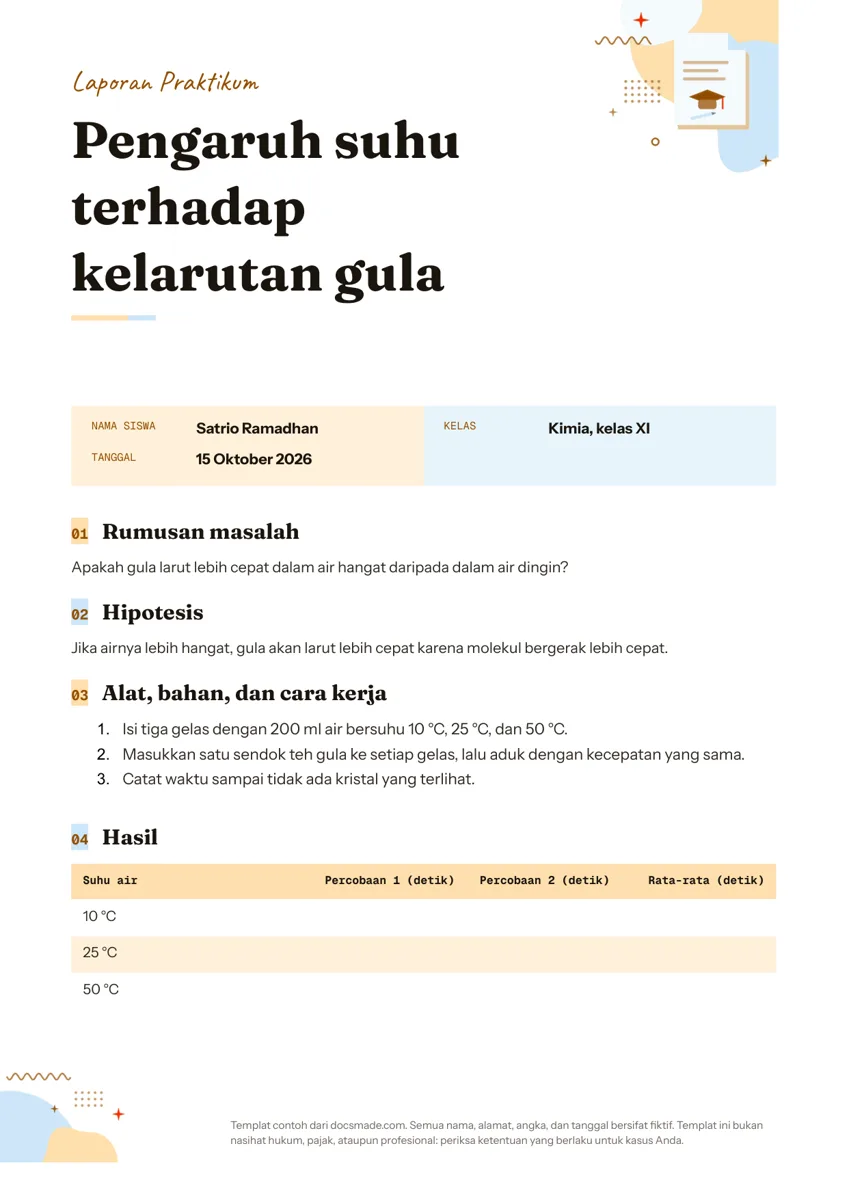 Pendidikan Contoh Laporan Praktikum Sederhana: Template Google Docs Template laporan praktikum gratis di Google Docs: rumusan masalah, hipotesis, langkah kerja, tabel hasil, dan kesimpulan. Salin atau download Word dan PDF. Lihat template →
 -
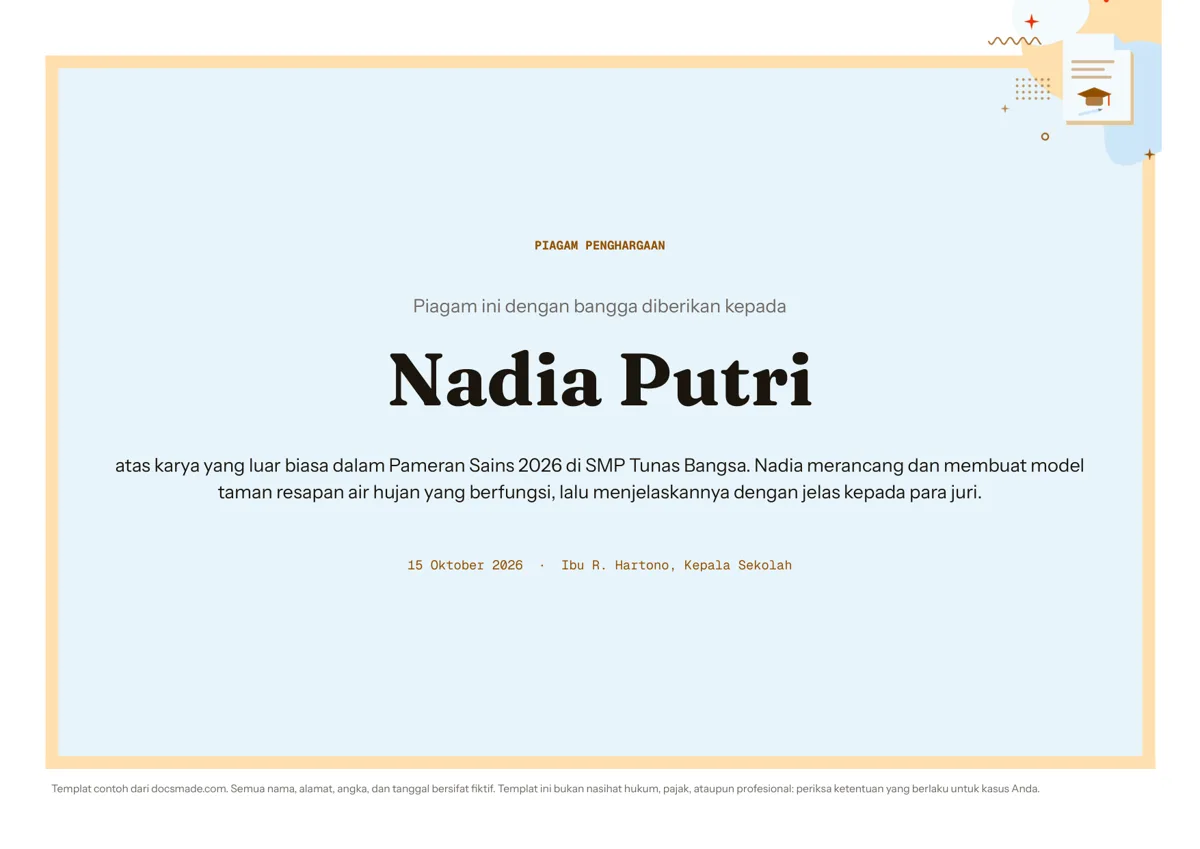 Pendidikan Template Sertifikat Penghargaan yang Bisa Diedit di Google Docs Template sertifikat penghargaan gratis di Google Docs: bingkai berwarna, nama penerima, dan keterangan prestasi. Edit online, atau download Word dan PDF. Lihat template →
 -
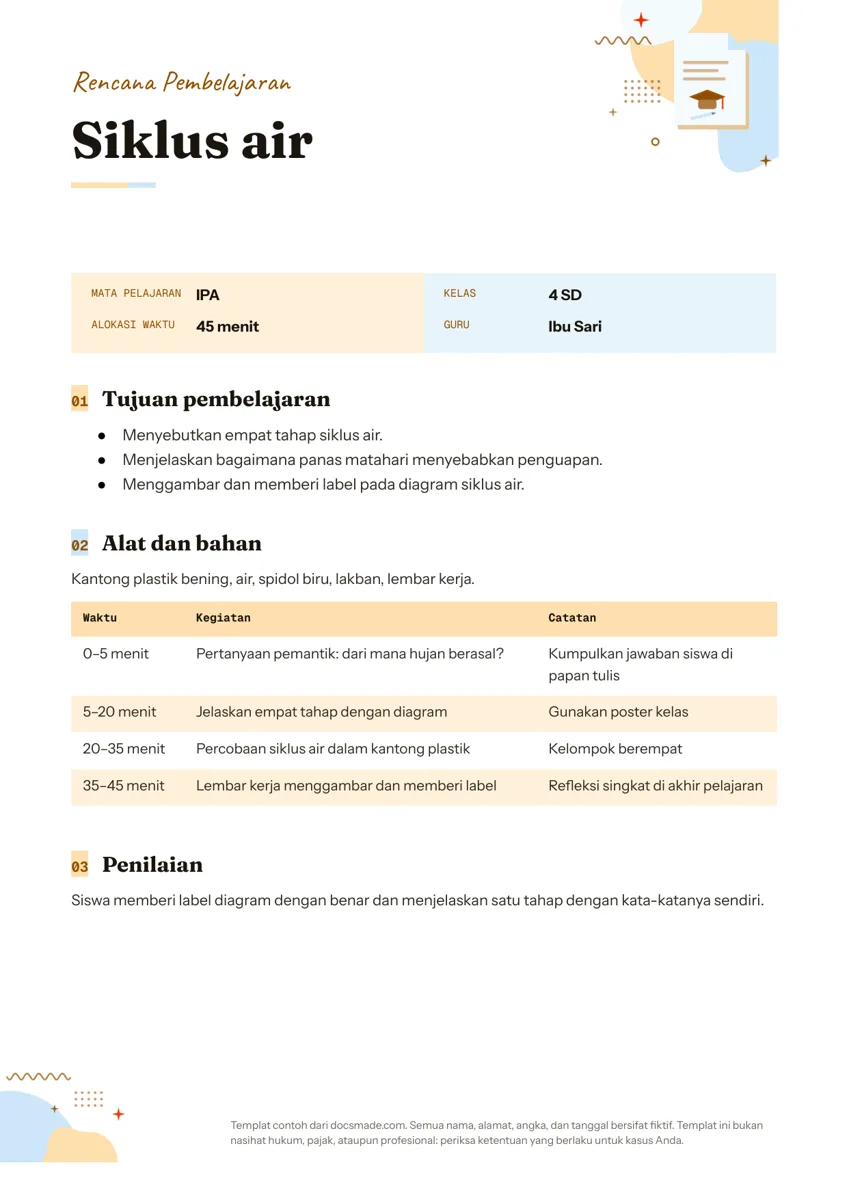 Pendidikan Contoh RPP Satu Pertemuan: Template Rencana Pembelajaran Google Docs Contoh RPP di Google Docs: identitas, tujuan pembelajaran, alat dan bahan, kegiatan per menit, dan penilaian. Buat salinan, atau download Word dan PDF. Lihat template →
 -
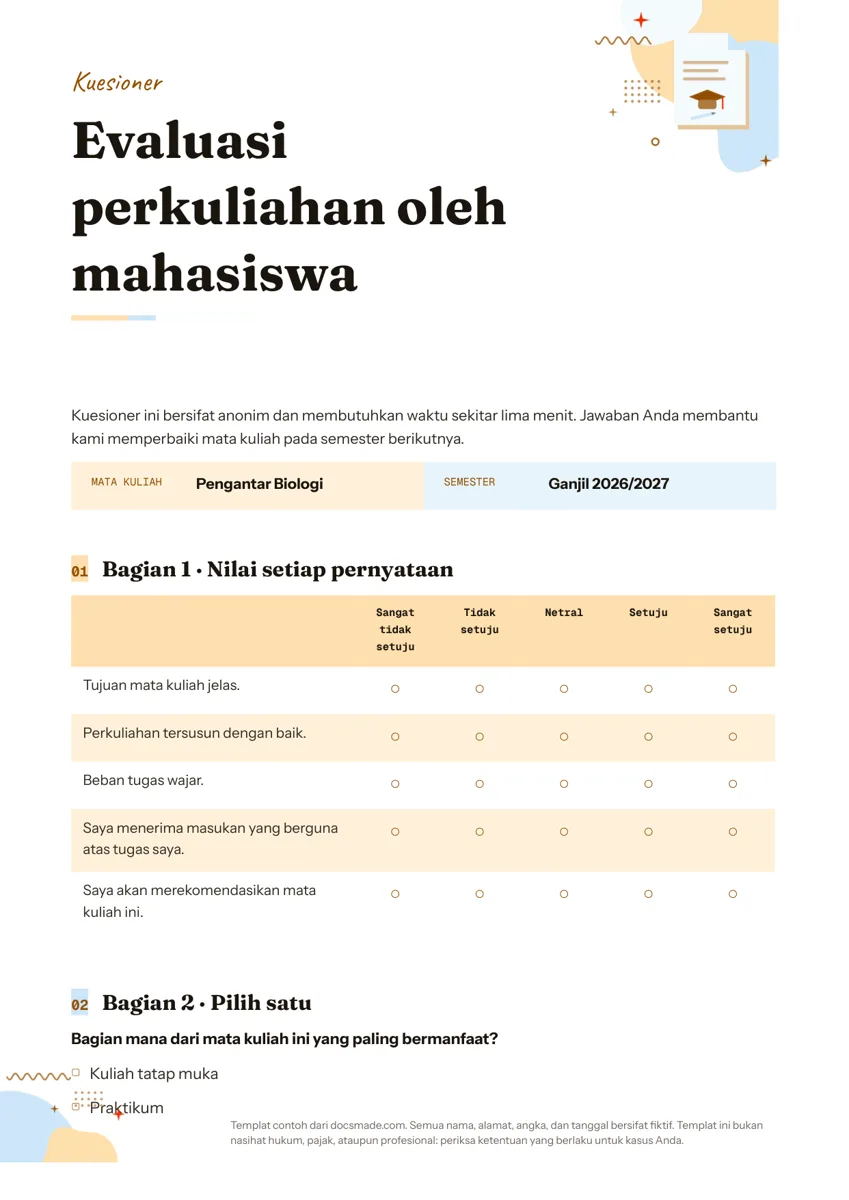 Pendidikan Contoh Kuesioner Siap Cetak di Google Docs, dengan Skala Likert Contoh kuesioner di Google Docs: skala lima poin, pilihan ganda, dan pertanyaan terbuka dalam satu halaman. Buat salinan, atau download Word dan PDF. Lihat template →