
Flashcard da stampare per studiare: modello per Google Docs
Preferisci un file? Scarica .docx · Scarica PDF
Come funziona: «Usa questo modello» apre la schermata di copia di Google. Accedi al tuo account Google e il documento viene copiato nel tuo Drive, dove puoi modificarne ogni riga. Serve aiuto per copiare il documento?
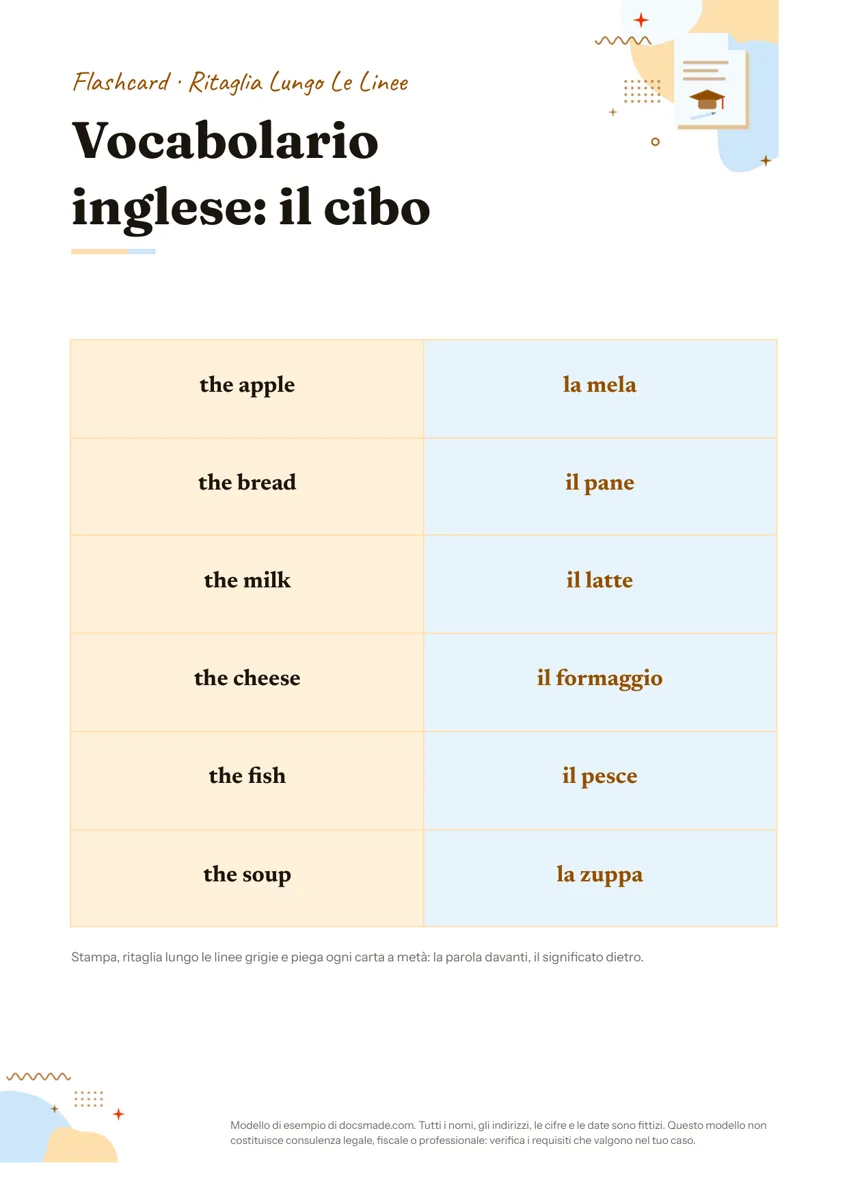
Questo modello di flashcard è un vero documento Google che stampa un foglio di carte per studiare su carta A4. Ogni carta ha il termine su una metà e la risposta sull'altra: ritagli lungo le linee, pieghi e ottieni una carta a due facce senza impazzire con la stampa fronte e retro. Guardalo in anteprima qui, copialo nel tuo Google Drive e scrivi i tuoi termini nella griglia.
Che cosa c'è in questo modello di flashcard per Google Docs
Il mazzo di esempio contiene sei vocaboli di lingua straniera sul cibo, il genere di parole che si impara nella prima unità di un corso. Tutto sta in una semplice tabella, ed è questo che lo rende facile da modificare.
- Fascia di istruzioni: una striscia colorata in alto che invita a ritagliare lungo le linee, così chiunque prenda in mano il foglio sa che cosa fare.
- Titolo del mazzo: l'argomento in grande. Usalo per il nome dell'unità, del capitolo o dell'esame.
- Griglia delle carte: una tabella a due colonne e sei righe. La cella sinistra di ogni riga contiene la domanda o la parola, quella destra la risposta o la traduzione. Il lato della risposta ha una leggera tinta, così le due metà si distinguono subito.
- Linee di taglio: sottili bordi grigi intorno a ogni cella mostrano dove tagliare.
- Nota con le istruzioni: una riga in fondo spiega il metodo: stampa, ritaglia lungo le linee grigie e piega ogni carta a metà, parola davanti e significato dietro.
Il testo delle carte è grande, in grassetto e centrato, quindi si legge anche a braccio teso, il che conta se mostri le carte davanti a una classe.
Come creare flashcard per studiare che aiutano a ricordare
All'impaginazione pensa il modello. Ciò che scrivi sulle carte decide se funzionano. Alcune regole valide per qualsiasi materia:
- Un solo concetto per carta. Una carta che chiede tre cose finisce segnata come «mezza giusta» e non insegna nulla. Dividila in tre carte.
- Fai del fronte una vera domanda. «Mitocondrio» funziona meno di «Quale organulo produce gran parte dell'energia della cellula?», perché la domanda ti obbliga a ricordare invece di riconoscere.
- Tieni corto il retro. Una parola, un numero, una formula o una sola frase. Se la risposta richiede un paragrafo, quella carta è in realtà un gruppo di carte più piccole.
- Per i vocaboli scrivi entrambe le direzioni. Prepara un foglio dalla lingua straniera all'italiano e un secondo dall'italiano alla lingua straniera. Ricordare nelle due direzioni è un'abilità diversa.
- Usa parole tue. Copiare le definizioni dal libro è veloce, ma riscriverle in modo semplice fa già parte dello studio.
Quando ripassi, dividi le carte in un mucchio «la so» e uno «non ancora» e dedica la sessione successiva al secondo. Con le carte di carta è facile, ed è un buon motivo per stamparle invece di scorrerle sullo schermo.
Personalizzare il modello di flashcard in Google Docs
Fai clic su Usa questo modello, oppure apri l'anteprima e scegli File > Crea una copia. La copia compare nel tuo Google Drive ed è completamente modificabile. La guida su come copiare un documento Google spiega il procedimento se ti blocchi.
- Sostituisci le parole: fai clic in una cella e scrivi. Premi Tab per passare dalla cella del fronte a quella del retro e poi alla carta successiva.
- Aggiungi carte: fai clic nell'ultima riga, tasto destro e Inserisci riga sotto. La nuova riga mantiene gli stessi bordi. Quando la pagina è piena, la tabella continua sulla pagina successiva.
- Cambia la dimensione delle carte: tasto destro sulla tabella, Proprietà tabella, e imposta un'altezza minima della riga. Una riga più alta dà una carta più grande, ma ne stanno meno per pagina.
- Aggiungi immagini: fai clic in una cella e usa Inserisci > Immagine. Per i più piccoli funziona bene un'immagine sul fronte e la parola sul retro.
- Caratteri e colori: seleziona le carte e cambia il carattere dalla barra degli strumenti. Ricolora il lato delle risposte da Formato > Tabella > Proprietà tabella.
- Formato carta: il documento è in A4; se ti serve un'altra misura, cambiala da File > Impostazione pagina.
Stampare, scaricare o condividere le flashcard
Stampa con File > Stampa. Il cartoncino o una carta più pesante danno carte più resistenti, che non lasciano leggere la risposta in trasparenza. Ritaglia ogni riga lungo le linee grigie esterne, poi piegala sulla linea centrale così termine e risposta finiscono uno dietro l'altro. Un po' di colla stick dentro la piega tiene la carta piatta.
Per stampare altrove scarica File > Scarica > Documento PDF (.pdf). Per modificare il mazzo in Word scarica Microsoft Word (.docx) dallo stesso menu. Per studiare con gli amici fai clic su Condividi e dai loro l'accesso come editor, così ognuno aggiunge qualche carta allo stesso mazzo prima della stampa.
Idee di flashcard per studenti e insegnanti
- Vocaboli di inglese o di un'altra lingua: l'impaginazione dell'esempio così com'è, un foglio per unità.
- Tabelline, regole e formule di matematica: l'operazione o il nome della formula davanti, il risultato o la formula completa dietro.
- Termini di scienze e date di storia: la parola chiave davanti e una definizione di una riga dietro; per la storia, l'evento davanti e l'anno dietro.
- Ripasso per l'esame di tutta la classe: l'insegnante condivide un documento, ogni studente aggiunge carte su un argomento assegnato e il mazzo completo viene stampato per tutti.
Gli insegnanti possono progettare la lezione di ripasso con il modello di piano di lezione, proporre un breve questionario di fine unità e tenere traccia delle sessioni di studio con una checklist. Altri documenti per la classe sono nei modelli per la scuola.
Domande frequenti sulle flashcard da stampare
Questo modello di flashcard è gratis?
Sì. Puoi vederlo in anteprima, copiarlo nel tuo Google Drive e scaricarlo in .docx o PDF senza costi. Ti serve un account Google per creare la copia modificabile.
Come stampo flashcard fronte e retro da Google Docs?
Questo modello evita il problema: fronte e retro di ogni carta vengono stampati affiancati e la carta si piega a metà. Se preferisci fronti e retri separati, dovresti specchiare la pagina dei retri perché le carte coincidano, un'operazione scomoda con le stampanti di casa.
Posso fare flashcard di una misura precisa?
Sì, con qualche modifica. Imposta l'altezza della riga in Proprietà tabella e regola la larghezza delle colonne in modo che ogni metà della carta abbia la misura che vuoi, poi stampa un foglio di prova prima di ritagliare tutto il mazzo.
Quante flashcard stanno in una pagina?
L'esempio ha sei carte per pagina. Puoi farne stare di più riducendo l'altezza delle righe e la dimensione del carattere, ma carte troppo piccole sono più difficili da leggere e da maneggiare.
Posso aggiungere immagini alle flashcard?
Sì. Fai clic in una cella e usa Inserisci > Immagine, poi ridimensiona l'immagine perché stia dentro la carta. Tieni le immagini sul fronte se vuoi esercitarti a dare un nome alle cose.
Altri modelli
-
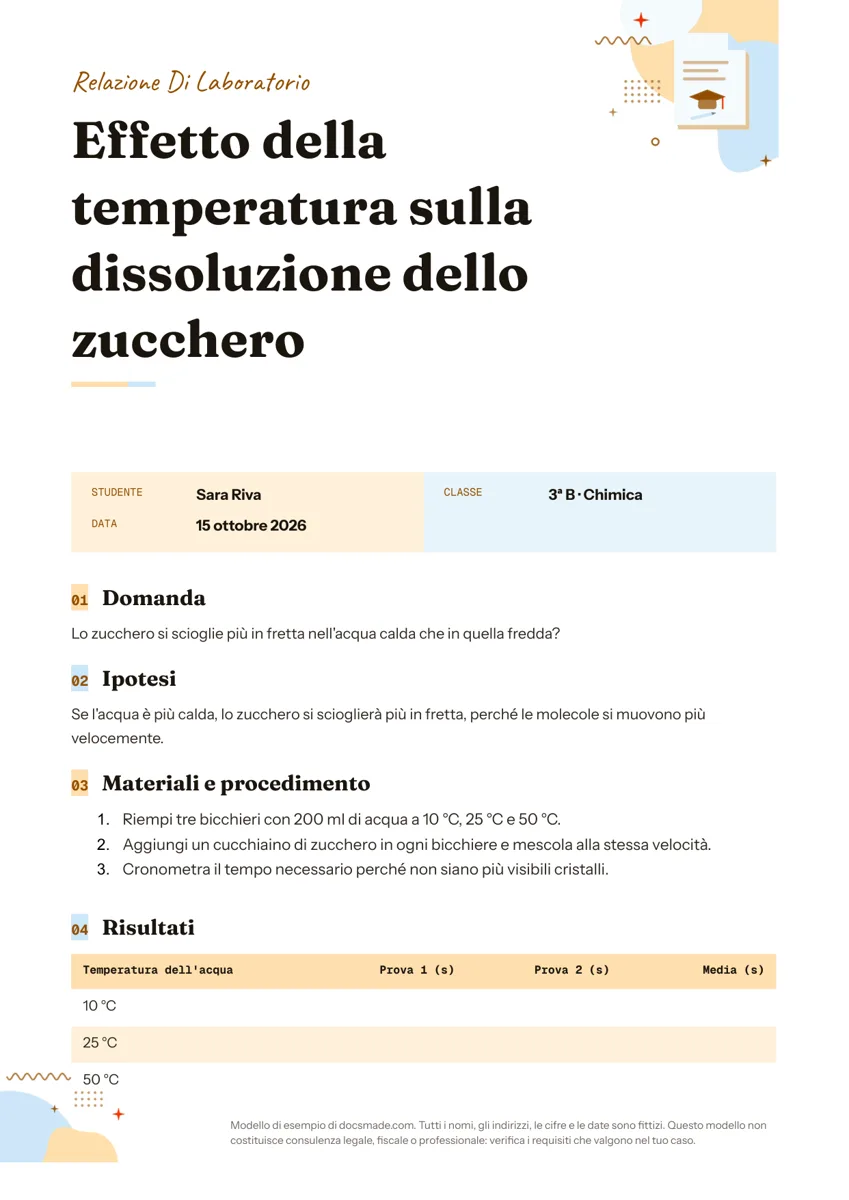 Scuola Relazione di laboratorio: schema ed esempio per Google Docs Schema di relazione di laboratorio con esempio: scopo, ipotesi, procedimento, tabella dei dati e conclusioni. Vero documento Google, anche in Word e PDF. Vedi il modello →
 -
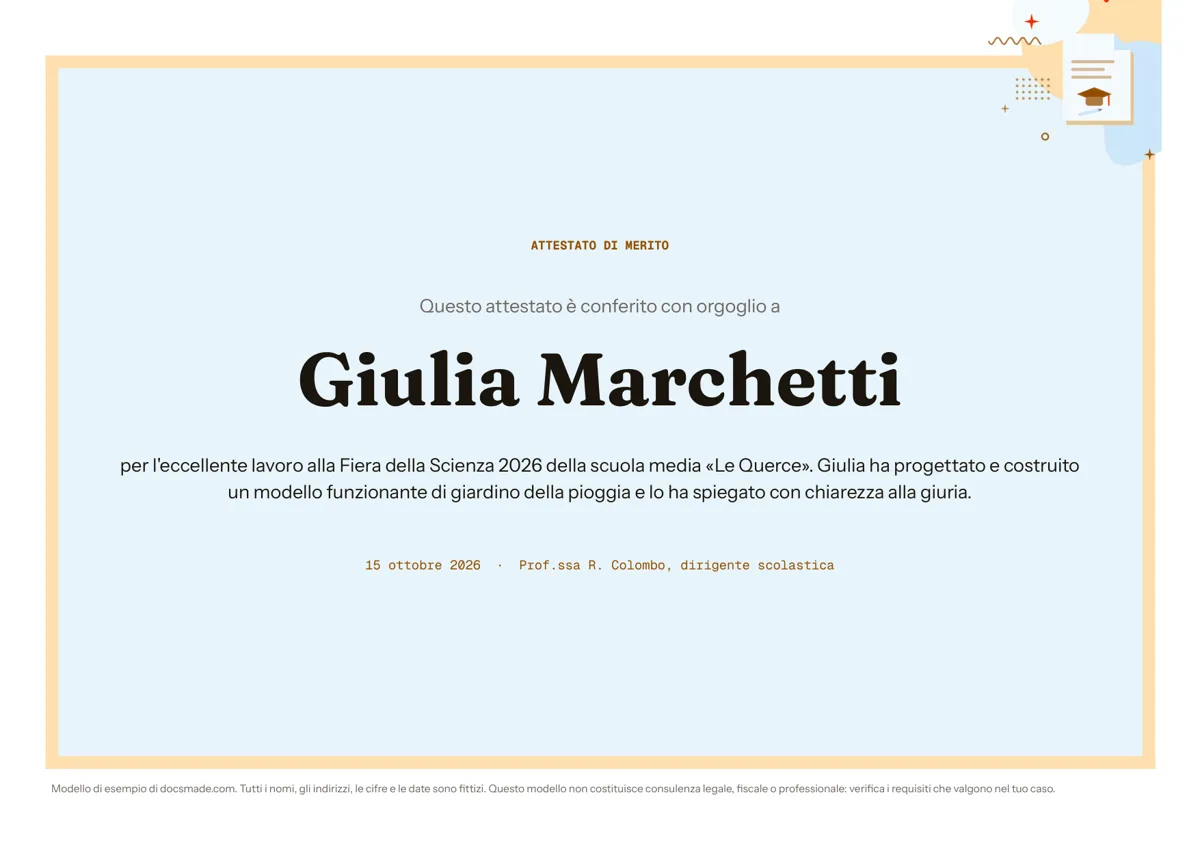 Scuola Attestato di merito da stampare: modello per Google Docs Attestato di merito da compilare: un vero documento Google in A4 orizzontale con cornice, nome, motivazione e firma. Copialo o scaricalo in Word e PDF. Vedi il modello →
 -
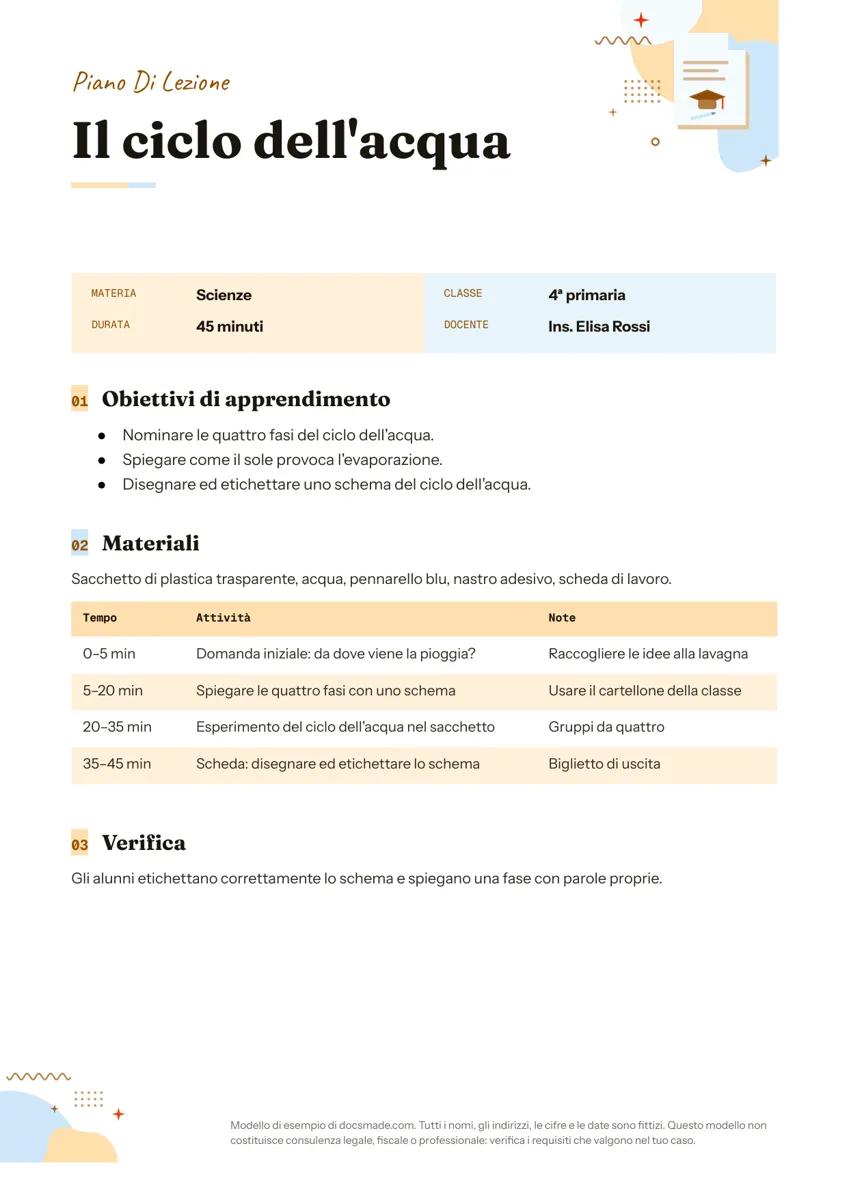 Scuola Piano di lezione e unità didattica: modello per Google Docs Piano di lezione in A4 con obiettivi di apprendimento, materiali, attività scandite nel tempo e verifica. Copialo in Google Docs o scaricalo in Word e PDF. Vedi il modello →
 -
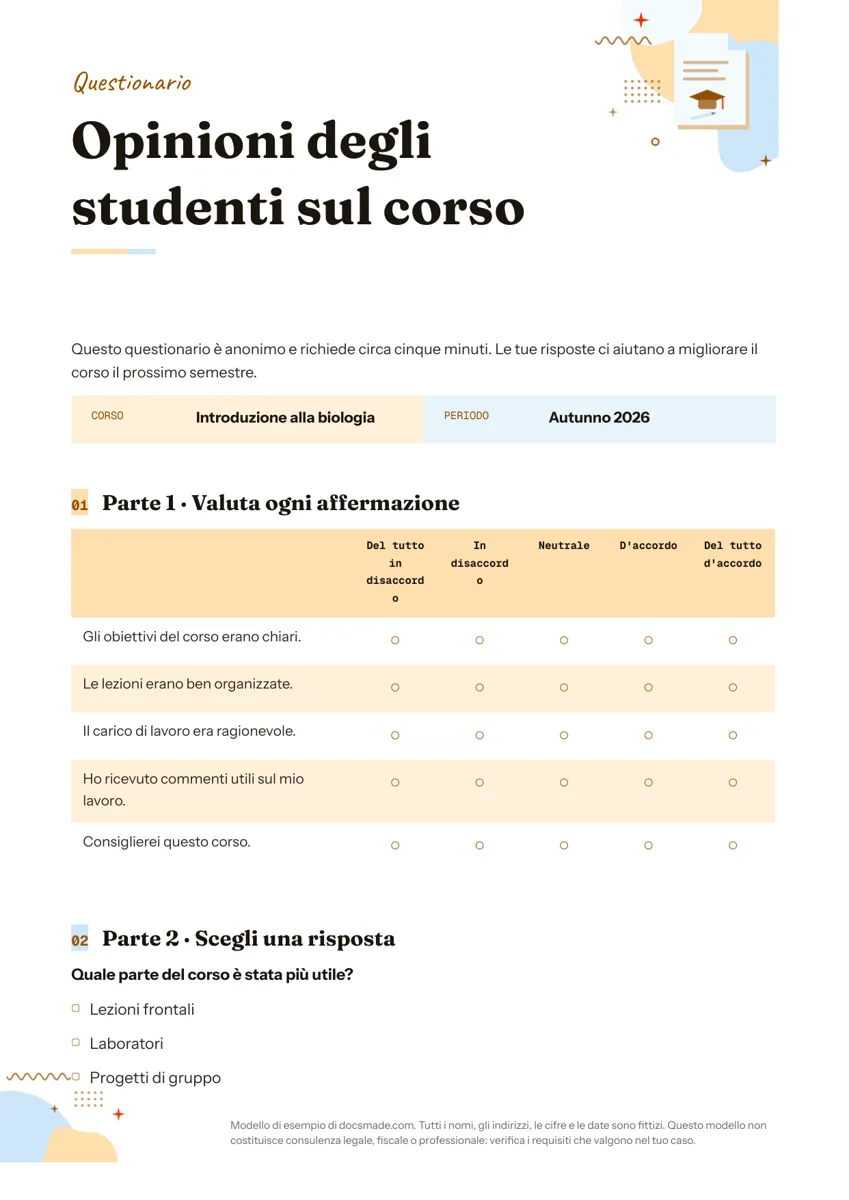 Scuola Questionario di gradimento da stampare: modello per Google Docs Modello di questionario di gradimento in A4 con scala di valutazione, scelta multipla e domande aperte. Copialo in Google Docs o scaricalo in Word e PDF. Vedi il modello →