
Flashcards maken en printen met een Google Docs template
Liever een bestand? .docx downloaden · PDF downloaden
Zo werkt het: ‘Dit sjabloon gebruiken’ opent het kopieerscherm van Google. Log in op je Google-account en het document wordt naar je eigen Drive gekopieerd, waar je elke regel kunt aanpassen. Hulp nodig bij het kopiëren van het document?
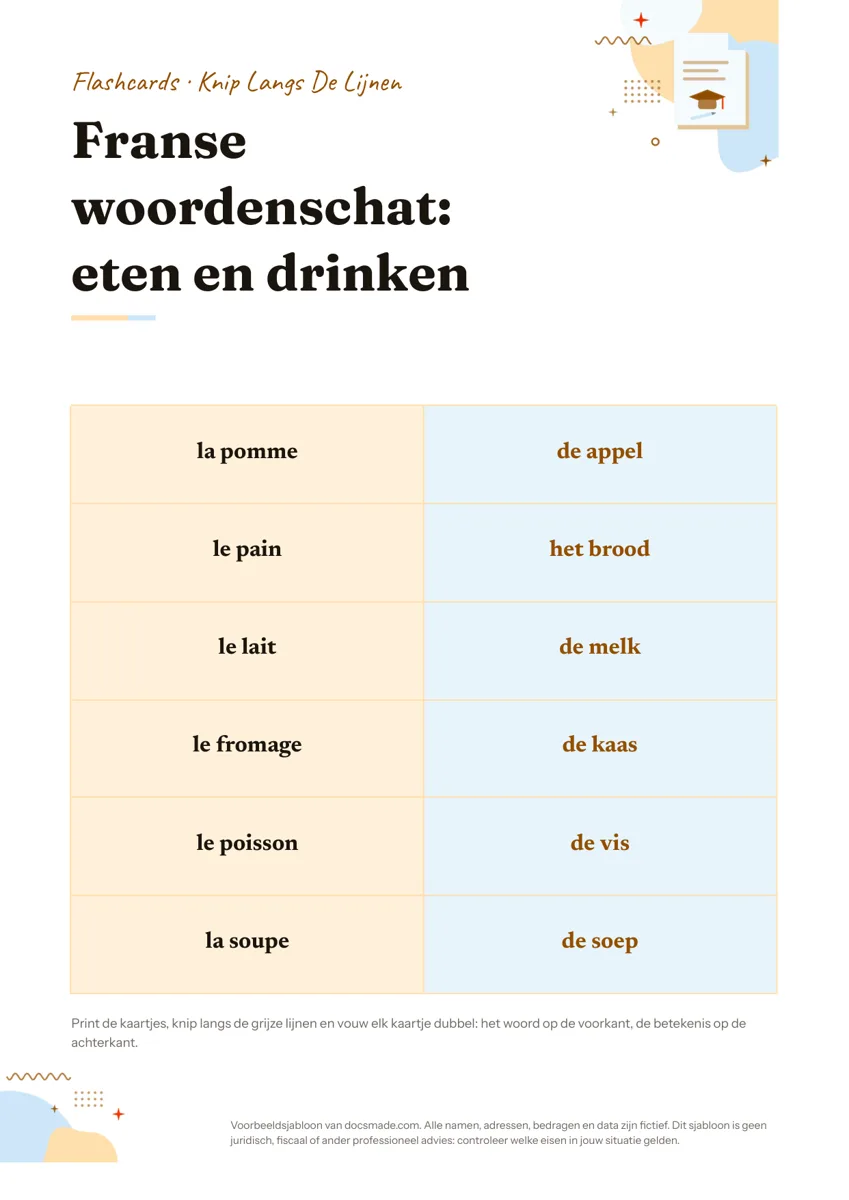
Met deze flashcards template, een echt Google Doc, print je een vel leerkaartjes op A4. Elk kaartje heeft het begrip op de ene helft en het antwoord op de andere, dus je knipt langs de lijnen, vouwt dubbel en hebt een tweezijdig kaartje zonder gedoe met dubbelzijdig printen. Bekijk het voorbeeld hier, kopieer het naar je Google Drive en typ je eigen begrippen in het raster. Liever in Word? Download dan de .docx-versie.
Wat er in deze flashcards template staat
Het voorbeeld is een stapel woordjes uit de eerste les van een vreemde taal. Alles staat in één eenvoudige tabel, en dat maakt hem makkelijk te bewerken.
- Instructieband: een gekleurde strook bovenaan die zegt dat je langs de lijnen moet knippen, zodat iedereen die de print oppakt weet wat de bedoeling is.
- Titel van de set: het onderwerp in grote letters. Gebruik die voor het hoofdstuk, de les of de toets.
- Raster met kaartjes: een tabel met twee kolommen en zes rijen. De linkercel van elke rij bevat de vraag (het woord in de vreemde taal), de rechtercel het antwoord (de vertaling). De antwoordkant heeft een lichte tint, zodat je de twee helften makkelijk uit elkaar houdt.
- Kniplijnen: dunne grijze randen om elke cel laten zien waar je knipt.
- Uitleg: een regel onderaan beschrijft de werkwijze: printen, langs de grijze lijnen knippen en elk kaartje dubbelvouwen, met het woord voor en de betekenis achter.
De tekst op de kaartjes staat groot, vet en gecentreerd, zodat hij op armlengte leesbaar is. Handig als je de kaartjes voor de klas omhooghoudt.
Flashcards maken die je helpen onthouden
De template regelt de opmaak. Wat er op de kaartjes staat, bepaalt of ze werken. Een paar regels voor elk vak:
- Eén feit per kaartje. Een kaartje dat naar drie dingen vraagt, wordt "half goed" gerekend en leert je niets. Maak er drie kaartjes van.
- Maak van de voorkant een echte vraag. "Mitochondrium" is zwakker dan "Welk celorgaan levert de meeste energie?", omdat je bij de tweede moet ophalen in plaats van herkennen.
- Houd de achterkant kort. Een woord, een getal, een formule of één zin. Heeft het antwoord een alinea nodig, dan is het kaartje eigenlijk een setje kleinere kaartjes.
- Oefen woordjes in twee richtingen. Maak één vel van de vreemde taal naar het Nederlands en een tweede andersom. Ophalen in beide richtingen is een andere vaardigheid.
- Gebruik je eigen woorden. Definities uit het boek overnemen gaat snel, maar ze in gewone taal herschrijven hoort bij het leren.
Leg tijdens het leren een stapel "ken ik" en een stapel "nog niet" en besteed je volgende sessie aan de tweede stapel. Met papieren kaartjes gaat dat vanzelf, een goede reden om te printen in plaats van te scrollen.
De flashcards template aanpassen in Google Docs
Klik op Dit sjabloon gebruiken, of open het voorbeeld en kies Bestand > Een kopie maken. De kopie verschijnt in je Google Drive en is volledig bewerkbaar. Onze uitleg over het kopiëren van een Google Doc helpt als je vastloopt.
- Woorden vervangen: klik in een cel en typ. Met Tab spring je van de voorkant naar de achterkant en door naar het volgende kaartje.
- Meer kaartjes: klik in de laatste rij, klik met de rechtermuisknop en kies Rij hieronder invoegen. De nieuwe rij krijgt dezelfde randen. Is de pagina vol, dan loopt de tabel door op de volgende.
- Formaat van de kaartjes: klik met de rechtermuisknop op de tabel, kies Tabeleigenschappen en stel bij Rijen een minimale rijhoogte in. Een hogere rij geeft een groter kaartje, maar er passen er minder op een pagina.
- Plaatjes toevoegen: klik in een cel en gebruik Invoegen > Afbeelding. Voor jonge kinderen werken een plaatje voor en het woord achter goed, zoals bij woordkaartjes in de onderbouw.
- Lettertypen en kleuren: selecteer de kaartjes en verander het lettertype in de werkbalk. De getinte antwoordkant geef je een andere kleur via Opmaak > Tabel > Tabeleigenschappen.
- Papier: het document staat op A4; controleer dat via Bestand > Pagina-instelling.
Je flashcards printen, downloaden of delen
Print via Bestand > Afdrukken. Op dikker papier of karton gaan kaartjes langer mee en kun je niet door de achterkant heen lezen. Knip elke rij uit langs de buitenste grijze lijnen en vouw hem dubbel langs de middenlijn, zodat begrip en antwoord met de ruggen tegen elkaar komen. Een lijmstift in de vouw houdt het kaartje plat.
Wil je ergens anders printen, download dan Bestand > Downloaden > PDF-document (.pdf). Om de set in Word te bewerken download je Microsoft Word (.docx) uit hetzelfde menu. Leer je samen met vrienden, klik dan op Delen en geef ze bewerkrechten, zodat iedereen een paar kaartjes aan dezelfde set toevoegt voordat er geprint wordt.
Ideeën voor flashcards en woordkaartjes in de klas
- Woordjes leren: de opmaak van het voorbeeld zoals hij is, één vel per hoofdstuk.
- Rekenfeiten en formules: de som of de naam van de formule voor, het antwoord of de volledige formule achter.
- Begrippen en jaartallen: voor biologie of aardrijkskunde het begrip voor en een definitie van één regel achter; voor geschiedenis de gebeurtenis voor en het jaartal achter.
- Toetsvoorbereiding met de hele klas: de leerkracht deelt één document, elke leerling voegt kaartjes toe over een eigen onderwerp en de complete set wordt voor iedereen geprint.
- Woordkaartjes rond een thema: in groep 1 tot en met 3 maak je een setje voor het thema van de week, met plaatje en woord.
Leerkrachten plannen de herhalingsles met de lesplan template, houden aan het eind van een hoofdstuk een korte vragenlijst en houden leersessies bij op een checklist. Meer documenten voor de klas staan bij de templates voor het onderwijs.
Vragen over flashcards maken in Google Docs
Is deze flashcards template gratis?
Ja. Je kunt hem bekijken, naar je Google Drive kopiëren en als .docx of PDF downloaden zonder kosten. Voor de bewerkbare kopie heb je een Google-account nodig.
Hoe print ik dubbelzijdige flashcards vanuit Google Docs?
Deze template omzeilt dat probleem: voor- en achterkant staan naast elkaar en je vouwt het kaartje dubbel. Wil je liever losse voor- en achterkanten, dan moet je de achterpagina spiegelen zodat de kaartjes op elkaar aansluiten, en dat is met een printer thuis een gepriegel.
Kan ik flashcards op een vast formaat maken, zoals systeemkaartjes?
Ja, met een paar aanpassingen. Stel de rijhoogte in bij Tabeleigenschappen en pas de kolombreedtes aan zodat elke helft het gewenste formaat heeft. Print eerst één proefvel voordat je een hele set knipt.
Hoeveel flashcards passen er op één pagina?
Het voorbeeld heeft zes kaartjes per pagina. Met een kleinere rijhoogte en een kleiner lettertype passen er meer, maar te kleine kaartjes zijn lastiger te lezen en vast te houden.
Kan ik afbeeldingen op de flashcards zetten?
Ja. Klik in een cel, gebruik Invoegen > Afbeelding en maak het plaatje zo klein dat het in het kaartje past. Zet afbeeldingen aan de voorkant als je wilt oefenen met het benoemen van dingen.
Meer templates
-
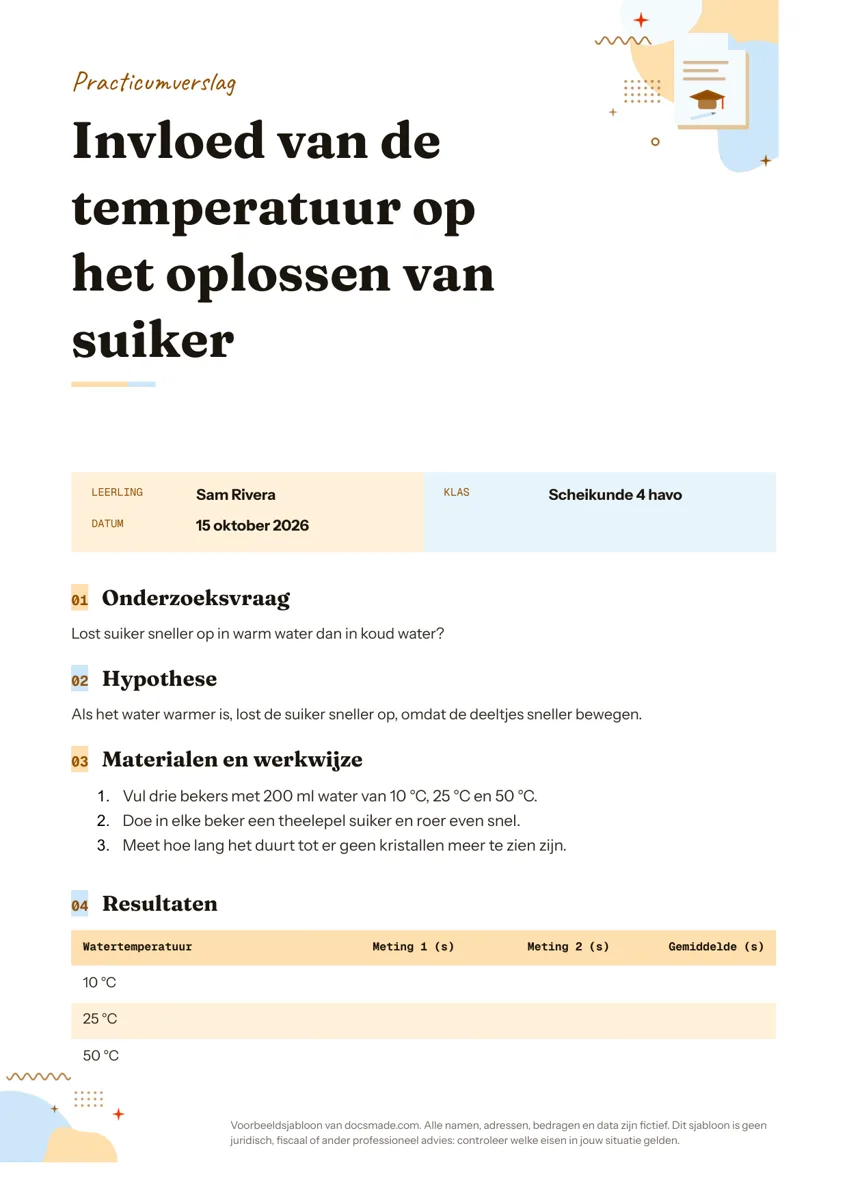 Onderwijs Practicumverslag template voor Google Docs: zo schrijf je een verslag Practicumverslag template als echt Google Doc: onderzoeksvraag, hypothese, werkwijze, resultatentabel en conclusie. Kopieer het of download .docx en PDF. Template bekijken →
 -
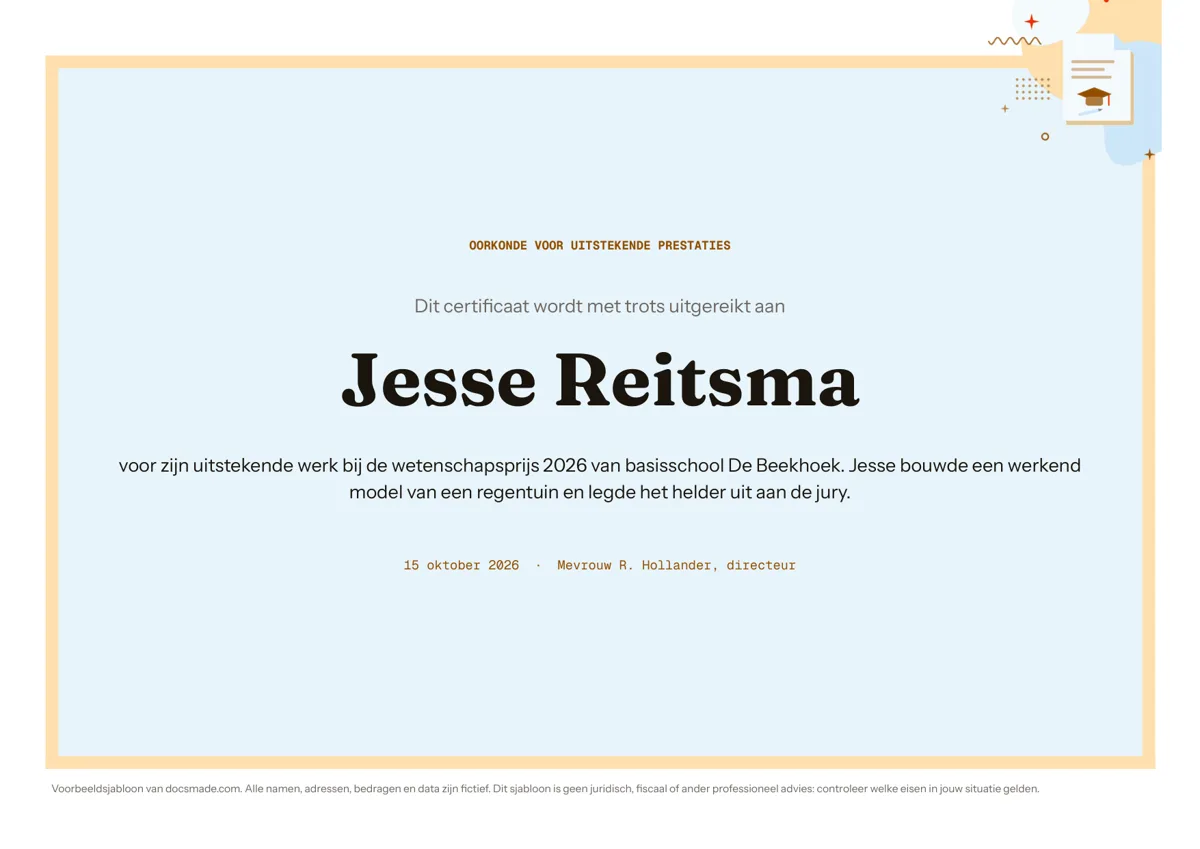 Onderwijs Oorkonde maken met een certificaat template voor Google Docs Maak een oorkonde of certificaat met deze gratis template: een echt Google Doc in liggend A4 met sierlijst. Kopieer het of download als Word en PDF. Template bekijken →
 -
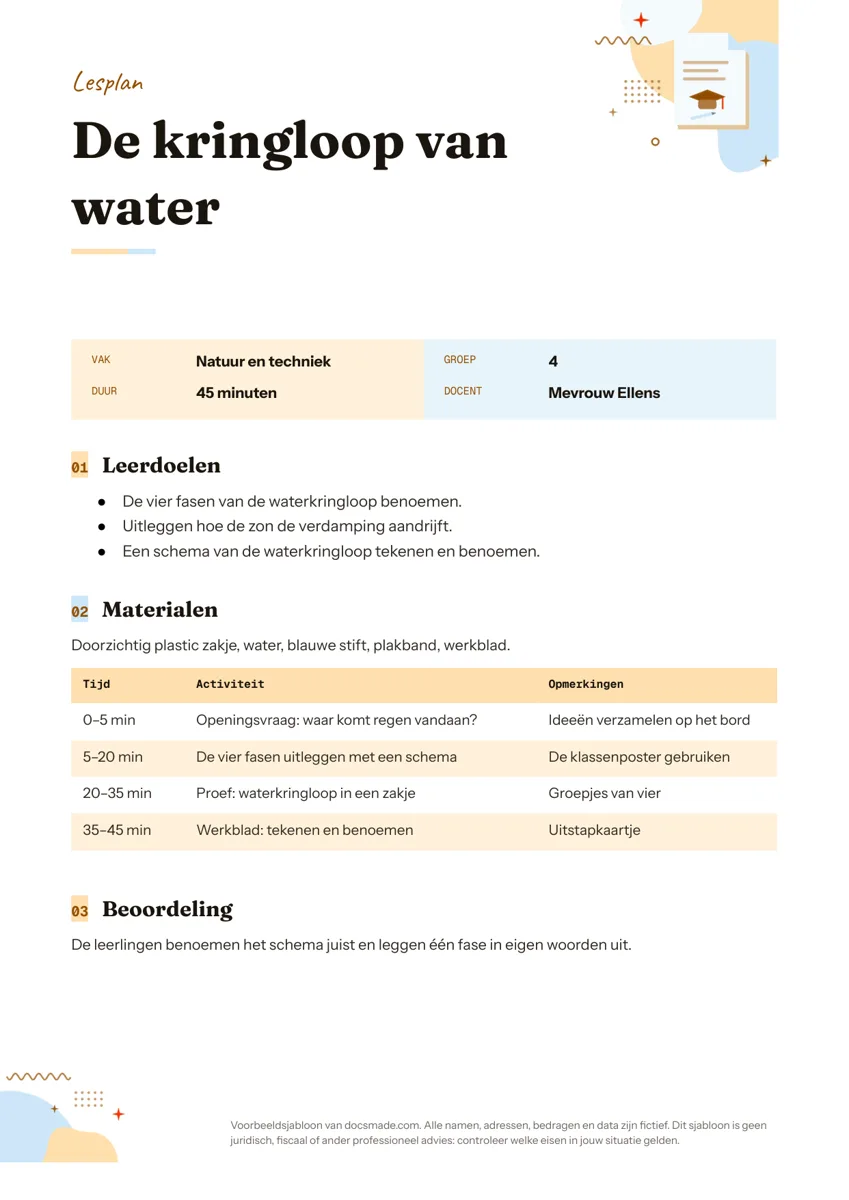 Onderwijs Lesplan voorbeeld: lesvoorbereiding template voor Google Docs Lesplan als echt Google Doc, met leerdoelen, materialen, lesverloop per tijdsblok en beoordeling. Kopieer het of download als Word of PDF. Template bekijken →
 -
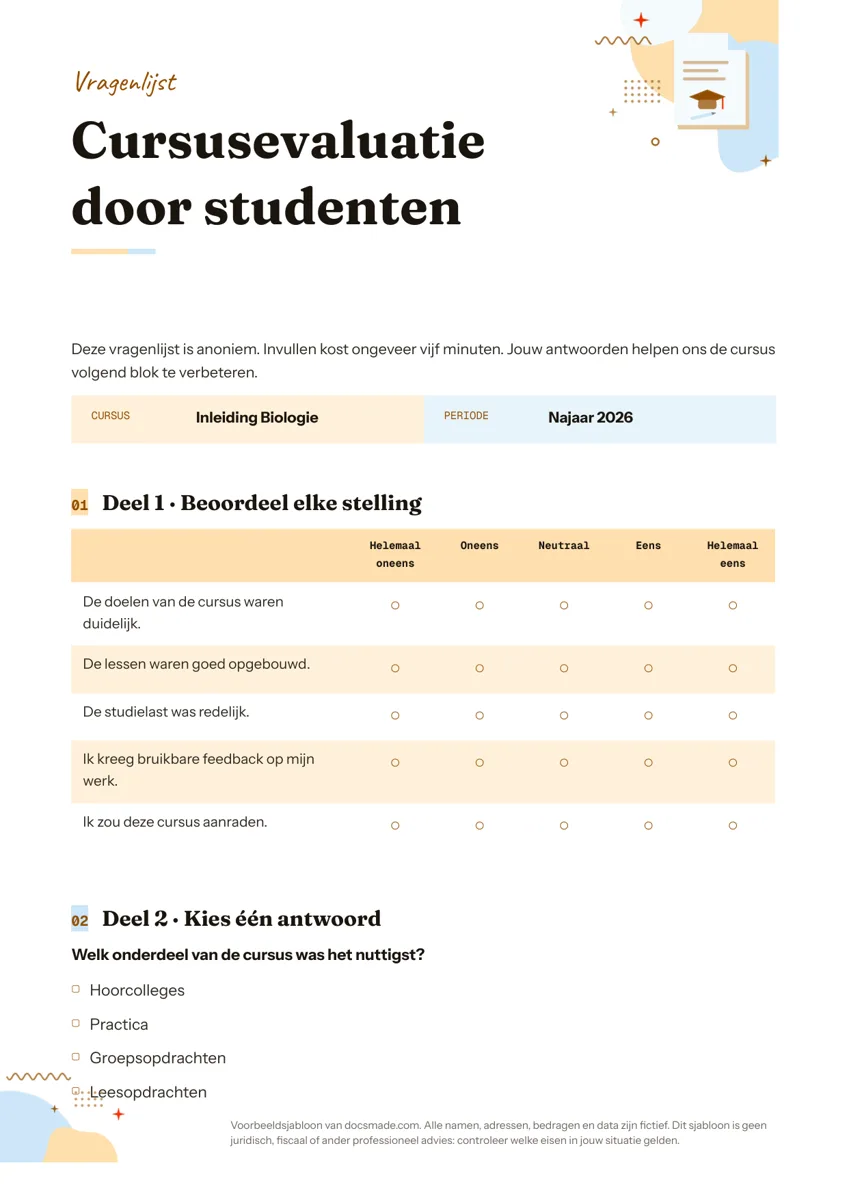 Onderwijs Evaluatieformulier voorbeeld: vragenlijst template voor Google Docs Evaluatieformulier als echt Google Doc, met stellingen op een vijfpuntsschaal, meerkeuze en open vragen. Kopieer het of download als Word of PDF. Template bekijken →