
Plantilla de checklist editable e imprimible
¿Prefieres un archivo? Descargar .docx · Descargar PDF
Cómo funciona: «Usar esta plantilla» abre la pantalla de copia de Google. Inicia sesión con tu cuenta de Google y el documento se copiará en tu propio Drive, donde puedes editar cada línea. ¿Necesitas ayuda para copiar el documento?
Qué incluye la plantilla de checklist
-
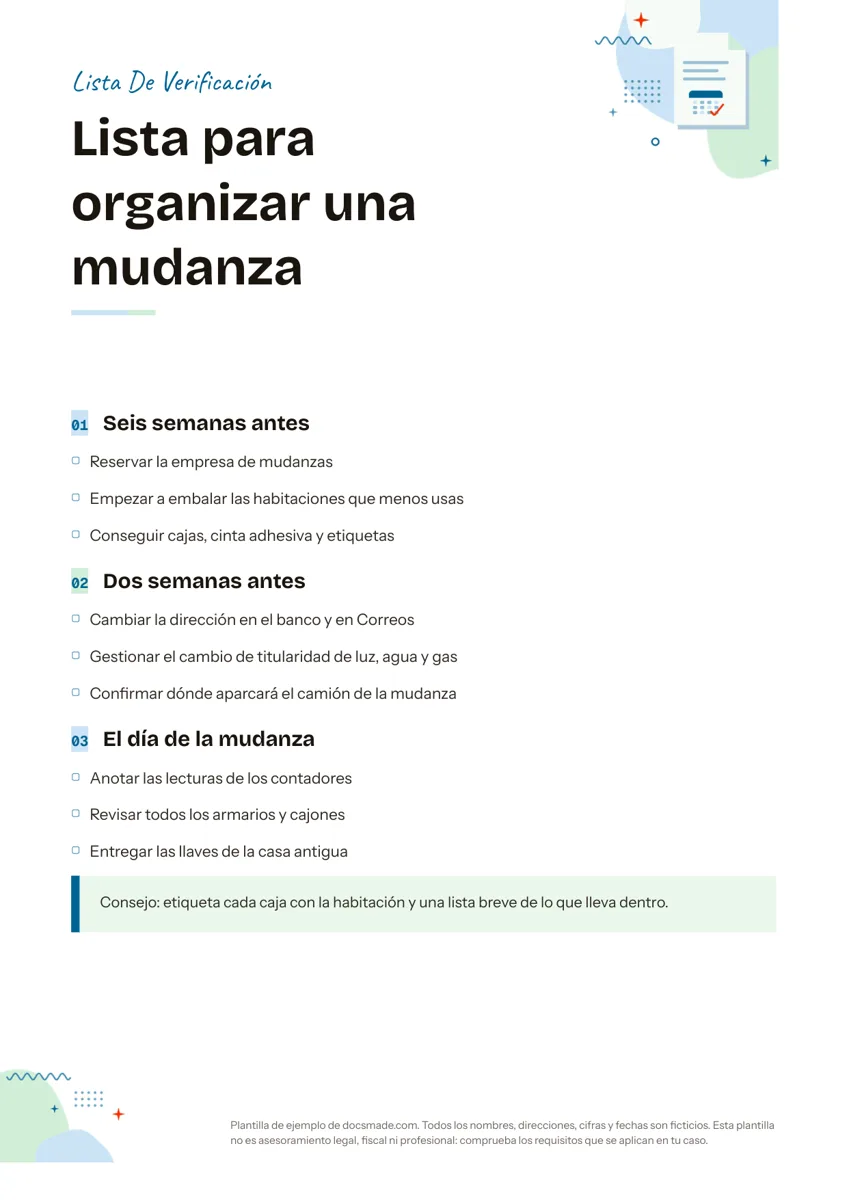
Seis semanas antes
- Reservar la empresa de mudanzas
- Empezar a embalar las habitaciones que menos usas
- Conseguir cajas, cinta adhesiva y etiquetas
-
Dos semanas antes
- Cambiar la dirección en el banco y en Correos
- Gestionar el cambio de titularidad de luz, agua y gas
- Confirmar dónde aparcará el camión de la mudanza
-
El día de la mudanza
- Anotar las lecturas de los contadores
- Revisar todos los armarios y cajones
- Entregar las llaves de la casa antigua
Esta plantilla de checklist organiza las tareas por etapas, cada una con su lista corta de casillas, para que siempre sepas qué toca después. El ejemplo es una mudanza, pero el diseño sirve para cualquier trabajo que se hace por pasos. Es un documento real de Google Docs: míralo aquí, haz una copia con un clic y edítalo en el navegador, o descárgalo en .docx o PDF para imprimirlo.
Qué incluye esta lista de verificación para imprimir
- Cabecera. Una franja de color con la palabra checklist y un título grande para tu lista, en el ejemplo el de la mudanza.
- Tres etapas con su propio título. Seis semanas antes, dos semanas antes y el día de la mudanza. Agrupar por tiempo hace que solo mires las tareas que importan ahora.
- Casillas para marcar. Cada etapa tiene tres tareas con un cuadrado vacío en el color de la plantilla, del tamaño justo para marcarlo con bolígrafo. Por ejemplo: contratar la empresa de mudanzas, gestionar el cambio de titular de los suministros, reservar sitio para aparcar el camión, anotar las lecturas de los contadores o entregar las llaves antiguas.
- Recuadro de consejo. Una nota sombreada al final para indicaciones que valen para toda la lista, aquí un recordatorio de etiquetar cada caja con la habitación y lo que contiene.
La página es un A4 vertical con mucho espacio en blanco, así que puedes añadir algunas tareas en cada etapa sin pasar a una segunda hoja.
Cómo escribir un checklist que se termine
Una lista de verificación funciona cuando cada línea es una acción clara que puedes dar por hecha. Algunas reglas que marcan la diferencia:
- Empieza cada tarea con un verbo. «Contratar la empresa de mudanzas» te dice qué hacer; «empresa de mudanzas» no.
- Una acción por línea. Si una tarea tiene dos partes que se hacen en días distintos, divídela en dos.
- Agrupa por etapa, lugar o persona. La plantilla agrupa por el tiempo que falta para la mudanza. En una lista de limpieza, agrupa por habitaciones; en un evento, por equipos.
- Ordena las tareas como las vas a hacer. Dentro de cada etapa, pon primero las que bloquean a otras, como contratar la mudanza antes de buscar cajas.
- Etapas cortas. Entre tres y siete tareas por título se leen de un vistazo. Una lista más larga suele esconder una etapa a la que aún no has puesto nombre.
- El recuadro es para reglas, no para tareas. Un consejo como «etiqueta todas las cajas» vale todo el tiempo, así que no debería ser una línea que marcas una vez.
Cómo editar la plantilla de checklist en Google Docs
- Pulsa Usar esta plantilla, o abre la vista previa y elige Archivo > Hacer una copia. Si tu cuenta bloquea las copias, consulta nuestra guía para copiar un documento de Google Docs.
- Cambia el título y los títulos de etapa. Mantenlos en el estilo que tienen para que queden alineados, o aplícalo con Formato > Estilos de párrafo.
- Reescribe las tareas. Para añadir una, pon el cursor al final de una línea, pulsa Intro y copia el cuadrado de la línea de arriba.
- ¿Quieres casillas que se marquen en pantalla? Borra los cuadrados impresos, selecciona las tareas y pulsa el botón Lista de comprobación de la barra de herramientas (o Formato > Viñetas y numeración > Lista de comprobación). Al marcar una tarea, se tacha.
- Edita o borra el recuadro de consejo. Haz clic dentro para cambiar el texto; para quitarlo, haz clic derecho y elige Eliminar tabla.
- Cambia el color de acento desde el menú de color del texto, y el tamaño del papel en Archivo > Configurar página.
Imprimir o compartir tu checklist
Para tener la lista en papel en la nevera o en una carpeta, usa Archivo > Imprimir, o descárgala con Archivo > Descargar > Documento PDF (.pdf) para imprimir desde otro dispositivo. Los cuadrados impresos están pensados para bolígrafo. Si alguien la necesita en Word, elige Microsoft Word (.docx). Para trabajar la lista en equipo, pulsa Compartir y da acceso de editor a tu pareja o a tus compañeros; puedes asignar una línea a alguien con un comentario en Insertar > Comentario, escribiendo + seguido de su correo, y le llegará la tarea.
Ideas de checklist para casa, trabajo y eventos
- Checklist de mudanza: el ejemplo tal cual. Añade etapas como «cuatro semanas antes» o «primera semana en la casa nueva» si te hacen falta.
- Checklist diario o semanal: renombra las etapas como mañana, tarde y noche, o usa los días de la semana, e imprime una copia por semana.
- Checklist de un evento: etapas para invitaciones, compras y el propio día. Usa una hoja de inscripción para encontrar ayuda y una plantilla de cronograma para fijar las fechas grandes.
- Lista de verificación de incorporación u oficina: etapas para antes del primer día, el primer día y la primera semana, con una persona responsable por tarea.
- Lista de equipaje: agrupa por maleta o por categorías como documentos, ropa y electrónica.
Para tareas ligadas a días concretos, apúntalas mejor en un calendario mensual. Encontrarás más documentos de planificación en la sección de plantillas de organización.
Preguntas sobre la plantilla de checklist en Google Docs
¿Esta plantilla de checklist es gratis?
Sí. Cópiala en tu Drive y úsala para listas personales o de trabajo sin coste. Necesitas una cuenta de Google para hacer la copia, o puedes descargar el PDF e imprimirlo sin ella.
¿Se pueden marcar las casillas en Google Docs?
Sí. Google Docs tiene un formato de lista de comprobación integrado: selecciona las tareas y pulsa el botón correspondiente de la barra de herramientas. La plantilla lleva cuadrados impresos porque quedan más limpios en papel.
¿Cómo hago un checklist diario en Google Docs?
Renombra las tres etapas como partes del día, escribe tareas cortas y usa el formato de lista de comprobación que se marca en pantalla. Haz una copia del documento cada semana, o desmarca las tareas y reutiliza el mismo.
¿Puedo abrir el checklist en Word?
Sí. Usa la descarga .docx de esta página o Archivo > Descargar > Microsoft Word (.docx) desde tu copia. Los títulos y los cuadrados se mantienen; Word puede cambiar la fuente si no la tiene instalada.
¿Qué diferencia hay entre un checklist y una lista de tareas?
Una lista de tareas recoge pendientes a medida que surgen. Un checklist es una secuencia planificada y reutilizable, agrupada en etapas, y por eso esta plantilla va bien para trabajos que se repiten, como una mudanza, una limpieza a fondo o la apertura de una oficina.
Más plantillas
-
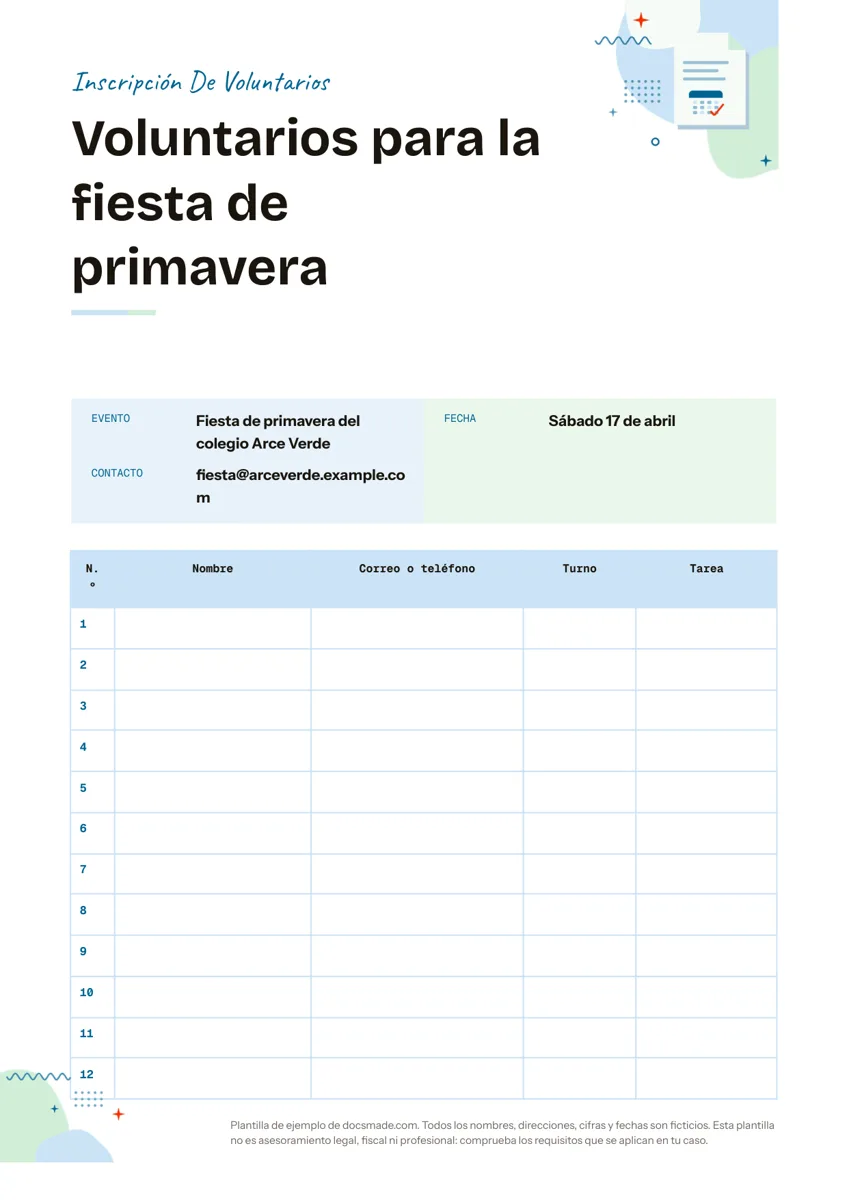 Organización Plantilla de hoja de inscripción para voluntarios y actividades Hoja de inscripción con datos del evento y tabla numerada de nombre, contacto, turno y tarea. Imprímela o compártela desde Google Docs, en Word y PDF. Ver plantilla →
 -
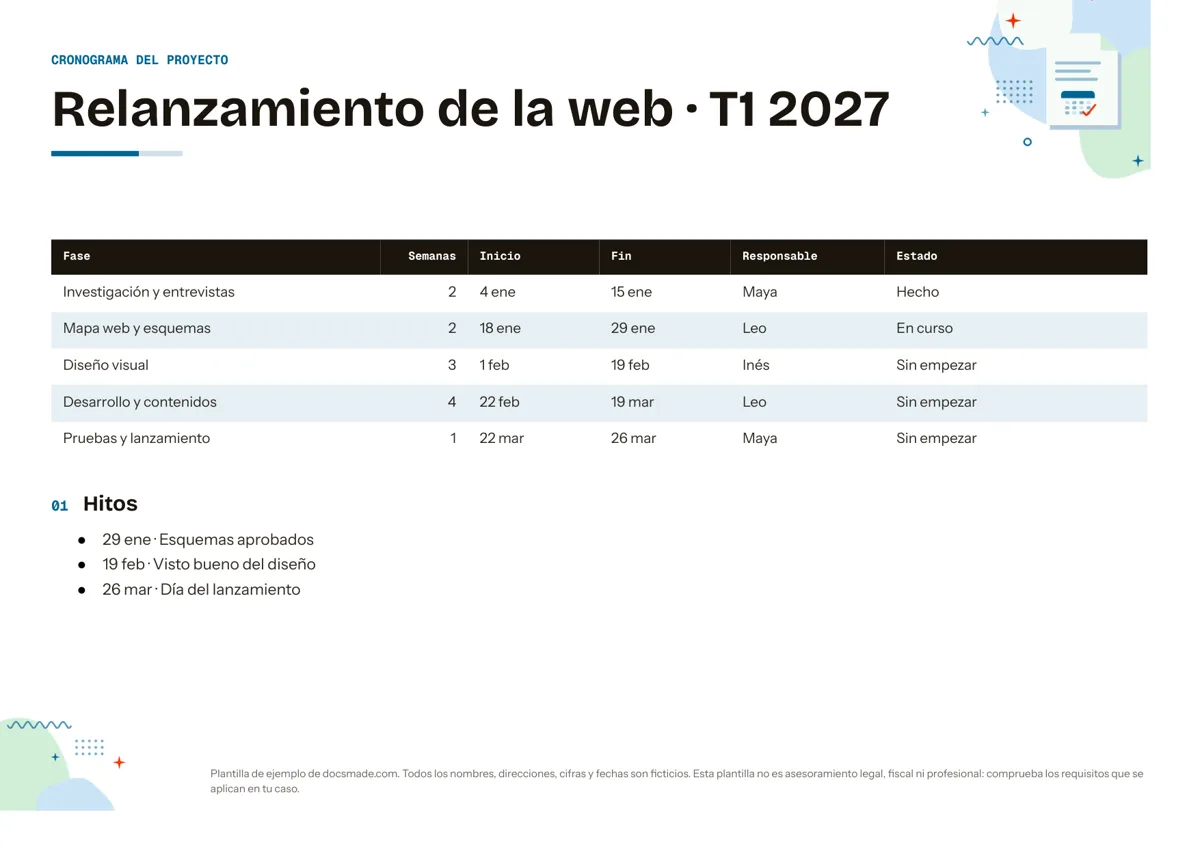 Organización Plantilla de cronograma de proyecto con fases e hitos Cronograma de una página con fases, semanas, fechas, responsable, estado e hitos. Cópialo en Google Docs o descárgalo en Word y PDF, gratis. Ver plantilla →
 -
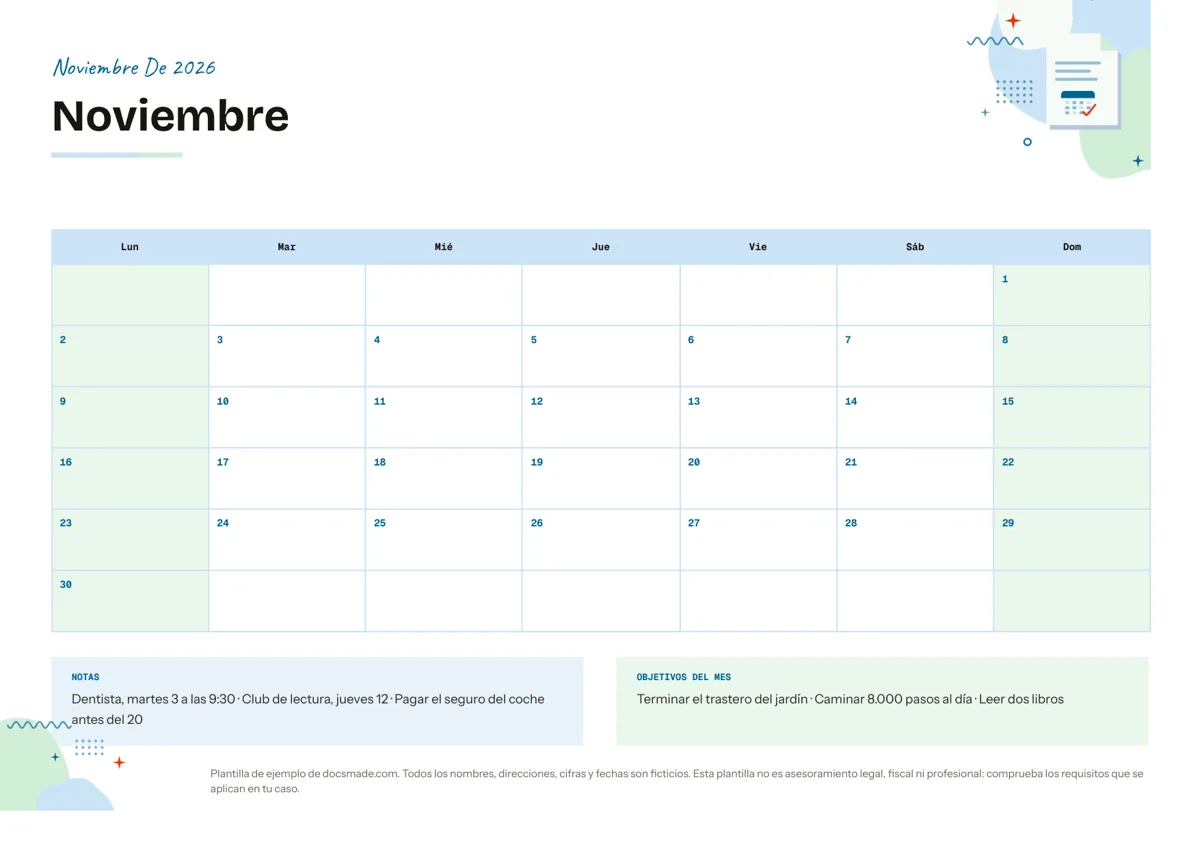 Organización Plantilla de calendario 2026 mensual para editar e imprimir Plantilla de calendario mensual en Google Docs: cuadrícula A4 apaisada con notas y objetivos. Edítala en tu Drive o descárgala en Word y PDF para imprimir. Ver plantilla →
 -
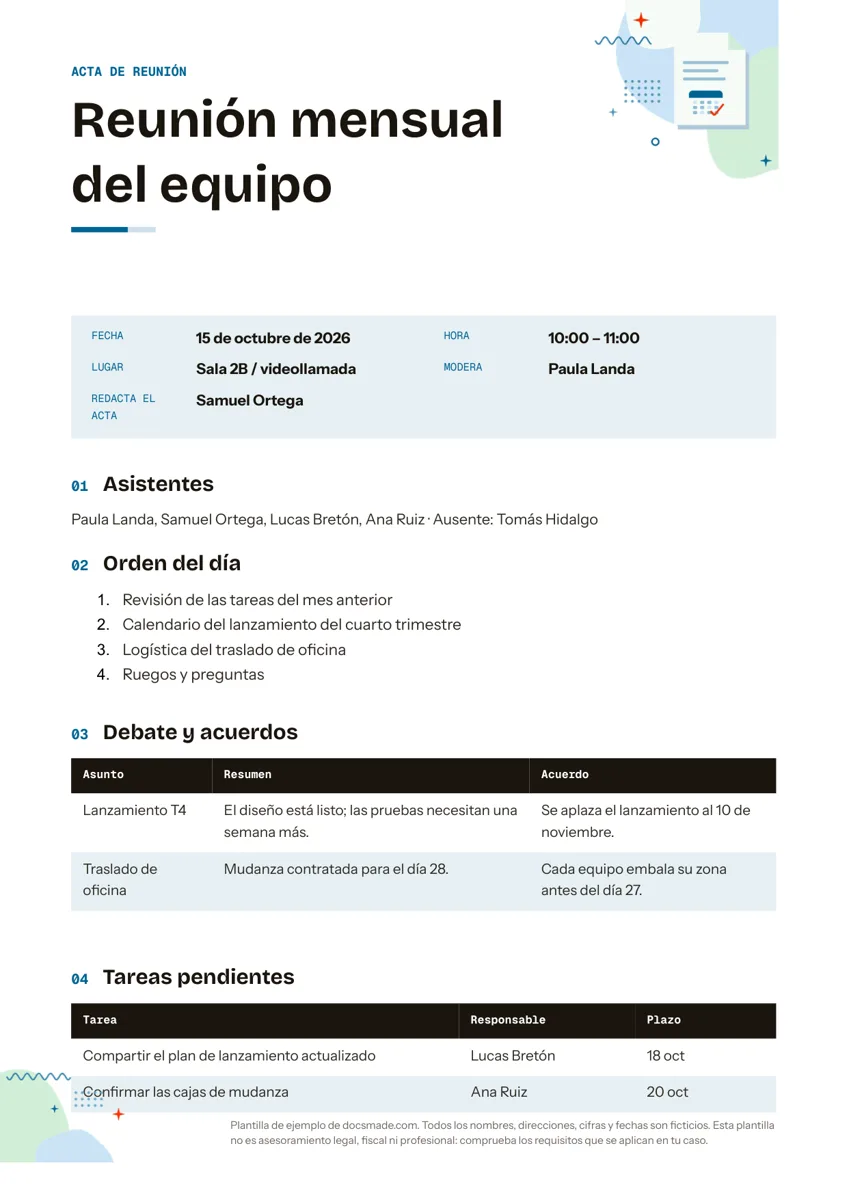 Organización Modelo de acta de reunión con acuerdos y tareas Acta de reunión con ejemplo: asistentes, orden del día, acuerdos y tareas con responsable. Cópiala en Google Docs o descárgala en Word y PDF, gratis. Ver plantilla →