
Checklist da stampare e modificare: modello per Google Docs
Preferisci un file? Scarica .docx · Scarica PDF
Come funziona: «Usa questo modello» apre la schermata di copia di Google. Accedi al tuo account Google e il documento viene copiato nel tuo Drive, dove puoi modificarne ogni riga. Serve aiuto per copiare il documento?
Che cosa contiene il modello di checklist
-
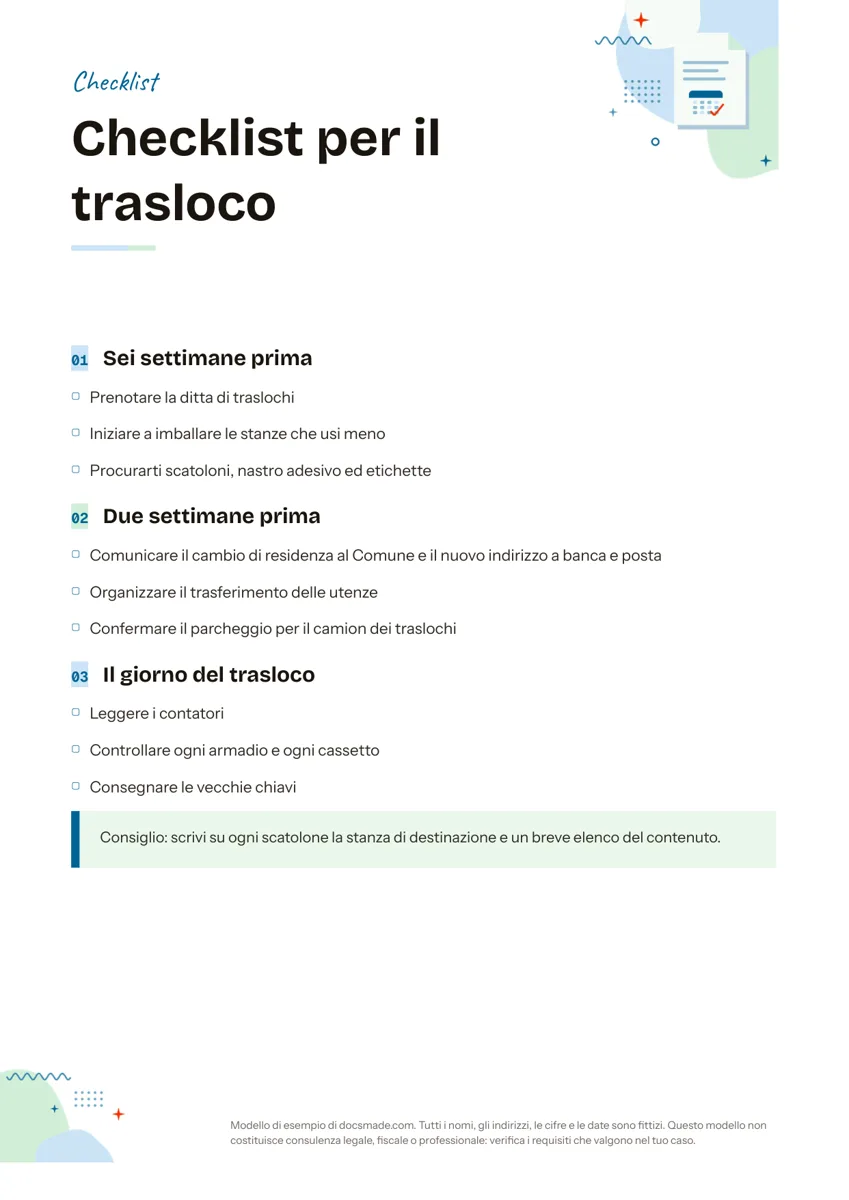
Sei settimane prima
- Prenotare la ditta di traslochi
- Iniziare a imballare le stanze che usi meno
- Procurarti scatoloni, nastro adesivo ed etichette
-
Due settimane prima
- Comunicare il cambio di residenza al Comune e il nuovo indirizzo a banca e posta
- Organizzare il trasferimento delle utenze
- Confermare il parcheggio per il camion dei traslochi
-
Il giorno del trasloco
- Leggere i contatori
- Controllare ogni armadio e ogni cassetto
- Consegnare le vecchie chiavi
Questo modello di checklist per Google Docs organizza le attività per fasi, ognuna con il suo breve elenco di caselle da spuntare, così sai sempre che cosa fare dopo. L'esempio è una checklist per il trasloco, ma l'impaginazione funziona per qualsiasi lavoro che si svolge a tappe. È un vero documento Google: guardalo in anteprima qui, creane una copia con un clic e modificalo nel browser, oppure scaricalo in .docx o PDF da stampare.
Che cosa c'è in questo modello di checklist da stampare
- Intestazione. Una fascia colorata con la parola «Checklist» e un titolo grande per la tua lista.
- Tre fasi con un titolo ciascuna. Sei settimane prima, due settimane prima e il giorno del trasloco. Raggruppare per tempo significa guardare solo le attività che contano in quel momento.
- Caselle da spuntare. Ogni fase ha tre attività con un quadratino vuoto nel colore della categoria, grande abbastanza per una spunta a penna. Esempi: prenotare la ditta di traslochi, organizzare il subentro delle utenze, chiedere il permesso di sosta per il camion, leggere i contatori, riconsegnare le chiavi.
- Riquadro dei consigli. Un box ombreggiato in fondo per un consiglio valido per tutta la lista, qui l'invito a etichettare ogni scatolone con la stanza e un breve elenco del contenuto.
La pagina è un A4 verticale con molto spazio bianco, così puoi aggiungere qualche attività sotto ogni fase senza finire su una seconda pagina.
Come scrivere una lista di controllo che arriva in fondo
Una checklist funziona quando ogni riga è un'azione chiara da segnare come fatta. Alcune regole che fanno la differenza:
- Inizia ogni voce con un verbo. «Prenotare la ditta di traslochi» dice che cosa fare; «ditta di traslochi» no.
- Una sola azione per riga. Se un'attività ha due parti da fare in giorni diversi, dividila in due voci.
- Raggruppa per fase, luogo o persona. Il modello raggruppa per tempo prima del trasloco. Per le pulizie raggruppa per stanza; per un evento, per gruppo di lavoro.
- Metti le voci nell'ordine in cui le farai. In ogni fase metti prima le attività che bloccano le altre, come prenotare la ditta prima di procurarti gli scatoloni.
- Tieni corte le fasi. Da tre a sette voci per titolo si leggono in un attimo. Un elenco più lungo di solito nasconde una fase a cui non hai ancora dato un nome.
- Usa il riquadro per le regole, non per le attività. Un consiglio come «etichetta ogni scatolone» vale sempre, quindi non deve essere una riga da spuntare una volta.
Come modificare il modello di checklist in Google Docs
- Fai clic su Usa questo modello, oppure apri l'anteprima e scegli File > Crea una copia. Se la copia è bloccata sul tuo account, leggi la guida per copiare un documento Google.
- Cambia il titolo e i titoli delle fasi. Mantieni lo stile esistente così restano allineati, oppure applicalo con Formato > Stili di paragrafo.
- Riscrivi le voci. Per aggiungere un'attività, posiziona il cursore alla fine di una riga, premi Invio e copia il quadratino dalla riga sopra.
- Vuoi caselle da spuntare sullo schermo? Elimina i quadratini stampati, seleziona le voci e fai clic sul pulsante Elenco di controllo nella barra degli strumenti (oppure usa Formato > Elenchi puntati e numerati > Elenco di controllo). Spuntando una voce, questa viene barrata.
- Modifica o elimina il riquadro dei consigli. Fai clic all'interno per cambiare il testo; per toglierlo, tasto destro e Elimina tabella.
- Cambia il colore di accento dal menu del colore del testo. Il formato è già A4; se ti serve un'altra misura, usa File > Impostazione pagina.
Stampare o condividere la checklist
Per una lista su carta da attaccare al frigorifero o al portablocco usa File > Stampa, oppure scaricala con File > Scarica > Documento PDF (.pdf) per stamparla da un altro dispositivo. I quadratini stampati sono pensati per la penna. Se qualcuno la vuole in Word, scegli Microsoft Word (.docx). Per lavorare alla checklist insieme, fai clic su Condividi e dai al tuo partner o al gruppo l'accesso da Editor; puoi assegnare una riga a qualcuno aggiungendo un commento con Inserisci > Commento e scrivendo + seguito dalla sua email, che gli invia l'attività.
Idee di checklist per casa, lavoro ed eventi
- Checklist per il trasloco: l'esempio così com'è. Aggiungi fasi come «Quattro settimane prima» o «Prima settimana nella casa nuova» se servono.
- Checklist giornaliera o settimanale: rinomina le fasi in mattina, pomeriggio e sera, oppure usa i giorni della settimana, e stampane una copia a settimana.
- Checklist per un evento: fasi per inviti, materiali e il giorno stesso. Usa un foglio iscrizioni per trovare chi aiuta e un cronoprogramma per fissare le date importanti.
- Checklist per l'inserimento di un nuovo collega o per l'ufficio: fasi per prima dell'arrivo, primo giorno e prima settimana, con un responsabile per voce.
- Lista per la valigia: raggruppa per bagaglio o per categoria, come documenti, vestiti ed elettronica.
Per le attività legate a giorni precisi, scrivile invece su un calendario mensile. Trovi altri documenti di pianificazione nella sezione modelli per organizzarsi.
Domande frequenti sul modello di checklist
Questo modello di checklist è gratis?
Sì. Copialo nel tuo Drive e usalo per liste personali o di lavoro senza costi. Ti serve un account Google per creare la copia, oppure puoi scaricare il PDF e stamparlo senza account.
Posso rendere le caselle cliccabili in Google Docs?
Sì. Google Docs ha un formato elenco di controllo integrato: seleziona le voci e fai clic sul pulsante nella barra degli strumenti. Il modello usa quadratini stampati perché sulla carta sono più puliti.
Come creo una checklist giornaliera in Google Docs?
Rinomina le tre fasi con i momenti della giornata, tieni le attività brevi e usa il formato elenco di controllo cliccabile. Crea una copia del documento ogni settimana, oppure togli le spunte e riusa sempre lo stesso.
Posso aprire la checklist in Word?
Sì. Usa il download .docx di questa pagina oppure File > Scarica > Microsoft Word (.docx) dalla tua copia. Titoli e quadratini restano; Word può sostituire il carattere se non è installato.
Che differenza c'è tra checklist e lista delle cose da fare?
Una lista delle cose da fare raccoglie le attività man mano che arrivano. Una checklist è una sequenza pianificata da riusare, divisa per fasi, ed è per questo che il modello funziona bene per lavori ricorrenti come traslochi, pulizie o l'apertura di un ufficio.
Altri modelli
-
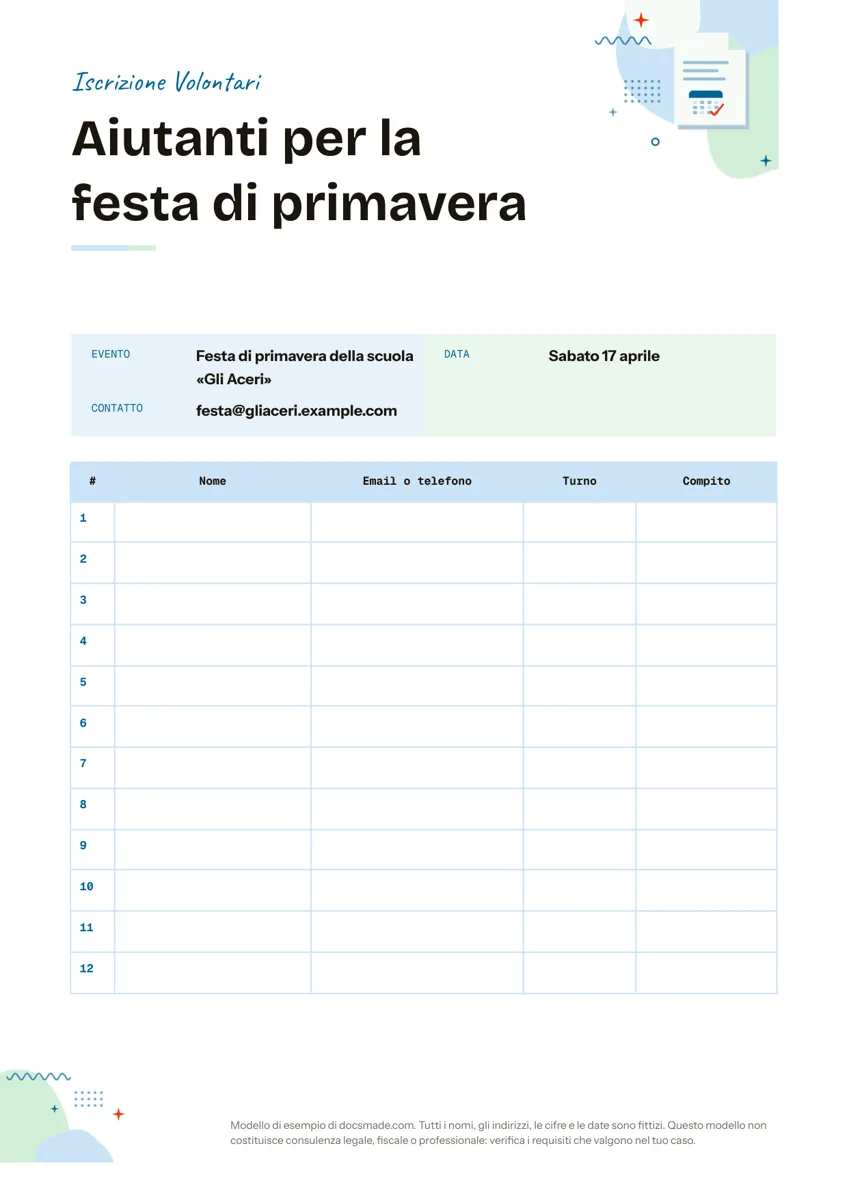 Organizzazione Foglio firme e iscrizioni per volontari ed eventi: modello per Google Docs Foglio firme per iscrizioni a eventi e turni di volontari, con dodici righe numerate. Copialo in Google Docs, stampalo in A4 o scaricalo in Word e PDF. Vedi il modello →
 -
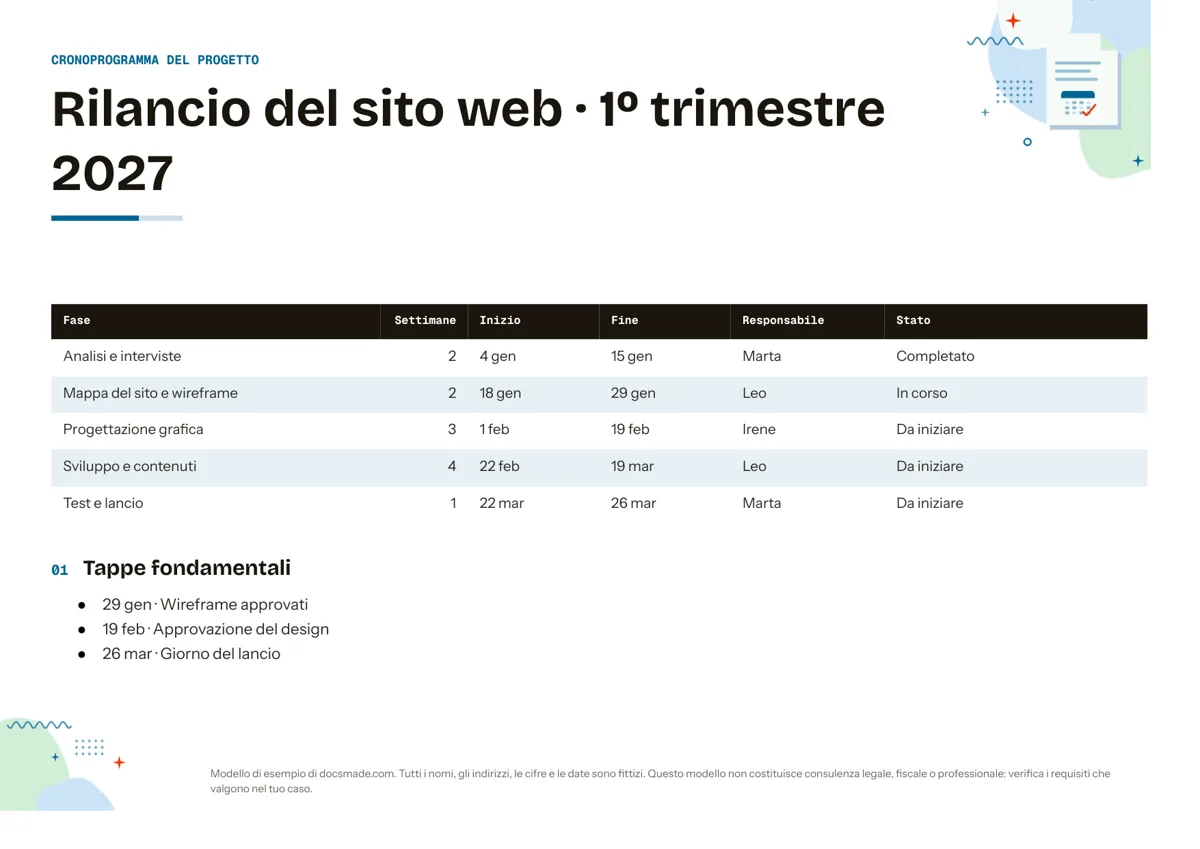 Organizzazione Cronoprogramma di progetto: modello ed esempi per Google Docs Modello di cronoprogramma in A4 orizzontale con fasi, settimane, date, responsabili, stato e tappe. Copialo in Google Docs o scaricalo in Word e PDF. Vedi il modello →
 -
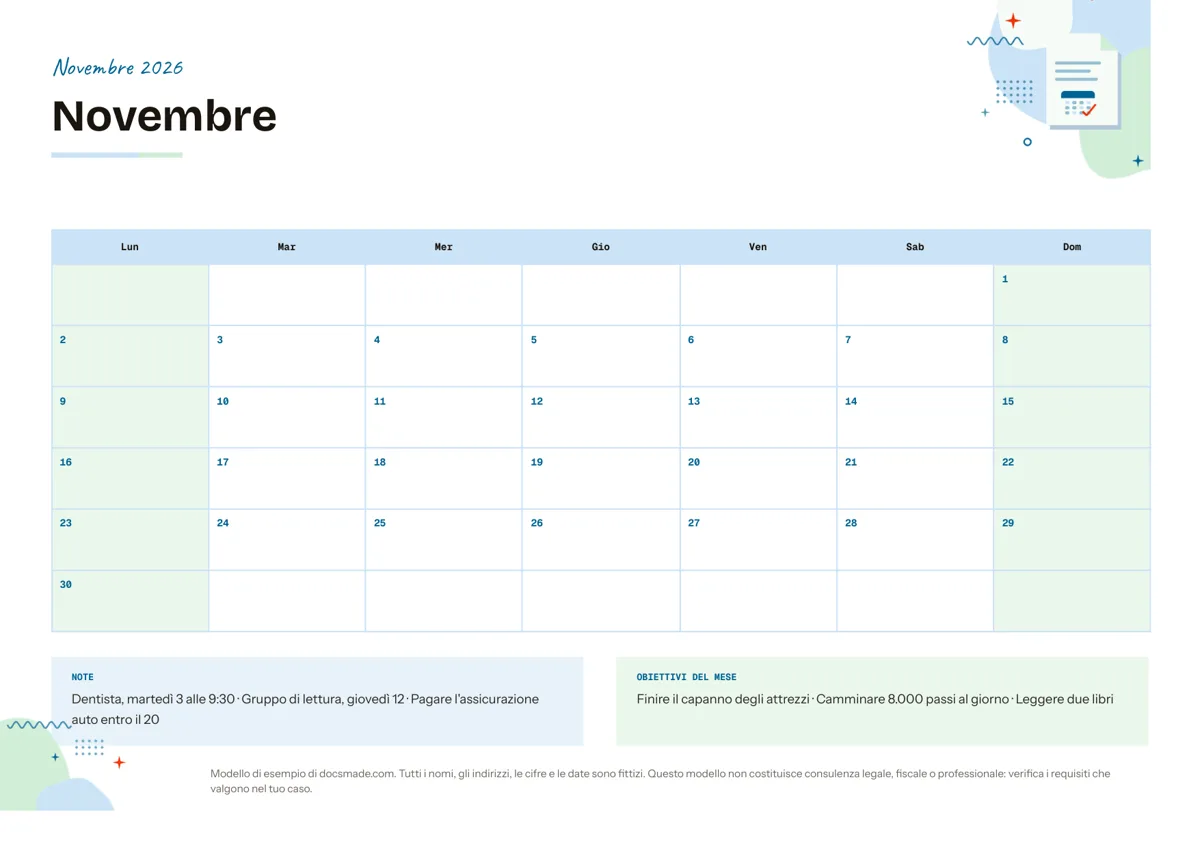 Organizzazione Calendario mensile da stampare e modificare in Google Docs Calendario mensile da stampare: un vero documento Google in A4 orizzontale con griglia, note e obiettivi. Compilalo online o scaricalo in Word e PDF. Vedi il modello →
 -
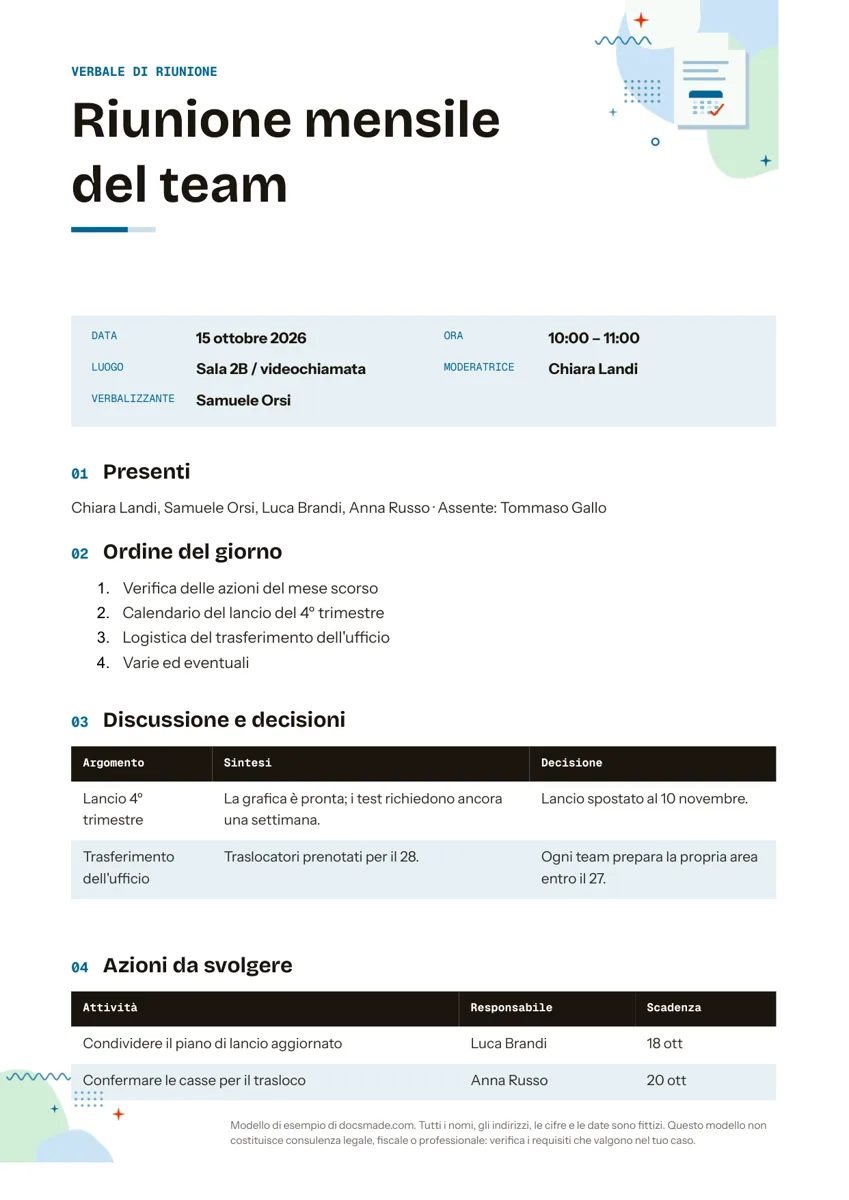 Organizzazione Verbale di riunione: modello ed esempio per Google Docs Modello di verbale di riunione in A4 con ordine del giorno, decisioni e azioni con responsabile e scadenza. Copialo in Google Docs o scarica Word e PDF. Vedi il modello →