
Checklist maken in Google Docs: template met verhuischecklist
Liever een bestand? .docx downloaden · PDF downloaden
Zo werkt het: ‘Dit sjabloon gebruiken’ opent het kopieerscherm van Google. Log in op je Google-account en het document wordt naar je eigen Drive gekopieerd, waar je elke regel kunt aanpassen. Hulp nodig bij het kopiëren van het document?
Wat staat er in de checklist template
-
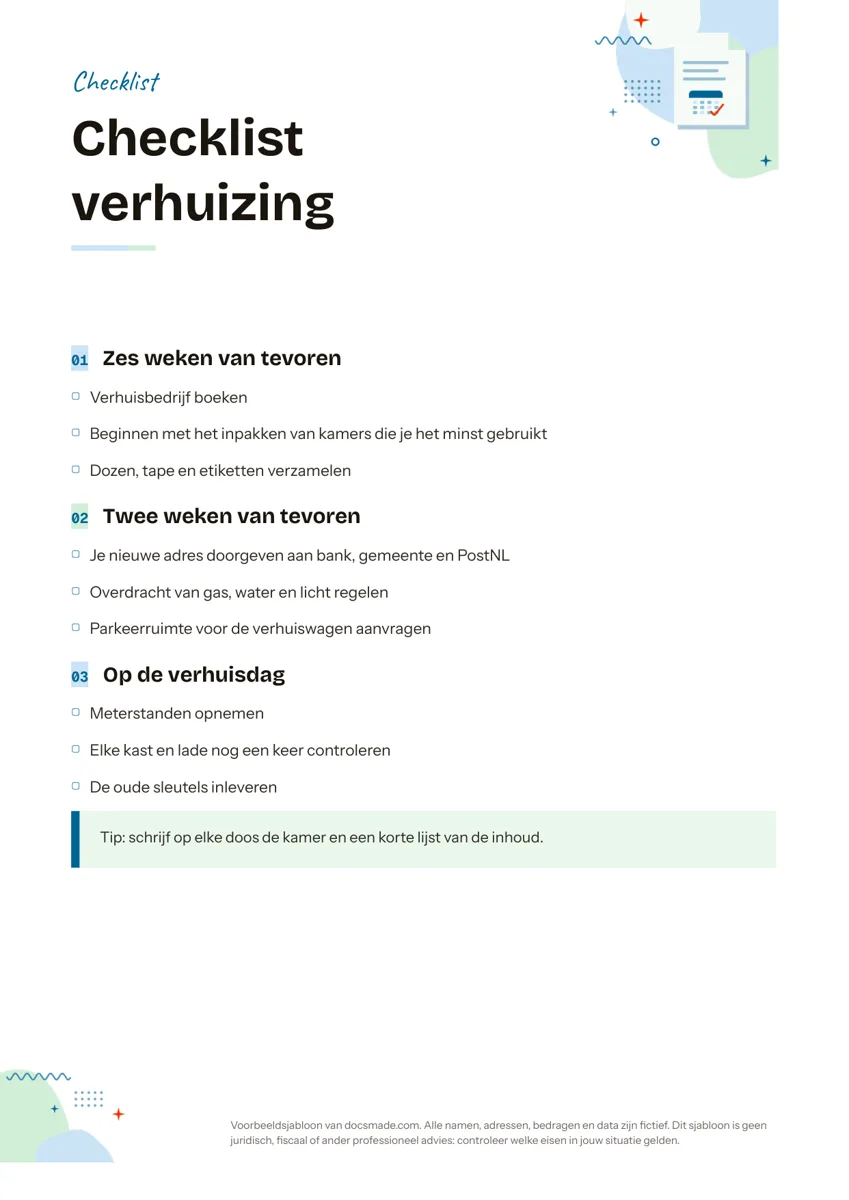
Zes weken van tevoren
- Verhuisbedrijf boeken
- Beginnen met het inpakken van kamers die je het minst gebruikt
- Dozen, tape en etiketten verzamelen
-
Twee weken van tevoren
- Je nieuwe adres doorgeven aan bank, gemeente en PostNL
- Overdracht van gas, water en licht regelen
- Parkeerruimte voor de verhuiswagen aanvragen
-
Op de verhuisdag
- Meterstanden opnemen
- Elke kast en lade nog een keer controleren
- De oude sleutels inleveren
Met deze checklist template zet je taken in fases, elk met een korte lijst vakjes om af te vinken, zodat je altijd weet wat de volgende stap is. Het voorbeeld is een checklist voor verhuizen, maar de opmaak werkt voor elke klus die in stappen verloopt. Het is een echt Google Doc: bekijk het hier, maak met één klik een kopie en bewerk het in je browser, of download het als .docx of PDF om te printen.
Wat er in deze checklist om te printen staat
- Kop. Een gekleurde band met het woord "Checklist" en een grote titel voor je lijst, in het voorbeeld de verhuizing.
- Drie fases met een eigen kop. Zes weken van tevoren, twee weken van tevoren en de verhuisdag zelf. Door op tijd te groeperen kijk je alleen naar de taken die nu belangrijk zijn.
- Afvinkvakjes. Elke fase heeft drie taken met een leeg vierkantje in de accentkleur, groot genoeg om met een pen af te vinken. Voorbeelden: het verhuisbedrijf boeken, energie en internet overzetten, een parkeerplek voor de verhuiswagen regelen, meterstanden noteren en de oude sleutels inleveren.
- Tipvak. Een gekleurd kader aan het eind voor advies dat voor de hele lijst geldt, hier de herinnering om elke doos te labelen met de kamer en een korte inhoudsopgave.
De pagina is staand A4 met veel witruimte, zodat je onder elke fase een paar taken kunt toevoegen zonder op een tweede pagina uit te komen.
Zo maak je een checklist die je ook afmaakt
Een checklist werkt als elke regel een duidelijke handeling is die je kunt afvinken. Een paar regels die verschil maken:
- Begin elke regel met een werkwoord. "Verhuisbedrijf boeken" zegt wat je moet doen, "verhuisbedrijf" niet.
- Eén handeling per regel. Bestaat een taak uit twee delen die je op verschillende dagen doet, splits hem dan in twee regels.
- Groepeer op fase, plek of persoon. De template groepeert op de tijd voor de verhuizing. Voor een schoonmaaklijst groepeer je per kamer, voor een evenement per team.
- Zet de taken in de volgorde waarin je ze doet. Zet binnen elke fase de taken die andere blokkeren bovenaan, zoals het verhuisbedrijf boeken voordat je dozen gaat halen.
- Houd fases kort. Drie tot zeven regels per kop zijn makkelijk te overzien. Een langere lijst verbergt meestal een fase die je nog geen naam hebt gegeven.
- Gebruik het tipvak voor regels, niet voor taken. Advies als "label elke doos" geldt de hele tijd, dus dat is geen regel die je één keer afvinkt.
De checklist template bewerken in Google Docs
- Klik op Dit sjabloon gebruiken, of open het voorbeeld en kies Bestand > Een kopie maken. Is kopiëren geblokkeerd op je account, lees dan onze uitleg over het kopiëren van een Google Doc.
- Verander de titel en de fasekoppen. Houd de koppen in de bestaande stijl zodat ze netjes uitlijnen, of pas die stijl toe via Opmaak > Alineastijlen.
- Herschrijf de taken. Voor een extra taak zet je de cursor aan het eind van een regel, druk je op Enter en kopieer je het vierkantje van de regel erboven.
- Wil je vakjes die je op het scherm kunt aanklikken? Verwijder de gedrukte vierkantjes, selecteer de taken en klik in de werkbalk op de knop Checklist. Een afgevinkte taak wordt dan doorgestreept.
- Pas het tipvak aan of verwijder het. Klik erin om de tekst te veranderen; om het weg te halen klik je met de rechtermuisknop en kies je Tabel verwijderen.
- Verander de accentkleur via het menu voor tekstkleur, en controleer het papierformaat (A4) via Bestand > Pagina-instelling.
Je checklist printen of delen
Voor een lijst op de koelkast of op een klembord gebruik je Bestand > Afdrukken, of download je hem met Bestand > Downloaden > PDF-document (.pdf) om vanaf een ander apparaat te printen. De gedrukte vierkantjes zijn gemaakt voor een pen. Heeft iemand hem in Word nodig, kies dan Microsoft Word (.docx). Werk je de lijst samen af, klik dan op Delen en geef je partner of team de rol Bewerker. Een regel wijs je aan iemand toe door een opmerking toe te voegen met Invoegen > Opmerking en + te typen gevolgd door het e-mailadres. Diegene krijgt de taak dan toegestuurd.
Checklist verhuizen en andere voorbeelden voor thuis en werk
- Verhuischecklist: het voorbeeld zoals het is. Voeg fases toe als "Vier weken van tevoren" of "Eerste week in het nieuwe huis" als dat nodig is.
- Dag- of weekchecklist: noem de fases ochtend, middag en avond, of gebruik de dagen van de week, en print elke week een exemplaar.
- Checklist voor een evenement: fases voor uitnodigingen, inkopen en de dag zelf. Gebruik een inschrijflijst om helpers te vinden en een tijdlijn template voor de belangrijke datums.
- Inwerk- of kantoorchecklist: fases voor de periode voor de startdatum, de eerste dag en de eerste week, met per taak één verantwoordelijke.
- Paklijst voor op reis: groepeer per tas of per soort, zoals documenten, kleding en elektronica.
Taken die aan een bepaalde dag vastzitten, zet je beter in een maandkalender. Meer planningsdocumenten vind je bij de templates voor planning.
Vragen over de checklist template
Is deze checklist template gratis?
Ja. Kopieer hem naar je Drive en gebruik hem voor privé- of werklijsten zonder kosten. Voor de kopie heb je een Google-account nodig; zonder account download je de PDF en print je die.
Kan ik de vakjes aanklikbaar maken in Google Docs?
Ja. Google Docs heeft een ingebouwde checklistopmaak: selecteer je taken en klik op de knop Checklist in de werkbalk. De template gebruikt gedrukte vierkantjes omdat die er op papier rustiger uitzien.
Hoe maak ik een dagelijkse checklist in Google Docs?
Noem de drie fases naar delen van de dag, houd de taken kort en gebruik de aanklikbare checklistopmaak. Maak elke week een kopie, of vink de taken weer uit en gebruik hetzelfde document opnieuw.
Kan ik de checklist in Word openen?
Ja. Gebruik de .docx-download op deze pagina of Bestand > Downloaden > Microsoft Word (.docx) in je kopie. Koppen en vierkantjes gaan mee; Word kan het lettertype vervangen als dat niet is geïnstalleerd.
Wat is het verschil tussen een checklist en een to-dolijst?
Een to-dolijst verzamelt taken zoals ze opkomen. Een checklist is een vaste volgorde die je opnieuw kunt gebruiken, verdeeld in fases. Daarom werkt deze template goed voor klussen die terugkomen, zoals verhuizen, schoonmaken of een kantoor openen.
Meer templates
-
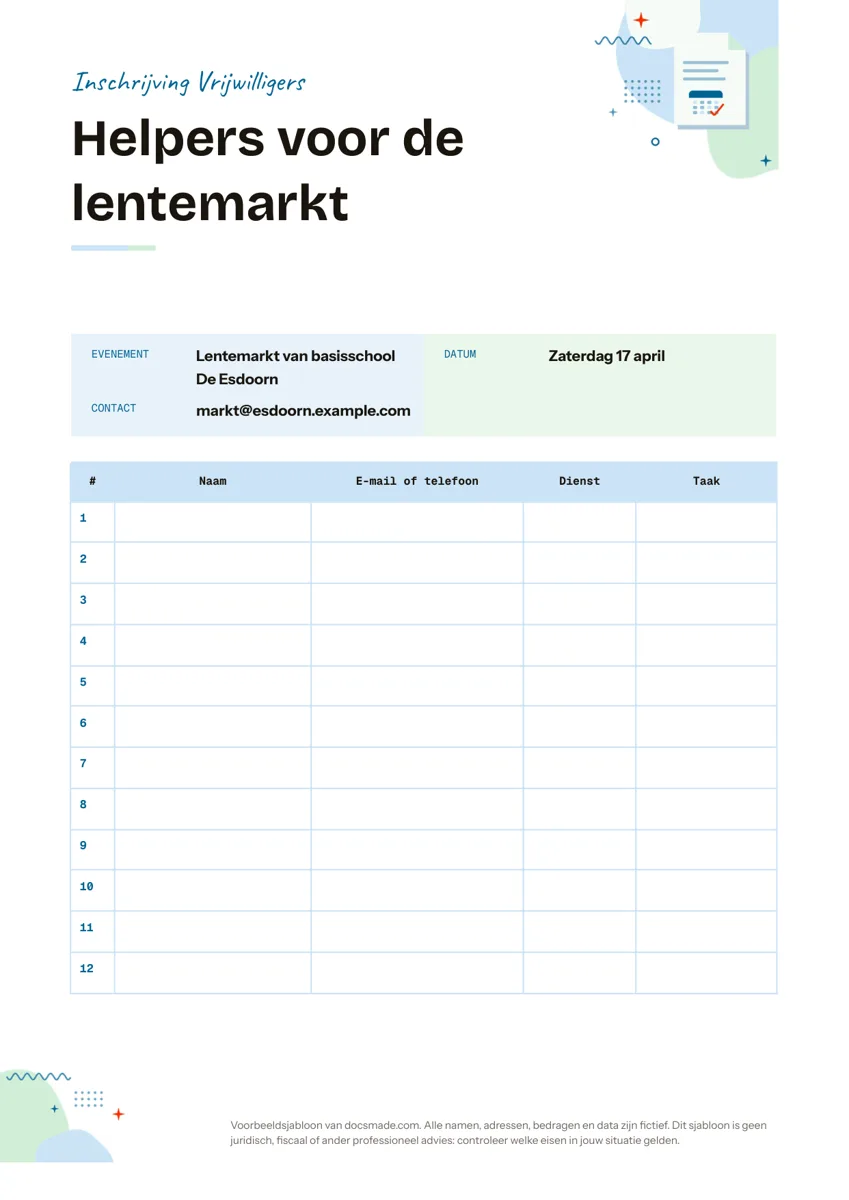 Planning Inschrijflijst of intekenlijst maken: gratis template voor Google Docs Inschrijflijst als echt Google Doc, met twaalf regels voor naam, contact, dienst en taak. Print de intekenlijst of download hem als Word of PDF. Template bekijken →
 -
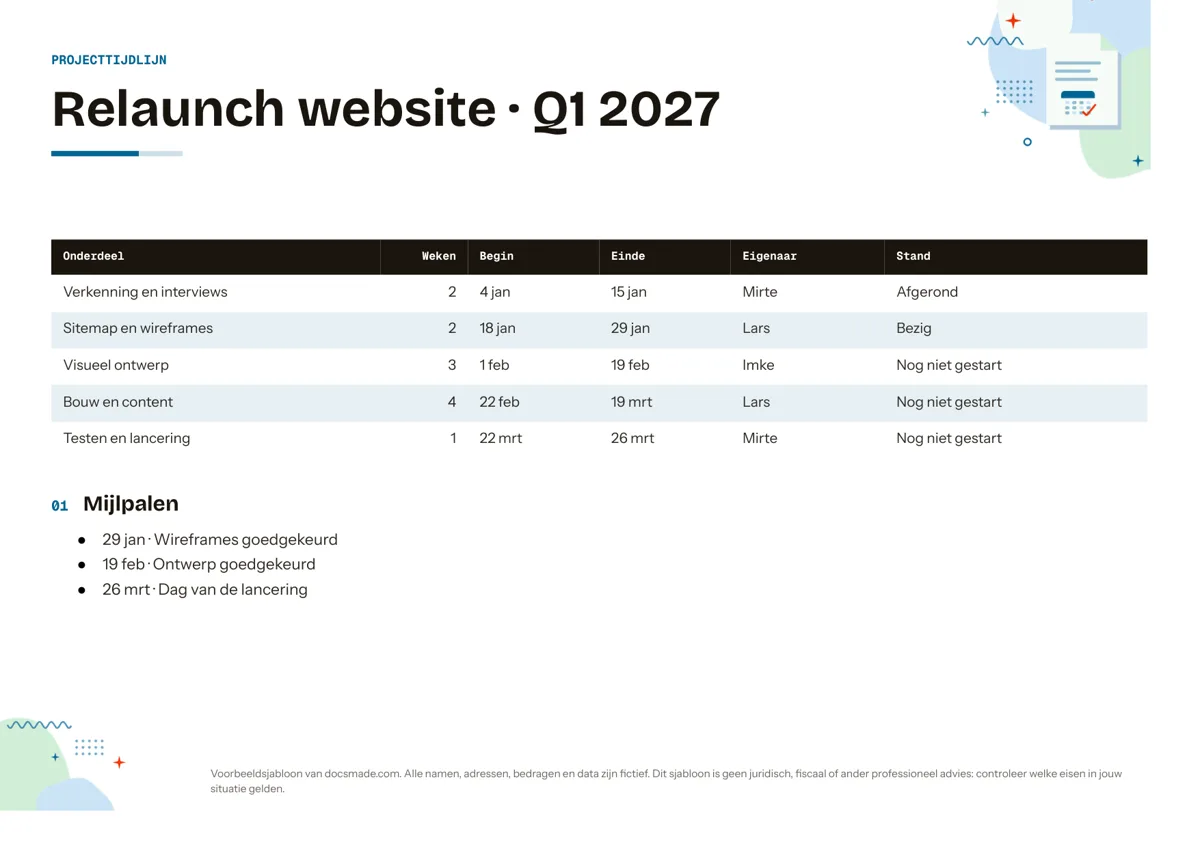 Planning Tijdlijn maken: projecttijdlijn template voor Google Docs Tijdlijn maken in Google Docs met een projectplanning op liggend A4: fases, data, eigenaar, stand en mijlpalen. Kopieer het of download Word en PDF. Template bekijken →
 -
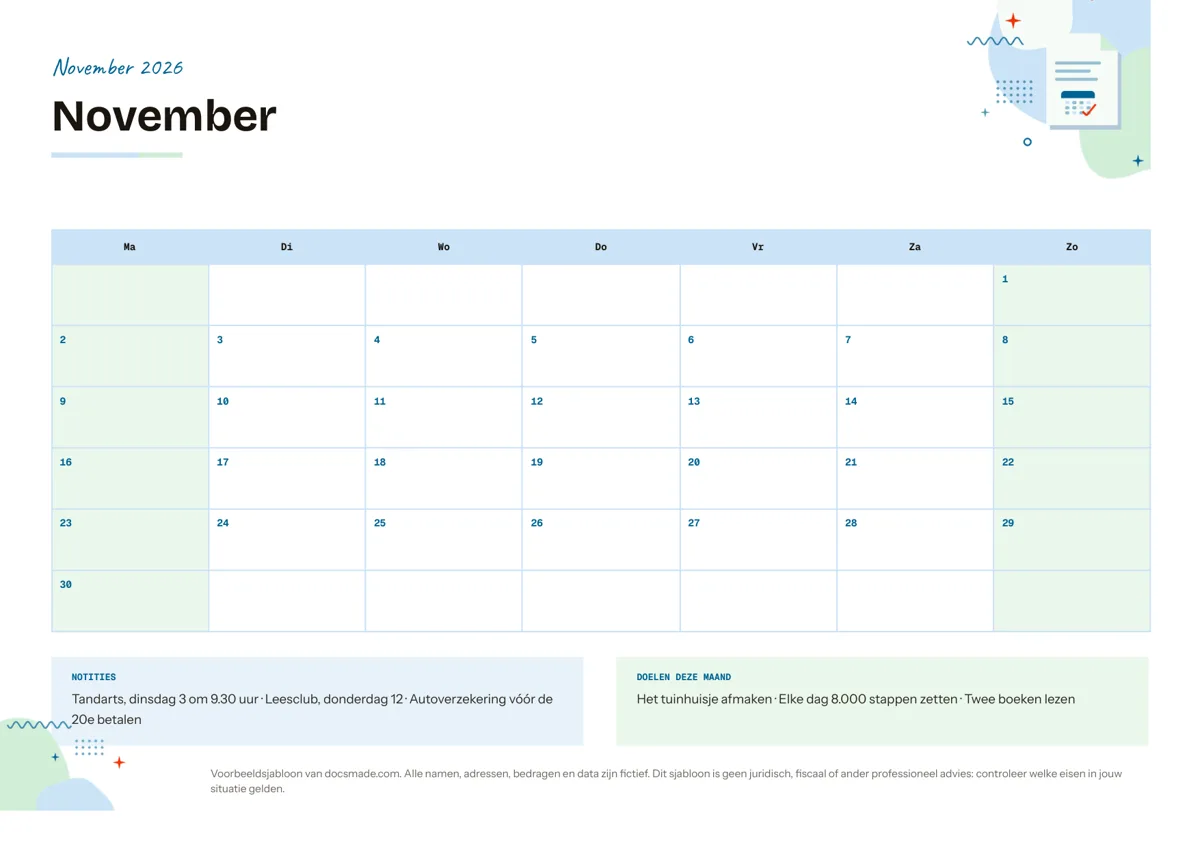 Planning Maandkalender printen: kalender template voor Google Docs Lege maandkalender om te printen of in te vullen: een echt Google Doc in liggend A4 met notities en doelen. Maak een kopie of download .docx en PDF. Template bekijken →
 -
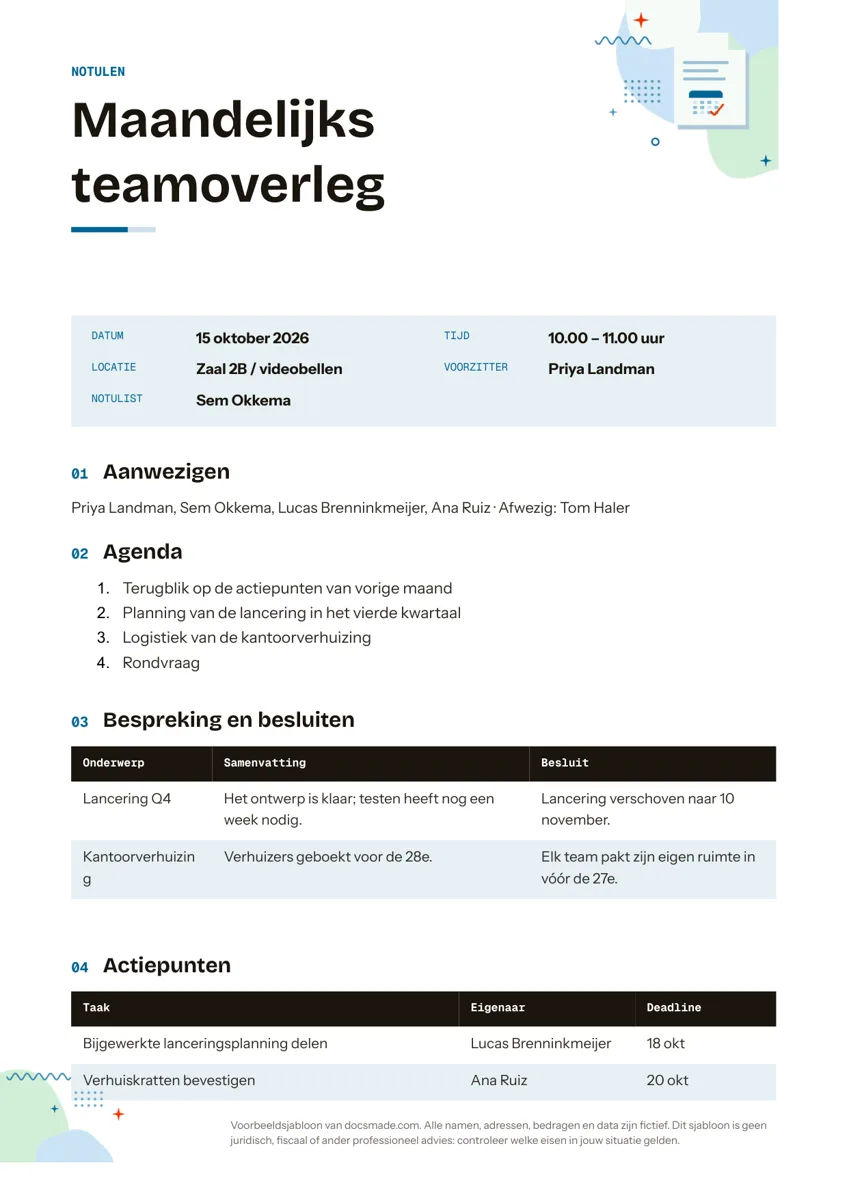 Planning Notulen voorbeeld en template voor een vergadering in Google Docs Notulen template als echt Google Doc, met agenda, besluiten en actiepunten. Bekijk het voorbeeld, maak een kopie of download als Word of PDF. Template bekijken →