
Checklista: wzór do druku i edycji w Google Docs
Wolisz plik? Pobierz .docx · Pobierz PDF
Jak to działa: „Użyj tego szablonu” otwiera ekran kopiowania Google. Zaloguj się na konto Google, a dokument zostanie skopiowany na Twój Dysk, gdzie możesz edytować każdą linijkę. Potrzebujesz pomocy z kopiowaniem dokumentu?
Co zawiera wzór checklisty
-
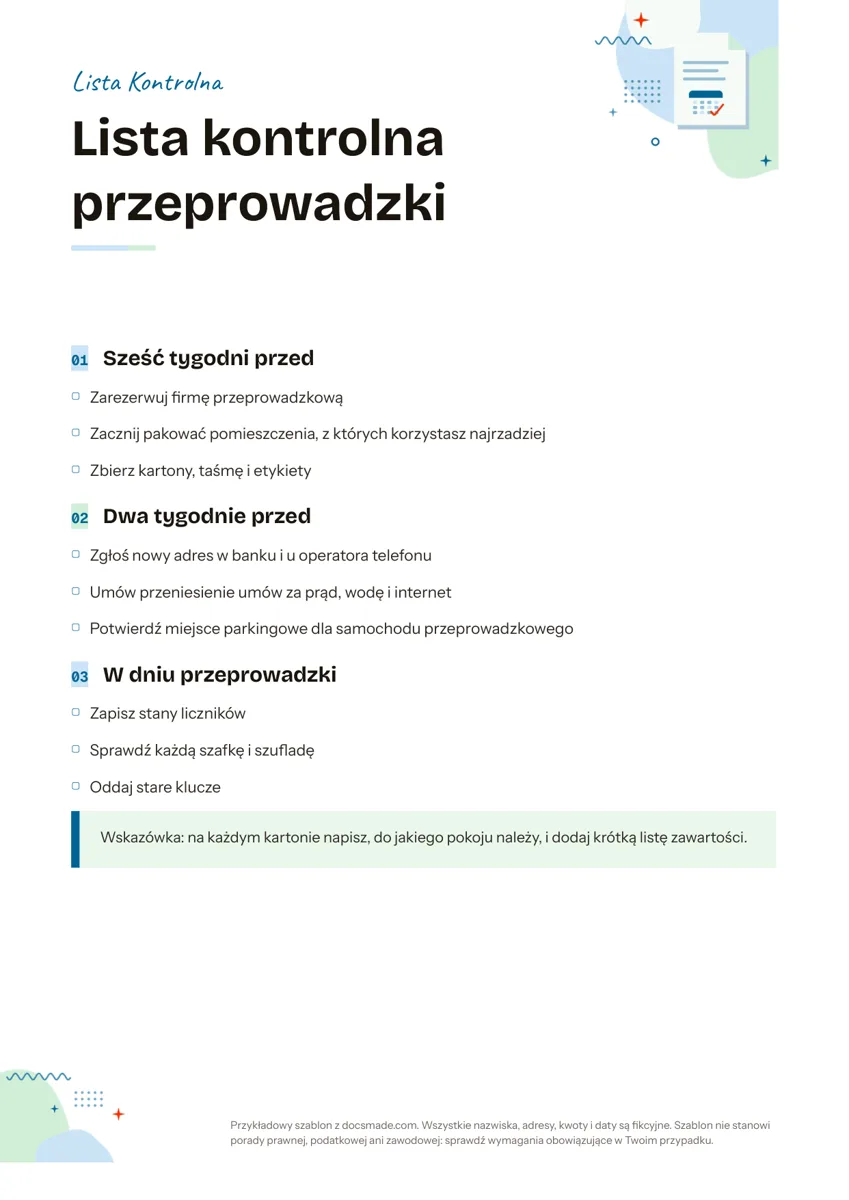
Sześć tygodni przed
- Zarezerwuj firmę przeprowadzkową
- Zacznij pakować pomieszczenia, z których korzystasz najrzadziej
- Zbierz kartony, taśmę i etykiety
-
Dwa tygodnie przed
- Zgłoś nowy adres w banku i u operatora telefonu
- Umów przeniesienie umów za prąd, wodę i internet
- Potwierdź miejsce parkingowe dla samochodu przeprowadzkowego
-
W dniu przeprowadzki
- Zapisz stany liczników
- Sprawdź każdą szafkę i szufladę
- Oddaj stare klucze
Ten wzór checklisty w Google Docs dzieli zadania na etapy, a każdy etap ma własną krótką listę kwadratów do odhaczenia, więc zawsze wiesz, co zrobić dalej. Przykład to lista kontrolna przeprowadzki, ale układ sprawdzi się przy każdej pracy wykonywanej krok po kroku. To prawdziwy dokument Google: obejrzyj podgląd tutaj, utwórz kopię jednym kliknięciem i edytuj ją w przeglądarce albo pobierz jako .docx lub PDF do wydruku.
Co zawiera checklista do druku
- Nagłówek. Kolorowy pasek z napisem „Lista kontrolna” i duży tytuł Twojej listy („Lista kontrolna przeprowadzki” w przykładzie).
- Trzy etapy z własnymi nagłówkami. „Sześć tygodni przed”, „Dwa tygodnie przed” i „W dniu przeprowadzki”. Podział według czasu sprawia, że patrzysz tylko na zadania ważne w danym momencie.
- Pola do odhaczania. Każdy etap ma trzy zadania z pustym kwadratem w kolorze kategorii, w sam raz do odhaczenia długopisem. Przykłady: zarezerwuj firmę przeprowadzkową, umów przeniesienie umów za prąd, wodę i internet, potwierdź miejsce parkingowe, zapisz stany liczników, oddaj stare klucze.
- Ramka ze wskazówką. Zacieniowane pole na końcu na radę, która dotyczy całej listy, tutaj przypomnienie, żeby na każdym kartonie napisać pokój i krótką listę zawartości.
Strona ma format A4 w pionie i sporo wolnego miejsca, więc pod każdym etapem dopiszesz kilka zadań, nie przechodząc na drugą stronę.
Jak napisać checklistę, którą da się skończyć
Checklista działa, gdy każda linijka to jasna czynność, którą można odhaczyć. Kilka zasad robi różnicę:
- Zaczynaj każdy punkt od czasownika. „Zarezerwuj firmę przeprowadzkową” mówi, co zrobić; „firma przeprowadzkowa” nie mówi nic.
- Jedna czynność na linijkę. Jeśli zadanie ma dwie części wykonywane w różne dni, rozbij je na dwa punkty.
- Grupuj według etapu, miejsca lub osoby. Szablon grupuje według czasu do przeprowadzki. Przy sprzątaniu grupuj według pomieszczeń, przy wydarzeniu według zespołów.
- Układaj punkty w kolejności wykonania. W każdym etapie najpierw wpisz zadania, które blokują inne, na przykład rezerwację przeprowadzki przed zbieraniem kartonów.
- Trzymaj etapy krótkie. Od trzech do siedmiu punktów pod nagłówkiem łatwo przejrzeć. Dłuższa lista zwykle ukrywa etap, którego jeszcze nie nazwałeś.
- Ramkę ze wskazówką zostaw na zasady, nie zadania. Rada w rodzaju „opisuj każdy karton” obowiązuje cały czas, więc nie powinna być linijką odhaczaną raz.
Jak edytować wzór checklisty w Google Docs
- Kliknij Użyj tego szablonu albo otwórz podgląd i wybierz Plik > Utwórz kopię. Jeśli kopiowanie jest zablokowane na Twoim koncie, zajrzyj do poradnika o kopiowaniu dokumentu Google.
- Zmień tytuł i nagłówki etapów. Zostaw ich obecny styl, żeby się wyrównały, albo nadaj go przez Format > Style akapitu.
- Przepisz punkty. Żeby dodać zadanie, ustaw kursor na końcu linijki, naciśnij Enter i skopiuj kwadrat z linijki powyżej.
- Chcesz pól, które klikasz na ekranie? Usuń drukowane kwadraty, zaznacz punkty i kliknij przycisk Lista kontrolna na pasku narzędzi (albo użyj Format > Punktory i numeracja > Lista kontrolna). Odhaczony punkt zostanie wtedy przekreślony.
- Zmień lub usuń ramkę ze wskazówką. Kliknij w nią, żeby zmienić tekst; żeby ją usunąć, kliknij prawym przyciskiem i wybierz Usuń tabelę.
- Kolor akcentu zmienisz w menu koloru tekstu, a format papieru w Plik > Ustawienia strony.
Druk i udostępnianie checklisty
Żeby mieć listę na papierze, na lodówce albo na podkładce, użyj Plik > Drukuj albo pobierz ją przez Plik > Pobierz > Dokument PDF (.pdf) i wydrukuj z innego urządzenia. Drukowane kwadraty są zaprojektowane pod długopis. Jeśli ktoś potrzebuje jej w Wordzie, wybierz Microsoft Word (.docx). Żeby przechodzić przez checklistę razem, kliknij Udostępnij i nadaj partnerowi lub zespołowi rolę Edytujący; zadanie przypiszesz komuś, dodając komentarz przez Wstaw > Komentarz i wpisując + oraz jego adres e-mail, co wyśle mu powiadomienie.
Pomysły na checklistę: dom, praca, wydarzenia
- Checklista przeprowadzki: przykład w obecnej postaci. W razie potrzeby dodaj etapy „Cztery tygodnie przed” albo „Pierwszy tydzień w nowym mieszkaniu”.
- Checklista dzienna lub tygodniowa: zmień etapy na Rano, Popołudnie i Wieczór albo na dni tygodnia i drukuj jedną kopię na tydzień.
- Checklista wydarzenia: etapy na zaproszenia, zakupy i sam dzień. Pomocników znajdziesz dzięki liście zapisów, a najważniejsze daty ustalisz w harmonogramie.
- Checklista wdrożenia nowego pracownika: etapy przed pierwszym dniem, w pierwszym dniu i w pierwszym tygodniu, z jedną osobą odpowiedzialną za każdy punkt.
- Checklista na wyjazd: grupuj według bagażu albo kategorii, takich jak dokumenty, ubrania i elektronika.
Zadania przypisane do konkretnych dni lepiej zapisać w kalendarzu do druku. Więcej dokumentów do planowania znajdziesz w kategorii szablony do organizacji.
Checklista w Google Docs: najczęstsze pytania
Czy ten wzór checklisty jest darmowy?
Tak. Skopiuj go na Dysk i używaj do list prywatnych lub w pracy bez opłat. Do utworzenia kopii potrzebujesz konta Google, ale PDF pobierzesz i wydrukujesz także bez niego.
Czy mogę zrobić klikalne pola w Google Docs?
Tak. Dokumenty Google mają wbudowany format listy kontrolnej: zaznacz punkty i kliknij przycisk Lista kontrolna na pasku narzędzi. Szablon ma drukowane kwadraty, bo na papierze wyglądają czyściej.
Jak zrobić codzienną checklistę w Google Docs?
Zmień nazwy trzech etapów na pory dnia, pisz krótkie zadania i użyj klikalnej listy kontrolnej. Co tydzień rób kopię dokumentu albo odznacz punkty i używaj tej samej.
Czy otworzę checklistę w Wordzie?
Tak. Pobierz plik .docx z tej strony albo z kopii przez Plik > Pobierz > Microsoft Word (.docx). Nagłówki i kwadraty zostaną zachowane; Word może podmienić czcionkę, jeśli jej nie ma.
Czym checklista różni się od listy zadań?
Lista zadań zbiera sprawy na bieżąco, gdy się pojawiają. Checklista to zaplanowana sekwencja podzielona na etapy, której można używać wielokrotnie, dlatego ten szablon dobrze sprawdza się przy powtarzalnych pracach, takich jak przeprowadzka, sprzątanie czy otwarcie biura.
Czy ta checklista nada się do odbioru mieszkania?
Tak, po zmianie etapów. Nazwij je na przykład „Przed odbiorem”, „Podczas odbioru” i „Po odbiorze”, a w punktach wypisz pomieszczenia i elementy do sprawdzenia: okna, drzwi, instalacje, posadzki. Zauważone usterki zapisuj od razu w protokole, a checklistę traktuj jako ściągawkę, żeby niczego nie pominąć.
Więcej szablonów
-
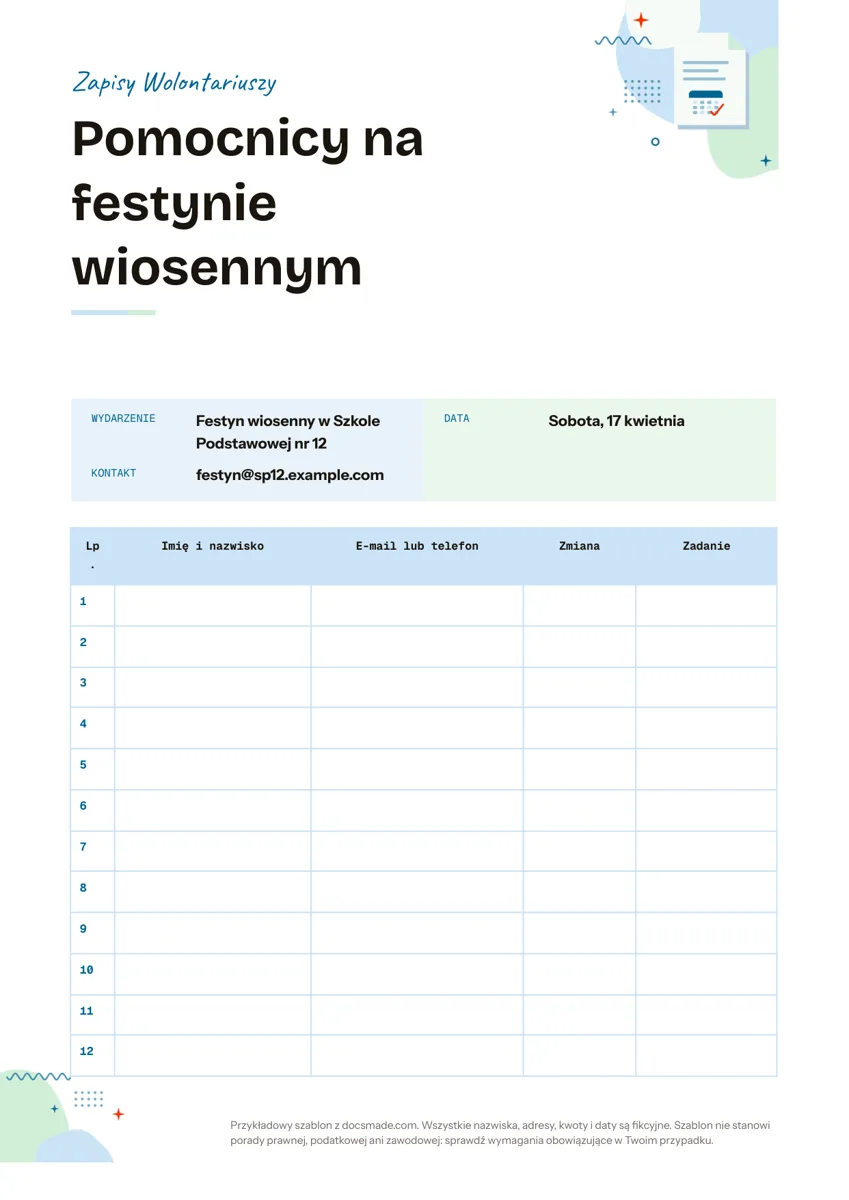 Organizacja Lista zapisów: wzór do druku dla wolontariuszy i wydarzeń w Google Docs Lista zapisów w Google Docs: dane wydarzenia i tabela na 12 osób z kontaktem, zmianą i zadaniem. Wydrukuj albo udostępnij online. Word i PDF za darmo. Zobacz szablon →
 -
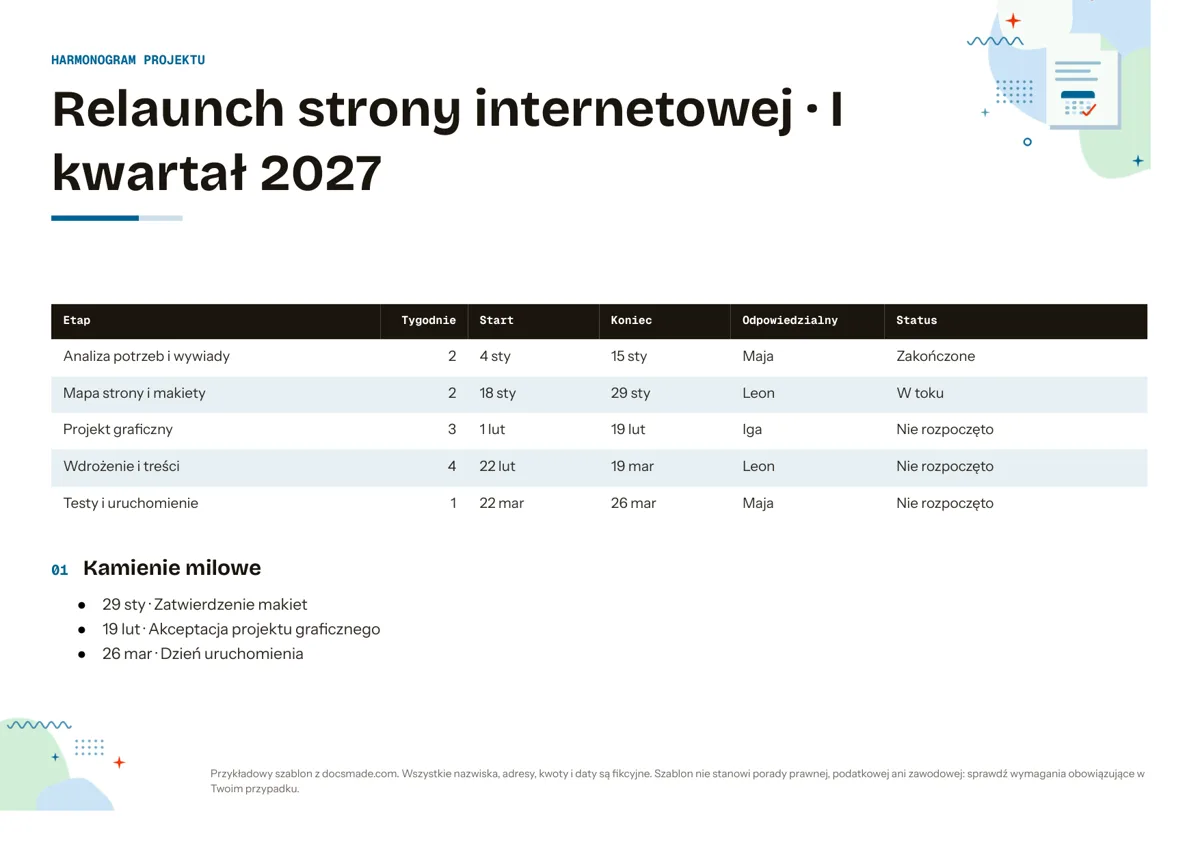 Organizacja Harmonogram projektu: wzór z etapami i kamieniami milowymi w Google Docs Harmonogram projektu w Google Docs: tabela etapów z terminami, osobami i statusem oraz kamienie milowe. Skopiuj albo pobierz jako Word lub PDF, za darmo. Zobacz szablon →
 -
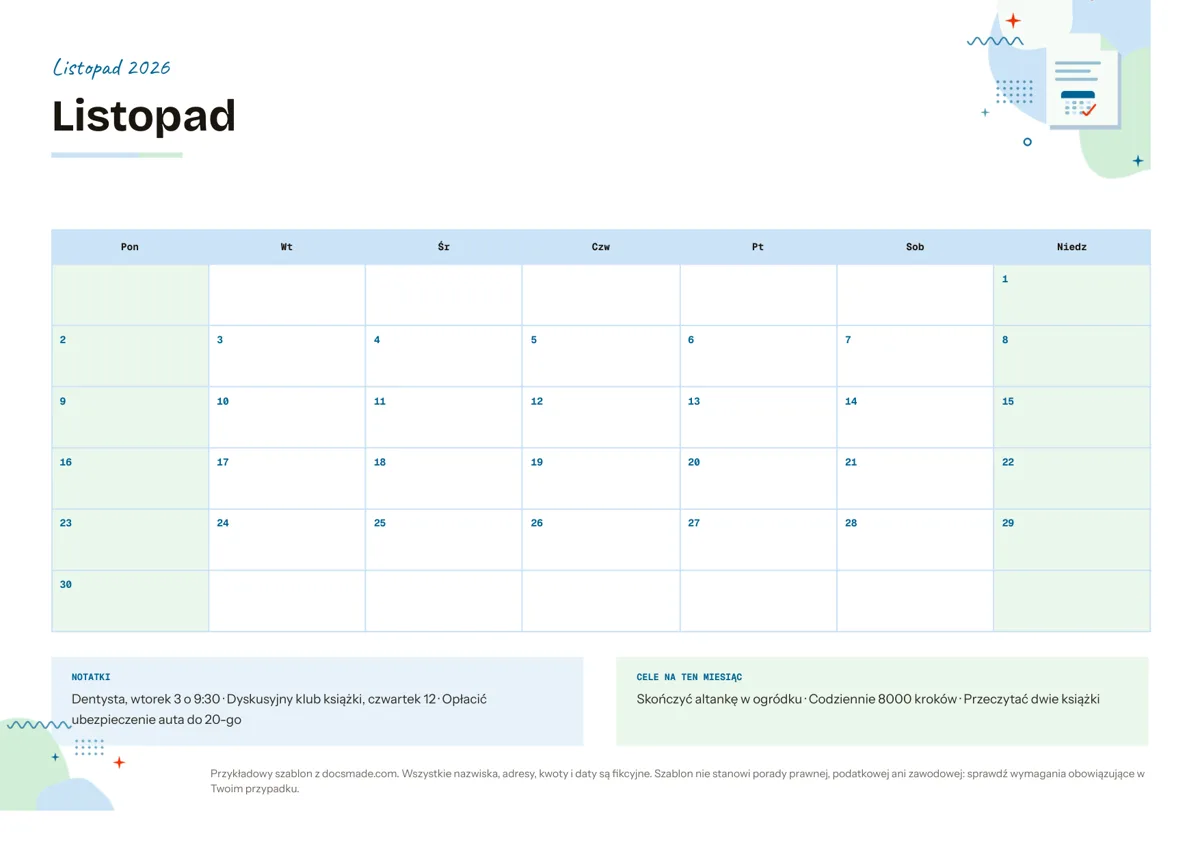 Organizacja Kalendarz do druku: miesięczny szablon w Google Docs Darmowy kalendarz do druku w Google Docs: siatka miesiąca od poniedziałku, notatki i cele, poziome A4. Kopia na Dysk albo pobranie .docx i PDF. Zobacz szablon →
 -
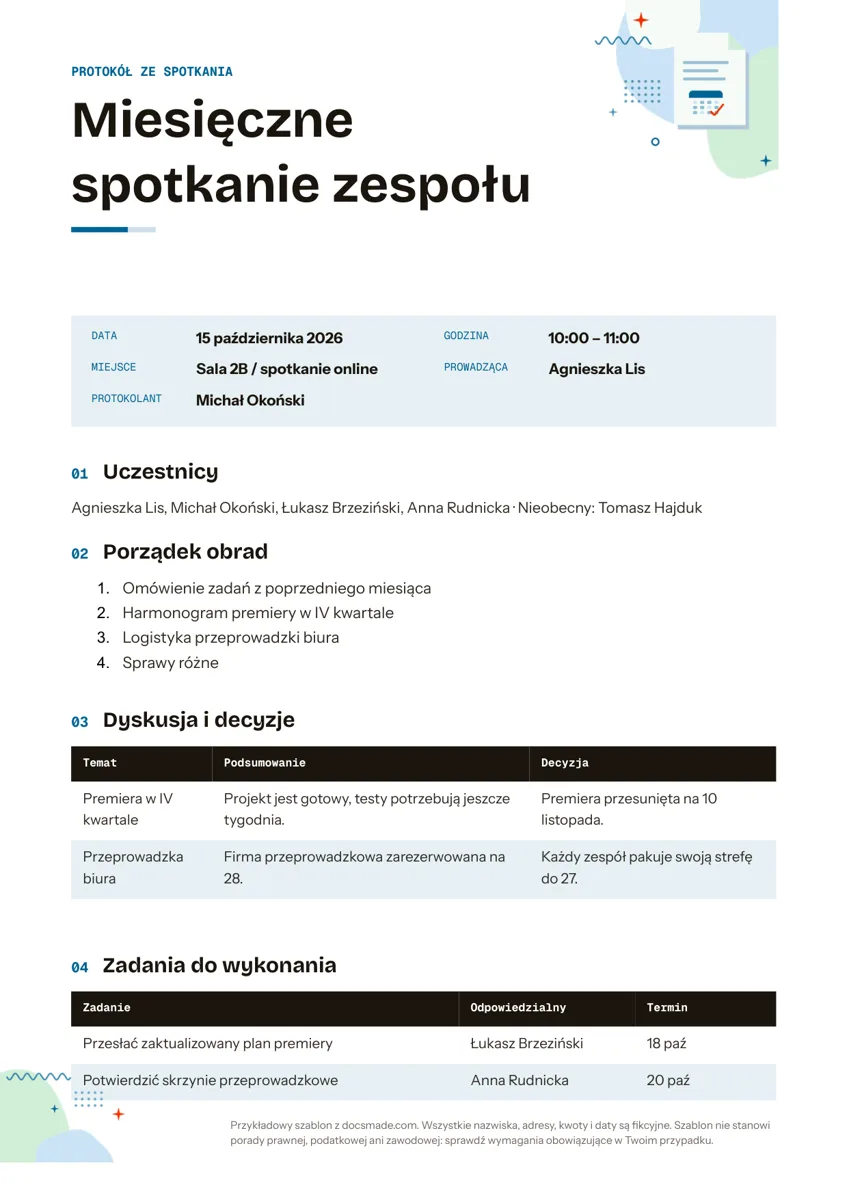 Organizacja Protokół ze spotkania: wzór z decyzjami i zadaniami w Google Docs Protokół ze spotkania i zebrania: wzór z porządkiem obrad, tabelą decyzji i zadań. Skopiuj w Google Docs albo pobierz jako Word lub PDF, za darmo. Zobacz szablon →