
Modelo de checklist para imprimir e editar no Google Docs
Prefere um arquivo? Baixar .docx · Baixar PDF
Como funciona: “Usar este modelo” abre a tela de cópia do Google. Faça login na sua conta do Google e o documento será copiado para o seu próprio Drive, onde você pode editar cada linha. Precisa de ajuda para copiar o documento?
O que vem no modelo de checklist
-
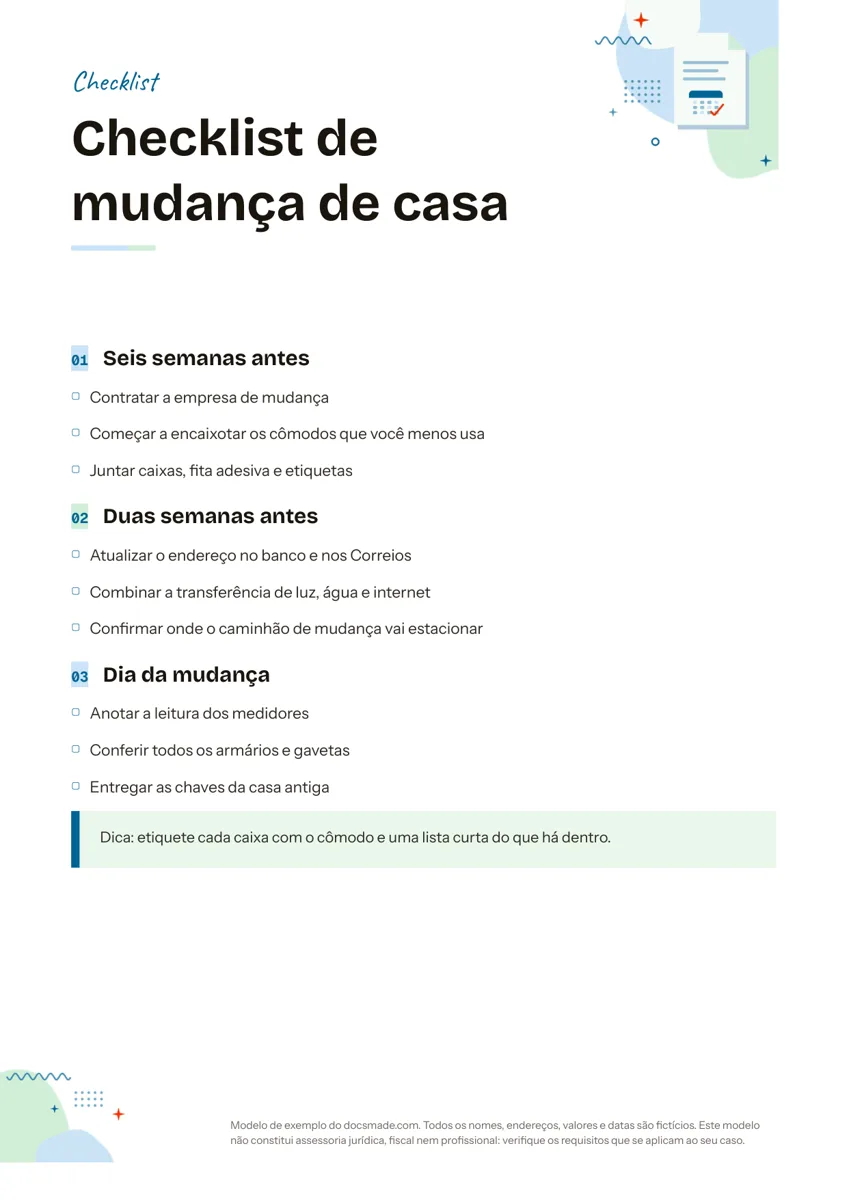
Seis semanas antes
- Contratar a empresa de mudança
- Começar a encaixotar os cômodos que você menos usa
- Juntar caixas, fita adesiva e etiquetas
-
Duas semanas antes
- Atualizar o endereço no banco e nos Correios
- Combinar a transferência de luz, água e internet
- Confirmar onde o caminhão de mudança vai estacionar
-
Dia da mudança
- Anotar a leitura dos medidores
- Conferir todos os armários e gavetas
- Entregar as chaves da casa antiga
Este modelo de checklist organiza as tarefas em etapas, cada uma com uma lista curta de caixas para marcar, para você sempre saber qual é o próximo passo. O exemplo é um checklist de mudança de casa, mas o layout serve para qualquer trabalho feito por fases. É um documento real do Google Docs: visualize aqui, faça uma cópia com um clique e edite no navegador, ou baixe em .docx ou PDF para imprimir.
O que traz este modelo de checklist para imprimir
- Cabeçalho. Uma faixa colorida com a palavra "Checklist" e um título grande para a sua lista ("Checklist de mudança de casa" no exemplo).
- Três etapas com títulos próprios. "Seis semanas antes", "Duas semanas antes" e "Dia da mudança". Agrupar por tempo faz você olhar só para as tarefas que importam agora.
- Caixas de seleção. Cada etapa tem três tarefas com um quadradinho vazio na cor da categoria, no tamanho certo para marcar à caneta. Exemplos: contratar a empresa de mudança, atualizar o endereço no banco e nos Correios, combinar a transferência de luz, água e internet, anotar a leitura dos medidores, entregar as chaves da casa antiga.
- Quadro de dica. Um destaque sombreado no fim para um conselho que vale para a lista inteira; aqui, o lembrete de etiquetar cada caixa com o cômodo e uma lista curta do conteúdo.
A página é A4 em retrato, com bastante espaço em branco para acrescentar algumas tarefas em cada etapa sem passar para uma segunda folha.
Como fazer um checklist que chega até o fim
Um checklist funciona quando cada linha é uma ação clara que dá para marcar como feita. Algumas regras fazem diferença:
- Comece cada item com um verbo. "Contratar a empresa de mudança" diz o que fazer; "empresa de mudança" não.
- Uma ação por linha. Se uma tarefa tem duas partes feitas em dias diferentes, divida em dois itens.
- Agrupe por etapa, lugar ou pessoa. O modelo agrupa pelo tempo que falta para a mudança. Num checklist de limpeza, agrupe por cômodo; num evento, por equipe.
- Ordene os itens na sequência em que vai fazê-los. Dentro de cada etapa, coloque primeiro as tarefas que travam as outras, como contratar a mudança antes de juntar caixas.
- Mantenha as etapas curtas. De três a sete itens por título se leem de relance. Uma lista mais longa geralmente esconde uma etapa que você ainda não nomeou.
- Use o quadro de dica para regras, não para tarefas. Um conselho como "etiquete toda caixa" vale o tempo todo, então não deve ser uma linha que você marca uma vez.
Como editar o modelo de checklist no Google Docs
- Clique em Usar este modelo ou abra a visualização e escolha Arquivo > Fazer uma cópia. Se a cópia estiver bloqueada na sua conta, veja o nosso guia para copiar um documento do Google Docs.
- Troque o título e os títulos das etapas. Mantenha o estilo existente para que fiquem alinhados, ou aplique-o em Formatar > Estilos de parágrafo.
- Reescreva os itens. Para acrescentar uma tarefa, coloque o cursor no fim de uma linha, aperte Enter e copie o quadradinho da linha de cima.
- Quer caixas clicáveis na tela? Apague os quadradinhos impressos, selecione os itens e clique no botão Lista de verificação da barra de ferramentas (ou use Formatar > Marcadores e numeração > Lista de verificação). Ao marcar um item, ele fica riscado.
- Edite ou apague o quadro de dica. Clique dentro dele para mudar o texto; para removê-lo, clique com o botão direito e escolha Excluir tabela.
- Mude a cor de destaque pelo menu de cor do texto e o papel em Arquivo > Configuração da página.
Imprimir ou compartilhar o checklist editável
Para uma lista em papel na geladeira ou na prancheta, use Arquivo > Imprimir ou baixe com Arquivo > Fazer download > Documento PDF (.pdf) para imprimir de outro aparelho. Os quadradinhos impressos foram pensados para caneta. Se alguém precisar do checklist no Word, escolha Microsoft Word (.docx). Para cumprir um checklist a dois ou em equipe, clique em Compartilhar e dê acesso de Editor ao seu parceiro ou à equipe; você atribui uma linha a alguém com um comentário em Inserir > Comentário, digitando + seguido do e-mail da pessoa, que recebe a tarefa.
Ideias de checklist para casa, trabalho e eventos
- Checklist de mudança: o exemplo como está. Acrescente etapas como "Quatro semanas antes" ou "Primeira semana na casa nova", se precisar.
- Checklist diário ou semanal: renomeie as etapas para Manhã, Tarde e Noite, ou use os dias da semana, e imprima uma cópia por semana.
- Checklist de viagem: agrupe por mala ou por categoria, como documentos, roupas e eletrônicos. Para viagem à praia, uma etapa só de protetor, chinelo e itens de praia ajuda.
- Checklist de casamento ou de evento: etapas para convites, compras e o dia em si. Use uma lista de inscrição para encontrar ajudantes e um cronograma para fixar as datas principais.
- Vistoria de apartamento ou integração de funcionário: etapas por cômodo, no primeiro caso, ou para antes do início, primeiro dia e primeira semana, no segundo, com um responsável por item.
Para tarefas ligadas a dias específicos, anote num calendário mensal. Há mais documentos de planejamento na seção de modelos de organização.
Perguntas sobre o modelo de checklist
Este modelo de checklist para o Google Docs é grátis?
Sim. Copie para o seu Drive e use em listas pessoais ou de trabalho sem custo. É preciso uma conta do Google para fazer a cópia, ou você pode baixar o PDF e imprimir sem conta.
Dá para deixar as caixas clicáveis no Google Docs?
Sim. O Google Docs tem um formato de lista de verificação nativo: selecione os itens e clique no botão Lista de verificação na barra de ferramentas. O modelo vem com quadradinhos impressos porque eles ficam mais limpos no papel.
Como fazer um checklist diário no Google Docs?
Renomeie as três etapas para partes do dia, mantenha as tarefas curtas e use o formato de lista de verificação clicável. Faça uma cópia do documento a cada semana, ou desmarque os itens e reaproveite o mesmo.
Posso abrir o checklist no Word?
Sim. Use o download .docx desta página ou Arquivo > Fazer download > Microsoft Word (.docx) na sua cópia. Títulos e quadradinhos são mantidos; o Word pode trocar a fonte se ela não estiver instalada.
Checklist ou check list: qual a diferença para uma lista de tarefas?
As duas grafias aparecem, e "checklist" junto é a mais usada. Uma lista de tarefas reúne pendências conforme elas surgem; um checklist é uma sequência planejada e reutilizável, agrupada em etapas, e por isso este modelo funciona bem para trabalhos que se repetem, como mudanças, faxinas ou a abertura de um escritório.
Mais modelos
-
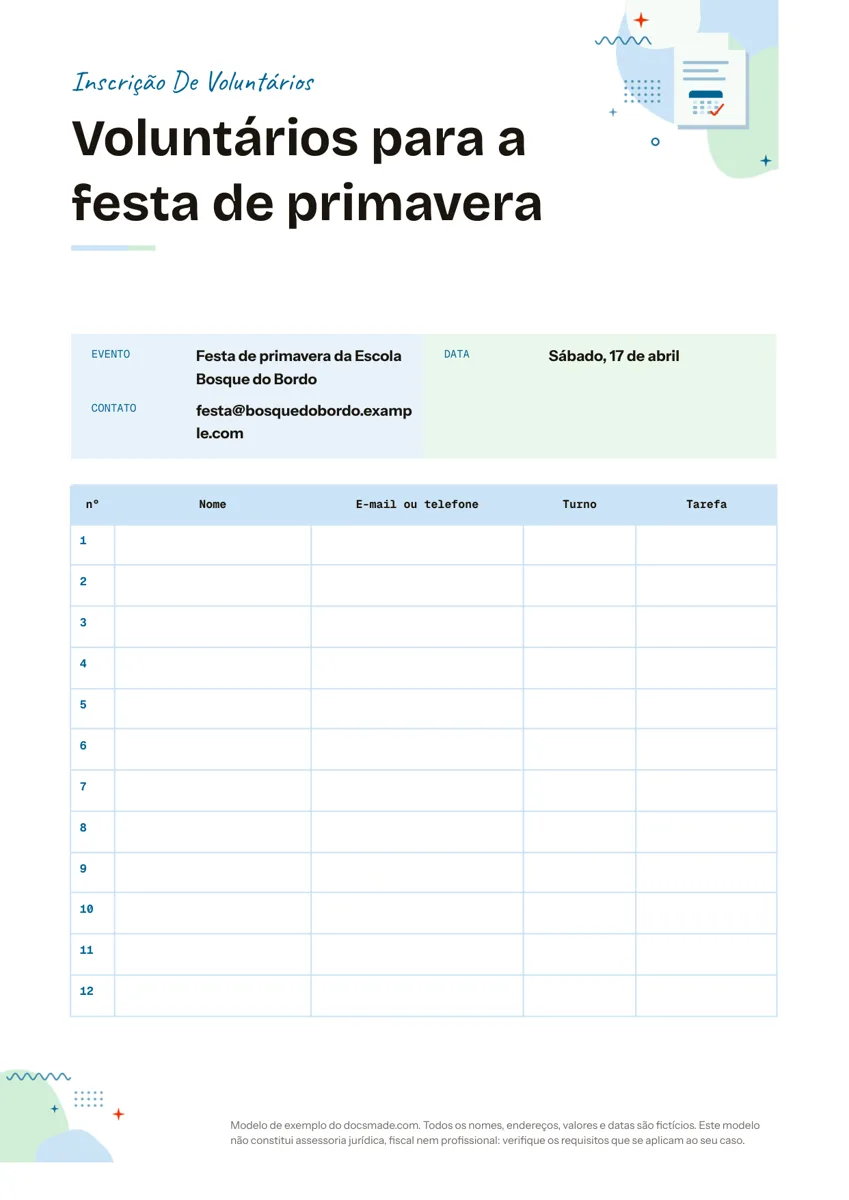 Organização Lista de inscrição para imprimir: modelo editável no Google Docs, também como lista de presença Modelo de lista de inscrição de voluntários, que também serve de lista de presença: documento real do Google Docs. Baixe grátis em Word e PDF. Ver modelo →
 -
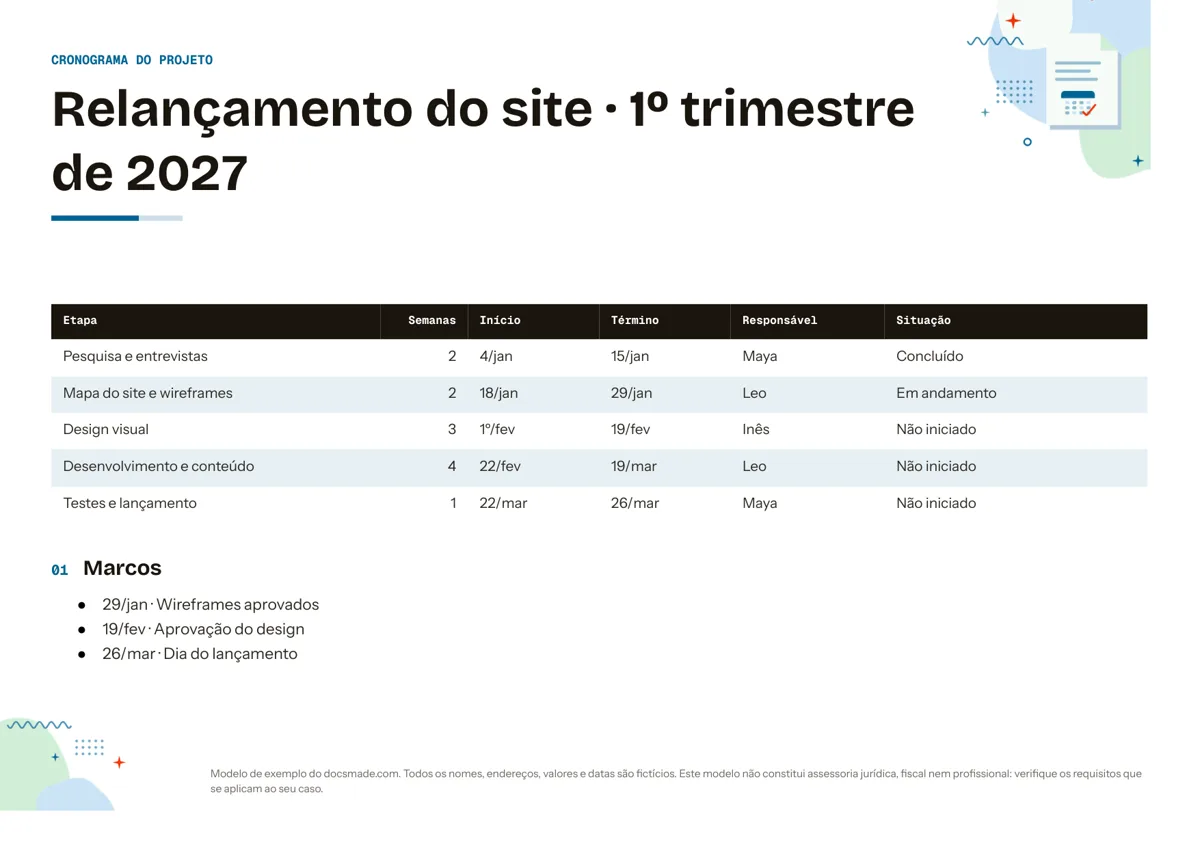 Organização Modelo de cronograma de projeto para editar no Google Docs Cronograma de projeto com etapas, datas, responsáveis, situação e marcos: documento real do Google Docs. Visualize, copie ou baixe grátis em Word e PDF. Ver modelo →
 -
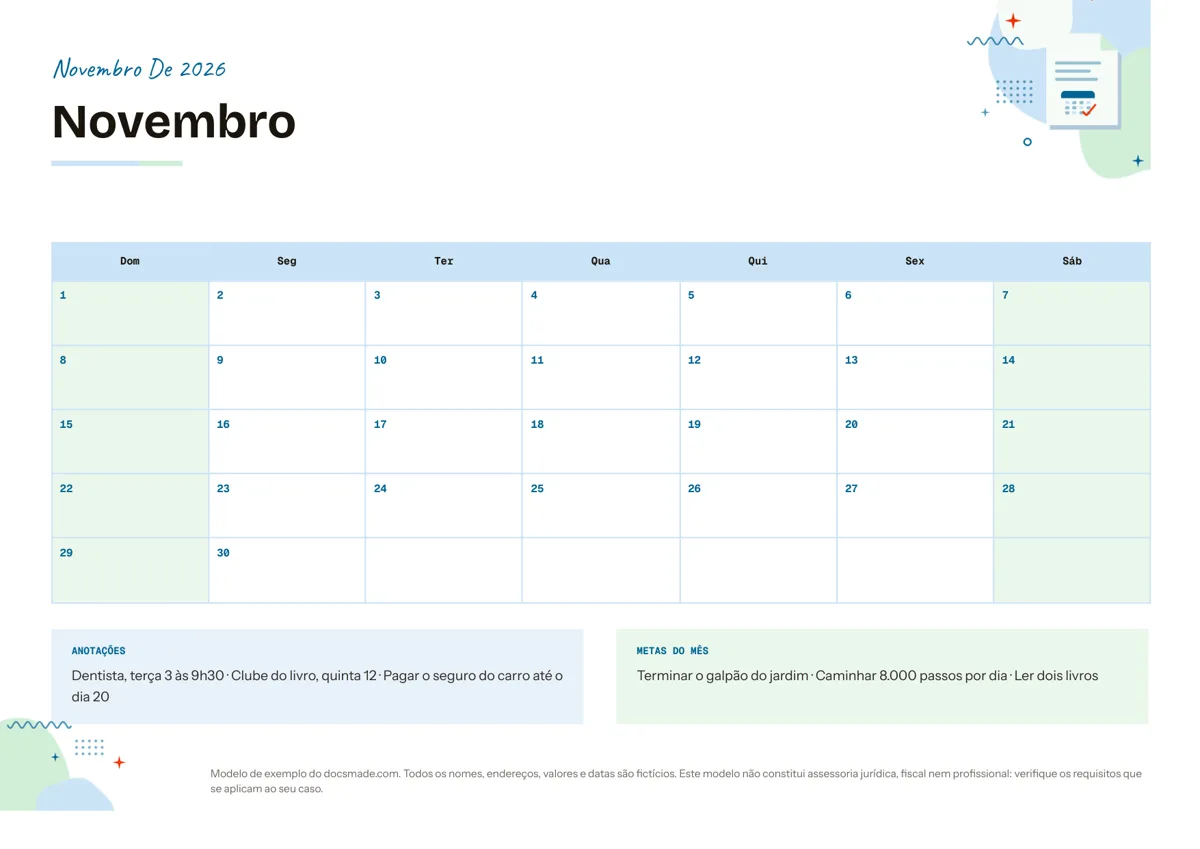 Organização Calendário para imprimir e editar no Google Docs: modelo mensal grátis Modelo de calendário para imprimir: documento real do Google Docs com grade mensal, anotações e metas. Copie, edite ou baixe em PDF e Word. Ver modelo →
 -
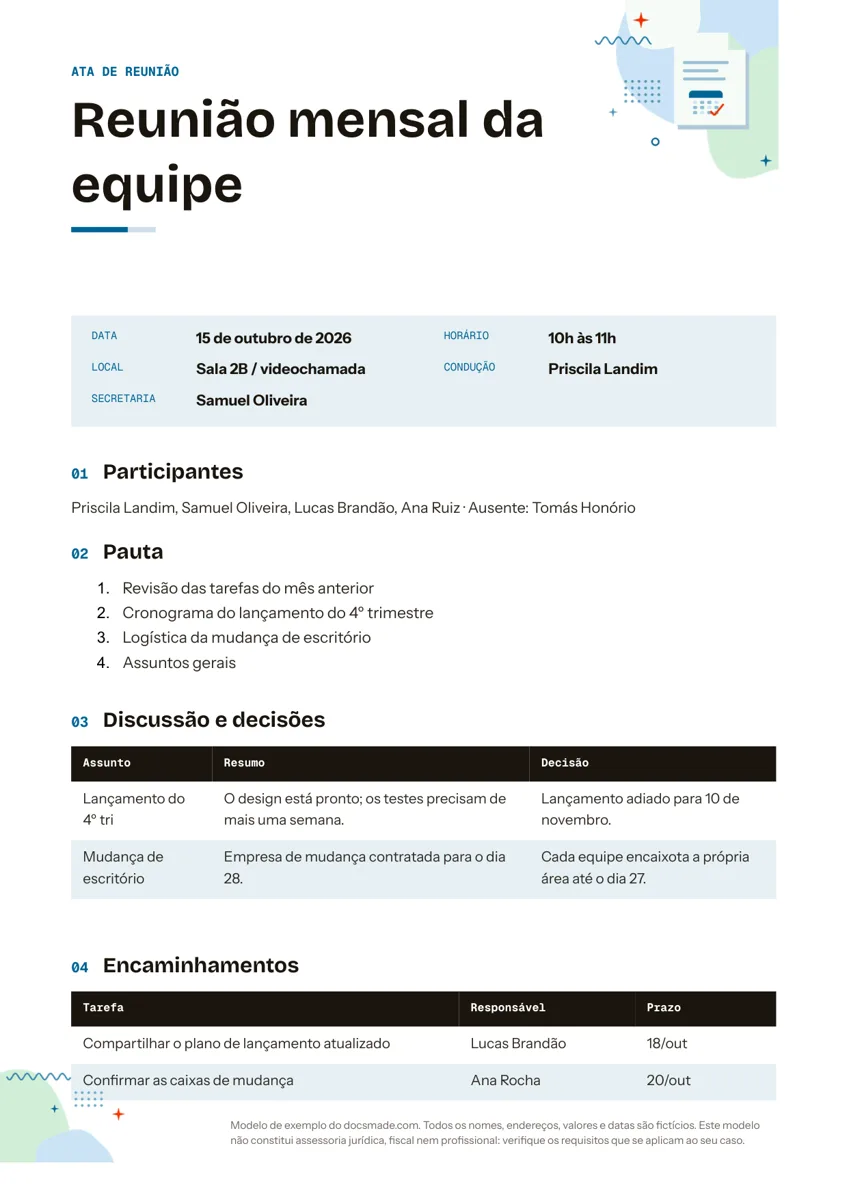 Organização Modelo de ata de reunião para editar no Google Docs, com pauta e encaminhamentos Ata de reunião pronta e simples: documento real do Google Docs com pauta, decisões e tarefas. Visualize, faça uma cópia ou baixe em Word e PDF grátis. Ver modelo →