
Lista zapisów: wzór do druku dla wolontariuszy i wydarzeń w Google Docs
Wolisz plik? Pobierz .docx · Pobierz PDF
Jak to działa: „Użyj tego szablonu” otwiera ekran kopiowania Google. Zaloguj się na konto Google, a dokument zostanie skopiowany na Twój Dysk, gdzie możesz edytować każdą linijkę. Potrzebujesz pomocy z kopiowaniem dokumentu?
Co zawiera wzór listy zapisów
-
Lista zapisów
- Wydarzenie · Data · Kontakt
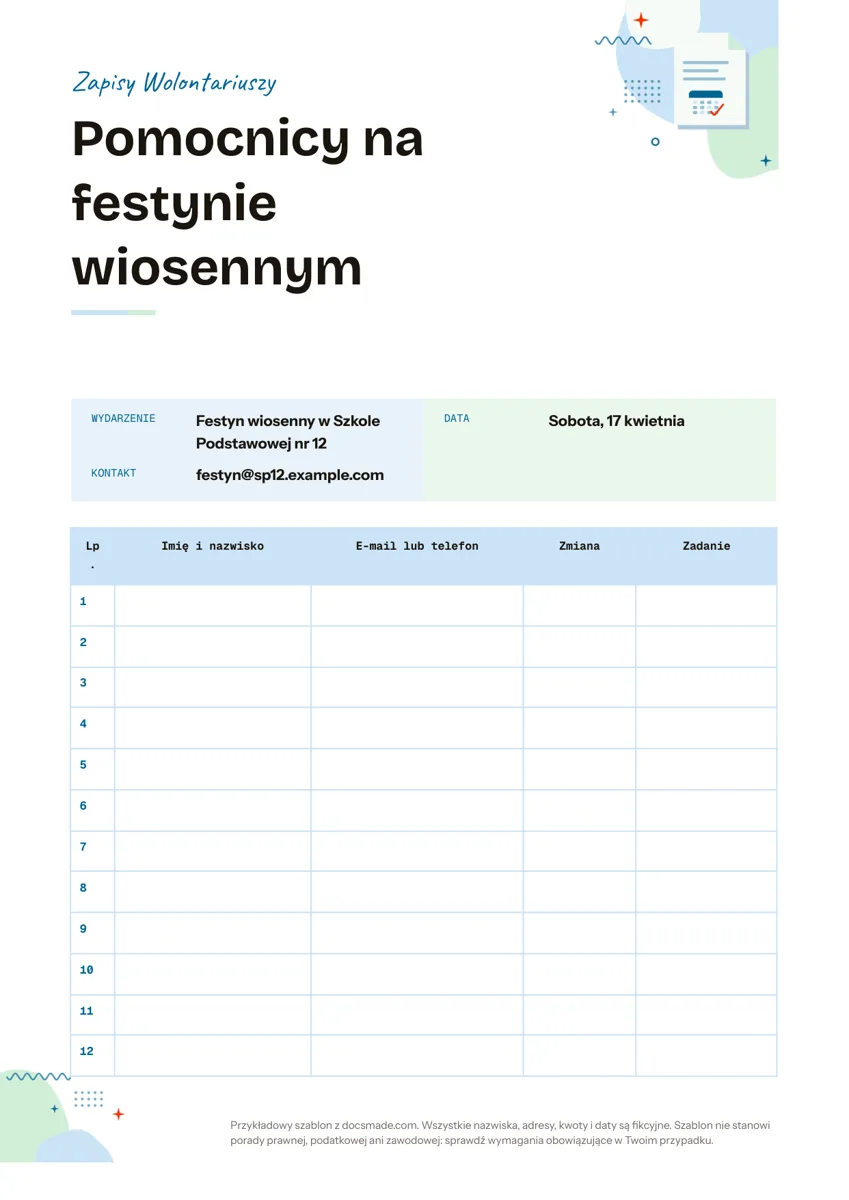
Ten wzór listy zapisów w Google Docs to czytelna strona do zbierania chętnych na wydarzenie: dane wydarzenia u góry i numerowana tabela, w której ludzie wpisują imię i nazwisko, kontakt, zmianę i zadanie. Połóż ją na podkładce na zebraniu albo udostępnij online, żeby wolontariusze dopisywali się sami. To prawdziwy dokument Google: obejrzysz podgląd, jednym kliknięciem utworzysz kopię albo pobierzesz wersje Word i PDF.
Co zawiera wzór listy zapisów wolontariuszy
Przykład przygotowano na fikcyjny festyn wiosenny w szkole podstawowej, więc dokładnie widać, co gdzie wpisać.
- Nagłówek. Kolorowy pasek z napisem „Zapisy wolontariuszy” i duży tytuł zadania („Pomocnicy na festynie wiosennym”).
- Dane wydarzenia. Trzy opisane wiersze: Wydarzenie, Data i Kontakt, czyli adres e-mail, pod który można pisać z pytaniami.
- Tabela zapisów. Dwanaście numerowanych wierszy w pięciu kolumnach: Lp., Imię i nazwisko, E-mail lub telefon, Zmiana i Zadanie. Wiersze są na tyle wysokie, że da się pisać odręcznie, a numeracja od razu pokazuje, ile miejsc jest zajętych.
Strona ma format A4 w pionie i mieści się na jednym arkuszu, co ma znaczenie, gdy drukujesz kilka kopii na różne stoiska lub sale.
Lista zapisów różni się od listy obecności tym, że wypełnia się ją przed wydarzeniem: ludzie deklarują, kiedy i w czym pomogą. W dniu wydarzenia ta sama kartka może jednak posłużyć do sprawdzenia, kto przyszedł, wystarczy dopisać kolumnę z podpisem lub znacznikiem obecności.
Jak przygotować listę zapisów, którą ludzie naprawdę wypełnią
Większość list zapisów nie działa z tych samych powodów: niejasne zadania, nieokreślone godziny albo za dużo pustych kolumn. Przygotuj ją z myślą o kilku zasadach:
- Najpierw dane wydarzenia. Data, miejsce i kontakt odpowiadają na pytania, które ludzie zadaliby, zanim się zapiszą.
- Ustal zmiany przed udostępnieniem. „9:00–11:00” albo „Rozstawianie stoisk” łatwiej wybrać niż puste pole. Wypisz opcje w danych wydarzenia albo u góry kolumny Zmiana, żeby wszyscy używali tych samych określeń.
- Nazwij zadania. „Stoisko z ciastami” albo „Parking” przyciąga więcej chętnych niż „Pomoc”. Jeśli zadanie wymaga kilku osób, wpisz je w kilku wierszach.
- Proś tylko o potrzebny kontakt. Jeden sposób kontaktu z każdą osobą wystarczy. Wydrukowana lista zostawiona na stole pokazuje dane wszystkich kolejnym osobom, więc rozważ pytanie wyłącznie o e-mail albo trzymaj listę u organizatora. Przy zbieraniu danych pamiętaj o zasadach RODO obowiązujących Twoją szkołę lub organizację.
- Dodaj termin. Linijka „Zapisy do 10 kwietnia” w danych wydarzenia da Ci czas na uzupełnienie braków.
Gdy lista się zapełni, kilka dni przed wydarzeniem wyślij krótkie przypomnienie, a w dniu wydarzenia użyj listy jako listy obecności.
Jak edytować wzór listy zapisów w Google Docs
- Kliknij Użyj tego szablonu albo otwórz podgląd i wybierz Plik > Utwórz kopię. Przy kontach szkolnych lub firmowych, które ograniczają kopiowanie, pomoże poradnik jak skopiować dokument Google.
- Zastąp tytuł oraz wiersze Wydarzenie, Data i Kontakt własnymi danymi.
- Zmień nazwy kolumn pod swoje wydarzenie. Na wspólny poczęstunek zamień Zmianę i Zadanie na Danie i Liczbę porcji, na zajęcia na Godzinę i Temat.
- Potrzebujesz więcej miejsc? Kliknij w ostatni wiersz prawym przyciskiem i wybierz Wstaw wiersz poniżej. Żeby zmieścić się na jednej stronie, zmniejsz wysokość wierszy we Właściwościach tabeli.
- Wpisz z góry opcje w komórkach Zmiana i Zadanie, żeby ludzie dopisywali tylko nazwisko.
- Kolor nagłówka zmienisz przyciskiem koloru tła, a czcionkę przez Format > Tekst. Rozmiar papieru i marginesy ustawisz w Plik > Ustawienia strony.
Lista zapisów do druku czy online: jak ją udostępnić
Do wersji papierowej użyj Plik > Drukuj albo Plik > Pobierz > Dokument PDF (.pdf) i wydrukuj tyle kopii, ile potrzebujesz. PDF zachowa dokładny układ tabeli. Pobranie Microsoft Word (.docx) przyda się, jeśli ktoś inny drukuje z Worda.
Żeby zbierać zapisy online, kliknij Udostępnij. Najbezpieczniej dodać wolontariuszy po adresie e-mail z rolą edytującego. Jeśli ustawisz dostęp ogólny „Każda osoba mająca link” jako edytujący, każdy, kto dostanie link, może zmienić lub usunąć cudze wpisy, więc gdy coś zniknie, sprawdź Plik > Historia wersji. Gdy odpowiedzi mają pozostać prywatne albo grupa jest duża, lepszy będzie formularz online zapisujący odpowiedzi w arkuszu niż wspólny dokument.
Pomysły na listę zapisów: poczęstunek, terminy, zajęcia, klub
- Lista na wspólny poczęstunek: kolumny Imię i nazwisko, Danie, Danie główne czy deser oraz Alergeny, żeby nie skończyć z pięcioma sałatkami makaronowymi.
- Zapisy na godziny: wpisz z góry terminy w kolumnie Zmiana (na przykład konsultacje z wychowawcą co 15 minut) i pozwól ludziom dopisać nazwiska.
- Lista uczestników zajęć lub klubu: Imię i nazwisko, Klasa lub rok, E-mail i kolumna na rozmiar koszulki lub poziom zaawansowania.
- Grafik dyżurów lub dowozów: wypisz daty w kolumnie Zmiana i jedną rodzinę w każdym wierszu.
Połącz listę z checklistą zadań do rozdzielenia i kalendarzem do druku, żeby pokazać daty. Jeśli wydarzenie potrzebuje zaproszenia, zobacz wzór zaproszenia. Więcej narzędzi do planowania znajdziesz w kategorii organizacja.
Wzór listy zapisów: najczęstsze pytania
Czy ten wzór listy zapisów jest darmowy?
Tak. Skopiuj go na Dysk Google albo pobierz PDF i wydrukuj, bez opłat i bez rejestracji poza kontem Google.
Czy można wypełniać listę zapisów online?
Tak. Udostępnij dokument z prawem edycji, a każda osoba wpisze swoje dane w pustym wierszu. Kilka osób może edytować jednocześnie, a zmiany widać na bieżąco.
Czy mogę używać tej listy zapisów w Wordzie?
Tak. Pobierz plik .docx z tej strony albo wybierz w swojej kopii Plik > Pobierz > Microsoft Word (.docx). Tabela zostanie zachowana, choć Word może zmienić czcionkę, jeśli jej nie ma.
Lista zapisów w Dokumentach czy w Formularzach Google?
Dokument szybko przygotujesz, łatwo wydrukujesz, a wszyscy widzą, które terminy są zajęte. Formularz lepiej sprawdzi się przy dużych grupach albo gdy uczestnicy nie powinni widzieć cudzych danych kontaktowych.
Ile osób zmieści się na jednej stronie?
Wzór ma dwanaście numerowanych wierszy na jednej stronie A4. Dodaj wiersze, jeśli potrzebujesz więcej miejsc, albo wydrukuj kilka kopii i ponumeruj je od 1 do 12, od 13 do 24 i tak dalej.
Więcej szablonów
-
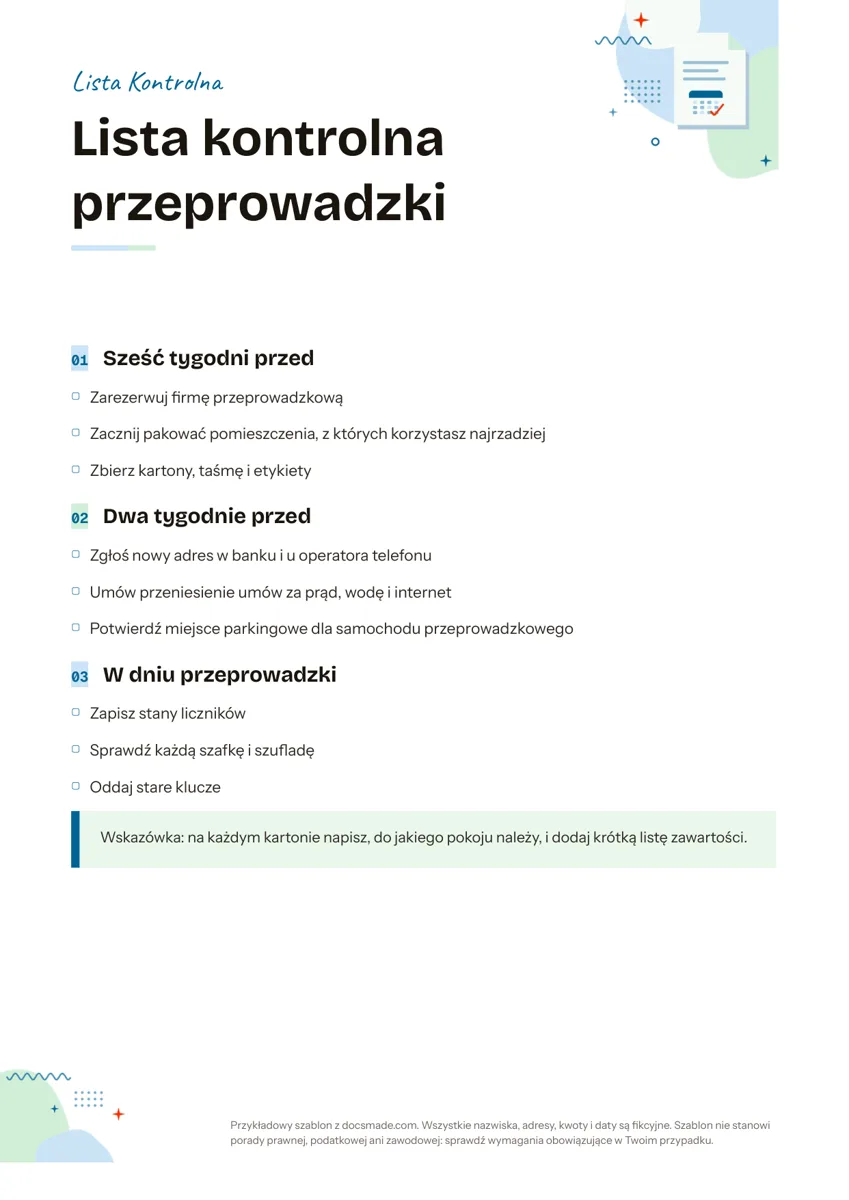 Organizacja Checklista: wzór do druku i edycji w Google Docs Darmowa checklista w Google Docs: zadania podzielone na etapy, kwadraty do odhaczania i ramka ze wskazówką. Kopia na Dysk albo pobranie .docx i PDF. Zobacz szablon →
 -
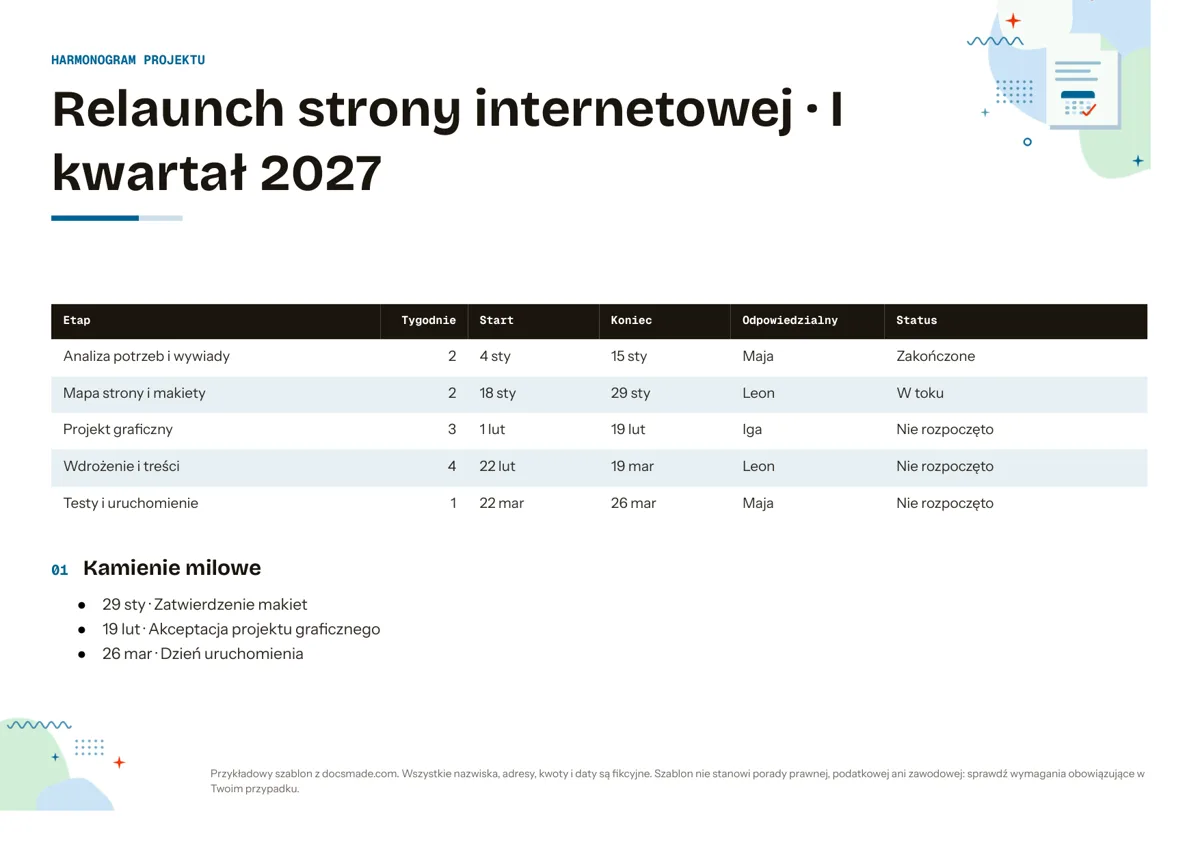 Organizacja Harmonogram projektu: wzór z etapami i kamieniami milowymi w Google Docs Harmonogram projektu w Google Docs: tabela etapów z terminami, osobami i statusem oraz kamienie milowe. Skopiuj albo pobierz jako Word lub PDF, za darmo. Zobacz szablon →
 -
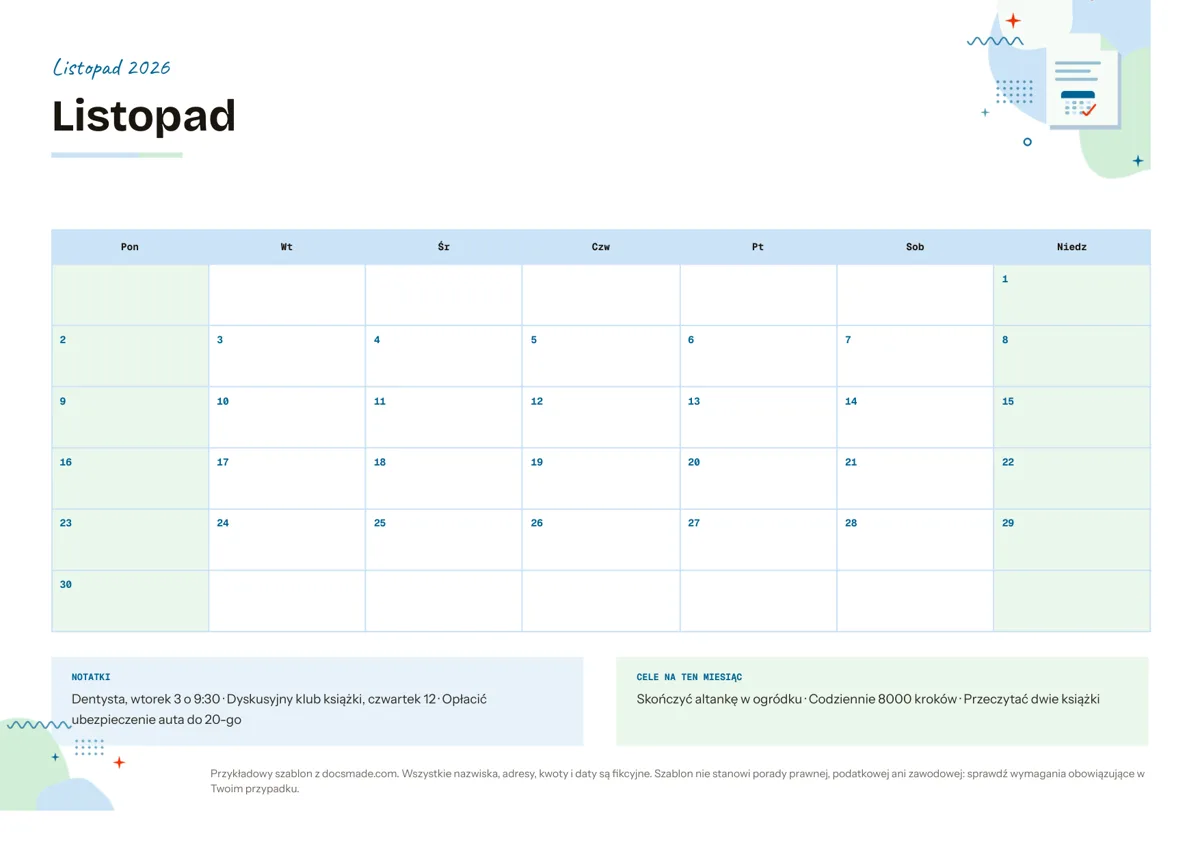 Organizacja Kalendarz do druku: miesięczny szablon w Google Docs Darmowy kalendarz do druku w Google Docs: siatka miesiąca od poniedziałku, notatki i cele, poziome A4. Kopia na Dysk albo pobranie .docx i PDF. Zobacz szablon →
 -
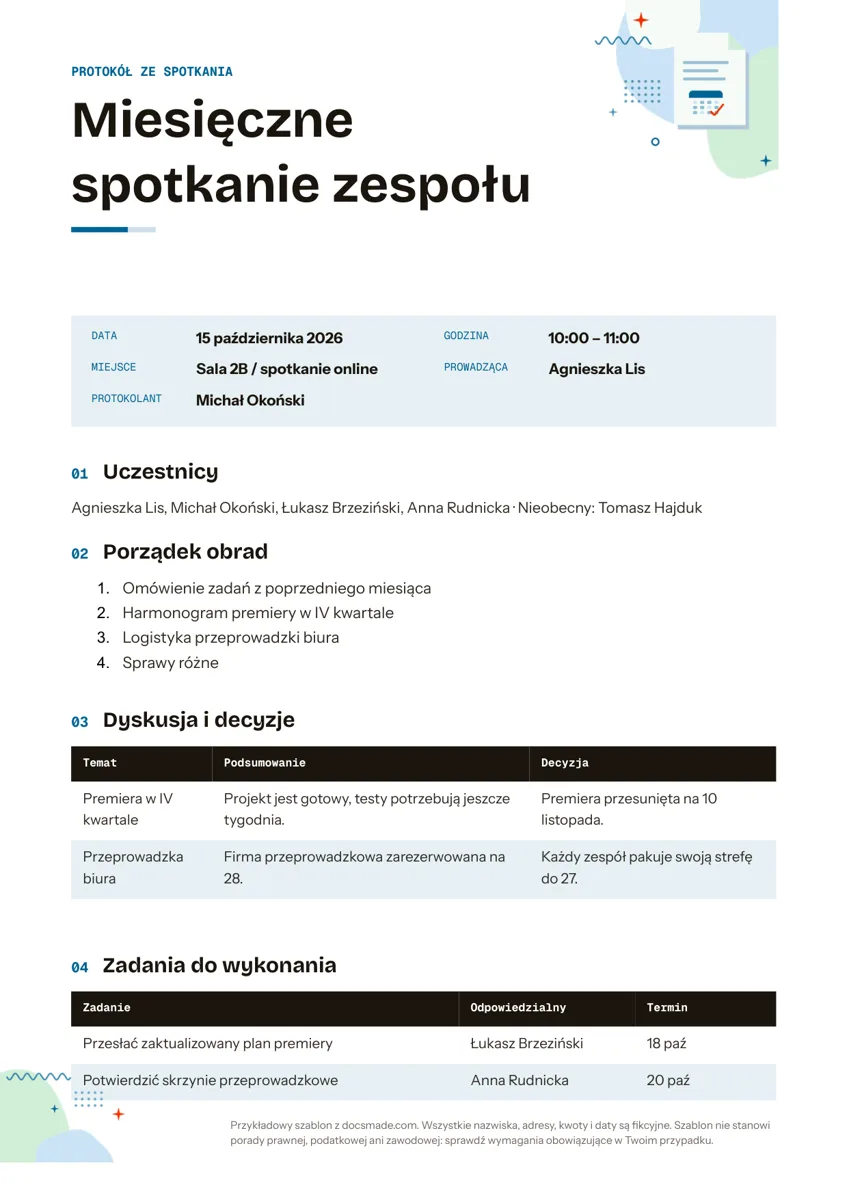 Organizacja Protokół ze spotkania: wzór z decyzjami i zadaniami w Google Docs Protokół ze spotkania i zebrania: wzór z porządkiem obrad, tabelą decyzji i zadań. Skopiuj w Google Docs albo pobierz jako Word lub PDF, za darmo. Zobacz szablon →