
Inschrijflijst of intekenlijst maken: gratis template voor Google Docs
Liever een bestand? .docx downloaden · PDF downloaden
Zo werkt het: ‘Dit sjabloon gebruiken’ opent het kopieerscherm van Google. Log in op je Google-account en het document wordt naar je eigen Drive gekopieerd, waar je elke regel kunt aanpassen. Hulp nodig bij het kopiëren van het document?
Wat staat er in de inschrijflijst
-
Inschrijflijst
- Evenement · Datum · Contact
Een inschrijflijst op papier is nog altijd de snelste manier om helpers, deelnemers of bijdragen te verzamelen: hang hem op het prikbord of leg hem op een tafel en mensen schrijven zich in. Deze template is een echt Google Doc met een intekenlijst voor vrijwilligers die je hier bekijkt, naar je Drive kopieert en aanpast voor je eigen evenement. Je kunt hem ook downloaden als .docx voor Word of als PDF om direct te printen.
Wat deze intekenlijst voor vrijwilligers bevat
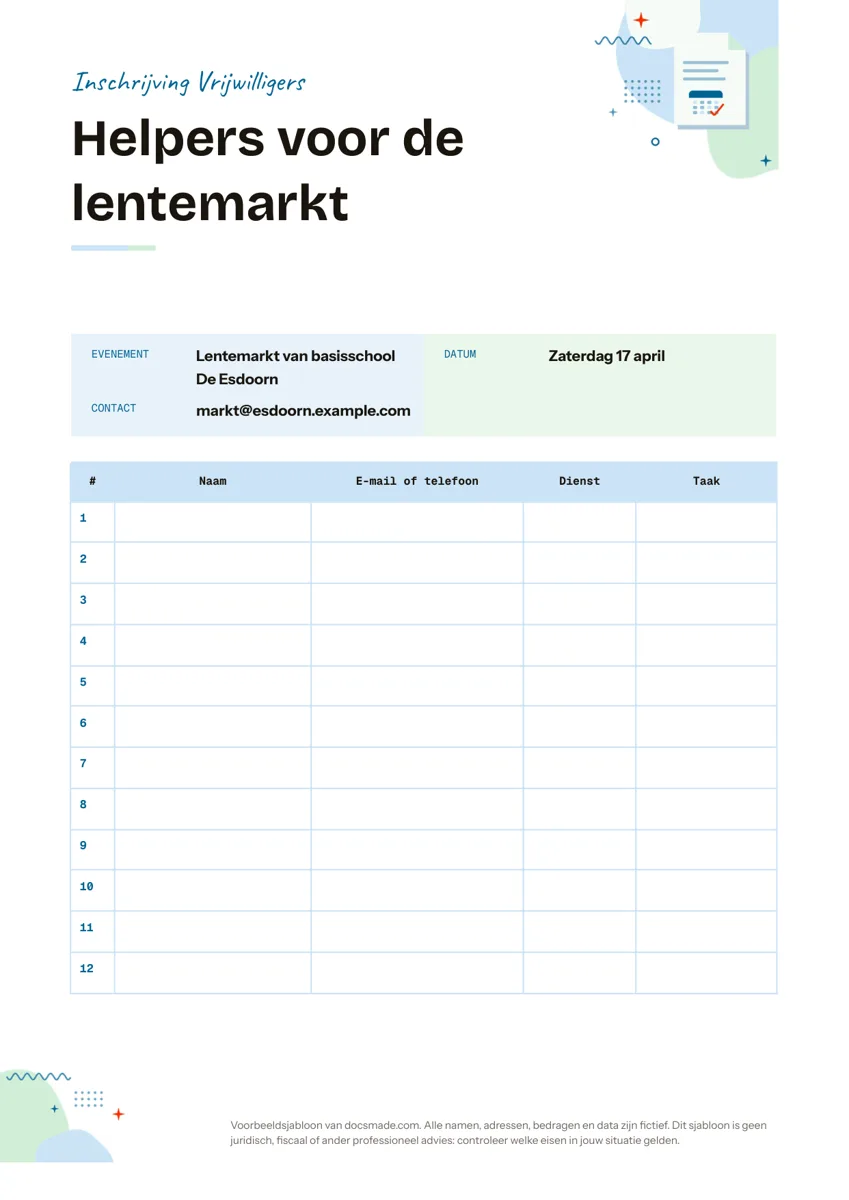
Het voorbeeld is een lijst voor helpers bij de lentemarkt van een verzonnen basisschool. Alles past op één A4.
- Kopband. INSCHRIJVING VRIJWILLIGERS, zodat voorbijgangers meteen zien waar de lijst voor is.
- Titel. "Helpers voor de lentemarkt" in een grote letter.
- Gegevens. Evenement, Datum en Contact, met het e-mailadres van de organisator voor vragen.
- Tabel met twaalf regels. Vijf kolommen: nummer, Naam, E-mail of telefoon, Dienst en Taak. De regels zijn hoog genoeg om met de hand in te vullen.
De genummerde regels laten in één oogopslag zien hoeveel plekken er nog vrij zijn. Namen en adressen in het voorbeeld zijn verzonnen.
De lijst is bewust eenvoudig gehouden. Zo kun je hem gebruiken voor bijna elk evenement waarvoor je mensen nodig hebt, van een schoolmarkt tot een sporttoernooi of een opruimactie in de buurt, zonder eerst kolommen te hoeven schrappen.
Een inschrijflijst opzetten die mensen ook invullen
Een lijst wordt sneller ingevuld als duidelijk is waarvoor iemand tekent. Zo pak je het aan:
- Zet het doel in de titel. "Helpers voor de lentemarkt" werkt beter dan "Inschrijflijst". Mensen moeten zonder uitleg begrijpen wat er van hen gevraagd wordt.
- Vul de diensten alvast in. Zet in de kolom Dienst tijdsblokken, zoals 9.00 tot 11.00 uur, en in de kolom Taak wat er moet gebeuren, zoals opbouwen, kassa of koffie. Dan kiest iemand een vak in plaats van een open belofte.
- Beperk het aantal plekken. Heb je per dienst drie helpers nodig, maak dan drie regels per dienst. Zo voorkom je dat iedereen voor hetzelfde tijdstip tekent.
- Vraag één manier om contact op te nemen. Een telefoonnummer of e-mailadres is genoeg. Vraag niet meer gegevens dan je nodig hebt.
- Noem een contactpersoon. Mensen die niet kunnen komen, moeten weten bij wie ze zich afmelden.
- Stuur een herinnering. Een paar dagen voor het evenement een kort bericht aan iedereen op de lijst scheelt veel lege plekken op de dag zelf.
Hangt de lijst op een openbare plek, dan kan iedereen de contactgegevens zien. Vermeld dat erbij of laat mensen alleen hun naam invullen en contactgegevens apart doorgeven, zodat je zorgvuldig met persoonsgegevens omgaat.
De inschrijflijst aanpassen in Google Docs
Klik op Dit sjabloon gebruiken of kies Bestand > Een kopie maken in het voorbeeld. Lees de uitleg over het kopiëren van een Google Doc als je dat nog niet eerder hebt gedaan.
- Kolommen hernoemen. Klik in de kopregel van de tabel en typ nieuwe namen. Voor een deelnemerslijst kun je Dienst en Taak vervangen door Aantal personen en Opmerkingen.
- Regels toevoegen. Klik met de rechtermuisknop in de laatste rij en kies Rij hieronder invoegen. Pas het nummer in de eerste kolom aan.
- Hogere regels. Sleep de onderrand van een rij om meer schrijfruimte te geven, of maak de regels kleiner als je meer namen op één pagina wilt.
- Kleur en logo. Pas de kopband aan via de werkbalk en voeg een logo toe met Invoegen > Afbeelding.
- Papier. De lijst staat op A4. Controleer de marges via Bestand > Pagina-instelling.
Intekenlijst printen of online delen
Voor een lijst op papier kies je Bestand > Downloaden > PDF-document (.pdf) en print je hem op A4. Hang hem op een plek waar mensen langskomen, met een pen aan een touwtje erbij.
Wil je dat mensen zich online inschrijven, deel het document dan via Delen met bewerkrechten voor iedereen met de link. Iedereen typt dan zijn naam in een lege regel. Let op: met bewerkrechten kan iemand ook andere regels wissen. Via Bestand > Versiegeschiedenis haal je een vorige versie terug. Voor bewerking in Word download je Microsoft Word (.docx).
Ideeën: kerstdiner, tijdsloten, cursussen en clubs
- Intekenlijst voor een kerstdiner of potluck. Vervang Dienst door Gerecht en Taak door Voor hoeveel personen, zodat niet iedereen een toetje meeneemt.
- Tijdsloten. Voor oudergesprekken of spreekuren zet je in de kolom Dienst vaste tijden van tien of vijftien minuten.
- Cursus of workshop. Gebruik de lijst als deelnemerslijst en zet het maximumaantal plekken in de titel.
- Club of vereniging. Een rooster voor bardiensten, rijden naar uitwedstrijden of schoonmaken van het clubhuis.
Zet de data van alle diensten ook in een maandkalender en verstuur vooraf een uitnodiging. Voor de taken van de organisatie zelf is een checklist handig. Meer sjablonen vind je bij de planner templates.
Vragen over de inschrijflijst
Wat is het verschil tussen een inschrijflijst en een deelnemerslijst?
Op een inschrijflijst schrijven mensen zich zelf in voor een taak of activiteit. Een deelnemerslijst is meestal het overzicht dat de organisator daarna maakt van iedereen die meedoet. Met dezelfde tabel maak je allebei.
Is deze inschrijflijst template gratis?
Ja. Bekijken, kopiëren en downloaden als .docx of PDF kost niets. Je hebt geen account op deze site nodig.
Kan ik de intekenlijst in Word gebruiken?
Ja. Download de .docx-versie en open die in Microsoft Word. De tabel blijft behouden en je kunt rijen toevoegen zoals in Google Docs.
Hoeveel namen passen er op de lijst?
Het voorbeeld heeft twaalf regels op één A4. Maak de regels lager of voeg een tweede pagina toe als je meer inschrijvingen verwacht.
Kan ik de lijst gebruiken als presentielijst?
Ja. Hernoem de kolommen naar Naam, Organisatie en Handtekening, en laat aanwezigen tekenen bij binnenkomst van een vergadering of training.
Hoe voorkom ik dat iemand een naam wist in de online lijst?
Geef alleen bewerkrechten aan de mensen die zich moeten inschrijven, en bekijk eventueel een eerdere versie via Bestand > Versiegeschiedenis. Voor grote groepen is een online formulier veiliger.
Meer templates
-
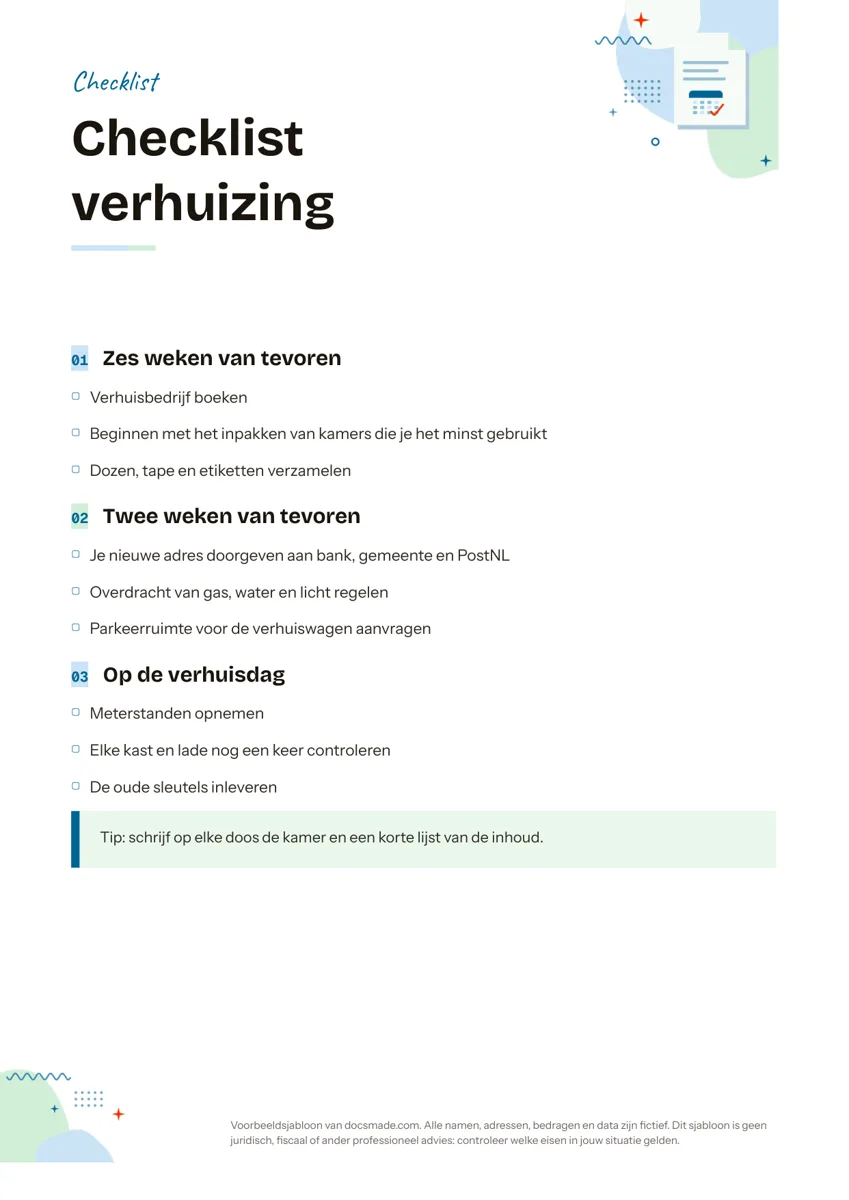 Planning Checklist maken in Google Docs: template met verhuischecklist Checklist template als echt Google Doc, met fases, afvinkvakjes en een tipvak. Voorbeeld: checklist verhuizen. Kopieer het of download .docx en PDF. Template bekijken →
 -
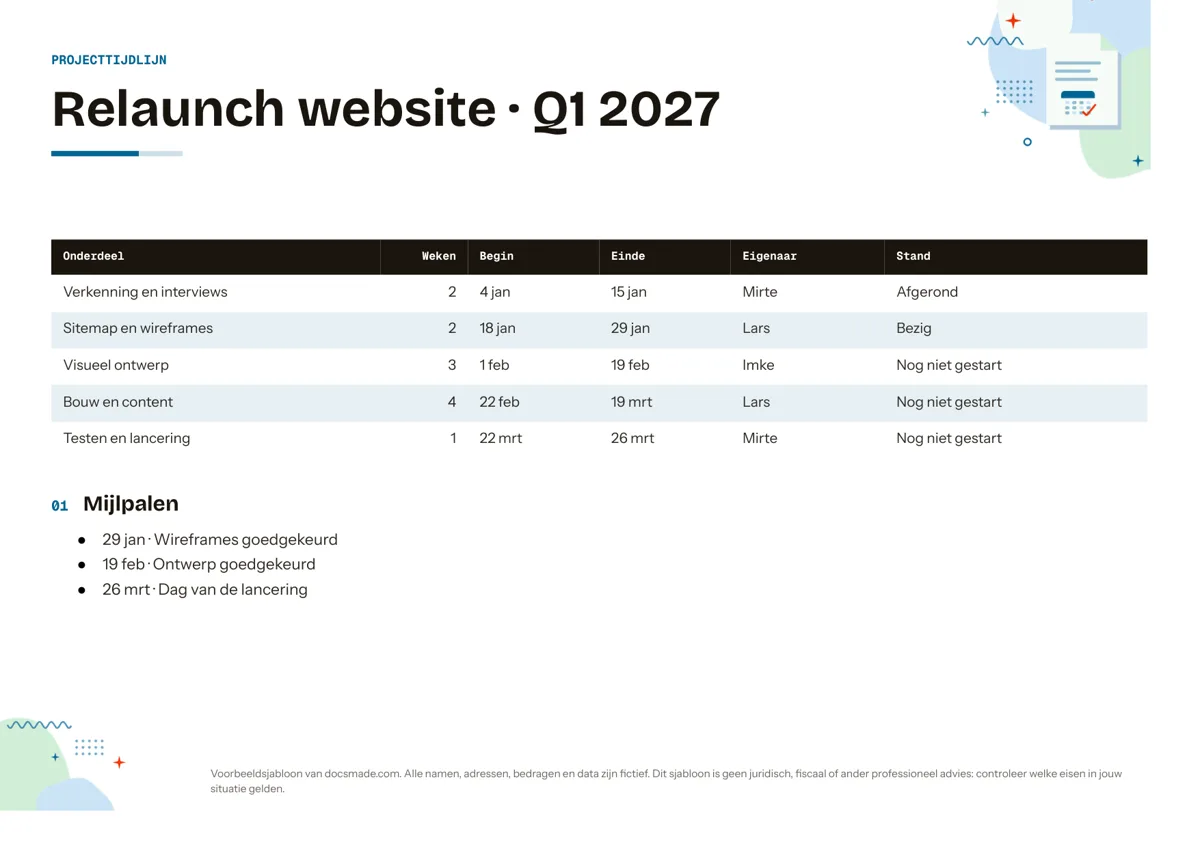 Planning Tijdlijn maken: projecttijdlijn template voor Google Docs Tijdlijn maken in Google Docs met een projectplanning op liggend A4: fases, data, eigenaar, stand en mijlpalen. Kopieer het of download Word en PDF. Template bekijken →
 -
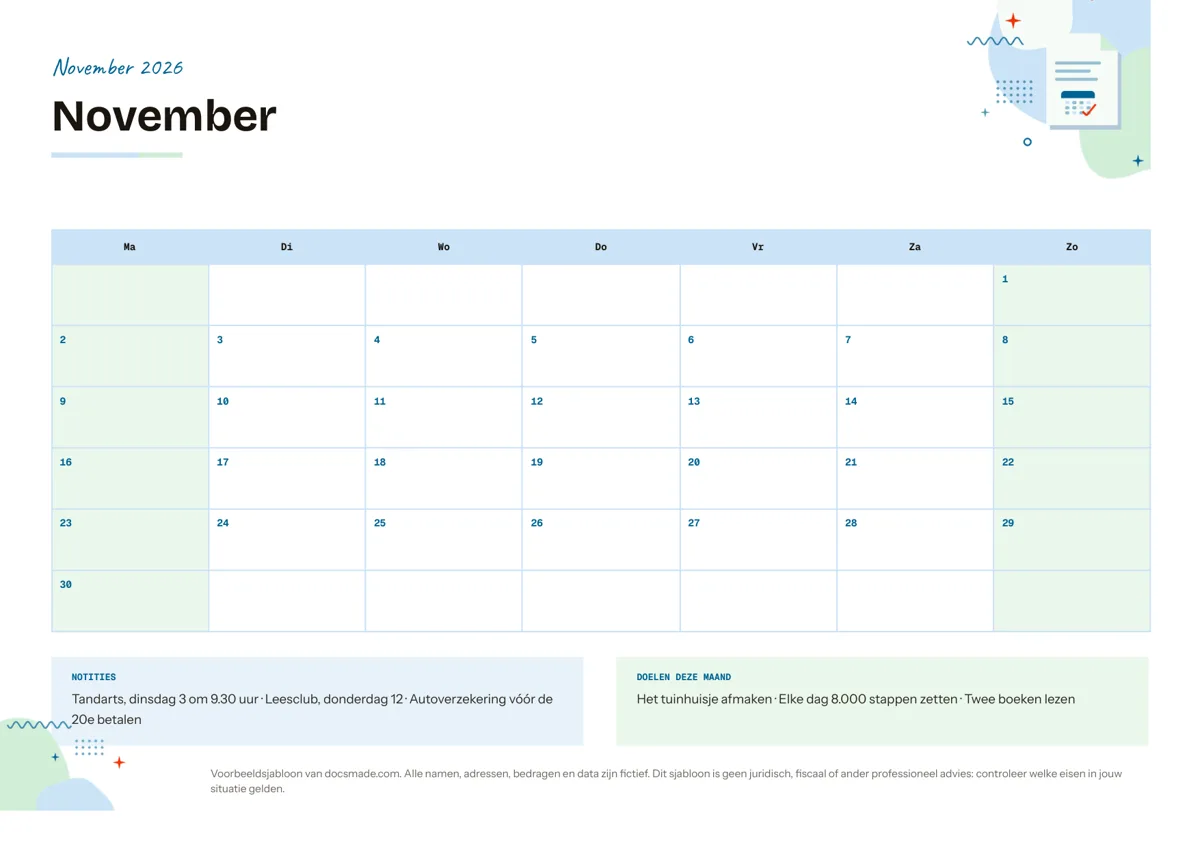 Planning Maandkalender printen: kalender template voor Google Docs Lege maandkalender om te printen of in te vullen: een echt Google Doc in liggend A4 met notities en doelen. Maak een kopie of download .docx en PDF. Template bekijken →
 -
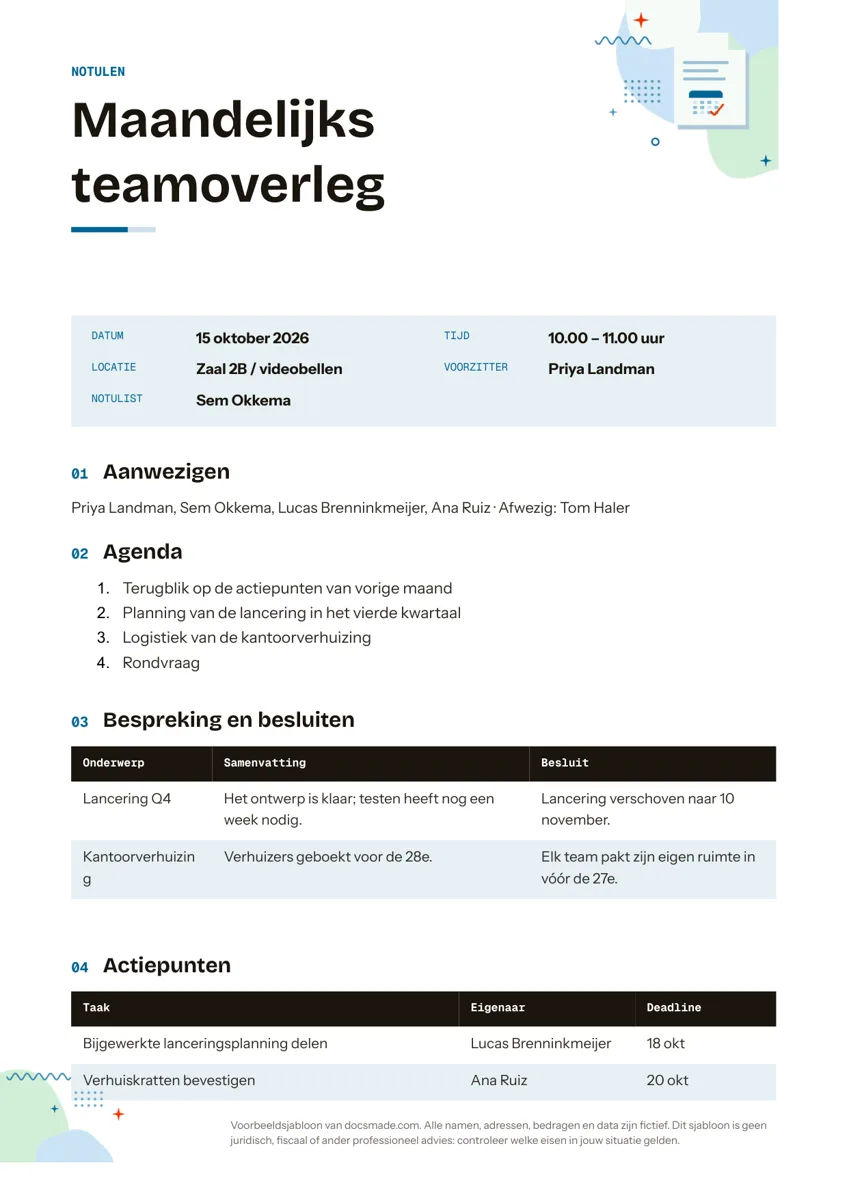 Planning Notulen voorbeeld en template voor een vergadering in Google Docs Notulen template als echt Google Doc, met agenda, besluiten en actiepunten. Bekijk het voorbeeld, maak een kopie of download als Word of PDF. Template bekijken →