
Foglio firme e iscrizioni per volontari ed eventi: modello per Google Docs
Preferisci un file? Scarica .docx · Scarica PDF
Come funziona: «Usa questo modello» apre la schermata di copia di Google. Accedi al tuo account Google e il documento viene copiato nel tuo Drive, dove puoi modificarne ogni riga. Serve aiuto per copiare il documento?
Che cosa contiene il foglio iscrizioni
-
Foglio iscrizioni
- Evento · Data · Contatto
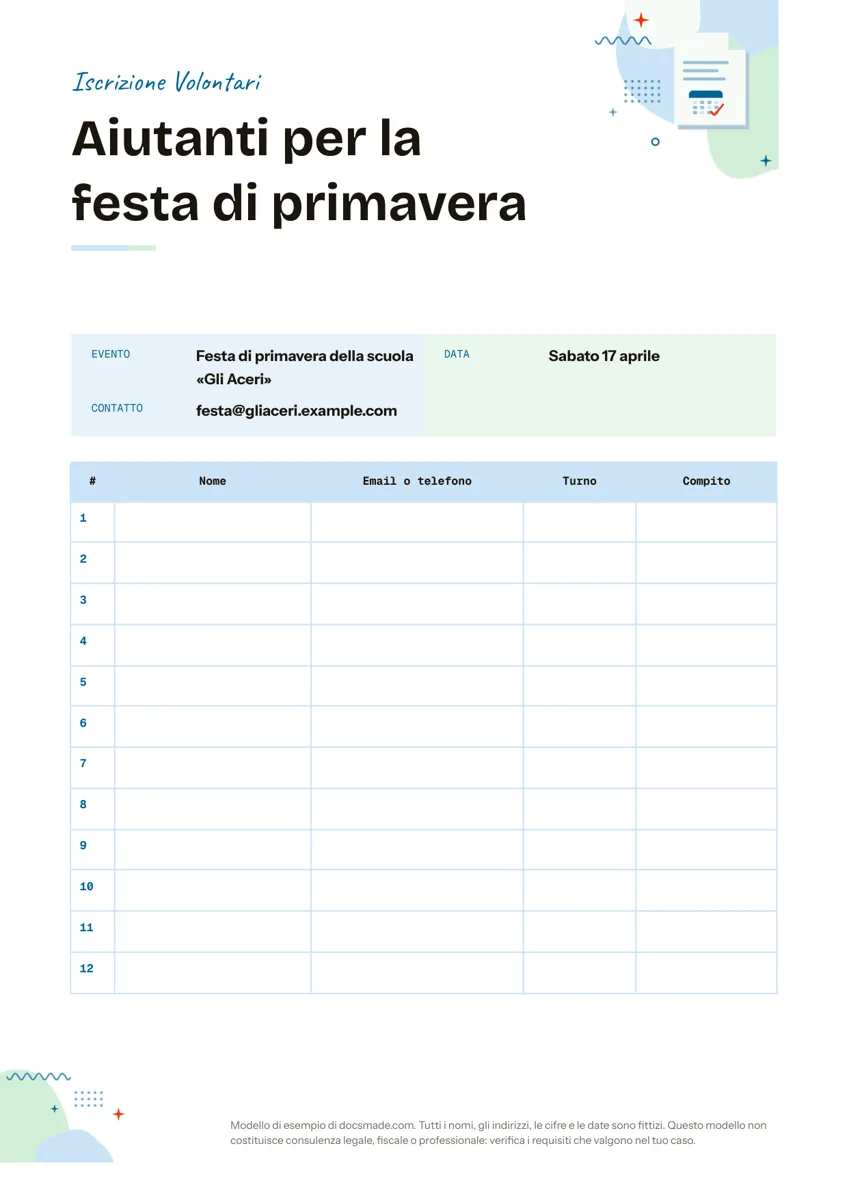
Questo modello di foglio firme per Google Docs ti dà una pagina pulita per raccogliere i nomi di chi partecipa a un evento: i dati dell'iniziativa in alto e una tabella numerata in cui le persone scrivono nome, recapito, turno e compito. Usalo su una cartellina durante un'assemblea o condividilo online perché i volontari si aggiungano da soli. È un vero documento Google, quindi puoi vederlo in anteprima qui, crearne una copia con un clic oppure scaricarlo in Word (.docx) e PDF.
Che cosa contiene questo foglio iscrizioni per volontari
L'esempio è impostato per una festa di primavera di una scuola di fantasia, così vedi esattamente che cosa va dove.
- Intestazione. Una fascia colorata con la scritta «Iscrizione volontari» e un titolo grande per l'attività («Aiutanti per la festa di primavera»).
- Dati dell'evento. Tre righe con etichetta: Evento, Data e Contatto, l'indirizzo email a cui scrivere per domande.
- Tabella delle iscrizioni. Dodici righe numerate con cinque colonne: #, Nome, Email o telefono, Turno e Compito. Le righe sono abbastanza alte per scrivere a mano e la numerazione mostra a colpo d'occhio quanti posti sono occupati.
La pagina è un A4 verticale e sta su un solo foglio, cosa utile se stampi più copie per tavoli o aule diverse.
Come impostare un foglio di iscrizione che la gente compila davvero
La maggior parte dei fogli di adesione resta vuota per gli stessi motivi: compiti vaghi, orari poco chiari o troppe colonne bianche. Impostalo tenendo presenti questi punti:
- Compila prima i dati dell'evento. Data, luogo e un contatto rispondono alle domande che le persone farebbero prima di impegnarsi.
- Definisci i turni prima di far girare il foglio. «9:00-11:00» o «Allestimento» si scelgono più facilmente di una casella vuota. Scrivi le opzioni nei dati dell'evento o in cima alla colonna Turno, così tutti usano le stesse parole.
- Dai un nome ai compiti. «Banco dei dolci» o «Parcheggio» raccolgono più volontari di «Dare una mano». Se un compito richiede più persone, scrivilo su più righe.
- Chiedi solo il recapito che ti serve. Un modo per raggiungere ogni persona basta. Un foglio stampato lasciato su un tavolo mostra i dati di tutti a chi arriva dopo, quindi valuta di chiedere solo l'email o di far tenere il foglio a un organizzatore. Se raccogli dati personali, informa i partecipanti su come li userai, come prevede il GDPR.
- Aggiungi una scadenza. Una riga come «Iscrizioni entro il 10 aprile» nei dati dell'evento ti dà il tempo di coprire i turni scoperti.
Quando la lista è completa, manda un breve promemoria qualche giorno prima dell'evento e usa il foglio come foglio presenze il giorno stesso.
Modificare il foglio firme in Google Docs
- Fai clic su Usa questo modello oppure apri l'anteprima e scegli File > Crea una copia. Per gli account di scuola o di lavoro che limitano la copia, la guida su come copiare un documento Google riporta i passaggi.
- Sostituisci il titolo e le righe Evento, Data e Contatto con i tuoi dati.
- Rinomina le colonne in base all'evento. Per una cena in cui ognuno porta qualcosa cambia Turno e Compito in Piatto e Porzioni; per un corso usa Fascia oraria e Argomento.
- Ti servono più posti? Fai clic nell'ultima riga, tasto destro e Inserisci riga sotto. Per restare su un foglio riduci l'altezza delle righe in Proprietà tabella.
- Precompila le celle Turno e Compito con le opzioni che vuoi, così le persone aggiungono solo il nome.
- Cambia il colore dell'intestazione con il pulsante del colore di riempimento e il carattere da Formato > Testo. Il formato carta si controlla in File > Impostazione pagina.
Foglio iscrizioni da stampare o da compilare online
Per un foglio su carta usa File > Stampa oppure File > Scarica > Documento PDF (.pdf) e stampane quante copie ti servono; il PDF mantiene la tabella esattamente com'è. Il download Microsoft Word (.docx) è utile se qualcun altro lo stampa da Word.
Per raccogliere i nomi online fai clic su Condividi. Aggiungere i volontari per email con accesso da Editor è l'opzione più sicura. Se imposti l'accesso generale su «Chiunque abbia il link» come Editor, chiunque riceva il link può modificare o cancellare le righe degli altri, quindi controlla File > Cronologia versioni se qualcosa sparisce. Quando le risposte devono restare riservate o il gruppo è numeroso, un modulo online che scrive in un foglio di calcolo è più adatto di un documento condiviso.
Idee: foglio presenze, turni, corsi e associazioni
- Cena o merenda condivisa: colonne per Nome, Piatto, Salato o dolce e Allergeni, così eviti cinque insalate di pasta.
- Prenotazione di fasce orarie: scrivi in anticipo gli orari nella colonna Turno (per esempio i colloqui con i genitori ogni 15 minuti) e lascia che le persone aggiungano il nome.
- Iscrizione a un corso o a un'associazione: usa Nome, Classe o anno, Email e una colonna per la taglia della maglietta o il livello di esperienza.
- Foglio presenze per una riunione o un incontro: rinomina Turno e Compito in Ora di arrivo e Firma, e fai girare il foglio tra i presenti.
- Turni per merende o passaggi in auto: elenca le date nella colonna Turno e una famiglia per riga.
Abbina il foglio a una checklist da stampare per i compiti assegnati e a un calendario mensile per mostrare le date. Se l'evento ha bisogno di un invito, guarda il modello di biglietto d'invito. Altri strumenti per pianificare sono tra i modelli per l'organizzazione.
Foglio firme e iscrizioni: domande frequenti
Il foglio firme è gratis?
Sì. Crea una copia nel tuo Google Drive oppure scarica il PDF e stampalo, senza costi e senza registrazioni oltre al tuo account Google.
Le persone possono compilare il foglio iscrizioni online?
Sì. Condividi il documento con accesso da Editor e ognuno scrive i propri dati in una riga vuota. Più persone possono modificarlo nello stesso momento e vedi le modifiche mentre avvengono.
Posso usarlo come foglio firme in Word?
Sì. Scarica il file .docx da questa pagina oppure scegli File > Scarica > Microsoft Word (.docx) nella tua copia. La tabella resta intatta, anche se Word può cambiare il carattere se non è installato.
Meglio Google Docs o Google Moduli per le iscrizioni?
Un documento Google si prepara in un attimo, si stampa facilmente e fa vedere a tutti quali turni sono già presi. Un modulo è più adatto ai gruppi numerosi o ai casi in cui le persone non devono vedere i recapiti degli altri.
Quante persone stanno su una pagina?
Il modello ha dodici righe numerate su una pagina A4. Aggiungi righe per più persone oppure stampa più copie e numerale da 1 a 12, da 13 a 24 e così via.
Altri modelli
-
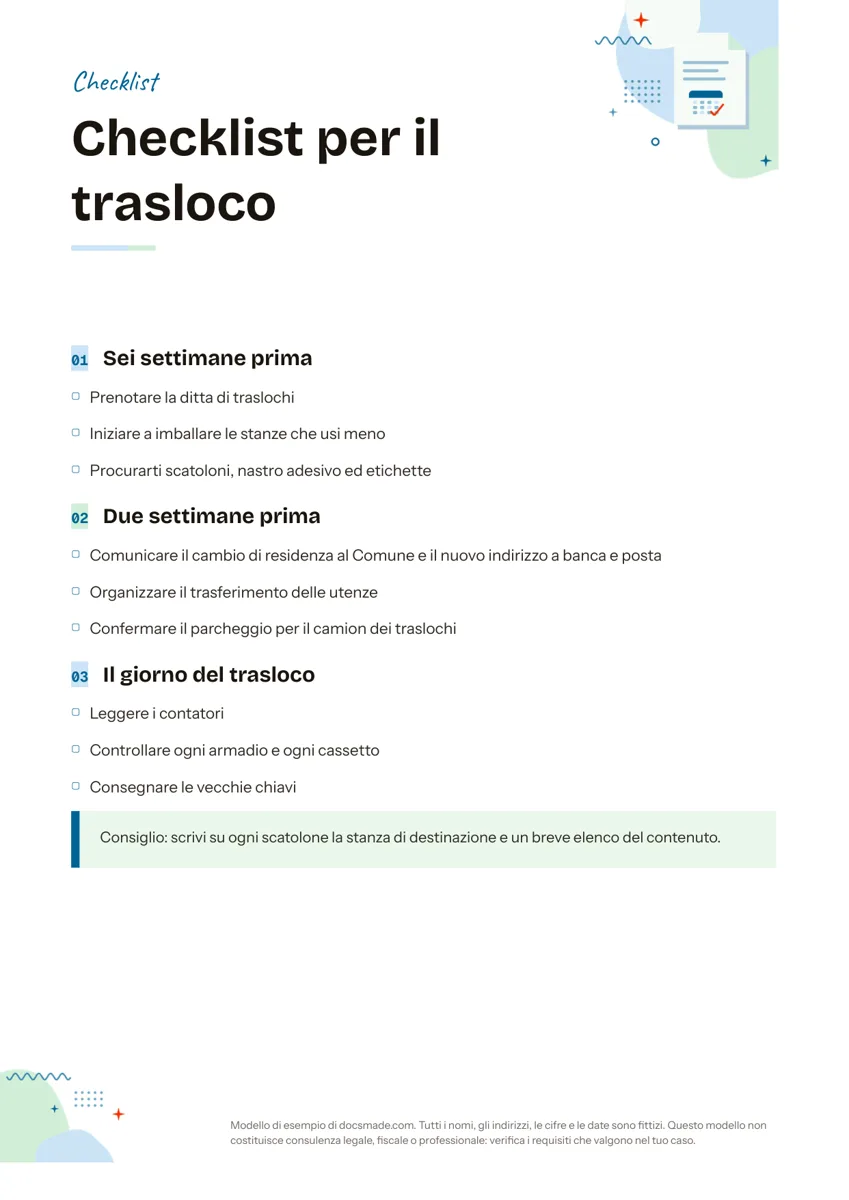 Organizzazione Checklist da stampare e modificare: modello per Google Docs Modello di checklist con attività divise per fasi e caselle da spuntare, con l'esempio del trasloco. Vero documento Google da copiare o scaricare in PDF. Vedi il modello →
 -
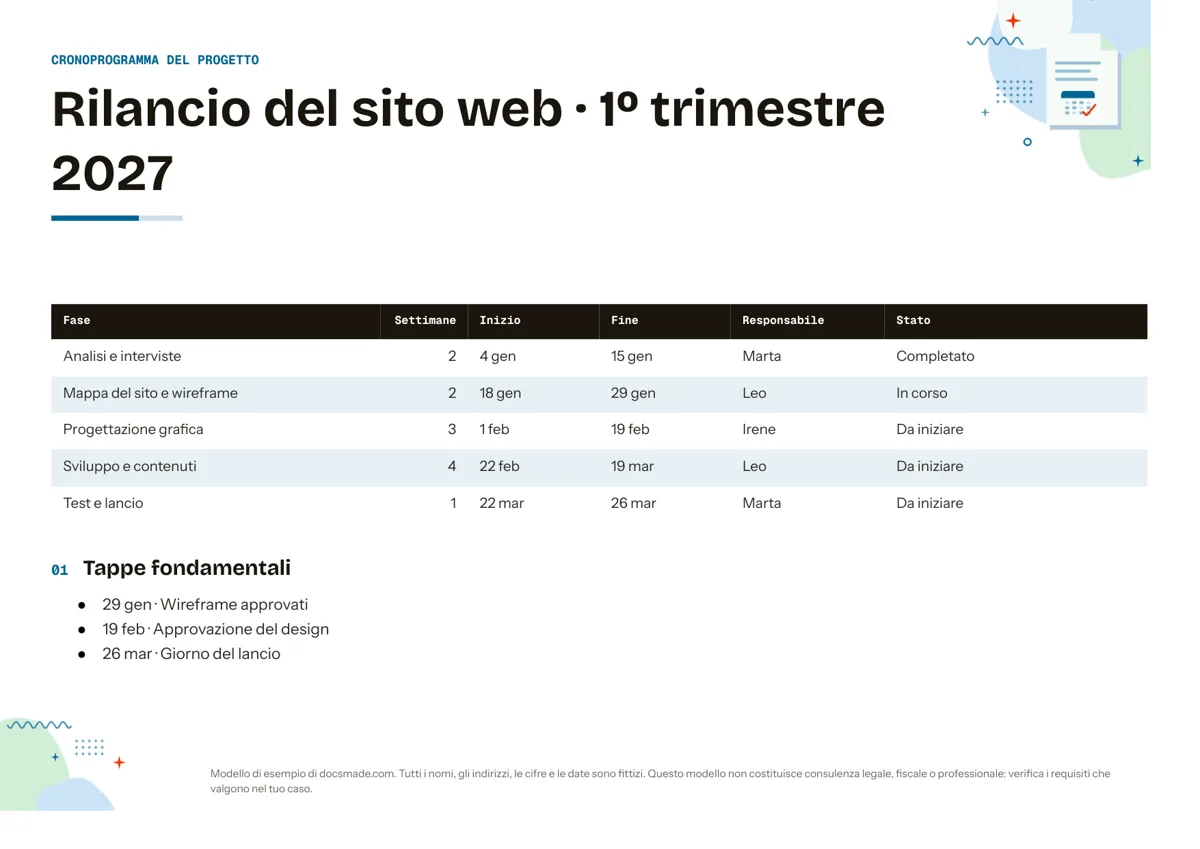 Organizzazione Cronoprogramma di progetto: modello ed esempi per Google Docs Modello di cronoprogramma in A4 orizzontale con fasi, settimane, date, responsabili, stato e tappe. Copialo in Google Docs o scaricalo in Word e PDF. Vedi il modello →
 -
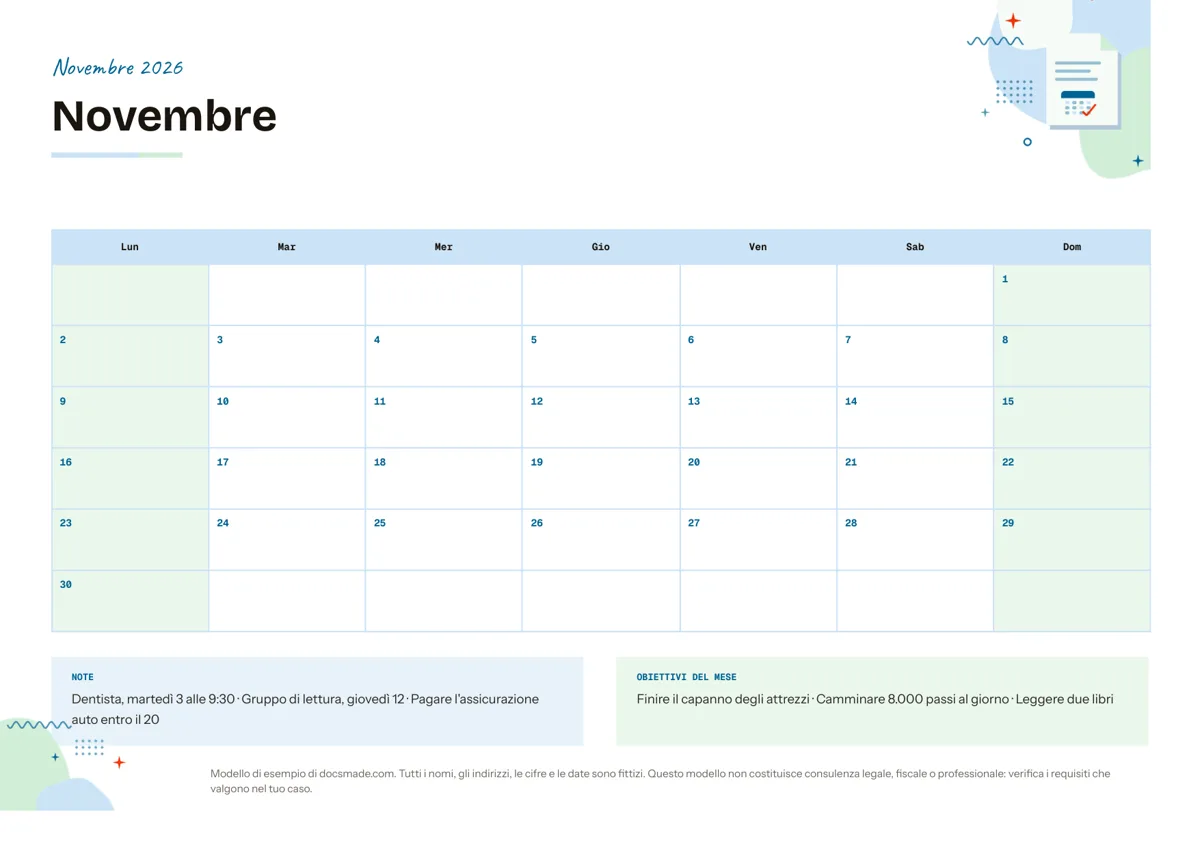 Organizzazione Calendario mensile da stampare e modificare in Google Docs Calendario mensile da stampare: un vero documento Google in A4 orizzontale con griglia, note e obiettivi. Compilalo online o scaricalo in Word e PDF. Vedi il modello →
 -
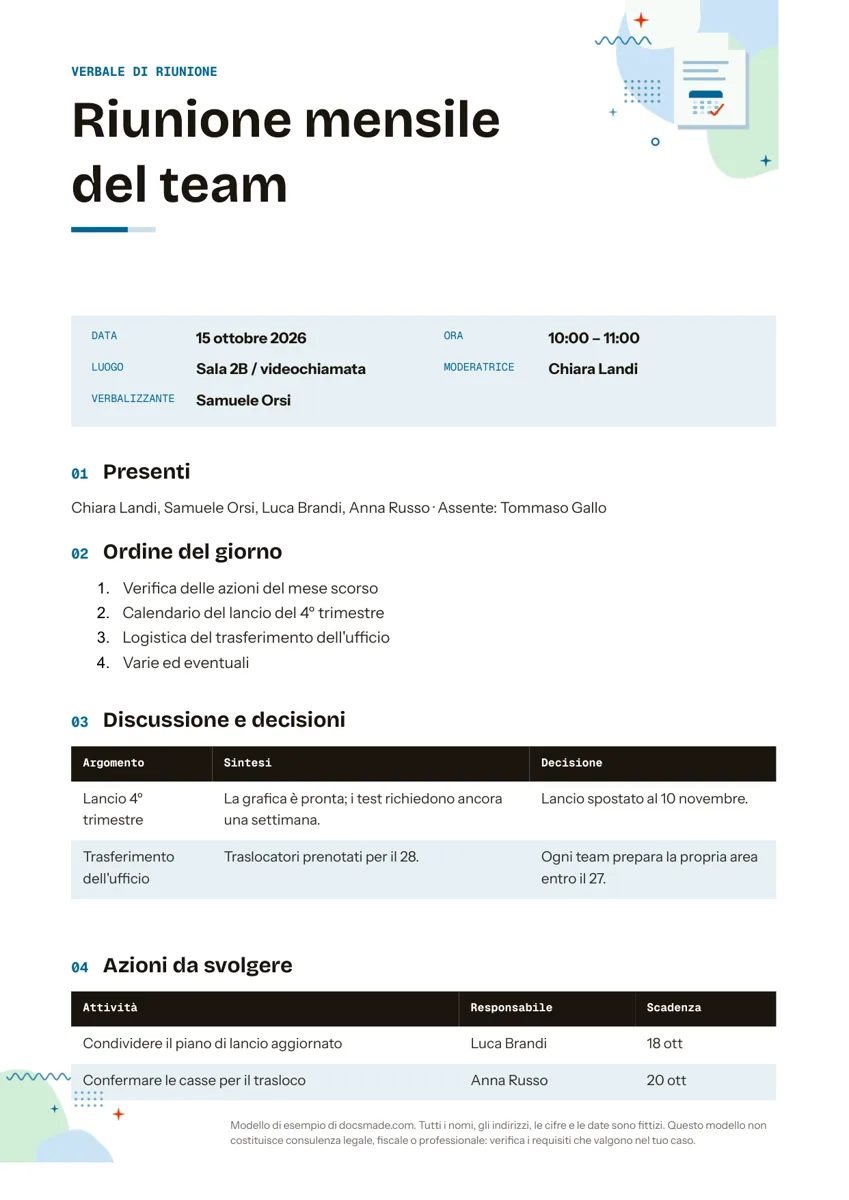 Organizzazione Verbale di riunione: modello ed esempio per Google Docs Modello di verbale di riunione in A4 con ordine del giorno, decisioni e azioni con responsabile e scadenza. Copialo in Google Docs o scarica Word e PDF. Vedi il modello →