
Katılım Listesi Şablonu: Gönüllü Kayıt ve İmza Listesi (Yazdırılabilir)
Dosya olarak mı istersiniz? .docx indir · PDF indir
Nasıl çalışır: “Bu şablonu kullan” düğmesi Google'ın kopyalama ekranını açar. Google hesabınızla oturum açtığınızda belge kendi Drive'ınıza kopyalanır ve her satırını düzenleyebilirsiniz. Belgeyi kopyalarken yardım mı gerekiyor?
Katılım listesi şablonunda neler var
-
Katılım listesi
- Etkinlik · Tarih · İletişim
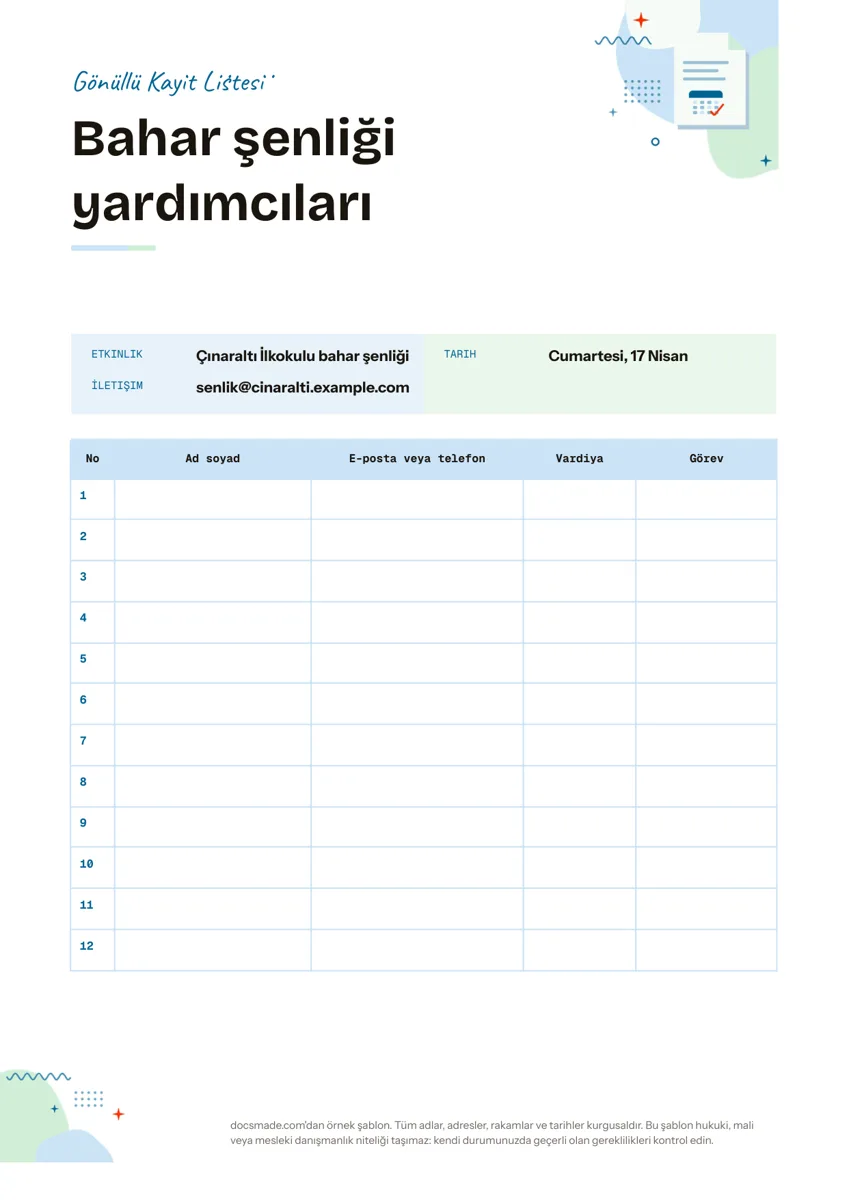
Bu katılım listesi şablonu, bir etkinlik için isim toplamanız için temiz bir sayfa sunar: üstte etkinlik bilgileri, altında katılımcıların adlarını, iletişim bilgilerini, vardiyalarını ve görevlerini yazdığı numaralı bir tablo. Bir toplantıda dosya altlığına takıp elden dolaştırabilir ya da gönüllüler kendilerini eklesin diye çevrimiçi paylaşabilirsiniz. Gerçek bir Google Dokümanlar belgesi olduğu için burada önizleyebilir, tek tıkla kendi kopyanızı oluşturabilir ya da .docx ve PDF sürümlerini indirebilirsiniz.
Gönüllü kayıt listesi şablonunda neler var
Örnek, hayali bir ilkokulun bahar şenliği için hazırlandı; neyin nereye yazılacağını tam olarak görürsünüz.
- Başlık. “Gönüllü kayıt listesi” yazan renkli bir bant ve etkinlik için büyük bir başlık (“Bahar şenliği yardımcıları”).
- Etkinlik bilgileri. Etiketli üç satır: Etkinlik, Tarih ve sorusu olanların yazabileceği e-posta adresini veren İletişim.
- Kayıt tablosu. Beş sütunlu on iki numaralı satır: No, Ad soyad, E-posta veya telefon, Vardiya ve Görev. Satırlar elle yazılacak kadar yüksek; numaralandırma kaç yerin dolduğunu bir bakışta gösteriyor.
Sayfa dikey A4 boyutunda ve tek yaprağa sığıyor; farklı masalar ya da sınıflar için birkaç kopya basıyorsanız bu önemlidir. Etkinlik adı, tarih ve e-posta adresi örnek amaçlıdır.
Gerçekten doldurulan bir katılım listesi nasıl hazırlanır
Kayıt listelerinin çoğu aynı nedenlerle boş kalır: belirsiz görevler, net olmayan saatler ya da gereğinden fazla boş sütun. Listeyi şu noktaları göz önünde tutarak hazırlayın:
- Önce etkinlik bilgilerini doldurun. Tarih, yer ve bir iletişim adresi, insanların söz vermeden önce soracağı soruları yanıtlar.
- Listeyi paylaşmadan önce vardiyaları belirleyin. “9.00 ile 11.00 arası” ya da “Kurulum”, boş bir kutudan daha kolay seçilir. Herkes aynı ifadeyi kullansın diye seçenekleri etkinlik bilgilerine ya da Vardiya sütununun başına yazın.
- Görevlere ad verin. “Kermes masası” ya da “Otopark düzeni”, “Yardım” ifadesinden daha çok gönüllü toplar. Bir görev birkaç kişi gerektiriyorsa onu birkaç satıra yazın.
- Yalnızca ihtiyacınız olan iletişim bilgisini isteyin. Her kişiye ulaşmanın bir yolu yeterlidir. Masada bırakılan basılı bir liste herkesin bilgilerini bir sonraki kişiye gösterir; yalnızca e-posta istemeyi ya da listeyi bir görevlinin yanında tutmayı düşünün. Kişisel verilerin korunmasına ilişkin kuralları da göz önünde bulundurun.
- Bir son tarih ekleyin. Etkinlik bilgilerine “Son kayıt: 10 Nisan” gibi bir satır, boşlukları doldurmanız için size zaman kazandırır.
Liste dolduğunda etkinlikten birkaç gün önce kısa bir hatırlatma gönderin ve listeyi etkinlik günü katılım ya da imza listesi olarak kullanın.
Katılım listesi şablonunu Google Dokümanlar'da düzenlemek
- Bu şablonu kullan düğmesine tıklayın ya da önizlemeyi açıp Dosya > Kopya oluştur seçeneğini kullanın. Kopyalamayı sınırlayan okul ya da iş hesapları için Google Dokümanlar belgesi kopyalama rehberimiz adımları veriyor.
- Başlığı ve Etkinlik, Tarih, İletişim satırlarını kendi bilgilerinizle değiştirin.
- Sütunları etkinliğinize göre yeniden adlandırın. Ortak sofra için Vardiya ve Görev sütunlarını Yemek ve Kişi sayısı, bir ders için Saat ve Konu yapın.
- Daha fazla yer mi gerekiyor? Son satıra tıklayın, sağ tıklayıp Alta satır ekle seçeneğini kullanın. Sayfayı tek yaprakta tutmak için Tablo özellikleri içinden satır yüksekliğini azaltın.
- İnsanlar yalnızca adlarını eklesin diye Vardiya ve Görev hücrelerini istediğiniz seçeneklerle önceden doldurun.
- Başlık rengini dolgu rengi düğmesiyle, yazı tipini Biçim > Metin ile değiştirin. Kenar boşlukları ve sayfa yönü için Dosya > Sayfa yapısı menüsünü kullanın.
Yazdırılabilir imza listesi mi, çevrimiçi liste mi: nasıl paylaşılır
Kâğıt bir liste için Dosya > Yazdır ya da Dosya > İndir > PDF Dokümanı (.pdf) seçeneğini kullanın ve gerektiği kadar kopya basın; PDF tablo düzenini birebir korur. Başka biri Word'den yazdıracaksa Microsoft Word (.docx) indirmesi işe yarar.
İsimleri çevrimiçi toplamak için Paylaş düğmesine tıklayın. Gönüllüleri e-postayla Düzenleyen yetkisiyle eklemek en güvenli seçenektir. Genel erişimi “Bağlantıya sahip olan herkes” ve Düzenleyen yaparsanız bağlantıyı alan herkes başkalarının kayıtlarını değiştirebilir ya da silebilir; bir şey kaybolursa Dosya > Sürüm geçmişi menüsünü kontrol edin. Yanıtların gizli kalması gerektiğinde ya da kalabalık bir grup için, yanıtları bir tabloya yazan Google Formlar paylaşılan bir belgeden daha uygundur.
Katılım listesi fikirleri: veli toplantısı, ortak sofra, saat dilimleri ve kulüpler
- Veli toplantısı imza listesi: sütunları Öğrencinin adı, Veli adı soyadı ve İmza olarak değiştirin; toplantı tutanağına eklemek için bir kopyasını saklayın.
- Ortak sofra listesi: Ad soyad, Getireceği yemek, Ana yemek ya da tatlı ve Alerjenler sütunlarıyla beş kişinin aynı salatayı getirmesini önleyin.
- Saat dilimi listesi: saat dilimlerini Vardiya sütununa önceden yazın (örneğin on beş dakikalık veli görüşmeleri) ve insanların adlarını eklemesini isteyin.
- Kulüp ya da kurs kaydı: Ad soyad, Sınıf, E-posta ve tişört bedeni ya da deneyim seviyesi için bir sütun kullanın.
- Eğitim ve seminer katılım listesi: sütunları Ad soyad, Kurum, Unvan ve İmza olarak düzenleyin; katılım belgesi hazırlarken bu liste işinize yarar.
Listeyi verdiğiniz görevler için yazdırılabilir kontrol listesi ve tarihleri göstermek için aylık takvim ile birlikte kullanın. Etkinlik için davetiye gerekiyorsa davetiye şablonuna bakın. Diğer planlama araçları planlama şablonları bölümünde.
Katılım listesi şablonu hakkında sık sorulanlar
Bu katılım listesi şablonu ücretsiz mi?
Evet. Google Drive'ınıza kopyalayabilir ya da PDF'i indirip yazdırabilirsiniz; Google hesabınız dışında bir kayıt gerekmez ve ücret ödemezsiniz.
Katılımcılar listeyi çevrimiçi doldurabilir mi?
Evet. Belgeyi Düzenleyen yetkisiyle paylaşın; herkes bilgilerini boş bir satıra yazar. Birden fazla kişi aynı anda düzenleyebilir ve değişiklikleri anında görürsünüz.
Bunu Word'de imza listesi olarak kullanabilir miyim?
Evet. Bu sayfadan .docx dosyasını indirin ya da kopyanızda Dosya > İndir > Microsoft Word (.docx) seçeneğini kullanın. Tablo korunur; yazı tipi yüklü değilse Word onu değiştirebilir.
Kayıt listesi için Google Dokümanlar mı, Google Formlar mı kullanmalıyım?
Google Dokümanlar hızlı kurulur, kolay yazdırılır ve herkesin hangi yerlerin dolduğunu görmesini sağlar. Kalabalık gruplar ya da katılımcıların birbirinin iletişim bilgilerini görmemesi gereken durumlar için form daha uygundur.
Listeyi etkinlik günü imza listesi olarak kullanabilir miyim?
Evet. Görev sütununun adını İmza olarak değiştirin ya da tabloya ayrı bir İmza sütunu ekleyin ve listeyi girişte bir masaya koyun. Eğitim, seminer ya da toplantı katılımını belgelemeniz gerekiyorsa doldurulmuş kâğıdı taratıp PDF olarak etkinlik klasöründe saklayın. Bir kurum belirli bir form istiyorsa onun alanlarını esas alın.
Bir sayfaya kaç kişi sığar?
Şablonda bir A4 sayfada on iki numaralı satır var. Daha fazla kişi için satır ekleyin ya da birkaç kopya basıp onları 1-12, 13-24 şeklinde numaralandırın.
Diğer şablonlar
-
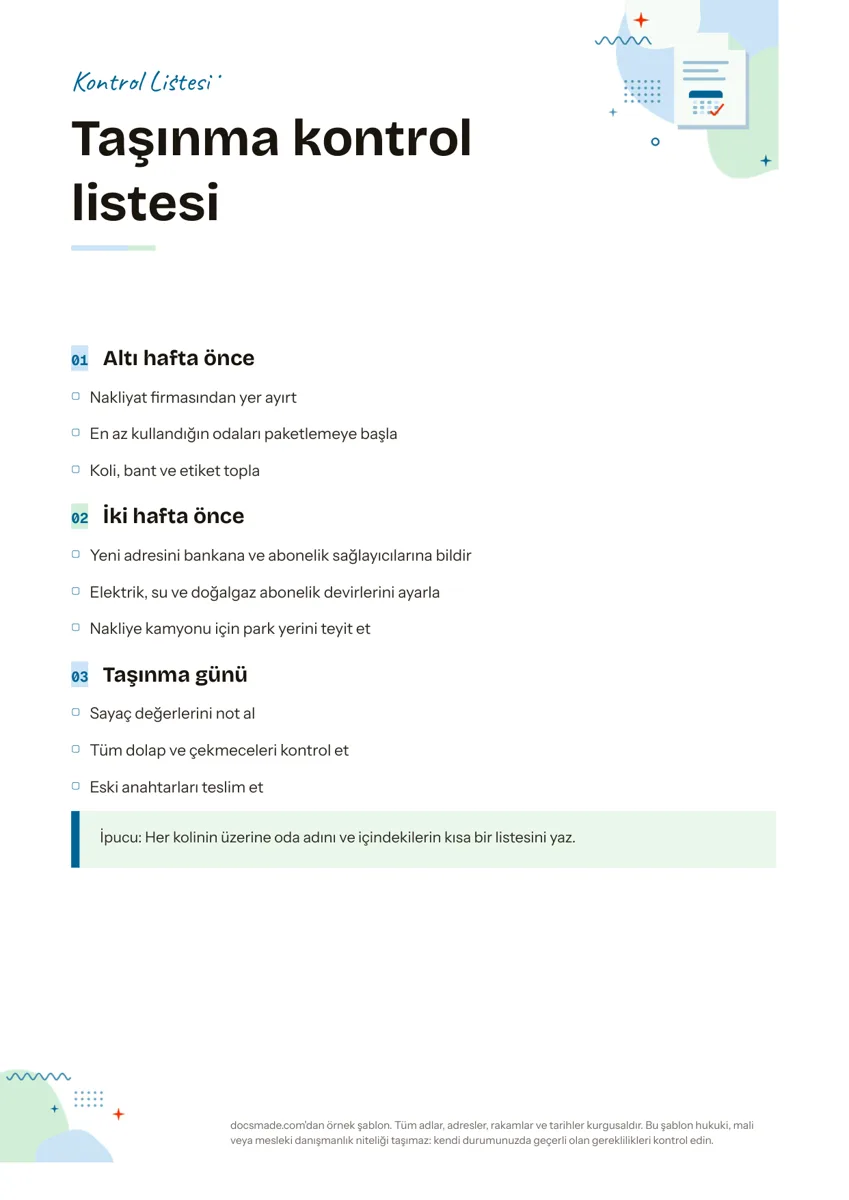 Planlama Kontrol Listesi Örneği: Yazdırılabilir Kontrol Listesi Şablonu Aşamalara bölünmüş kontrol listesi örneği: işaret kutulu görevler ve ipucu kutusu. Ev taşıma, etkinlik ve iş için Google Dokümanlar, Word ve PDF. Şablonu görüntüle →
 -
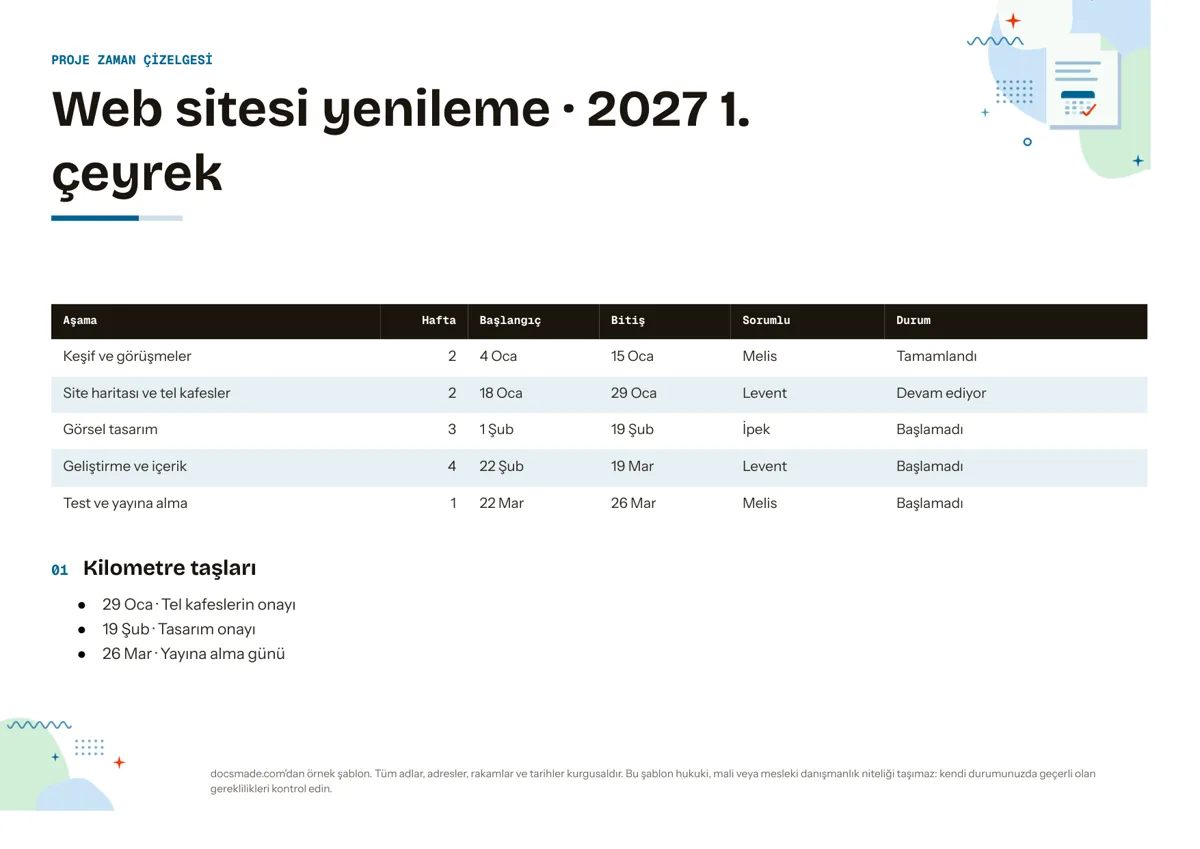 Planlama Zaman Çizelgesi Örneği: Proje Planlama Şablonu (Aşama, Tarih, Sorumlu) Aşamalar, tarihler, sorumlular, durum ve kilometre taşlarıyla ücretsiz proje zaman çizelgesi şablonu. Kopyalayın, Word veya PDF olarak indirin. Şablonu görüntüle →
 -
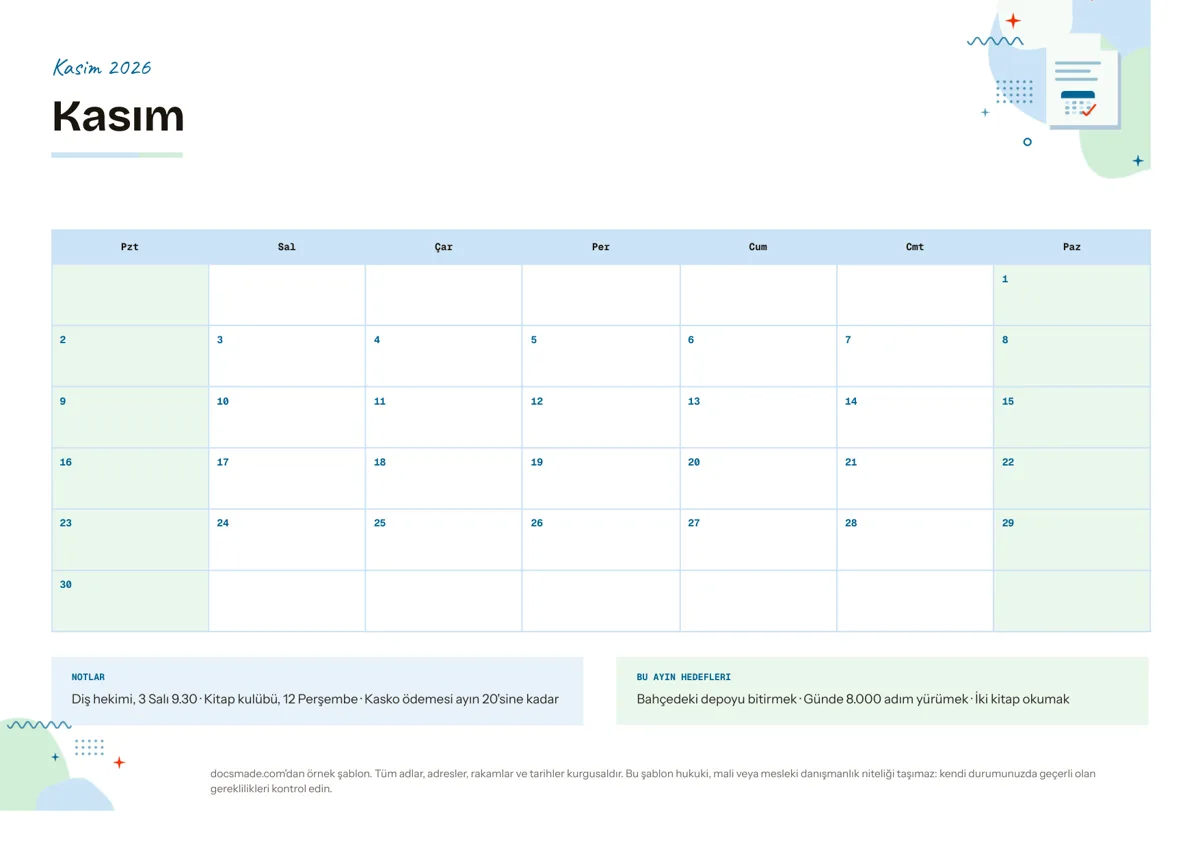 Planlama Aylık Takvim Şablonu: Yazdırılabilir Boş Takvim (A4) Yazdırılabilir aylık takvim: yatay A4 tablo, notlar ve aylık hedefler alanı. Google Dokümanlar belgesi olarak kopyalayın ya da Word ve PDF indirin. Şablonu görüntüle →
 -
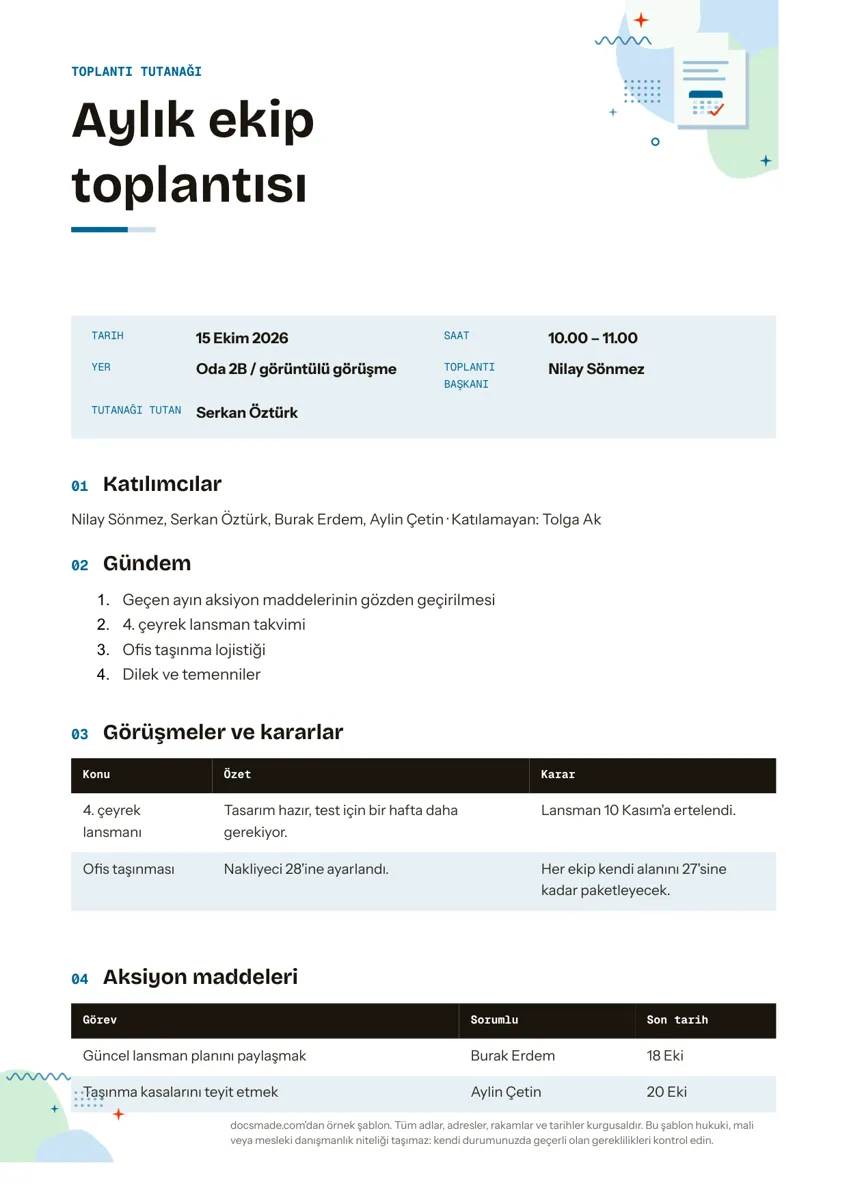 Planlama Toplantı Tutanağı Örneği: Kararlar ve Aksiyon Maddeleriyle Şablon Gündem, karar tablosu ve sorumlusu belli aksiyon maddeleri içeren ücretsiz toplantı tutanağı örneği. Kopyalayın, Word veya PDF indirin. Şablonu görüntüle →