
Plantilla de hoja de inscripción para voluntarios y actividades
¿Prefieres un archivo? Descargar .docx · Descargar PDF
Cómo funciona: «Usar esta plantilla» abre la pantalla de copia de Google. Inicia sesión con tu cuenta de Google y el documento se copiará en tu propio Drive, donde puedes editar cada línea. ¿Necesitas ayuda para copiar el documento?
Qué incluye la hoja de inscripción
-
Hoja de inscripción
- Evento · Fecha · Contacto
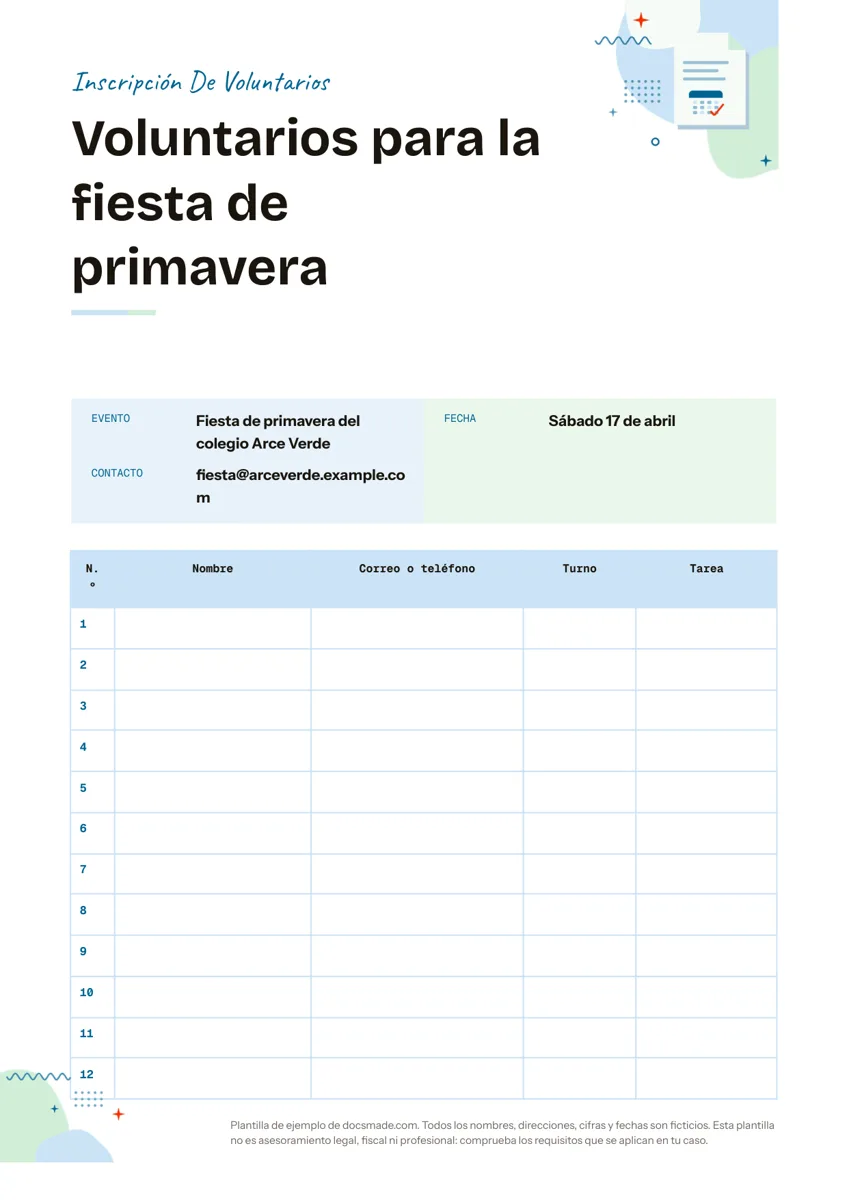
Esta plantilla de hoja de inscripción te da una página limpia para apuntar a la gente a una actividad: los datos del evento arriba y una tabla numerada donde cada persona escribe su nombre, su contacto, el turno y la tarea. Úsala en una carpeta con pinza en una reunión o compártela online para que los voluntarios se apunten solos. Es un documento real de Google Docs, así que puedes verlo aquí, hacer tu copia con un clic o descargar las versiones en Word (.docx) y PDF.
Qué incluye esta hoja de inscripción de voluntarios
El ejemplo está preparado para la fiesta de primavera de un colegio ficticio, para que veas qué va en cada sitio.
- Cabecera. Una franja de color con «Inscripción de voluntarios» y un título grande para la actividad («Voluntarios para la fiesta de primavera»).
- Datos del evento. Tres líneas con etiqueta: evento, fecha y contacto, el correo al que se pueden enviar dudas.
- Tabla de inscripción. Doce filas numeradas con cinco columnas: n.º, nombre, correo o teléfono, turno y tarea. Las filas tienen altura suficiente para escribir a mano, y la numeración muestra de un vistazo cuántas plazas están cubiertas.
La página es A4 vertical y cabe en una sola hoja, algo útil si imprimes varias copias para distintas mesas o aulas.
Cómo preparar una hoja de registro que la gente rellene
Casi todas las hojas de inscripción fallan por lo mismo: tareas vagas, horarios poco claros o demasiadas columnas en blanco. Prepárala con estos puntos en mente:
- Rellena primero los datos del evento. Fecha, lugar y contacto responden a lo que la gente preguntaría antes de comprometerse.
- Define los turnos antes de compartirla. «9:00–11:00» o «Montaje» es más fácil de elegir que una casilla vacía. Escribe las opciones en los datos del evento o en las celdas de la columna de turno para que todos usen las mismas palabras.
- Pon nombre a las tareas. «Mesa de repostería» o «Aparcamiento» consigue más voluntarios que «Echar una mano». Si una tarea necesita varias personas, escríbela en varias filas.
- Pide solo el contacto que necesitas. Una forma de localizar a cada persona basta. Una hoja impresa que se queda en una mesa enseña los datos de todos al siguiente, así que plantéate pedir solo un correo o que la guarde alguien de la organización. Si recoges datos personales, la normativa de protección de datos se aplica: di para qué los usarás y no los conserves más de lo necesario.
- Añade una fecha límite. Una línea como «Apúntate antes del 10 de abril» en los datos del evento te da margen para cubrir huecos.
Cuando la lista esté completa, envía un recordatorio unos días antes y usa la hoja como lista de asistencia el mismo día.
Cómo editar la hoja de inscripción en Google Docs
- Pulsa Usar esta plantilla, o abre la vista previa y elige Archivo > Hacer una copia. Si tu cuenta del colegio o del trabajo limita las copias, nuestra guía para copiar un documento de Google Docs tiene los pasos.
- Cambia el título y las líneas de evento, fecha y contacto por las tuyas.
- Renombra las columnas según la actividad. Para una comida compartida, cambia turno y tarea por plato y raciones; para un curso, por horario y tema.
- ¿Necesitas más plazas? Haz clic en la última fila, clic derecho y Insertar fila debajo. Para que siga cabiendo en una hoja, reduce la altura de las filas en Formato > Tabla > Propiedades de la tabla.
- Rellena de antemano las celdas de turno y tarea con las opciones que quieras, así la gente solo añade su nombre.
- Cambia el color de la cabecera con el botón de color de relleno y la fuente desde la barra de herramientas. El tamaño del papel está en Archivo > Configurar página.
Hoja de inscripción para imprimir u online: cómo compartirla
Para una hoja en papel, usa Archivo > Imprimir o Archivo > Descargar > Documento PDF (.pdf) e imprime las copias que necesites; el PDF mantiene la tabla tal cual. La descarga en Microsoft Word (.docx) es útil si otra persona la imprime desde Word.
Para recoger inscripciones online, pulsa Compartir. Añadir a los voluntarios por correo con permiso de editor es lo más seguro. Si pones el acceso general en «Cualquier persona que tenga el enlace» como editor, cualquiera que reciba el enlace puede cambiar o borrar lo que escribieron otros, así que revisa Archivo > Historial de versiones si algo desaparece. Cuando las respuestas deben quedar privadas o el grupo es grande, un formulario online que vuelque a una hoja de cálculo encaja mejor que un documento compartido.
Ideas de hoja de inscripción: comidas, turnos, cursos y clubes
- Comida compartida: columnas de nombre, plato, salado o dulce y alérgenos, para no acabar con cinco ensaladas de pasta.
- Turnos y citas: escribe los horarios en la columna de turno con antelación (por ejemplo, tutorías con familias cada 15 minutos) y deja que la gente añada su nombre.
- Inscripción a un club o un curso: usa nombre, curso o edad, correo y una columna para la talla de camiseta o el nivel.
- Turnos de merienda o de coche compartido: pon las fechas en la columna de turno y una familia por fila.
- Hoja de firmas de asistencia: cambia turno y tarea por hora de llegada y firma para registrar quién vino a una reunión o una formación.
Combina la hoja con una checklist imprimible para las tareas que repartes y un calendario mensual para enseñar las fechas. Si el evento necesita invitación, mira la plantilla de invitación. Tienes más herramientas de planificación en las plantillas de organización.
Preguntas sobre la hoja de inscripción
¿Esta hoja de inscripción es gratis?
Sí. Haz una copia en tu Google Drive o descarga el PDF e imprímelo, sin coste y sin más registro que tu cuenta de Google.
¿Se puede rellenar la hoja de inscripción online?
Sí. Comparte el documento con permiso de editor y cada persona escribe sus datos en una fila vacía. Varias personas pueden editar a la vez y ves los cambios al momento.
¿Puedo usarla como hoja de inscripción en Word?
Sí. Descarga el archivo .docx desde esta página o elige Archivo > Descargar > Microsoft Word (.docx) en tu copia. La tabla se conserva, aunque Word puede cambiar la fuente si no la tienes instalada.
¿Es mejor Google Docs o Google Forms para inscribir a la gente?
Un documento de Google se prepara rápido, se imprime fácil y deja ver qué plazas están ocupadas. Un formulario va mejor para grupos grandes o cuando nadie debe ver los datos de contacto de los demás.
¿Cuántas personas caben en una página?
La plantilla tiene doce filas numeradas en una página A4. Añade filas para más gente, o imprime varias copias y numéralas del 1 al 12, del 13 al 24, y así sucesivamente.
Más plantillas
-
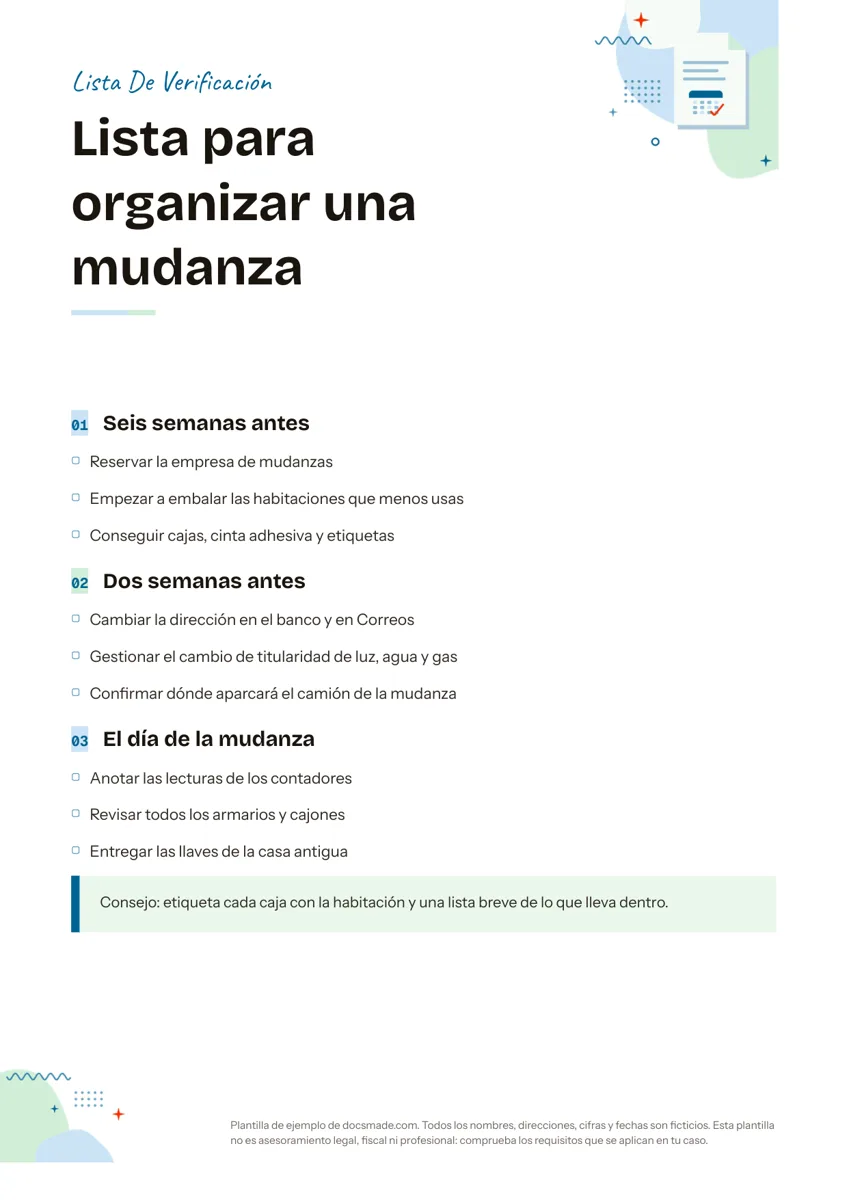 Organización Plantilla de checklist editable e imprimible Plantilla de checklist o lista de verificación en Google Docs: tareas por etapas con casillas. Edítala en tu Drive o descárgala en Word y PDF. Ver plantilla →
 -
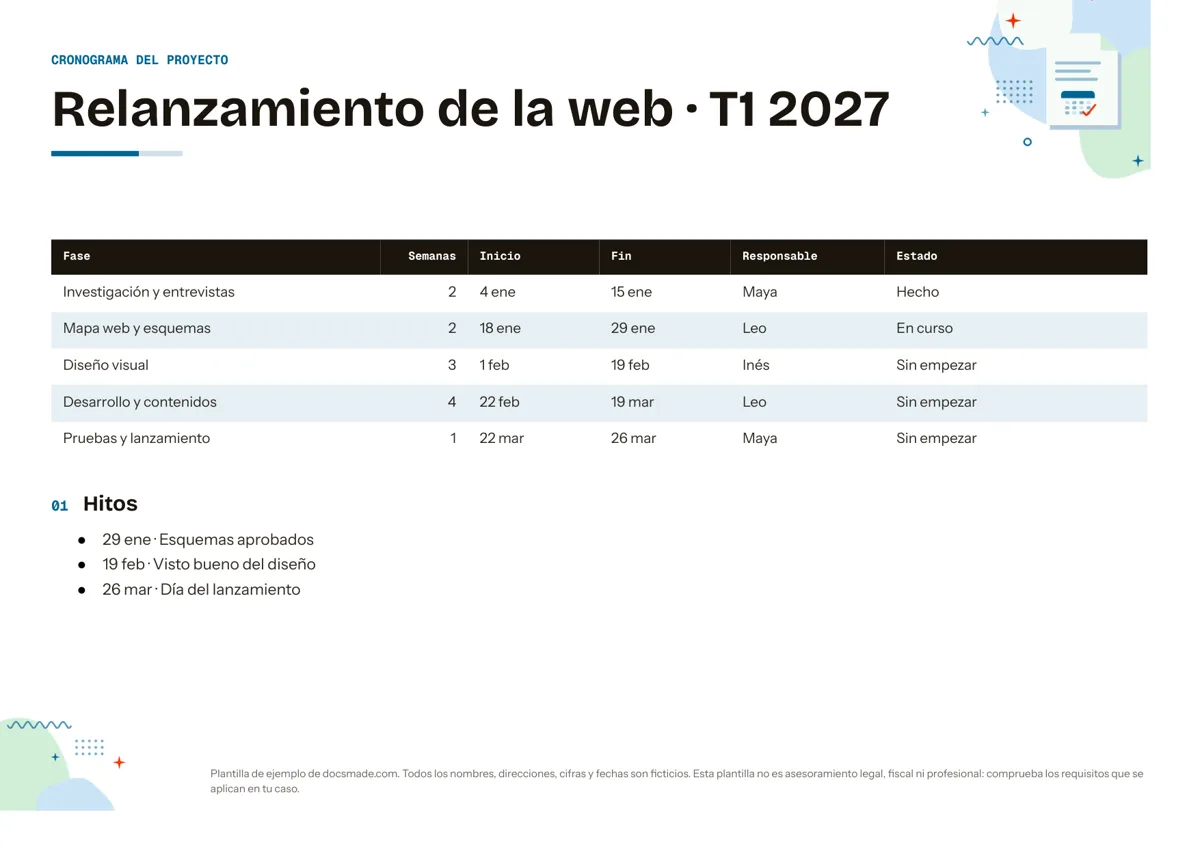 Organización Plantilla de cronograma de proyecto con fases e hitos Cronograma de una página con fases, semanas, fechas, responsable, estado e hitos. Cópialo en Google Docs o descárgalo en Word y PDF, gratis. Ver plantilla →
 -
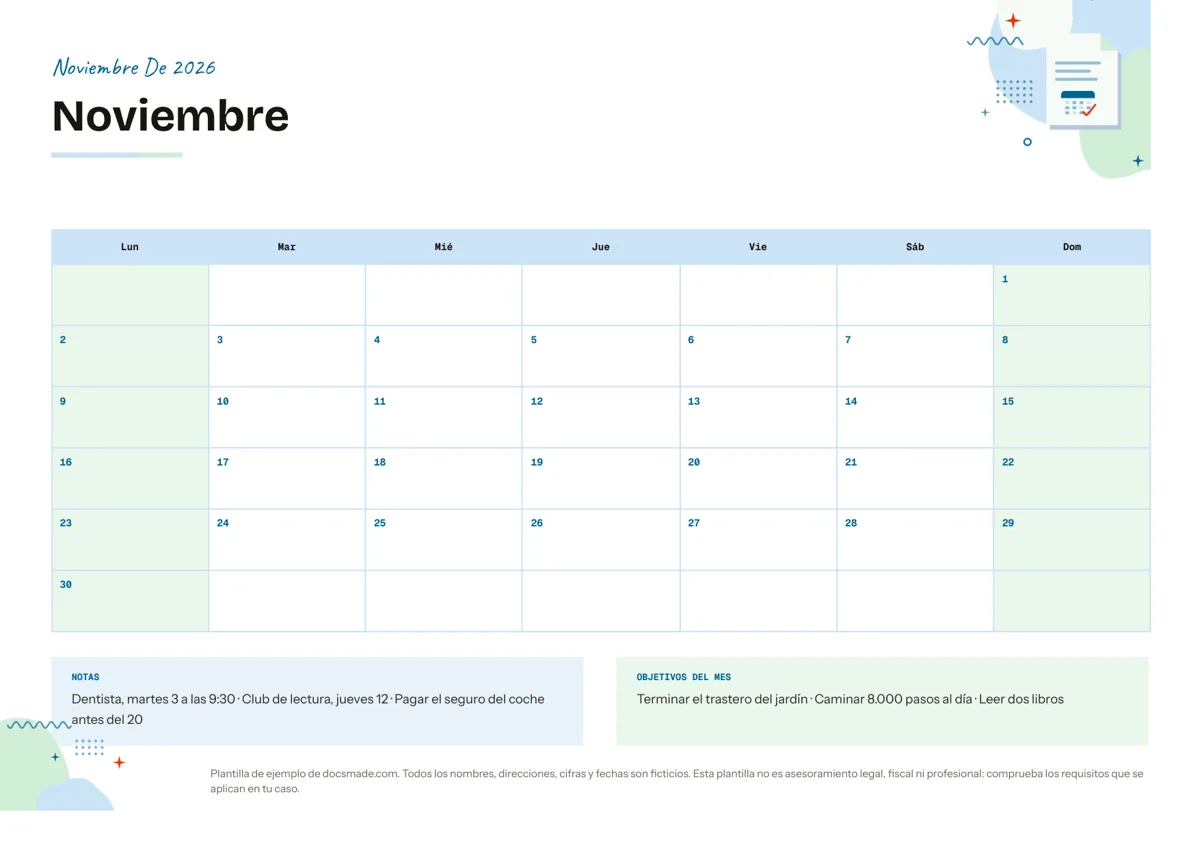 Organización Plantilla de calendario 2026 mensual para editar e imprimir Plantilla de calendario mensual en Google Docs: cuadrícula A4 apaisada con notas y objetivos. Edítala en tu Drive o descárgala en Word y PDF para imprimir. Ver plantilla →
 -
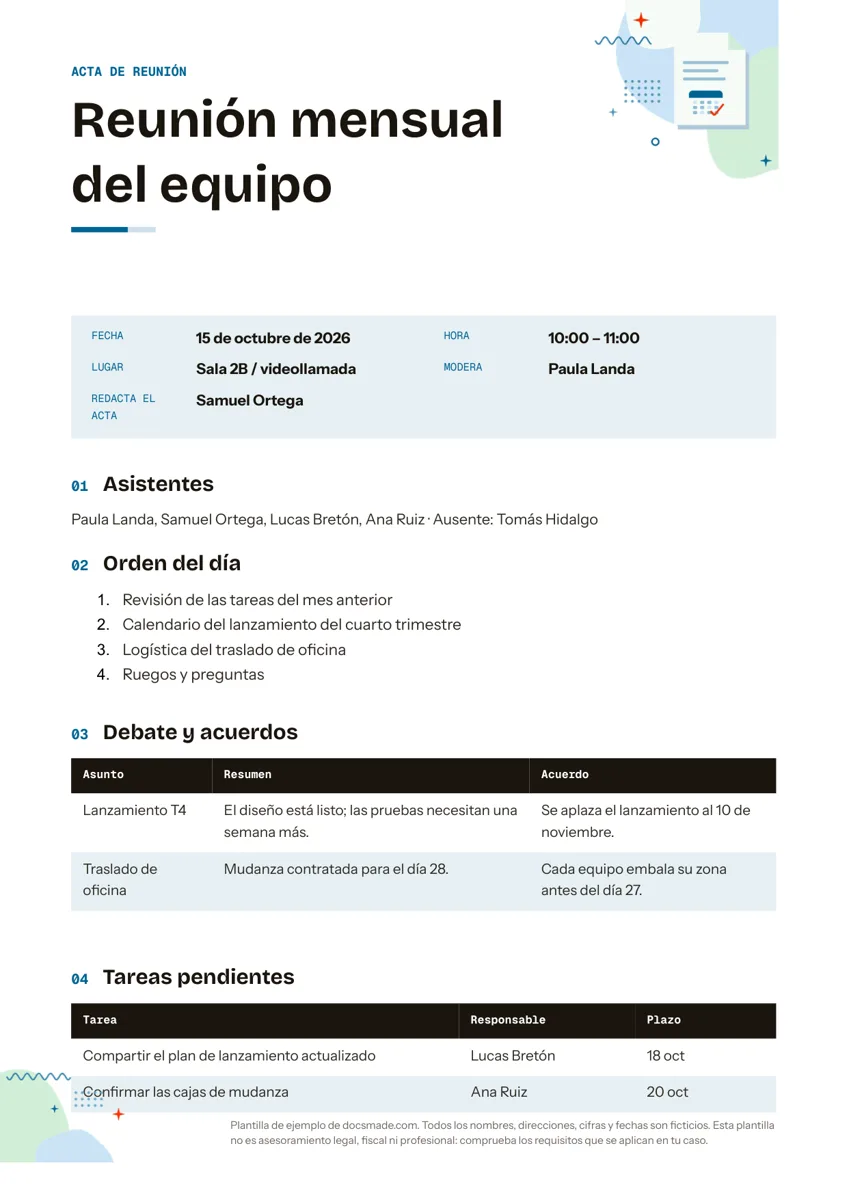 Organización Modelo de acta de reunión con acuerdos y tareas Acta de reunión con ejemplo: asistentes, orden del día, acuerdos y tareas con responsable. Cópiala en Google Docs o descárgala en Word y PDF, gratis. Ver plantilla →