
Lista de inscrição para imprimir: modelo editável no Google Docs, também como lista de presença
Prefere um arquivo? Baixar .docx · Baixar PDF
Como funciona: “Usar este modelo” abre a tela de cópia do Google. Faça login na sua conta do Google e o documento será copiado para o seu próprio Drive, onde você pode editar cada linha. Precisa de ajuda para copiar o documento?
O que vem no modelo de lista de inscrição
-
Lista de inscrição
- Evento · Data · Contato
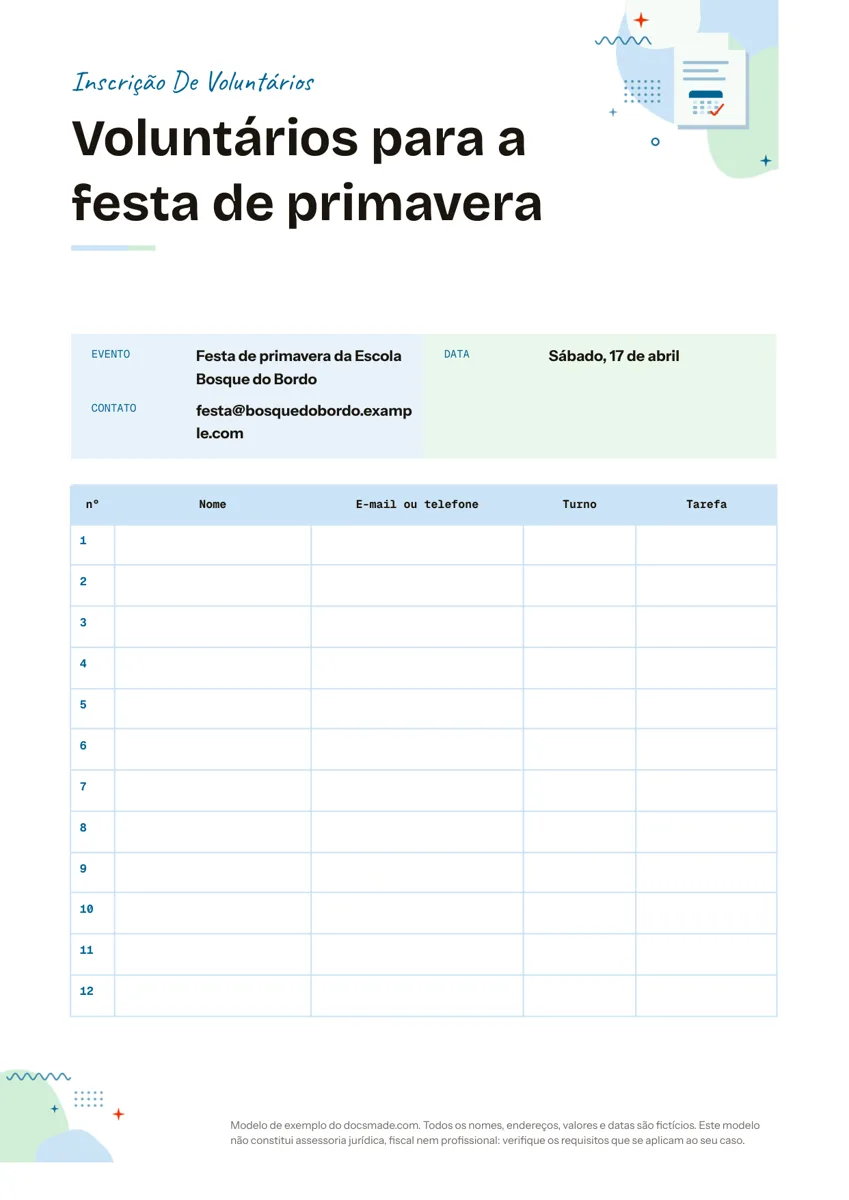
Este modelo de lista de inscrição traz uma página limpa para reunir nomes para um evento: os dados do evento no topo e uma tabela numerada onde as pessoas escrevem nome, contato, turno e tarefa. Use numa prancheta durante uma reunião ou compartilhe online para que os voluntários se inscrevam sozinhos; no dia, a mesma folha vira a sua lista de presença. É um documento real do Google Docs, então você o visualiza aqui, faz a sua cópia com um clique ou baixa as versões em Word (.docx) e PDF.
O que traz este modelo de lista de inscrição de voluntários
O exemplo está montado para a festa de primavera de uma escola fictícia, para você ver exatamente o que vai em cada lugar.
- Cabeçalho. Uma faixa colorida com "Inscrição de voluntários" e um título grande para a atividade ("Voluntários para a festa de primavera").
- Dados do evento. Três linhas com rótulo: Evento, Data e Contato, o e-mail para quem tiver dúvidas.
- Tabela de inscrição. Doze linhas numeradas com cinco colunas: nº, Nome, E-mail ou telefone, Turno e Tarefa. As linhas são altas o bastante para escrever à mão, e a numeração mostra de relance quantas vagas já foram preenchidas.
A página é A4 na vertical e cabe numa única folha, o que ajuda se você imprimir várias cópias para mesas ou salas diferentes.
Como montar uma lista de inscrição que as pessoas preenchem
A maioria das listas falha pelos mesmos motivos: tarefas vagas, horários confusos ou colunas demais em branco. Monte a sua com estes pontos em mente:
- Preencha primeiro os dados do evento. Data, local e um contato respondem às perguntas que as pessoas fariam antes de se comprometer.
- Defina os turnos antes de divulgar. "9h às 11h" ou "Montagem" é mais fácil de escolher que uma célula vazia. Escreva as opções nos dados do evento ou no alto da coluna Turno para que todos usem as mesmas palavras.
- Dê nome às tarefas. "Barraca de bolos" ou "Estacionamento" atrai mais voluntários que "Ajudar". Se uma tarefa precisa de várias pessoas, repita-a em várias linhas.
- Peça só o contato necessário. Uma forma de falar com cada pessoa basta. Uma lista impressa deixada sobre a mesa mostra os dados de todos para quem chegar depois, então peça só o e-mail ou deixe a folha com um organizador. Trate esses dados de acordo com a LGPD e use-os apenas para o evento.
- Coloque um prazo. Uma linha como "Inscrições até 10 de abril" nos dados do evento dá tempo de cobrir as vagas que faltarem.
Com a lista completa, mande um lembrete alguns dias antes do evento e use a mesma folha para conferir a presença no dia.
Como editar a lista de inscrição no Google Docs
- Clique em Usar este modelo ou abra a visualização e escolha Arquivo > Fazer uma cópia. Em contas de escola ou de trabalho que limitam cópias, o guia para copiar um documento do Google Docs mostra os passos.
- Troque o título e as linhas Evento, Data e Contato pelos seus.
- Renomeie as colunas conforme o evento. Para um almoço comunitário, troque Turno e Tarefa por Prato e Serve quantas pessoas; para uma aula, use Horário e Tema.
- Precisa de mais vagas? Clique na última linha, use o botão direito e escolha Inserir linha abaixo. Para manter tudo numa folha, reduza a altura das linhas em Propriedades da tabela.
- Preencha antes as células de Turno e Tarefa com as opções desejadas, para que as pessoas só acrescentem o nome.
- Mude a cor do cabeçalho com o botão de cor de preenchimento e a fonte em Formatar > Texto. O papel já está em A4; outros formatos ficam em Arquivo > Configuração da página.
Lista de presença para imprimir ou lista online: como compartilhar
Para uma folha em papel, use Arquivo > Imprimir ou Arquivo > Fazer download > Documento PDF (.pdf) e imprima quantas cópias precisar; o PDF mantém a tabela exatamente igual. O download em Microsoft Word (.docx) é útil se outra pessoa for imprimir pelo Word.
Para reunir nomes online, clique em Compartilhar. Adicionar os voluntários por e-mail com acesso de Editor é a opção mais segura. Se você deixar o acesso geral como "Qualquer pessoa com o link" com permissão de Editor, qualquer um que receber o link pode alterar ou apagar inscrições alheias, então confira Arquivo > Histórico de versões se algo sumir. Quando as respostas precisam ficar privadas ou o grupo é grande, um formulário online que grava numa planilha serve melhor que um documento compartilhado.
Ideias de lista: presença em reunião, horários, turmas e escalas
- Lista de presença de reunião ou treinamento: troque Turno e Tarefa por Setor e Assinatura e leve a folha impressa para ser assinada na entrada.
- Lista de horários: escreva os horários na coluna Turno com antecedência (por exemplo, reuniões de pais a cada 15 minutos) e deixe as pessoas colocarem o nome.
- Inscrição em clube, oficina ou turma: use Nome, Série ou ano, E-mail e uma coluna para tamanho de camiseta ou nível de experiência.
- Escala de lanche ou carona: liste as datas na coluna Turno e uma família por linha.
Combine a lista com um checklist para imprimir das tarefas que você distribuir e com um calendário mensal para mostrar as datas. Se o evento precisa de convite, veja o modelo de convite. Mais ferramentas de planejamento estão em modelos de organização.
Perguntas sobre a lista de inscrição
Este modelo de lista de inscrição é grátis?
Sim. Faça uma cópia no seu Google Drive ou baixe o PDF e imprima, sem custo e sem cadastro além da sua conta Google.
As pessoas podem se inscrever online?
Sim. Compartilhe o documento com acesso de editor e cada pessoa digita os dados numa linha vazia. Várias pessoas podem editar ao mesmo tempo, e você vê as mudanças na hora.
Posso usar como lista de presença no Word?
Sim. Baixe o .docx nesta página ou escolha Arquivo > Fazer download > Microsoft Word (.docx) na sua cópia. A tabela é mantida, embora o Word possa trocar a fonte se ela não estiver instalada.
Google Docs ou Google Forms para uma lista de inscrição?
O Google Docs é rápido de montar, fácil de imprimir e deixa todos verem quais vagas já estão ocupadas. O formulário é melhor para grupos grandes ou quando as pessoas não devem ver o contato umas das outras.
Quantas pessoas cabem numa página?
O modelo tem doze linhas numeradas numa página A4. Acrescente linhas para mais gente ou imprima várias cópias numeradas de 1 a 12, de 13 a 24 e assim por diante.
Mais modelos
-
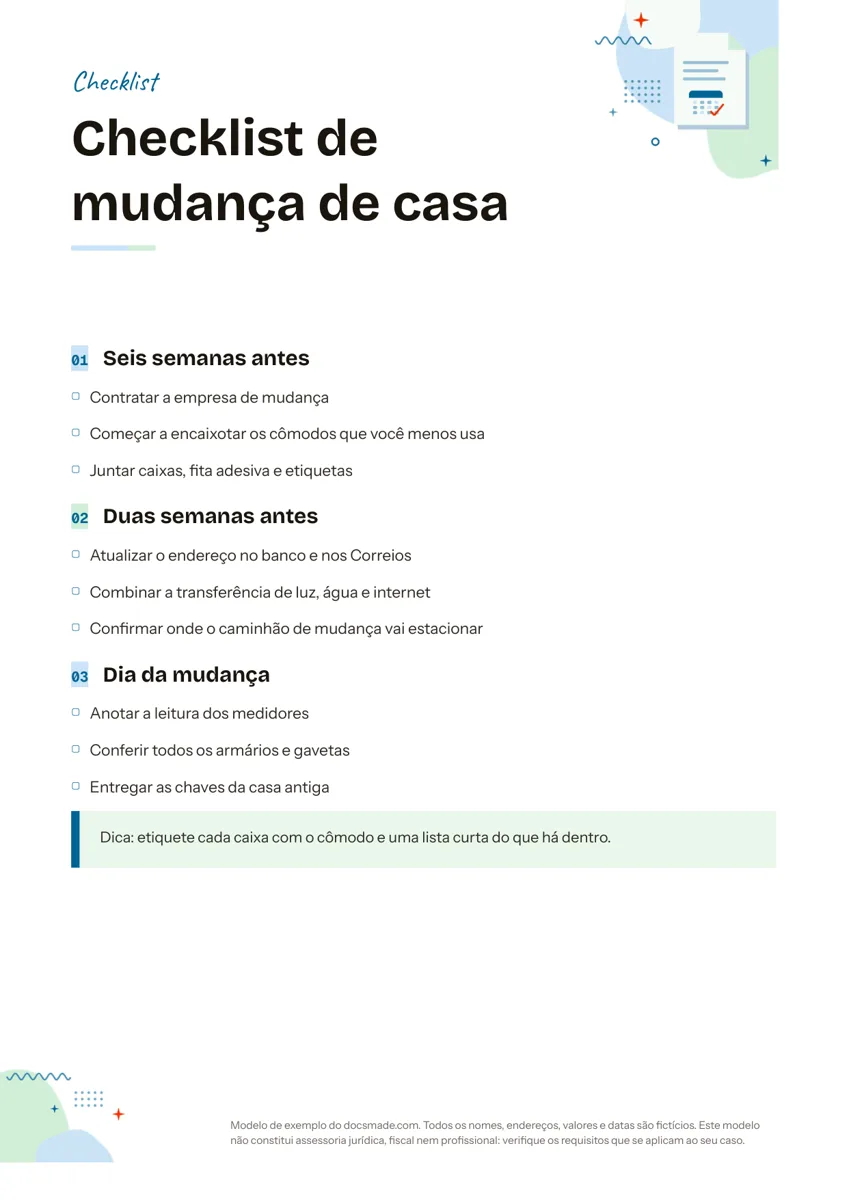 Organização Modelo de checklist para imprimir e editar no Google Docs Checklist editável e para imprimir: documento real do Google Docs com tarefas por etapa e caixas de seleção. Copie grátis ou baixe em PDF e Word. Ver modelo →
 -
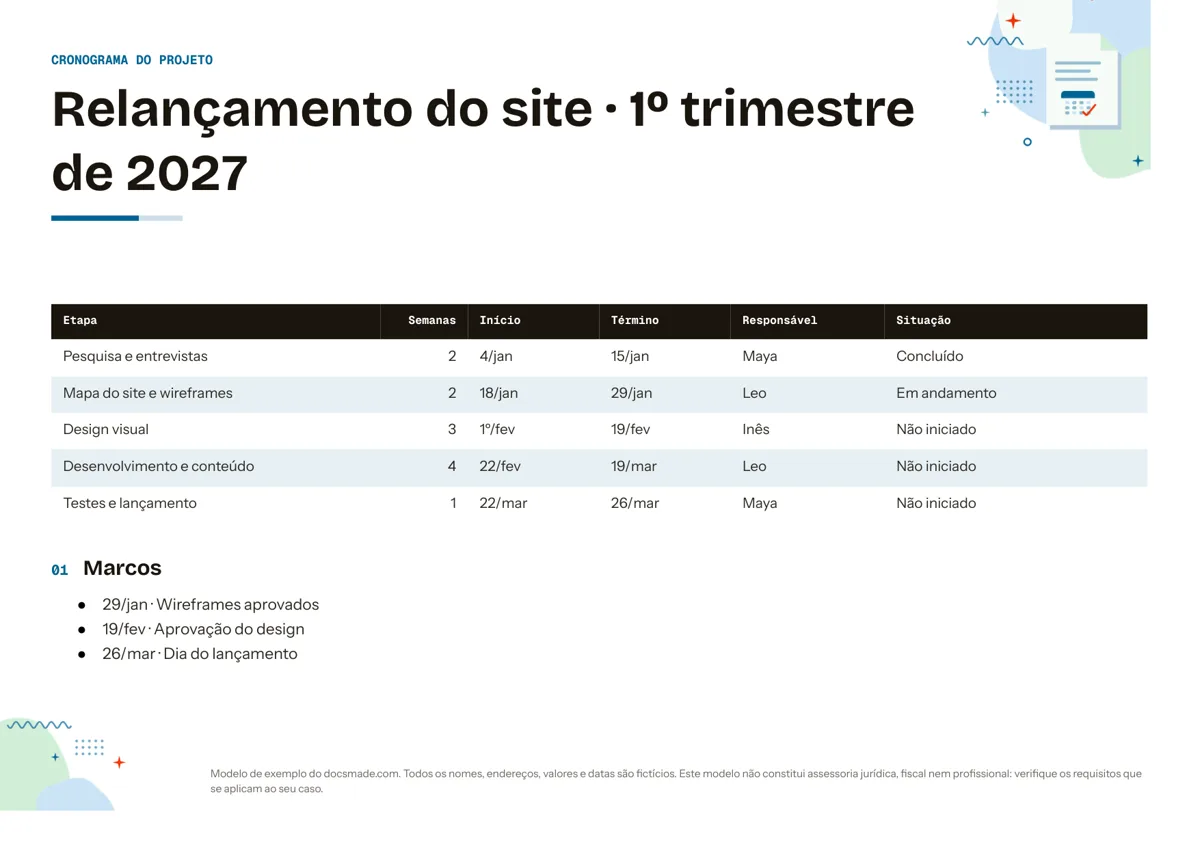 Organização Modelo de cronograma de projeto para editar no Google Docs Cronograma de projeto com etapas, datas, responsáveis, situação e marcos: documento real do Google Docs. Visualize, copie ou baixe grátis em Word e PDF. Ver modelo →
 -
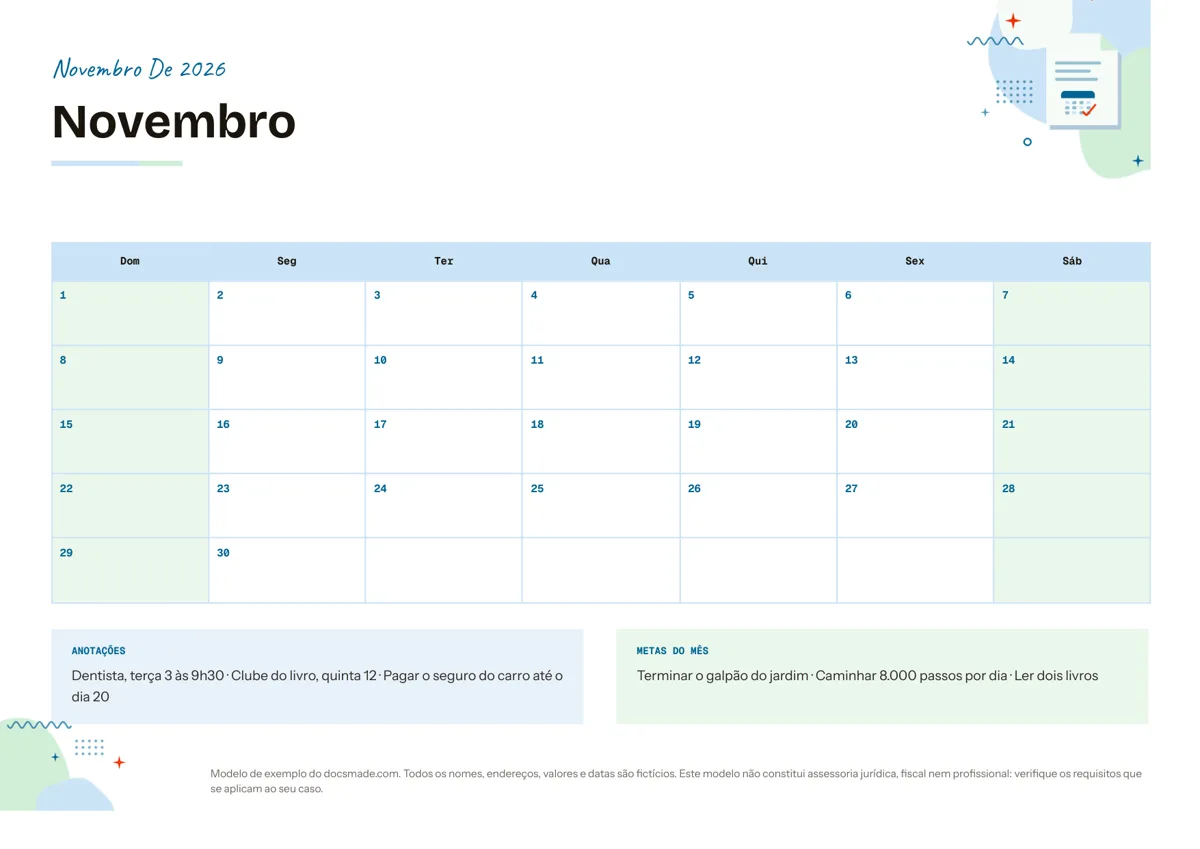 Organização Calendário para imprimir e editar no Google Docs: modelo mensal grátis Modelo de calendário para imprimir: documento real do Google Docs com grade mensal, anotações e metas. Copie, edite ou baixe em PDF e Word. Ver modelo →
 -
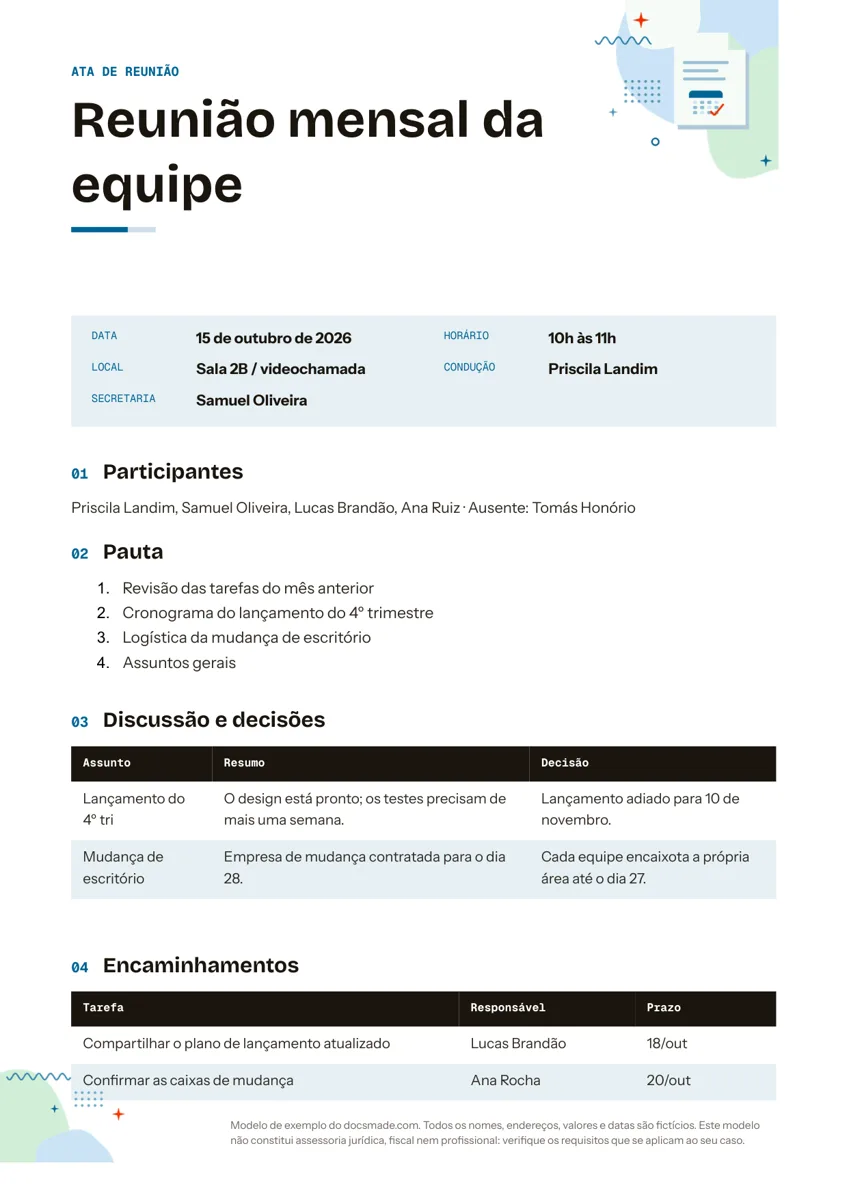 Organização Modelo de ata de reunião para editar no Google Docs, com pauta e encaminhamentos Ata de reunião pronta e simples: documento real do Google Docs com pauta, decisões e tarefas. Visualize, faça uma cópia ou baixe em Word e PDF grátis. Ver modelo →