
Newsletter: szablon biuletynu osiedla, szkoły lub firmy w Google Docs
Wolisz plik? Pobierz .docx · Pobierz PDF
Jak to działa: „Użyj tego szablonu” otwiera ekran kopiowania Google. Zaloguj się na konto Google, a dokument zostanie skopiowany na Twój Dysk, gdzie możesz edytować każdą linijkę. Potrzebujesz pomocy z kopiowaniem dokumentu?
Co zawiera szablon newslettera
-
Daty do kalendarza
- Data · Wydarzenie · Miejsce
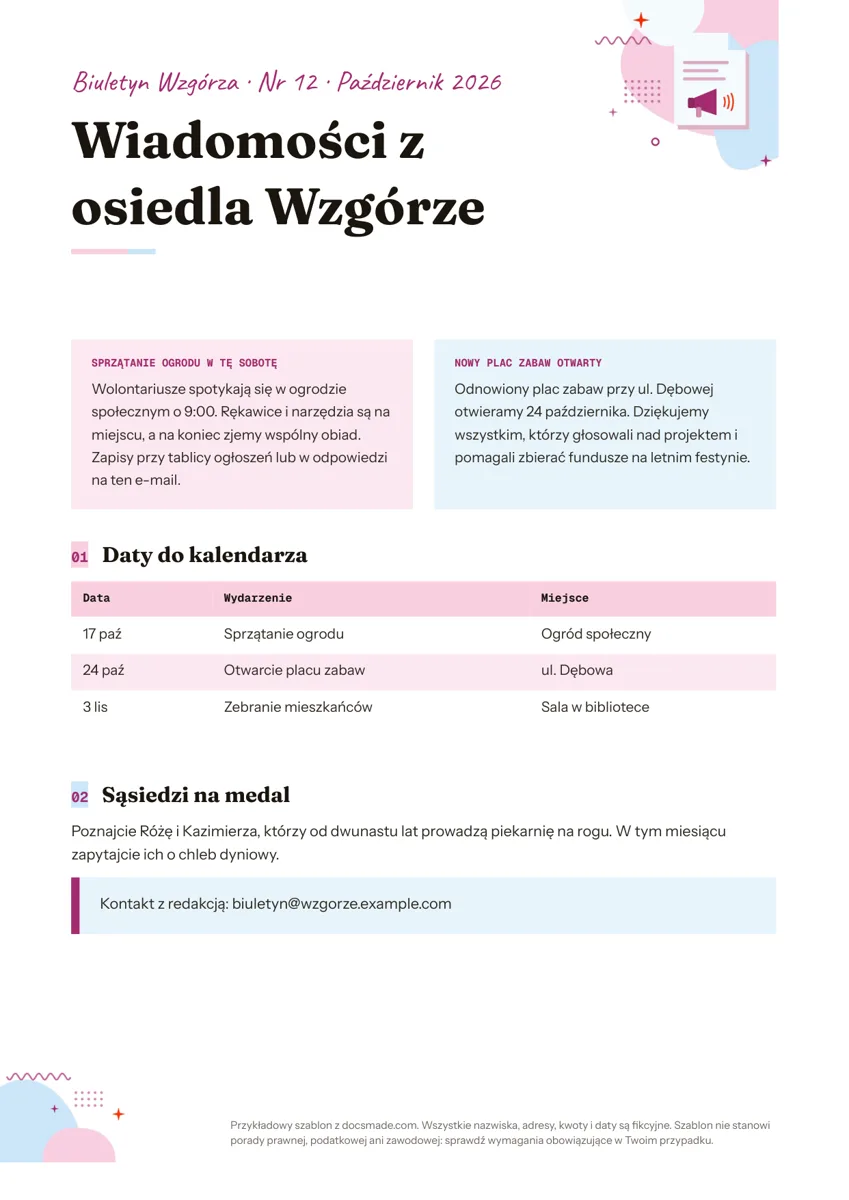
Ten szablon newslettera w Google Docs to jednostronicowy biuletyn dla osiedli, szkół, klubów, parafii i małych zespołów, które regularnie rozsyłają wiadomości. To prawdziwy dokument Google: obejrzysz go tutaj, jednym kliknięciem skopiujesz na Dysk i wykorzystasz w każdym kolejnym numerze. Przykład jest wypełniony fikcyjną treścią, więc od razu widać, ile tekstu zmieści się na stronie, zanim napiszesz własny. Gotowy numer pobierzesz też jako plik Word lub PDF.
Biuletyn różni się od ulotki tym, że wraca regularnie i zbiera kilka wiadomości naraz. Jeśli co miesiąc piszesz do mieszkańców, rodziców albo członków klubu o kilku sprawach, ten układ oszczędzi Ci składania strony od nowa: zmieniasz numer, teksty i daty, a winieta, kolory i rubryki zostają.
Co zawiera jednostronicowy szablon newslettera
Przykład to numer 12 „Biuletynu Wzgórza”, zmyślonego newslettera osiedlowego. Każdy blok łatwo zostawić albo usunąć:
- Linia numeru. Mały pasek u góry z nazwą biuletynu, numerem i miesiącem („Biuletyn Wzgórza · Nr 12 · Październik 2026”), żeby czytelnicy odróżniali wydania.
- Winieta. Tytuł „Wiadomości z osiedla Wzgórze” dużą, ozdobną czcionką z krótką kolorową linią pod spodem.
- Dwa teksty obok siebie. Dwa kolorowe pola, po jednym na temat, każde z małym nagłówkiem i akapitem. W przykładzie to sobotnie sprzątanie ogrodu społecznego z zaproszeniem do zapisów oraz otwarcie odnowionego placu zabaw.
- Tabela „Daty do kalendarza”. Trzy kolumny (Data, Wydarzenie, Miejsce) z trzema nadchodzącymi wydarzeniami.
- Rubryka „Sąsiedzi na medal”. Krótki akapit przedstawiający lokalny biznes albo osobę, tutaj właścicieli piekarni na rogu.
- Wyróżniony kontakt. Linijka z adresem e-mail redakcji.
Jak napisać newsletter szkolny lub osiedlowy, który ludzie czytają
Biuletyn zyskuje uwagę przewidywalnością: ta sama struktura, ten sam dzień wysyłki, przydatne wiadomości. Wypełniając swoją kopię:
- Najpierw zaktualizuj linię numeru. Numeruj każde wydanie i dopisuj miesiąc. Pomaga to czytelnikom i Tobie, gdy ktoś zapyta, w którym numerze była data zebrania.
- Zacznij od tego, na co czytelnik ma zareagować. Wydarzenia, terminy i zmiany trafiają do dwóch górnych pól. Podziękowania i tło mogą być niżej.
- Każdy tekst to cztery, pięć linijek. Jeśli temat wymaga więcej, podaj najważniejsze informacje, a szczegóły zamieść pod linkiem albo na drugiej stronie.
- Tabelę dat wypełniaj dokładnie. Dzień, data, wydarzenie i miejsce. Przed wysyłką porównaj każdą pozycję z oficjalnym kalendarzem.
- Pisz o ludziach za ich zgodą. Rubryka o wolontariuszu, nauczycielce czy sklepie z sąsiedztwa nadaje biuletynowi osobisty charakter. Zanim podasz czyjeś nazwisko lub opublikujesz zdjęcie, zwłaszcza dziecka, zapytaj o zgodę.
- Powiedz, jak odpisać. Adres e-mail na wiadomości i poprawki ułatwi zebranie materiału do kolejnego numeru.
Jak edytować szablon newslettera w Google Docs
Kliknij Użyj tego szablonu albo otwórz podgląd i wybierz Plik > Utwórz kopię. Krok po kroku opisuje to poradnik jak skopiować dokument Google. Żeby mieć czysty wzorzec, skopiuj szablon raz, dopasuj go do siebie, a na każdy numer twórz nową kopię swojej wersji.
- Pola z tekstami. Dwa główne teksty są w tabeli. Prawym przyciskiem dodasz wiersz na dwa kolejne tematy albo usuniesz kolumnę, jeśli potrzebujesz tylko jednego.
- Tabela dat. Kliknij wiersz prawym przyciskiem i wybierz Wstaw wiersz poniżej, żeby dodać wydarzenia. Zbędne wiersze usuń.
- Kolory i czcionki. Kolor pól zmienisz we Właściwościach tabeli (kolor tła komórki), a tekst na pasku narzędzi. Barwy szkoły lub wspólnoty sprawią, że każdy numer będzie łatwo rozpoznać.
- Zdjęcia i logo. Kliknij prawym przyciskiem ilustrację w nagłówku i wybierz Zastąp obraz albo dodaj nowe zdjęcia przez Wstaw > Obraz.
- Więcej stron. Ustaw kursor na końcu i wybierz Wstaw > Podział > Podział strony, żeby zacząć drugą stronę.
Newsletter do druku, w PDF lub Word: wydruk i e-mail
Do wydruku użyj Plik > Drukuj w skali 100%. Szablon jest ustawiony na papier A4. Marginesy zmienisz w Plik > Ustawienia strony.
Do wysyłki e-mailem najpewniejszy jest PDF: pobierz go przez Plik > Pobierz > Dokument PDF (.pdf) albo przyciskiem PDF na tej stronie i dołącz jako załącznik. Wklejenie dokumentu w treść wiadomości często gubi kolory tabel i układ kolumn. Możesz też kliknąć Udostępnij, ustawić dostęp ogólny „Każda osoba mająca link” z rolą przeglądającego i wysłać link, żeby odbiorcy zawsze widzieli aktualną wersję. Plik .docx przyda się, gdy ktoś z redakcji pracuje w Microsoft Word. Współredaktorów zaproś jako komentujących, żeby proponowali zmiany bez rozbijania układu.
Pomysły na newsletter: klasowy, dla rodziców, firmowy
- Newsletter klasowy. Górne pola na „W tym tygodniu poznaliśmy” i „Co przed nami”, tabela dat na sprawdziany, wycieczki i skrócone lekcje, rubryka na ucznia tygodnia.
- Biuletyn dla rodziców lub rady rodziców. Zbiórki, prośby o pomoc przy wydarzeniach i tabela z terminami zgód i opłat.
- Newsletter firmowy lub zespołowy. Postępy projektów w polach, harmonogram spotkań i premier oraz rubryka „Poznaj zespół”.
- Biuletyn klubu, parafii lub wspólnoty mieszkaniowej. Ogłoszenia o wydarzeniach, kalendarz nabożeństw lub zebrań i sylwetka jednego z członków.
Jeśli Twoja publikacja przypomina raczej gazetę z tytułami i artykułami, wypróbuj szablon gazetki szkolnej. Do pojedynczego ogłoszenia szybsza będzie ulotka, a kalendarz do druku pomoże, gdy lista dat się wydłuża. Więcej szablonów do druku znajdziesz w kategorii marketing.
Szablon newslettera w Google Docs: najczęstsze pytania
Czy mogę wysłać newsletter z Google Docs e-mailem?
Tak. Dołącz go jako PDF albo udostępnij link do wyświetlania. Skopiowanie całego dokumentu w treść wiadomości sprawdza się przy zwykłym tekście, ale kolorowe pola i teksty obok siebie zwykle się rozjeżdżają.
Jak zrobić newsletter klasowy w Google Docs?
Skopiuj szablon, wpisz w winiecie nazwę klasy, w dwóch polach opisz, czego uczniowie się nauczyli i co ich czeka, a ważne daty wpisz do tabeli. Zapisz to jako swój wzorzec i co tydzień twórz jego kopię.
Jak dodać drugą stronę do newslettera?
Kliknij na końcu ostatniej linijki i wybierz Wstaw > Podział > Podział strony. Skopiuj tabelę z polami na nową stronę, żeby zachować ten sam styl.
Czy wszystkie elementy szablonu da się edytować?
Tak. W swojej kopii zmienisz tekst, tabele, kolory, obrazy i format strony. Nic nie jest zablokowane.
Czy szablon newslettera jest płatny?
Nie. Kopiowanie, edycja i pobieranie jako .docx lub PDF są bezpłatne.
Więcej szablonów
-
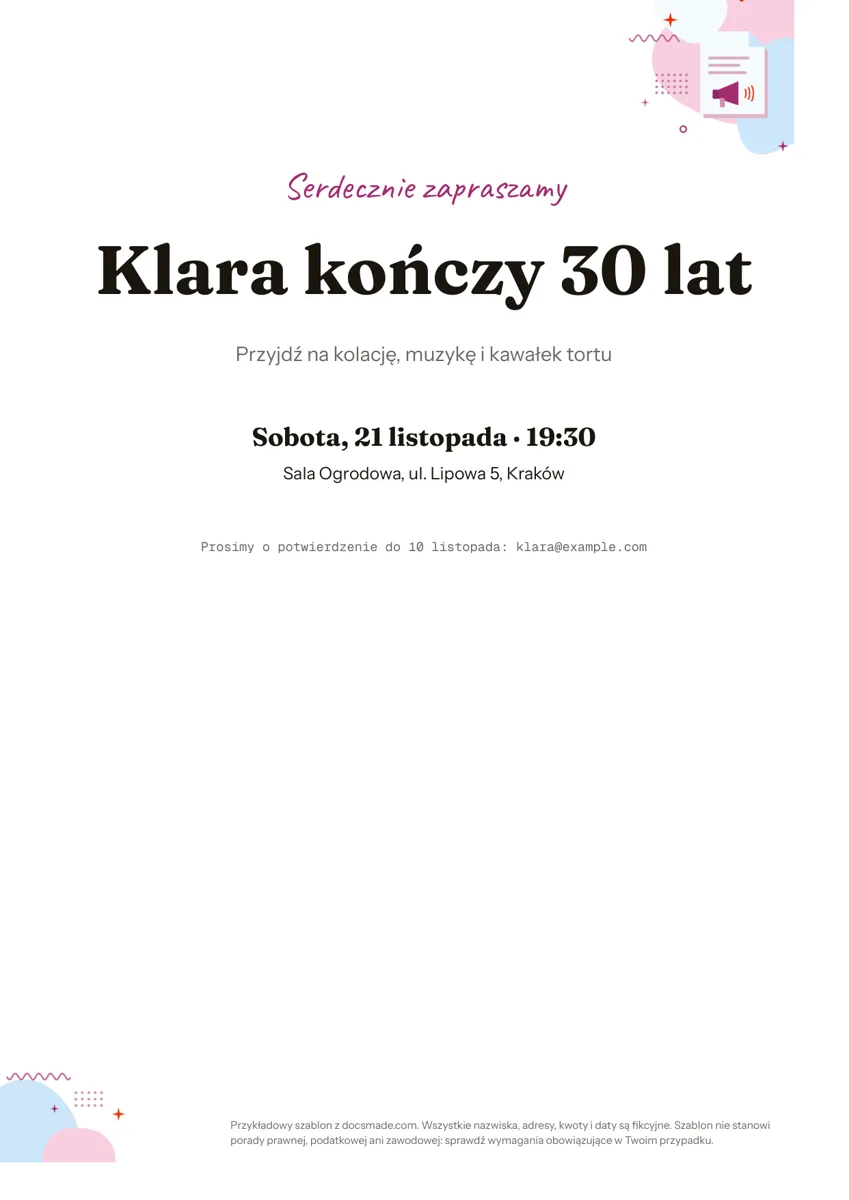 Marketing i druk Zaproszenie na urodziny do druku: szablon w Google Docs Zaproszenie na urodziny do druku w Google Docs: kto, kiedy, gdzie i prośba o potwierdzenie na jednej stronie. Skopiuj na Dysk albo pobierz PDF i .docx. Zobacz szablon →
 -
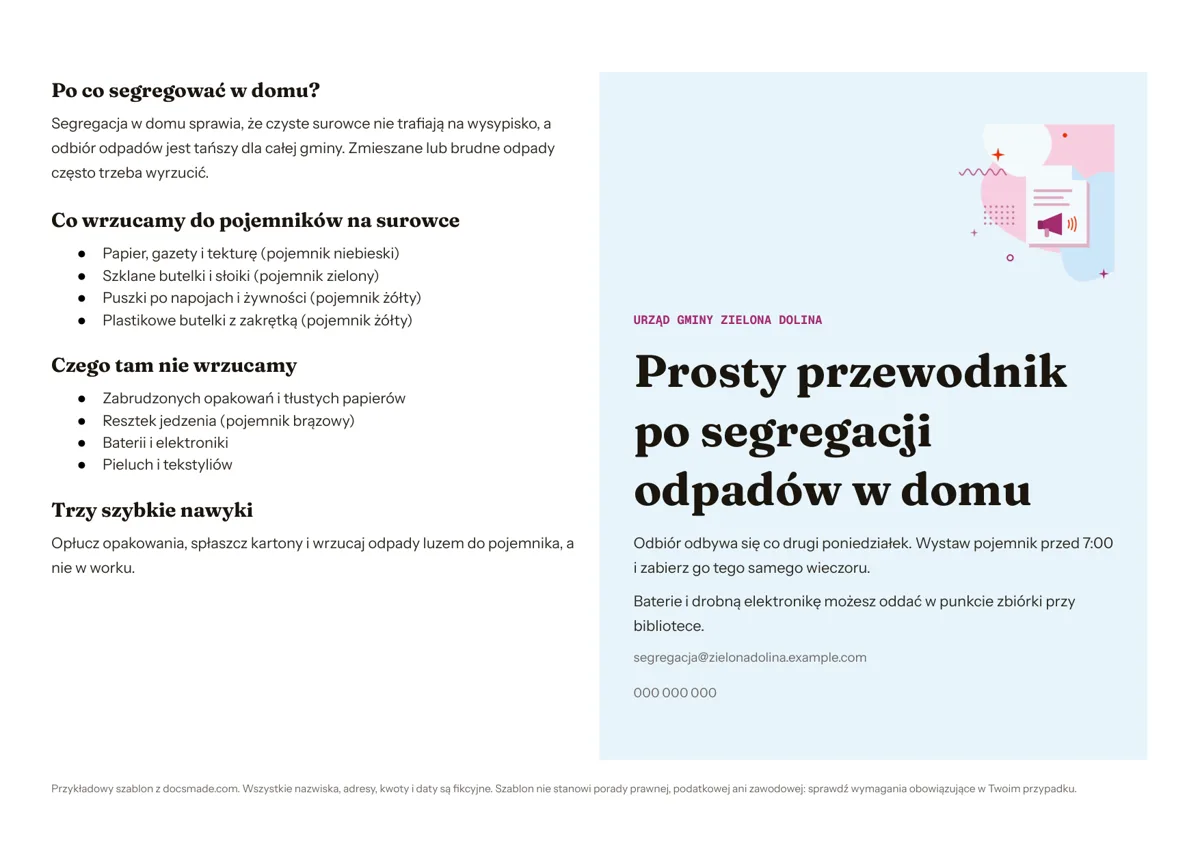 Marketing i druk Folder informacyjny: szablon składanej ulotki informacyjnej w Google Docs Folder informacyjny w Google Docs: arkusz A4 składany na pół, z okładką i częścią z informacjami. Skopiuj albo pobierz jako Word lub PDF, za darmo. Zobacz szablon →
 -
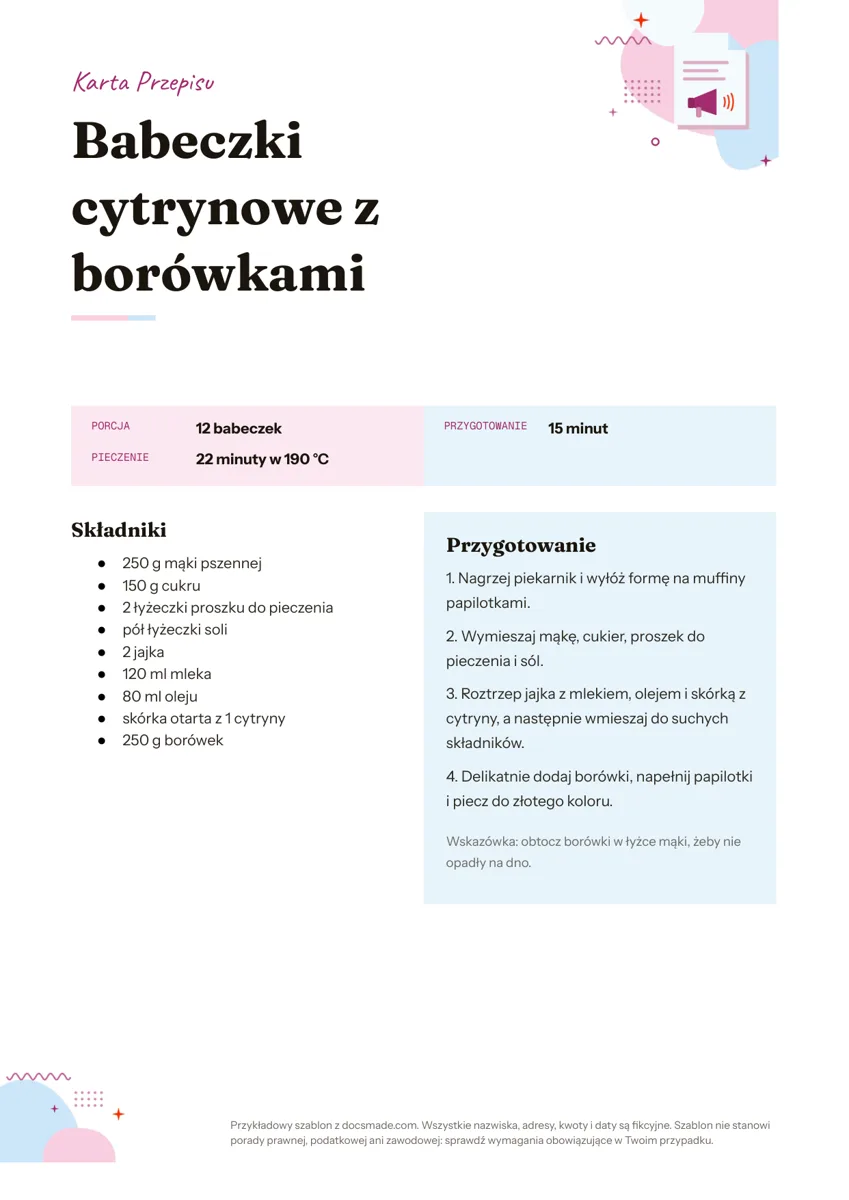 Marketing i druk Karta przepisu do druku: szablon przepisu kulinarnego w Google Docs Karta przepisu do druku w Google Docs: czas, porcje, składniki i przygotowanie w dwóch kolumnach. Skopiuj albo pobierz jako Word lub PDF, za darmo. Zobacz szablon →
 -
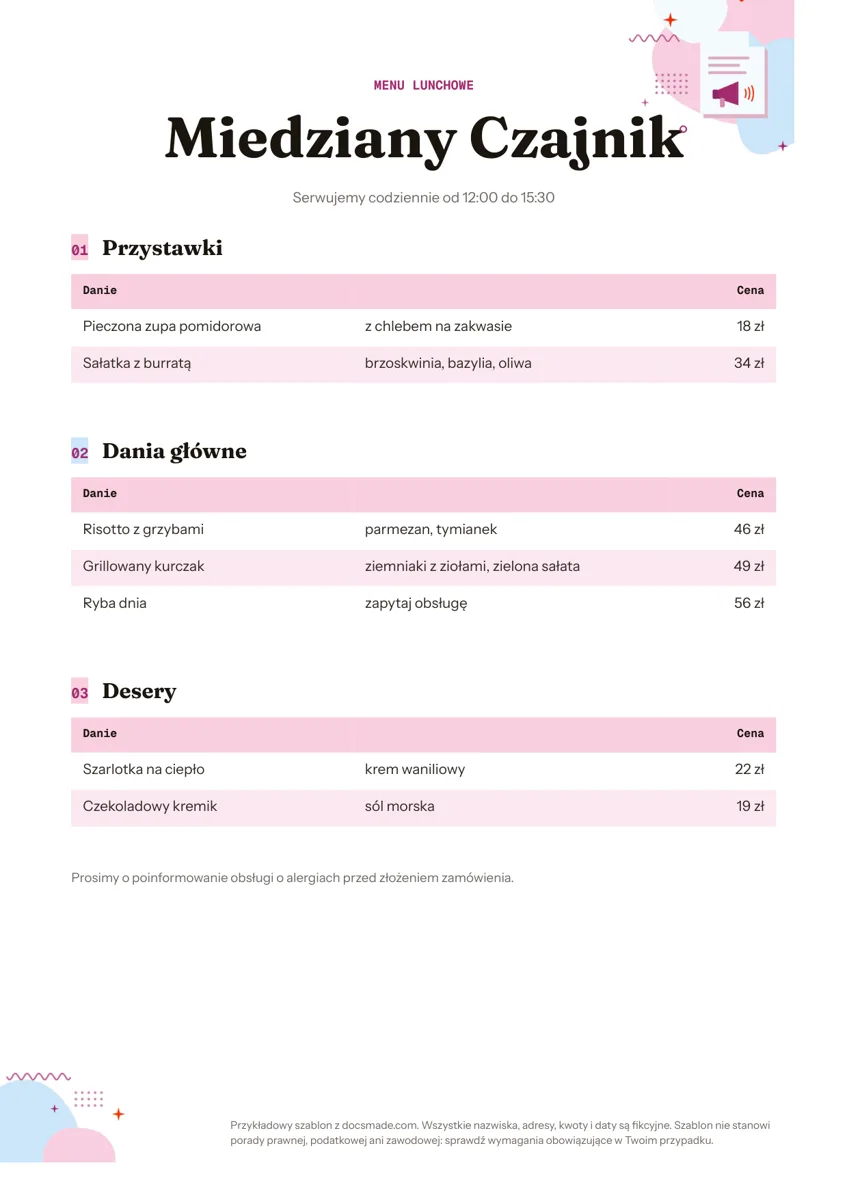 Marketing i druk Karta menu restauracji: szablon menu do edycji w Google Docs Karta menu restauracji w Google Docs: przystawki, dania główne i desery z cenami w złotych równo w kolumnie. Skopiuj albo pobierz jako Word lub PDF. Zobacz szablon →