
Newsletter: modello ed esempio da stampare per Google Docs
Preferisci un file? Scarica .docx · Scarica PDF
Come funziona: «Usa questo modello» apre la schermata di copia di Google. Accedi al tuo account Google e il documento viene copiato nel tuo Drive, dove puoi modificarne ogni riga. Serve aiuto per copiare il documento?
Che cosa contiene il modello di newsletter
-
Date da segnare
- Data · Evento · Luogo
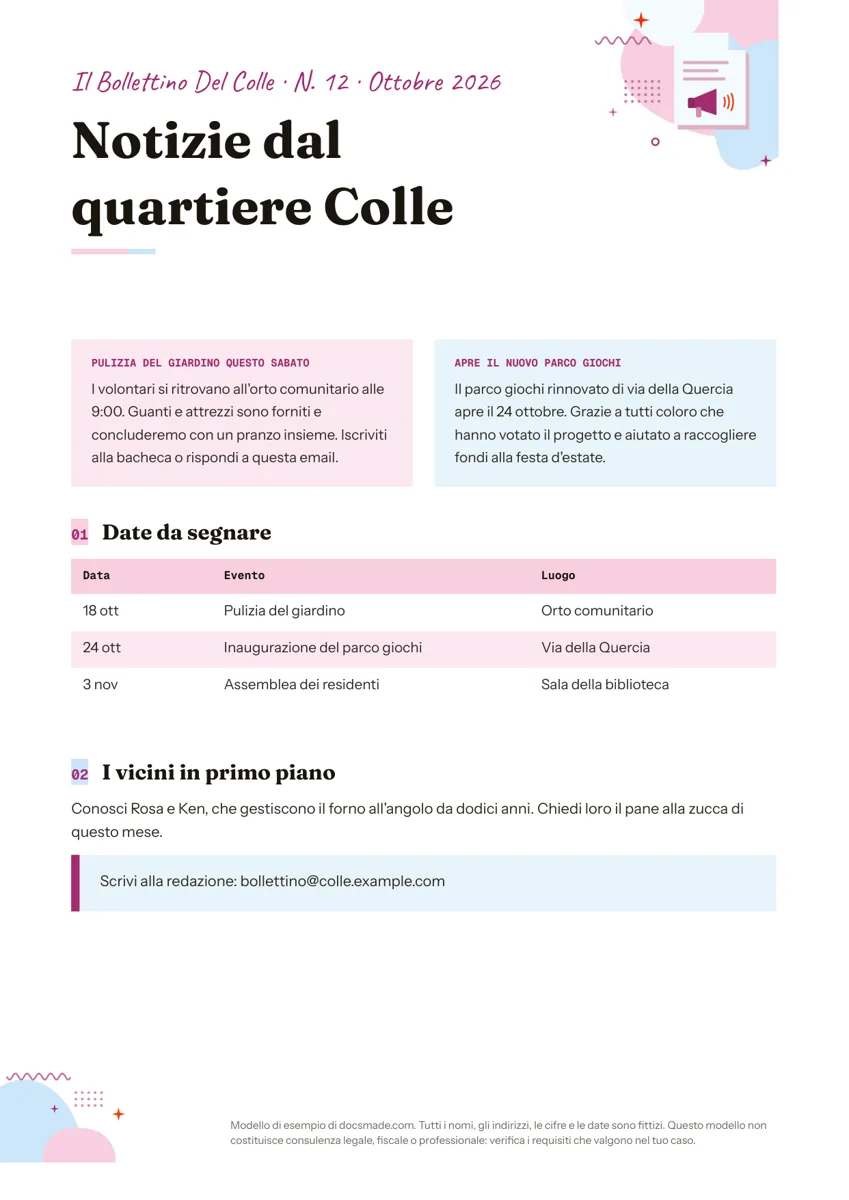
Questo modello di newsletter è un notiziario di una pagina per quartieri, scuole, associazioni, parrocchie e piccoli team che mandano notizie a cadenza regolare. È un vero documento Google, quindi puoi vederlo in anteprima qui, copiarlo nel tuo Drive con un clic e riusarlo numero dopo numero. L'esempio è compilato con contenuti di fantasia, così vedi quanto testo ci sta prima di scrivere il tuo. Lo stesso file si scarica anche in Word (.docx) e PDF.
Che cosa contiene questo esempio di newsletter per Google Docs
L'esempio è il numero 12 de «Il Bollettino del Colle», un notiziario di quartiere inventato. Ogni blocco si tiene o si toglie facilmente:
- Riga del numero. Una riga piccola in alto con nome della newsletter, numero e mese, così i lettori distinguono un'uscita dall'altra.
- Testata. «Notizie dal quartiere Colle» in un carattere grande, con una breve linea colorata sotto.
- Due notizie affiancate. Due riquadri colorati, uno per notizia, ciascuno con un piccolo titolo e un paragrafo. L'esempio racconta la pulizia del giardino comunitario con l'invito a iscriversi e l'apertura del parco giochi rinnovato.
- Tabella «Date da segnare». Tre colonne (Data, Evento, Luogo) con tre appuntamenti in arrivo.
- Rubrica «I vicini in primo piano». Un paragrafo breve che presenta un'attività o una persona del quartiere.
- Riquadro contatti. Una riga evidenziata con l'indirizzo email della redazione.
Come scrivere una newsletter per la scuola o il quartiere che viene letta
Una newsletter conquista attenzione perché è prevedibile: stessa struttura, stesso giorno, notizie utili. Quando compili la tua copia:
- Aggiorna per prima la riga del numero. Numera ogni uscita e aggiungi il mese. Aiuta i lettori e aiuta te quando qualcuno chiede «in quale c'era la data dell'assemblea?».
- Metti in testa ciò su cui i lettori devono agire. Eventi, scadenze e cambiamenti vanno nei due riquadri in alto. Ringraziamenti e retroscena possono stare più in basso.
- Tieni ogni notizia in quattro o cinque righe. Se un tema richiede di più, dai qui l'essenziale e rimanda ai dettagli completi o a una seconda pagina.
- Compila la tabella delle date con precisione. Giorno, data breve, evento e luogo. Controlla ognuno con il calendario ufficiale prima dell'invio.
- Racconta le persone, con il loro consenso. Una rubrica su un volontario, un insegnante o un negozio rende il notiziario più vicino. Chiedi il permesso prima di nominare qualcuno o pubblicare una foto, soprattutto se ritrae minori.
- Di' ai lettori come rispondere. Un indirizzo email per segnalazioni e correzioni rende più facile riempire il numero successivo.
Modificare il modello di newsletter in Google Docs
Premi Usa questo modello in questa pagina oppure apri l'anteprima e vai su File > Crea una copia. La guida su come copiare un documento Google lo spiega passo per passo. Per avere sempre un originale pulito, copia il modello una volta e poi fai una nuova copia della tua versione per ogni uscita.
- Riquadri delle notizie. Le due notizie principali stanno in una tabella. Tasto destro per aggiungere una riga con altre due notizie, oppure elimina una colonna se te ne serve una sola.
- Tabella delle date. Tasto destro su una riga e Inserisci riga sotto per aggiungere eventi. Elimina le righe che non ti servono.
- Colori e caratteri. Cambia i colori dei riquadri da Proprietà tabella (colore di sfondo della cella) e il testo dalla barra degli strumenti. Usare i colori della scuola o del gruppo rende ogni numero riconoscibile.
- Foto e logo. Tasto destro sull'illustrazione dell'intestazione e Sostituisci immagine, oppure aggiungi nuove foto con Inserisci > Immagine.
- Altre pagine. Porta il cursore alla fine e usa Inserisci > Interruzione > Interruzione di pagina per iniziare la seconda pagina.
Stampare la newsletter o inviarla via email in PDF
Per le copie su carta usa File > Stampa con la scala al 100%. Il modello è già in A4; se ti serve un altro formato cambialo in File > Impostazione pagina.
Per l'email la soluzione più affidabile è un PDF: scaricalo con File > Scarica > Documento PDF (o con il pulsante PDF di questa pagina) e allegalo. Incollare un documento nel corpo di un'email spesso fa perdere i colori delle tabelle e l'impaginazione affiancata. Puoi anche fare clic su Condividi, impostare Accesso generale su «Chiunque abbia il link» come Visualizzatore e mandare il link, così i lettori vedono sempre l'ultima versione. Il download .docx serve se qualcuno della redazione lavora in Microsoft Word. Invita i collaboratori come commentatori, così propongono modifiche senza rovinare l'impaginazione.
Esempi di newsletter: di classe, per i genitori e aziendale
- Newsletter di classe. Riquadri per «Questa settimana abbiamo imparato» e «Prossimamente», la tabella delle date per verifiche, uscite didattiche e uscite anticipate, la rubrica per presentare un lavoro della classe.
- Notiziario per i genitori o per il comitato. Notizie sulle raccolte fondi, richieste di volontari e una tabella promemoria per moduli e scadenze.
- Newsletter aziendale interna. Aggiornamenti sui progetti nei riquadri, un calendario di riunioni e lanci e una rubrica «Conosciamo il team».
- Bollettino di parrocchia, associazione o condominio. Annunci di eventi, un calendario di incontri o celebrazioni e il ritratto di un socio.
Se la tua pubblicazione somiglia più a un giornale con titoli e articoli, prova il modello di giornalino scolastico. Per un singolo annuncio il volantino è più rapido, e il calendario aiuta quando l'elenco delle date si allunga. Tutti gli altri stampati sono tra i modelli di marketing.
Modello di newsletter gratis per Google Docs: domande frequenti
Posso mandare per email una newsletter fatta con Google Docs?
Sì. Allegala in PDF o condividi un link in sola lettura. Copiare tutto il documento nel corpo dell'email funziona per il testo semplice, ma riquadri colorati e notizie affiancate di solito non sopravvivono.
Come preparo una newsletter di classe in Google Docs?
Copia questo modello, cambia la testata con il nome della classe, usa i due riquadri per gli argomenti della settimana e per gli eventi in arrivo ed elenca le date importanti nella tabella. Salvala come originale e duplicala ogni settimana.
Come aggiungo una seconda pagina alla newsletter?
Fai clic alla fine dell'ultima riga e scegli Inserisci > Interruzione > Interruzione di pagina. Copia la tabella con i riquadri delle notizie nella nuova pagina per mantenere lo stesso stile.
Il modello di newsletter è modificabile?
Ogni parte è modificabile nella tua copia: testo, tabelle, colori, immagini e formato della pagina. Niente è bloccato.
Il modello di newsletter ha un costo?
No. Copiarlo, modificarlo e scaricarlo in .docx o PDF è gratuito.
Altri modelli
-
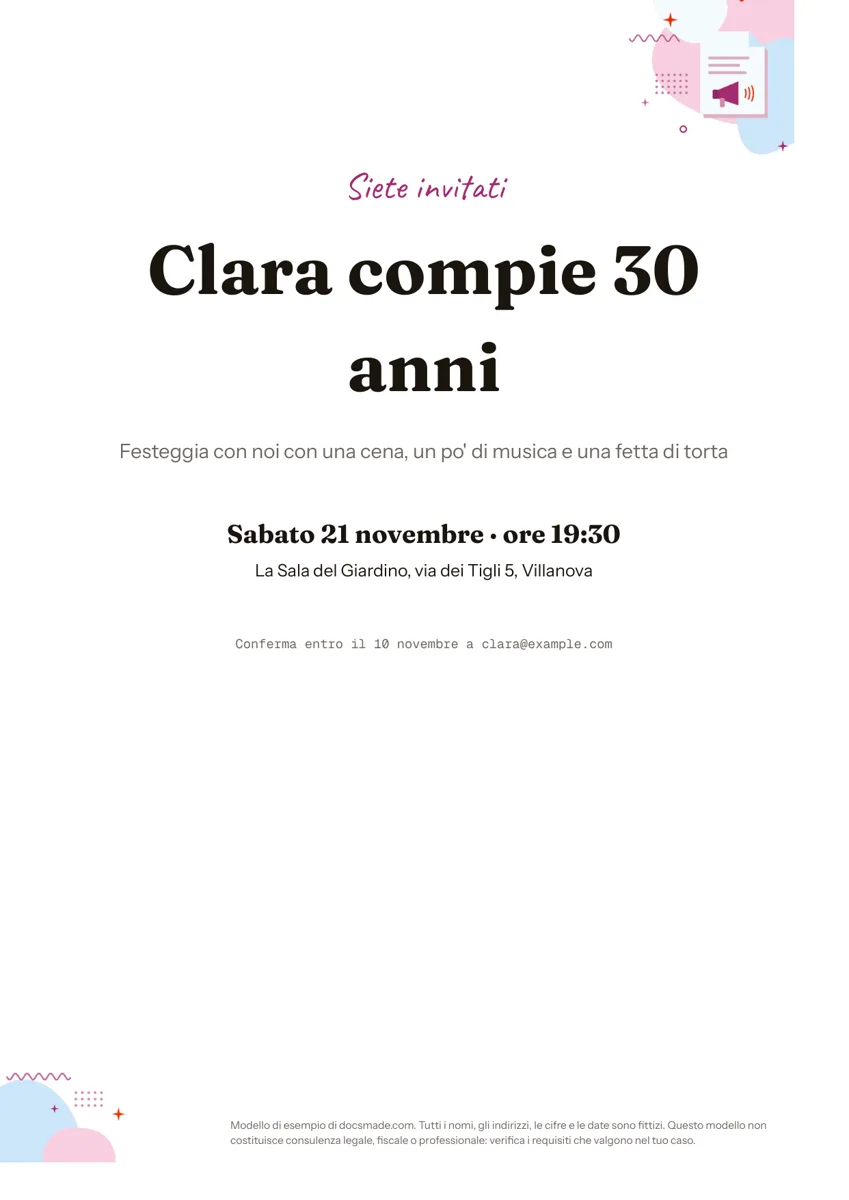 Marketing e stampa Biglietto d'invito per compleanno e feste, modello per Google Docs Biglietto d'invito per compleanno e feste: un vero documento Google con titolo, data, luogo e RSVP. Copialo, modificalo e stampalo o invialo in PDF. Vedi il modello →
 -
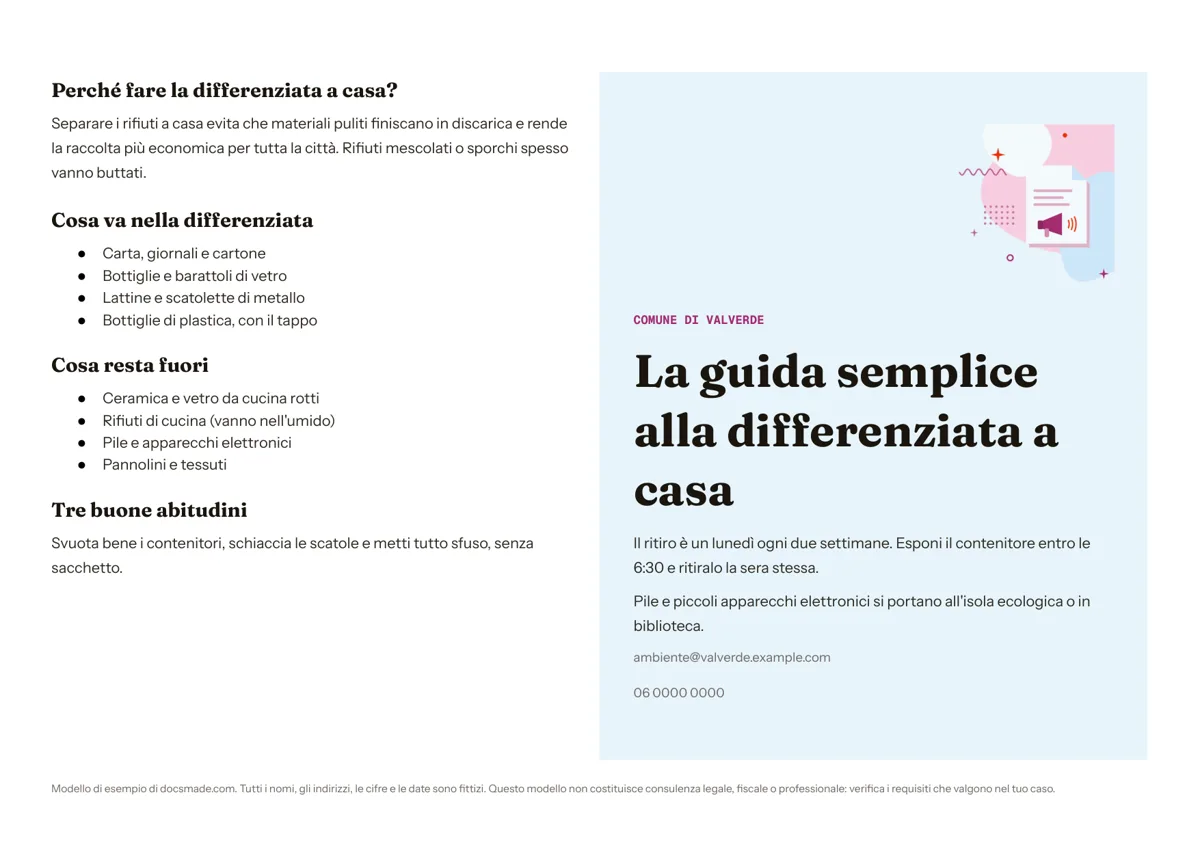 Marketing e stampa Opuscolo informativo pieghevole: modello per Google Docs Modello di opuscolo informativo su un foglio A4 orizzontale da piegare a metà. Copialo in Google Docs o scaricalo in Word e PDF, gratis. Vedi il modello →
 -
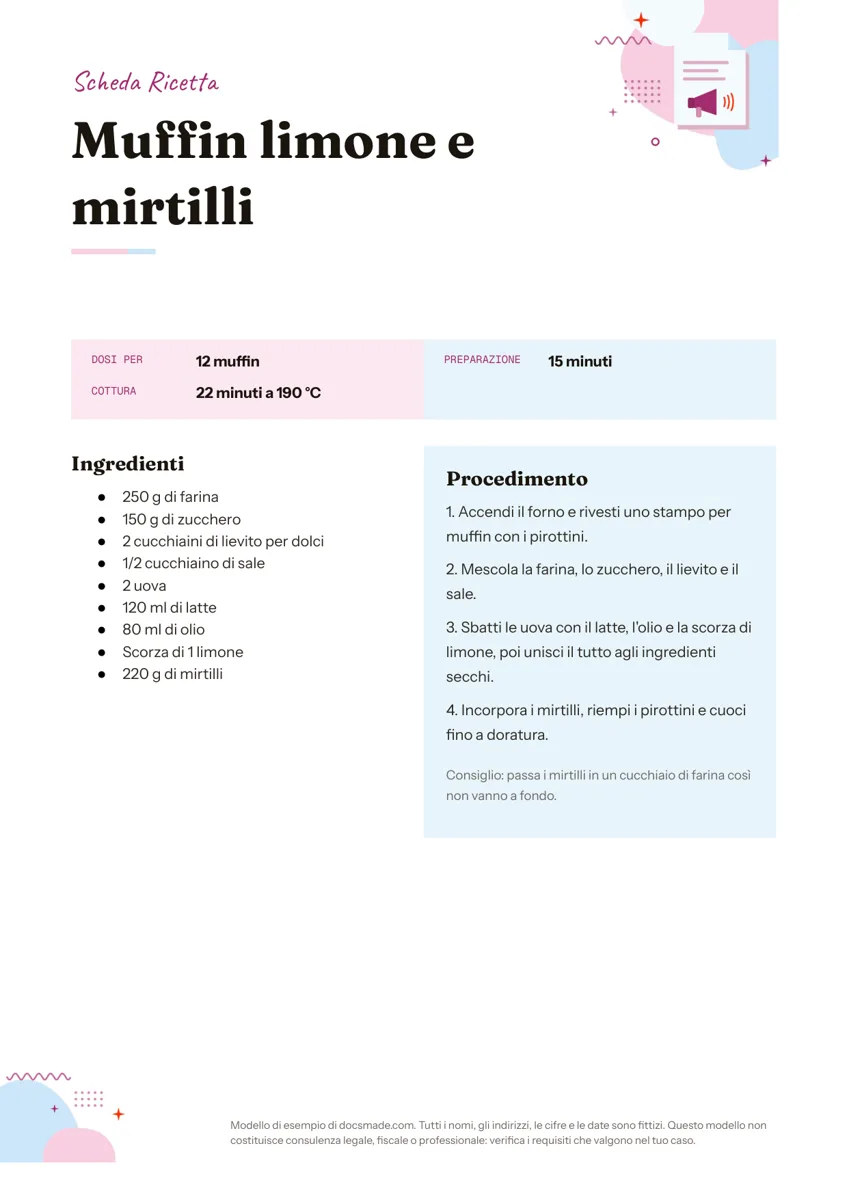 Marketing e stampa Scheda ricetta da stampare: modello per Google Docs Scheda ricetta in A4 con dosi, tempi, ingredienti e procedimento su due colonne. Copiala in Google Docs per il tuo ricettario o scaricala in Word e PDF. Vedi il modello →
 -
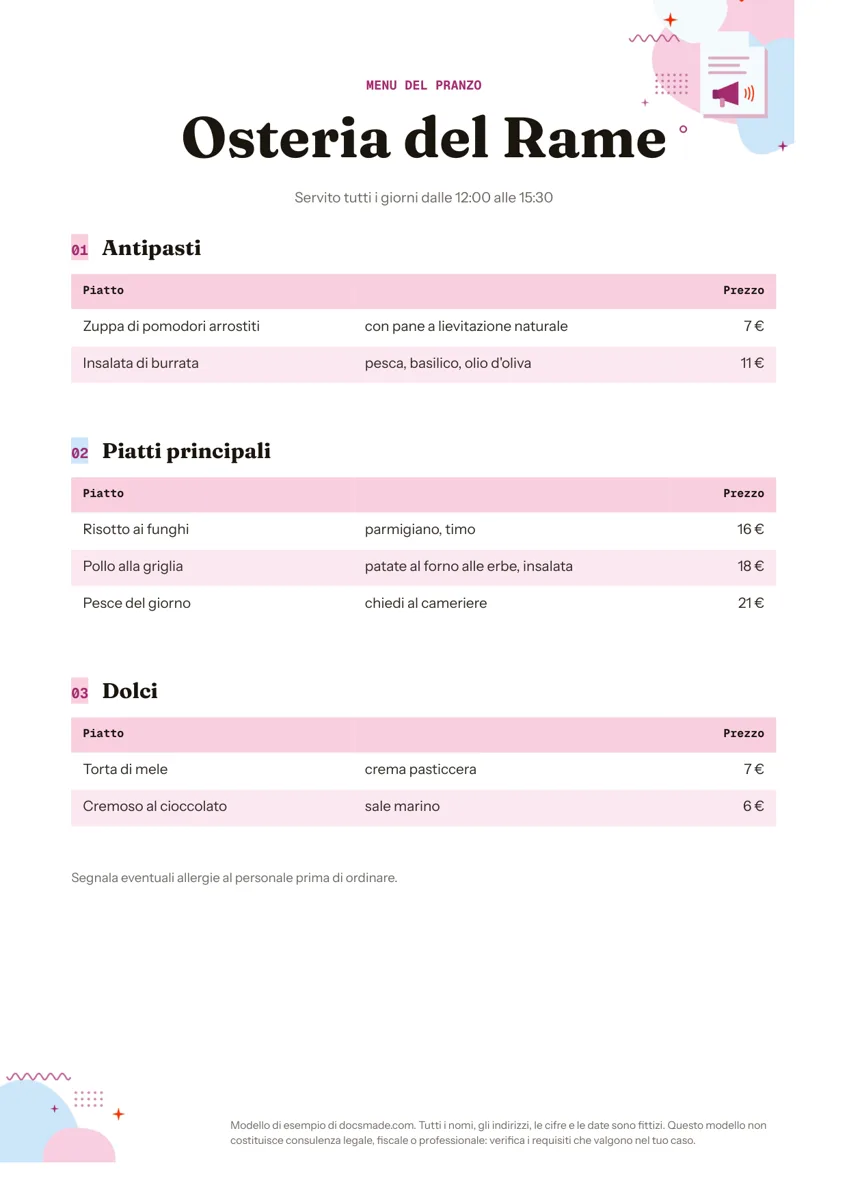 Marketing e stampa Menu ristorante da stampare: modello per Google Docs Modello di menu per ristorante in A4 con antipasti, primi e dolci e prezzi in colonna. Copialo in Google Docs o scaricalo in Word e PDF. Vedi il modello →