
Bülten Örneği: Okul, Mahalle ve Kurum İçin Tek Sayfa Bülten Şablonu
Dosya olarak mı istersiniz? .docx indir · PDF indir
Nasıl çalışır: “Bu şablonu kullan” düğmesi Google'ın kopyalama ekranını açar. Google hesabınızla oturum açtığınızda belge kendi Drive'ınıza kopyalanır ve her satırını düzenleyebilirsiniz. Belgeyi kopyalarken yardım mı gerekiyor?
Bülten şablonunda neler var
-
Takviminize ekleyin
- Tarih · Etkinlik · Yer
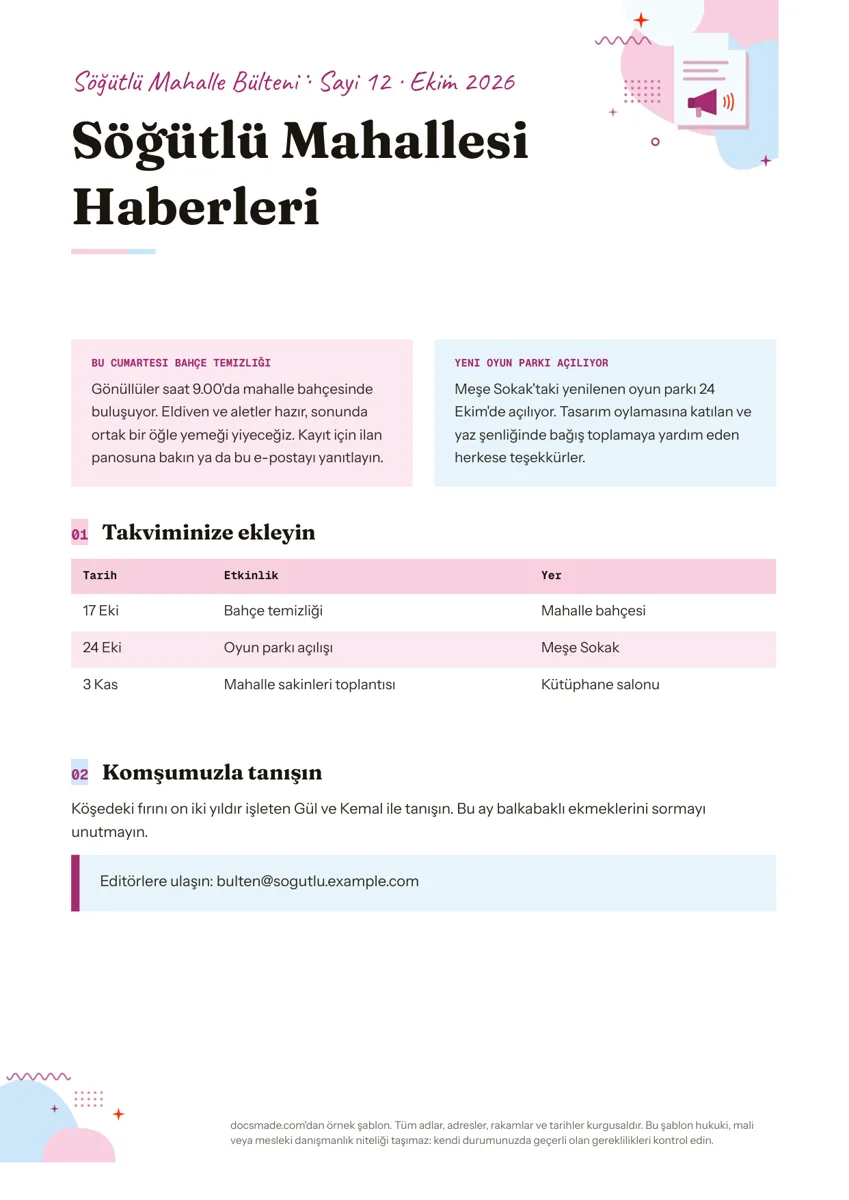
Bu bülten örneği; mahalleler, okullar, kulüpler, dernekler ve düzenli haber paylaşan küçük ekipler için hazırlanmış tek sayfalık bir bültendir. Gerçek bir Google Dokümanlar belgesi olduğu için burada önizleyebilir, tek tıkla Drive'ınıza kopyalayabilir ve her sayıda yeniden kullanabilirsiniz. Örnek hayali içerikle doldurulmuş; böylece kendi metninizi yazmadan önce sayfaya ne kadar yazı sığdığını görürsünüz. Word (.docx) ve PDF sürümleri de sayfada.
Tek sayfa bülten şablonunda neler var
Örnek, uydurma bir mahalle bülteni olan “Söğütlü Mahalle Bülteni”nin 12. sayısı. Her blok kolayca korunabilir ya da silinebilir:
- Sayı satırı. En üstte bültenin adını, sayı numarasını ve ayı veren küçük bir şerit; okuyucular sayıları birbirinden ayırabilsin diye.
- Bülten başlığı. Büyük, dikkat çekici bir yazı tipiyle “Söğütlü Mahallesi Haberleri”.
- Yan yana iki ana haber. Her haber için bir renkli kutu; içinde küçük bir başlık ve bir paragraf. Örnekte gönüllü çağrısı yapılan bir bahçe temizliği ile yenilenen oyun parkının açılışı var.
- “Takviminize ekleyin” tablosu. Tarih, Etkinlik ve Yer sütunlarıyla yaklaşan üç etkinlik.
- “Komşumuzla tanışın” köşesi. Mahalledeki bir esnafı ya da kişiyi tanıtan kısa bir paragraf.
- İletişim kutusu. Editörlerin e-posta adresini veren vurgulu bir satır.
Sayfa A4 boyutunda ve başlığın yanında küçük bir illüstrasyon bulunuyor; tüm isimler, adresler ve tarihler örnek amaçlıdır. Bloklar sırayla dizildiği için okuyucu sayfayı yukarıdan aşağıya bir dakikada tarayabilir: önce yapılacaklar, sonra tarihler, en sonda tanıtım ve iletişim.
Okunan bir okul ya da mahalle bülteni nasıl yazılır
Bülten, öngörülebilir olduğu için ilgi görür: aynı yapı, aynı gün, işe yarar haberler. Kopyanızı doldururken:
- Önce sayı satırını güncelleyin. Her sayıya numara verin ve ayı ekleyin. Bu hem okuyucunun işine yarar hem de biri “toplantı tarihi hangi sayıdaydı?” diye sorduğunda sizin.
- Okuyucunun harekete geçmesi gereken haberle başlayın. Etkinlikler, son tarihler ve değişiklikler üstteki iki kutuya gider. Teşekkür notları ve arka plan bilgisi daha aşağıda yer alabilir.
- Her haberi dört beş satırda tutun. Bir konu daha fazlasını gerektiriyorsa burada temel bilgiyi verin ve ayrıntılar için bir bağlantı ya da ikinci bir sayfa ekleyin.
- Tarih tablosunu kesin bilgilerle doldurun. Gün, kısa tarih, etkinlik ve yer. Göndermeden önce her birini resmî takvimle karşılaştırın.
- İnsanları izinleriyle tanıtın. Bir gönüllüye, öğretmene ya da mahalle esnafına ayrılan köşe bülteni samimi kılar. Kimsenin adını yazmadan ya da fotoğrafını yayımlamadan önce izin alın; çocuklar söz konusuysa velinin onayı şarttır. Kişisel verilerin kullanımıyla ilgili kuralları da göz önünde bulundurun.
- Okuyucuya nasıl yanıt vereceğini söyleyin. Haber önerileri ve düzeltmeler için bir e-posta adresi, bir sonraki sayıyı doldurmayı kolaylaştırır.
Bülten şablonunu Google Dokümanlar'da düzenlemek
Bu sayfadaki Bu şablonu kullan düğmesine basın ya da önizlemeyi açıp Dosya > Kopya oluştur yolunu izleyin. Google Dokümanlar belgesi kopyalama rehberimiz bunu adım adım anlatıyor. Temiz bir ana kopya tutmak için şablonu bir kez kopyalayın, kendi sürümünüzü hazırlayın ve her sayı için ondan yeni bir kopya oluşturun.
- Haber kutuları. İki ana haber bir tablonun içinde duruyor. İki haber daha eklemek için sağ tıklayıp bir satır ekleyin; tek habere ihtiyacınız varsa bir sütunu silin.
- Tarih tablosu. Etkinlik eklemek için bir satıra sağ tıklayıp Alta satır ekle seçeneğini kullanın. Gerekmeyen satırları silin.
- Renkler ve yazı tipleri. Kutu renklerini Tablo özellikleri içindeki hücre arka plan renginden, metni araç çubuğundan değiştirin. Okulunuzun ya da derneğinizin renklerini kullanmak her sayıyı tanınır kılar.
- Fotoğraflar ve logo. Yeni görselleri Ekle > Resim ile ekleyin; mevcut bir görseli değiştirmek için üzerine sağ tıklayıp Resmi değiştir seçeneğini kullanın.
- Ek sayfalar. İmleci en sona getirin ve ikinci sayfayı açmak için Ekle > Ara > Sayfa sonu seçeneğini kullanın.
Bülteni yazdırmak ya da e-bülten olarak göndermek
Kâğıt kopyalar için Dosya > Yazdır seçeneğini yüzde 100 ölçekle kullanın. Şablon A4 boyutunda; farklı bir boyut gerekirse Dosya > Sayfa yapısı altından değiştirebilirsiniz.
E-posta için en güvenilir yol PDF'tir: Dosya > İndir > PDF Dokümanı (.pdf) ile (ya da bu sayfadaki PDF düğmesiyle) indirip ekleyin. Bir belgeyi e-posta gövdesine yapıştırmak çoğu zaman tablo renklerini ve sütun düzenini bozar. İsterseniz Paylaş düğmesine tıklayıp genel erişimi “Bağlantıya sahip olan herkes” ve Görüntüleyen olarak ayarlayın ve bağlantıyı gönderin; okuyucular her zaman son sürümü görür. Ortak editörlerden biri Microsoft Word kullanıyorsa .docx indirmesi hazır. Ortak editörleri yorumcu olarak davet edin ki düzeni bozmadan değişiklik önerebilsinler.
Bülten fikirleri: sınıf, veli ve şirket bültenleri
- Sınıf bülteni. Üst kutularda “Bu hafta neler öğrendik” ve “Yaklaşanlar”, tarih tablosunda sınavlar, geziler ve erken çıkış günleri, tanıtım köşesinde haftanın öğrencisi.
- Okul veya okul aile birliği bülteni. Kermes haberleri, gönüllü çağrıları ve teslim edilmesi gereken formlar için bir hatırlatma tablosu.
- Şirket ya da ekip bülteni. Kutularda proje güncellemeleri, tabloda toplantı ve lansman takvimi, köşede “Ekibimizle tanışın”.
- Dernek, kulüp veya site yönetimi bülteni. Etkinlik duyuruları, toplantı takvimi ve bir üyenin tanıtımı.
Yayınınız başlıkları ve haberleriyle daha çok bir gazeteye benziyorsa gazete şablonunu deneyin. Tek bir duyuru için el ilanı şablonu daha hızlıdır; tarih listesi uzadığında takvim şablonu yardımcı olur. Daha fazlası için tanıtım ve baskı şablonlarına göz atın.
Bülten şablonu hakkında sık sorulanlar
Google Dokümanlar bültenini e-postayla gönderebilir miyim?
Evet. PDF olarak ekleyin ya da salt görüntüleme bağlantısı paylaşın. Tüm belgeyi e-posta gövdesine kopyalamak düz metin için işe yarar, ancak renkli kutular ve yan yana haberler genellikle korunmaz.
Google Dokümanlar'da sınıf bülteni nasıl hazırlanır?
Bu şablonu kopyalayın, başlığa sınıfınızın adını yazın, iki kutuyu bu haftanın konuları ve yaklaşan etkinlikler için kullanın ve önemli tarihleri tabloya ekleyin. Ana kopya olarak kaydedin ve her hafta çoğaltın.
Bültene ikinci sayfa nasıl eklenir?
Son satırın sonuna tıklayın ve Ekle > Ara > Sayfa sonu seçeneğini kullanın. Aynı görünümü korumak için haber kutusu tablosunu yeni sayfaya kopyalayın.
Bu bülten şablonu düzenlenebilir mi?
Kendi kopyanızda her şey düzenlenebilir: metin, tablolar, renkler, görseller ve sayfa boyutu. Kilitli hiçbir alan yok.
Bülten ne sıklıkla yayımlanmalı?
Sürdürebileceğiniz sıklıkta. Okul ve sınıf bültenleri için haftalık ya da aylık, mahalle ve dernek bültenleri için aylık ya da mevsimlik bir düzen yaygındır. Önemli olan sayıların aynı gün ve aynı yapıyla çıkmasıdır; okuyucu bülteni ne zaman bekleyeceğini bildiğinde açma olasılığı artar.
Bülten şablonu ücretli mi?
Hayır. Kopyalamak, düzenlemek ve .docx ya da PDF olarak indirmek ücretsizdir.
Diğer şablonlar
-
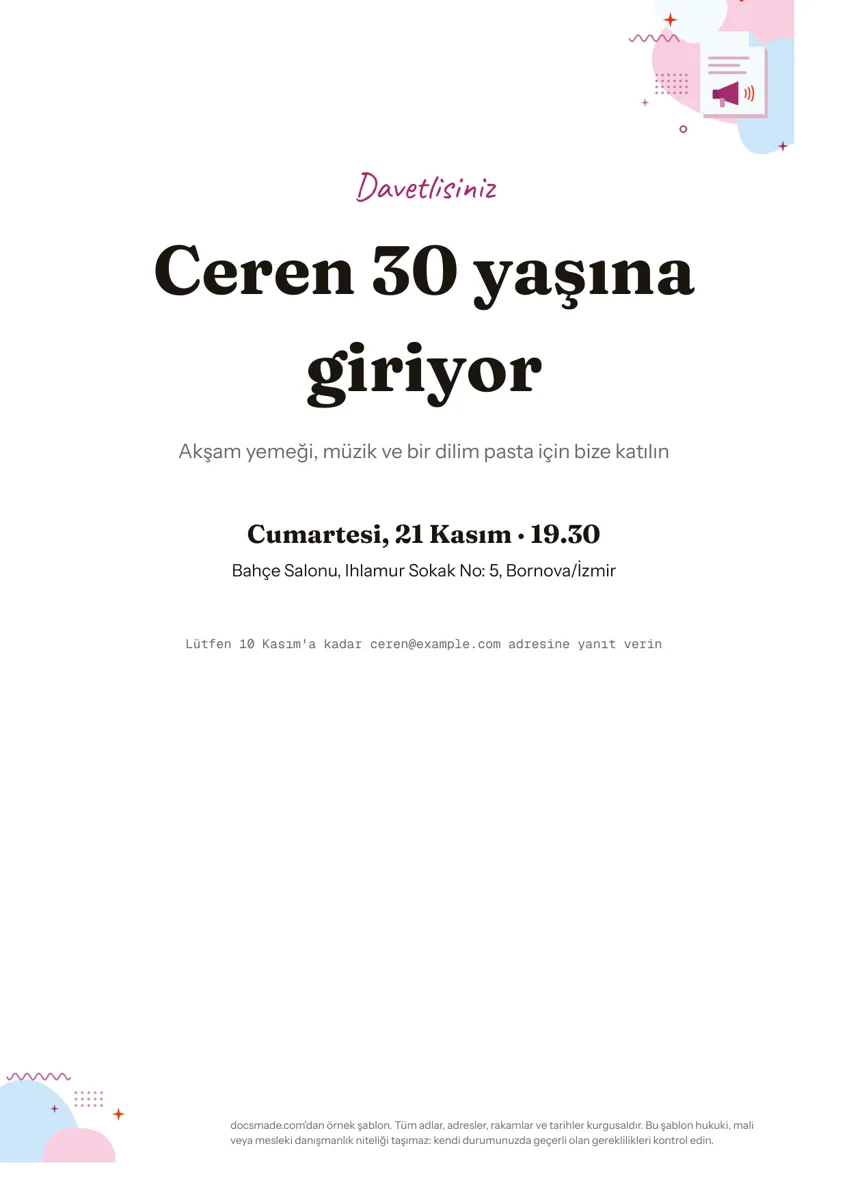 Tanıtım ve baskı Davetiye Örneği: Doğum Günü Davetiyesi Şablonu Doğum günü davetiyesi örneği: tarih, mekân ve LCV bilgisiyle tek sayfalık şablon. Google Dokümanlar belgesi; ücretsiz kopyalayın, Word veya PDF indirin. Şablonu görüntüle →
 -
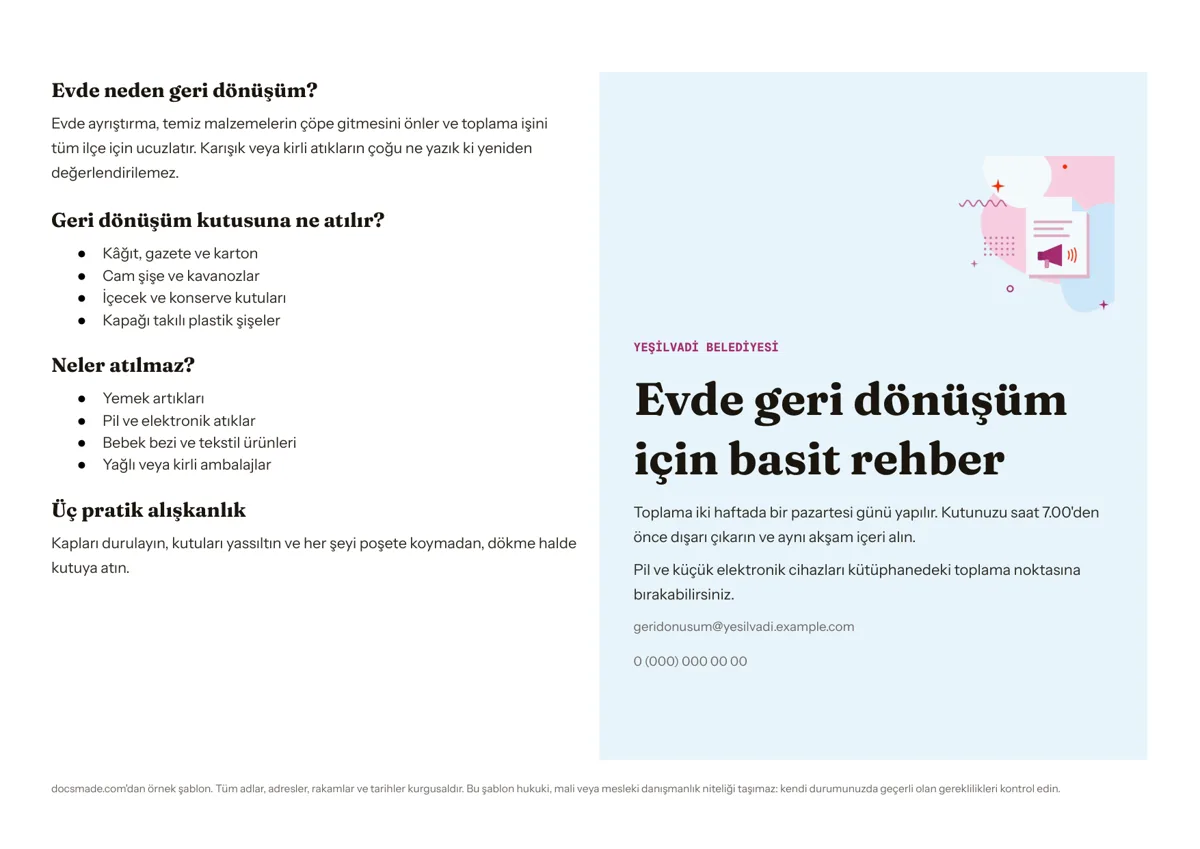 Tanıtım ve baskı Bilgilendirme Broşürü Örneği: Ortadan Katlanan İki Panelli Föy Şablonu Ortadan katlanan, iki panelli ücretsiz bilgilendirme broşürü şablonu. Google Dokümanlar'da önizleyin, kopyalayın ya da Word ve PDF olarak indirin. Şablonu görüntüle →
 -
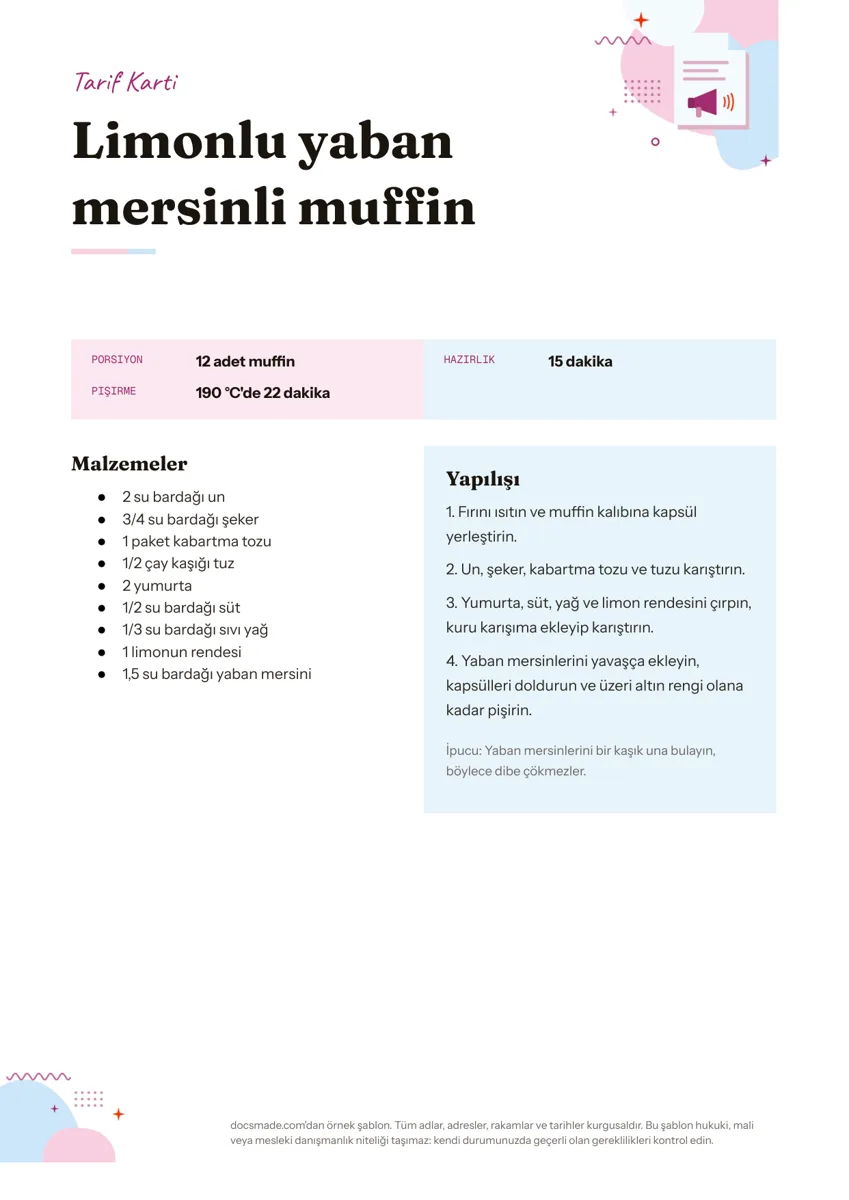 Tanıtım ve baskı Tarif Defteri Şablonu: Yazdırılabilir Tarif Kartı (Malzemeler ve Yapılışı) Malzemeler ve yapılışı yan yana olan ücretsiz tarif kartı şablonu; tarif defteriniz için. Google Dokümanlar'da kopyalayın, Word veya PDF indirin. Şablonu görüntüle →
 -
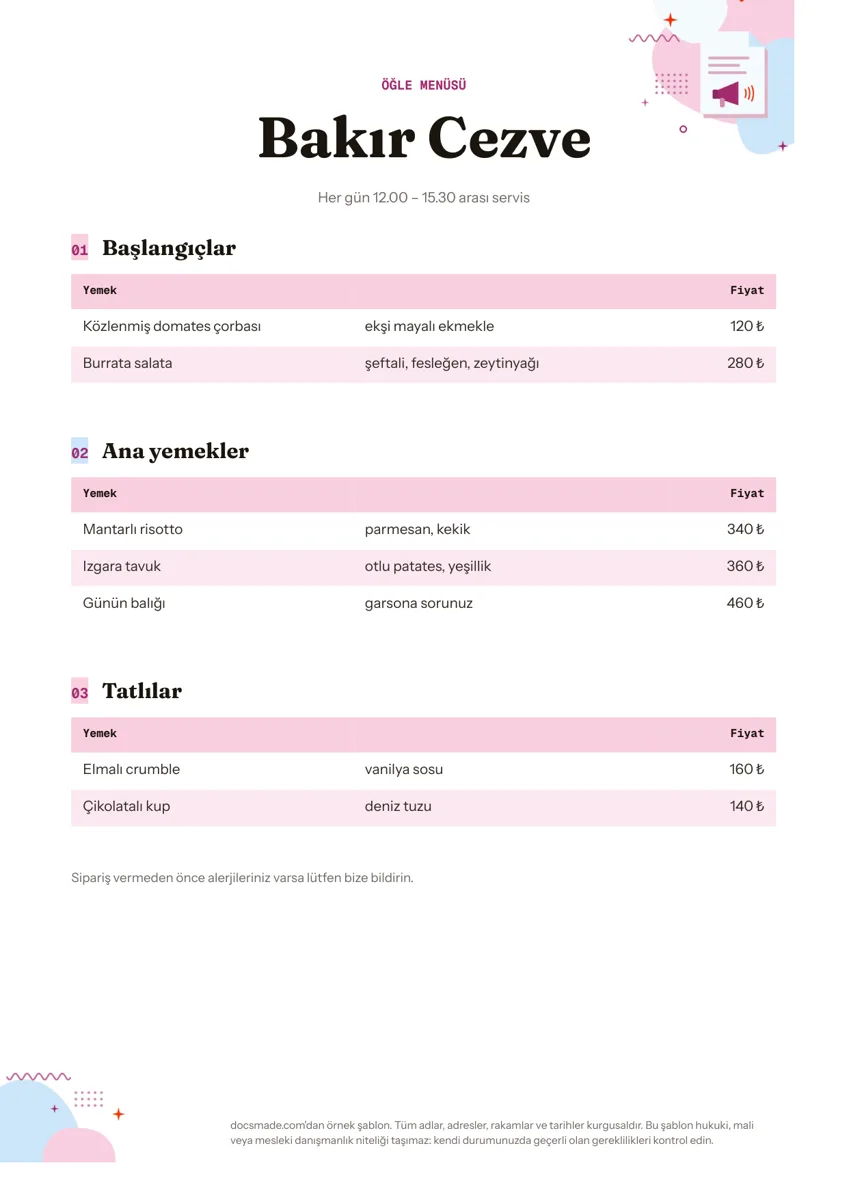 Tanıtım ve baskı Menü Örnekleri: Restoran ve Kafe İçin Menü Şablonu (A4) Başlangıç, ana yemek ve tatlı bölümleri ile fiyat tabloları olan ücretsiz menü şablonu. Google Dokümanlar'da kopyalayın, Word veya PDF indirin. Şablonu görüntüle →