
Plantilla de newsletter: boletín informativo de una página
¿Prefieres un archivo? Descargar .docx · Descargar PDF
Cómo funciona: «Usar esta plantilla» abre la pantalla de copia de Google. Inicia sesión con tu cuenta de Google y el documento se copiará en tu propio Drive, donde puedes editar cada línea. ¿Necesitas ayuda para copiar el documento?
Qué incluye la plantilla de newsletter
-
Fechas para tu agenda
- Fecha · Acto · Lugar
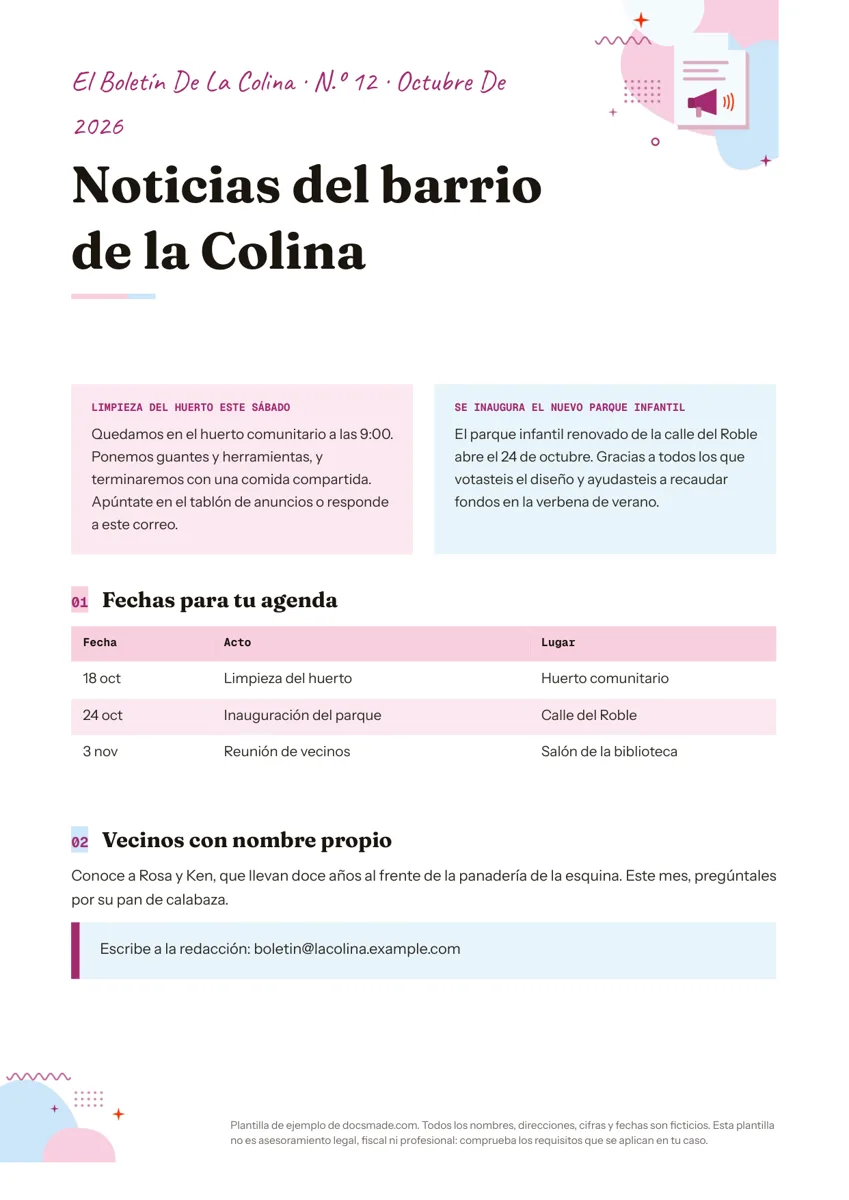
Esta plantilla de newsletter es un boletín informativo de una página para barrios, colegios, clubes, parroquias y equipos pequeños que envían noticias con regularidad. Es un documento real de Google Docs, así que puedes verlo aquí, copiarlo en tu Drive con un clic y reutilizarlo número tras número. El ejemplo está relleno con contenido ficticio para que veas cuánto texto cabe antes de escribir el tuyo, y también lo tienes en Word (.docx) y PDF.
Qué incluye este boletín informativo de una página
El ejemplo es el número 12 de «El Boletín de la Colina», un boletín de barrio inventado. Cada bloque se puede conservar o quitar sin descolocar el resto:
- Línea de número. Una línea pequeña arriba con el nombre del boletín, el número y el mes, para distinguir una edición de otra.
- Cabecera. «Noticias del barrio de la Colina» en letra grande, con una línea corta de color debajo.
- Dos noticias principales en paralelo. Dos recuadros de color, uno por noticia, cada uno con su titular y un párrafo. El ejemplo cuenta una jornada de limpieza del huerto comunitario con llamada a apuntarse y la inauguración de un parque infantil renovado.
- Tabla «Fechas para tu agenda». Tres columnas (fecha, acto y lugar) con tres próximas citas.
- «Vecinos con nombre propio». Un párrafo breve que presenta un comercio o a una persona del barrio.
- Recuadro de contacto. Una línea destacada con el correo de la redacción.
Cómo escribir una newsletter de colegio o de barrio que se lea
Un boletín se gana la atención siendo previsible: la misma estructura, el mismo día y noticias útiles. Al rellenar tu copia:
- Actualiza primero la línea de número. Numera cada edición y pon el mes. Ayuda a los lectores y te ayuda a ti cuando alguien pregunta en qué número salía la fecha de la reunión.
- Abre con lo que el lector tiene que hacer. Actos, plazos y cambios van en los dos recuadros de arriba. Agradecimientos y contexto, más abajo.
- Cada noticia, en cuatro o cinco líneas. Si un tema necesita más, da lo esencial aquí y enlaza los detalles o añade una segunda página.
- Rellena la agenda con datos exactos. Fecha, acto y lugar. Compara cada uno con el calendario oficial antes de enviar.
- Presenta a personas, con su permiso. Una sección sobre un voluntario, un docente o una tienda del barrio hace el boletín más cercano. Pregunta antes de nombrar a nadie o publicar una foto, sobre todo si aparecen menores.
- Di cómo responder. Un correo para enviar noticias y correcciones facilita el número siguiente.
Cómo editar la plantilla de newsletter en Google Docs
Pulsa Usar esta plantilla en esta página, o abre la vista previa y ve a Archivo > Hacer una copia. La guía sobre cómo copiar un documento de Google Docs lo explica paso a paso. Para tener un original limpio, copia la plantilla una vez y haz después una copia de tu versión para cada número.
- Recuadros de noticias. Las dos noticias están en una tabla. Haz clic derecho para añadir una fila con otras dos, o elimina una columna si solo necesitas una.
- Tabla de fechas. Clic derecho en cualquier fila y Insertar fila debajo para añadir citas. Borra las filas que sobren.
- Colores y fuentes. Cambia el color de los recuadros en Formato > Tabla > Propiedades de la tabla (color de fondo de celda) y el texto desde la barra de herramientas. Usar los colores de tu colegio o asociación hace que cada número se reconozca al instante.
- Fotos y logotipo. Sustituye la ilustración de la cabecera por tu logotipo o añade imágenes nuevas con Insertar > Imagen.
- Más páginas. Coloca el cursor al final y usa Insertar > Salto > Salto de página para empezar la página dos.
Imprimir o enviar el boletín por correo en PDF
Para copias en papel, usa Archivo > Imprimir con la escala al 100 %. La plantilla está en A4, el tamaño estándar en España.
Para enviarla por correo, lo más fiable es un PDF: descárgalo con Archivo > Descargar > Documento PDF (.pdf) o con el botón de esta página y adjúntalo. Si pegas el documento en el cuerpo de un correo, lo normal es que se pierdan los colores de las tablas y las columnas. También puedes pulsar Compartir, poner el acceso general en «Cualquier persona que tenga el enlace» como lector y enviar el enlace, para que siempre se vea la última versión. La descarga en .docx está ahí si alguien del equipo trabaja con Word. Invita a quien colabore como comentador para que proponga cambios sin estropear la maqueta.
Ideas de boletín: de aula, para familias y de empresa
- Boletín de aula. Recuadros para «Esta semana hemos aprendido» y «Próximamente», la tabla para exámenes, salidas y jornadas especiales, y la sección final para el alumno o alumna de la semana.
- Boletín para familias o del AMPA. Noticias de actividades, peticiones de voluntarios y una tabla recordatoria de autorizaciones y plazos.
- Newsletter de empresa o de equipo. Novedades de proyectos en los recuadros, calendario de reuniones y lanzamientos, y una sección para presentar a alguien del equipo.
- Boletín de club, parroquia o comunidad de vecinos. Avisos de actos, calendario de reuniones o celebraciones y el perfil de un socio.
Si tu publicación se parece más a un diario con titulares y artículos, prueba la plantilla de periódico. Para un aviso puntual, un flyer es más rápido, y la plantilla de calendario ayuda cuando la lista de fechas crece. Tienes todas las plantillas de marketing e impresión en su sección.
Preguntas sobre la plantilla de newsletter
¿Puedo enviar una newsletter de Google Docs por correo?
Sí. Adjúntala en PDF o comparte un enlace de solo lectura. Copiar todo el documento en el cuerpo del correo funciona para texto plano, pero los recuadros de color y las noticias en paralelo no suelen sobrevivir.
¿Cómo hago un boletín de aula en Google Docs?
Copia esta plantilla, pon el nombre de tu clase en la cabecera, usa los dos recuadros para lo aprendido y lo que viene, y apunta las fechas importantes en la tabla. Guárdala como original y duplícala cada semana.
¿Cómo añado una segunda página al boletín?
Haz clic al final de la última línea y elige Insertar > Salto > Salto de página. Copia la tabla de noticias en la página nueva para mantener el mismo estilo.
¿Es una plantilla de boletín informativo editable?
Todo es editable en tu copia: textos, tablas, colores, imágenes y tamaño de página. No hay nada bloqueado.
¿La plantilla de newsletter cuesta algo?
No. Copiarla, editarla y descargarla en .docx o PDF es gratis.
Más plantillas
-
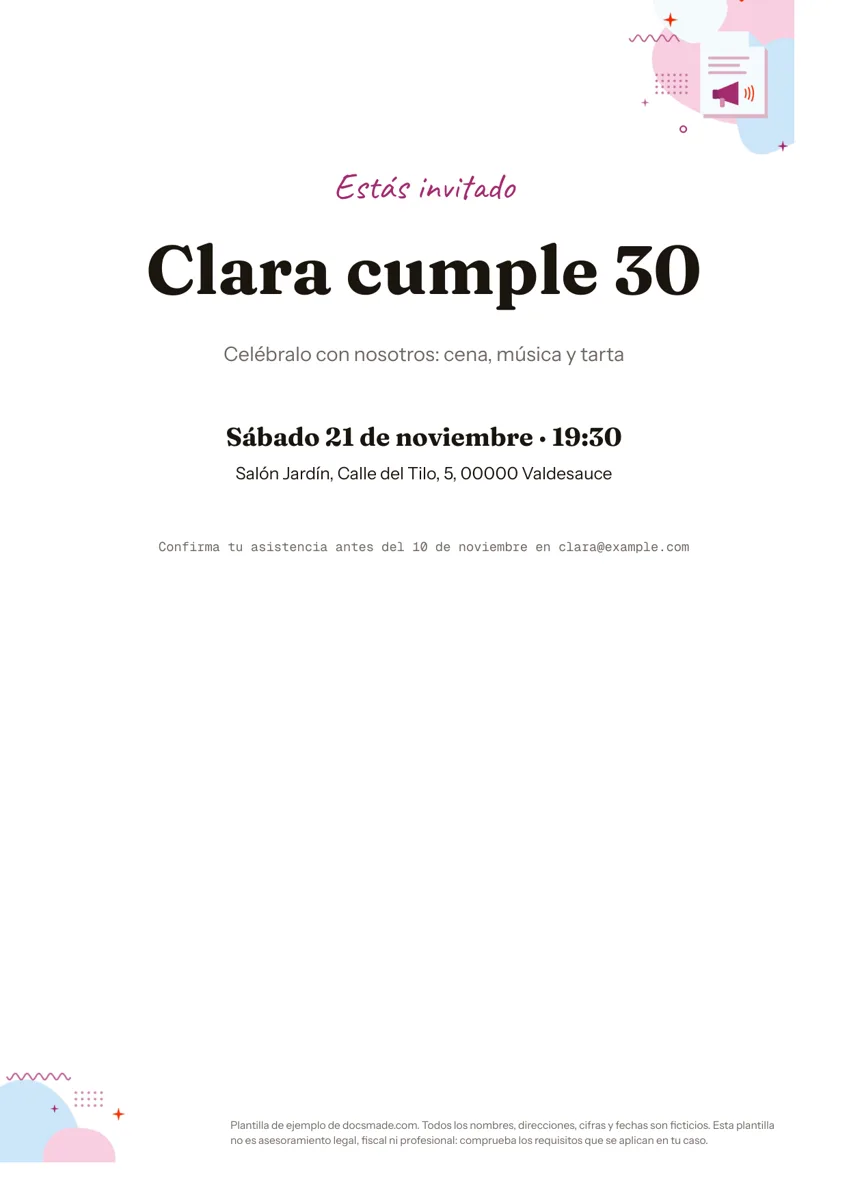 Marketing e impresión Plantilla de invitación de cumpleaños para editar e imprimir Plantilla de invitación de cumpleaños en Google Docs: una página con titular, fecha, lugar y confirmación. Edítala gratis o descárgala en Word y PDF. Ver plantilla →
 -
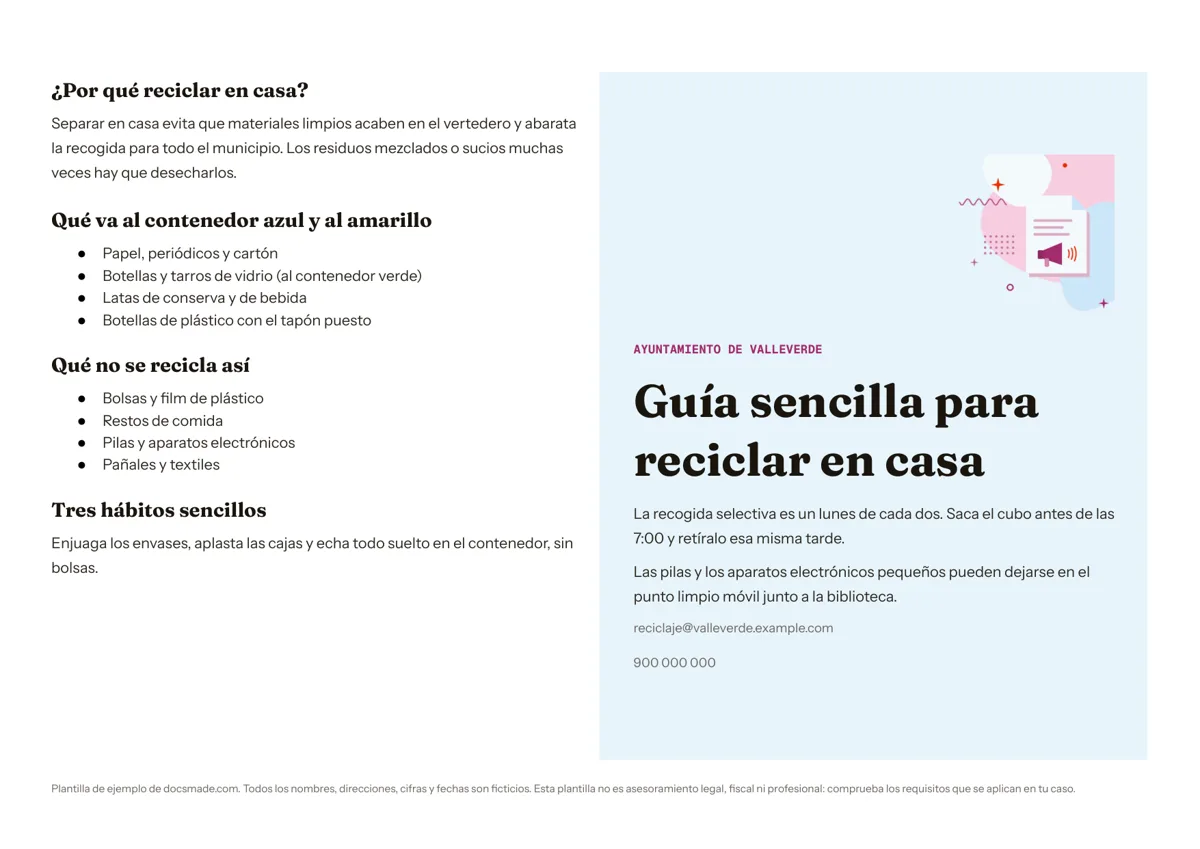 Marketing e impresión Plantilla de folleto díptico informativo Folleto informativo en una hoja A4 apaisada que se dobla en dos: portada y contenido. Cópialo gratis en Google Docs o descárgalo en Word y PDF. Ver plantilla →
 -
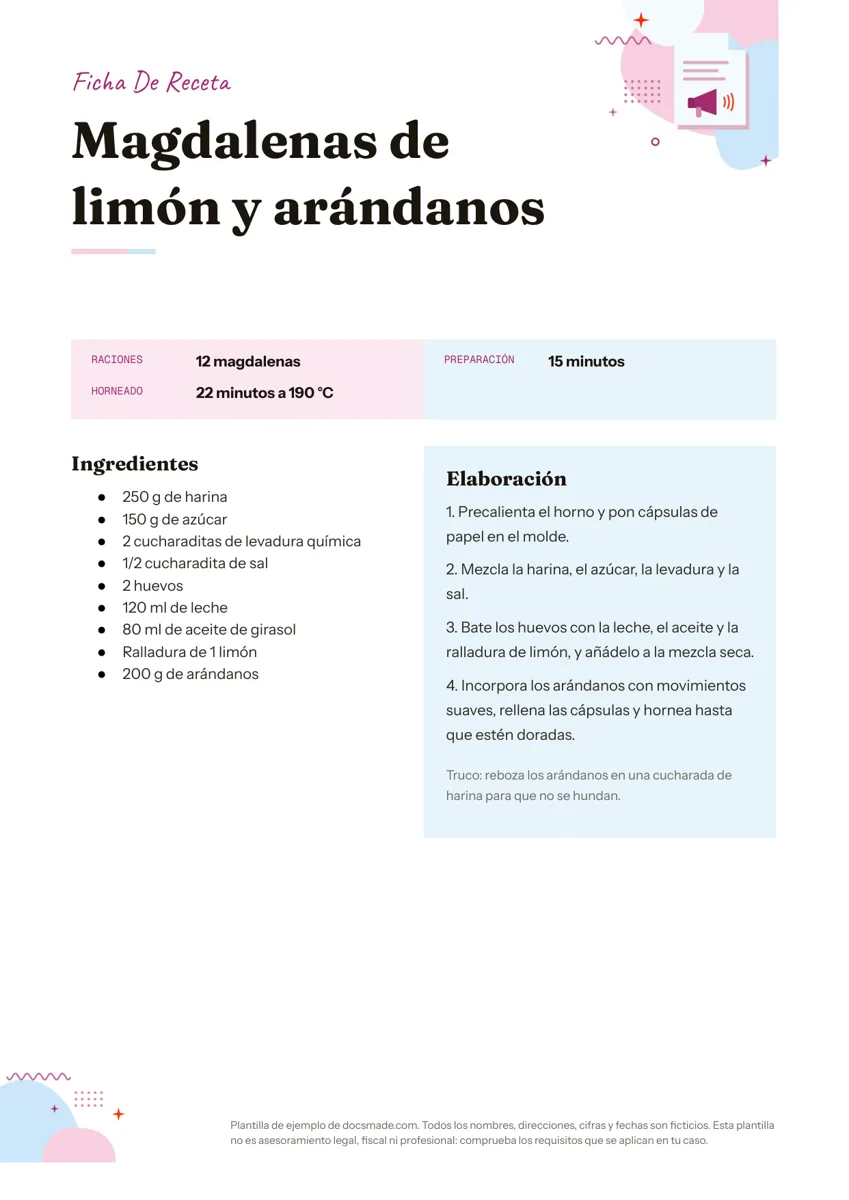 Marketing e impresión Plantilla de receta de cocina para imprimir Ficha de receta con raciones, tiempos, ingredientes y elaboración a dos columnas. Cópiala en Google Docs o descárgala en Word y PDF para tu recetario. Ver plantilla →
 -
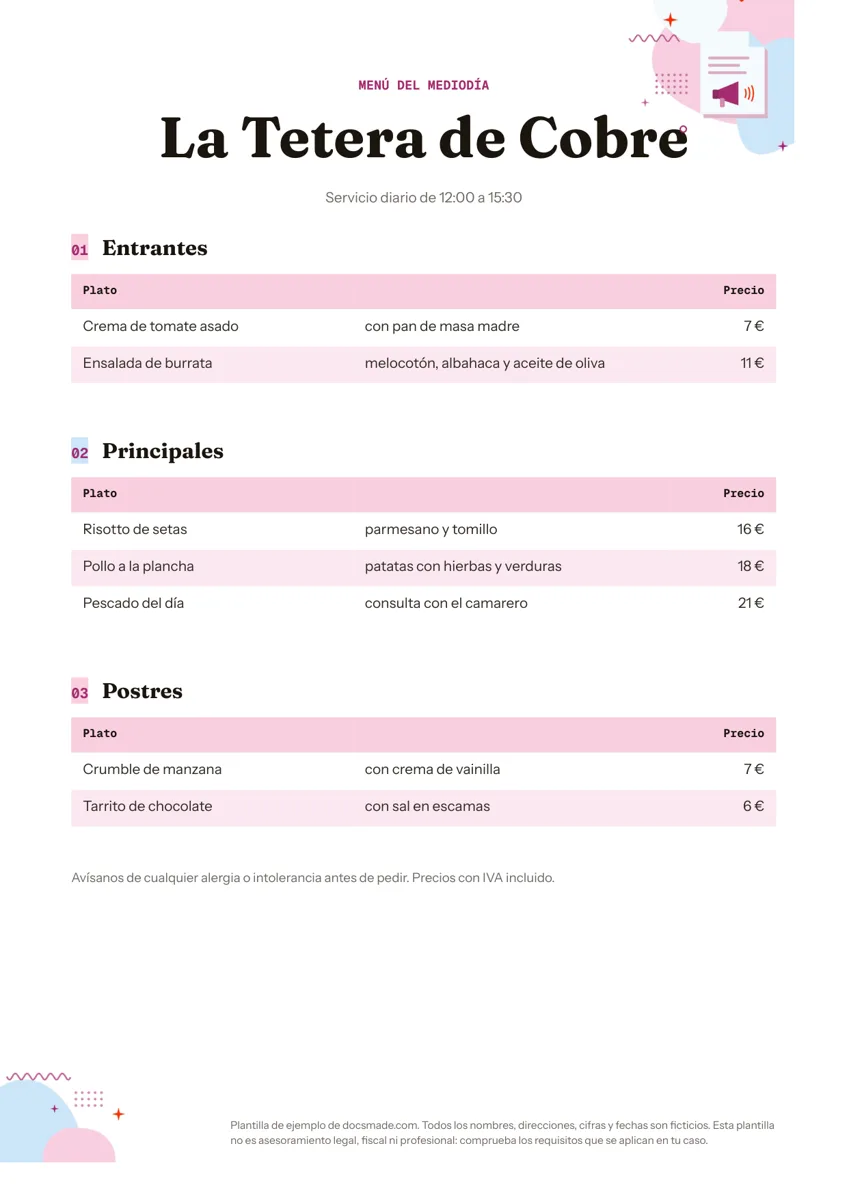 Marketing e impresión Plantilla de menú de restaurante con carta y precios Carta de restaurante de una página con entrantes, principales, postres y precios alineados. Edítala en Google Docs o descárgala en Word y PDF, gratis. Ver plantilla →