
Modelo de boletim informativo para escola, bairro e empresa no Google Docs
Prefere um arquivo? Baixar .docx · Baixar PDF
Como funciona: “Usar este modelo” abre a tela de cópia do Google. Faça login na sua conta do Google e o documento será copiado para o seu próprio Drive, onde você pode editar cada linha. Precisa de ajuda para copiar o documento?
O que vem no modelo de boletim informativo
-
Datas para anotar
- Data · Evento · Local
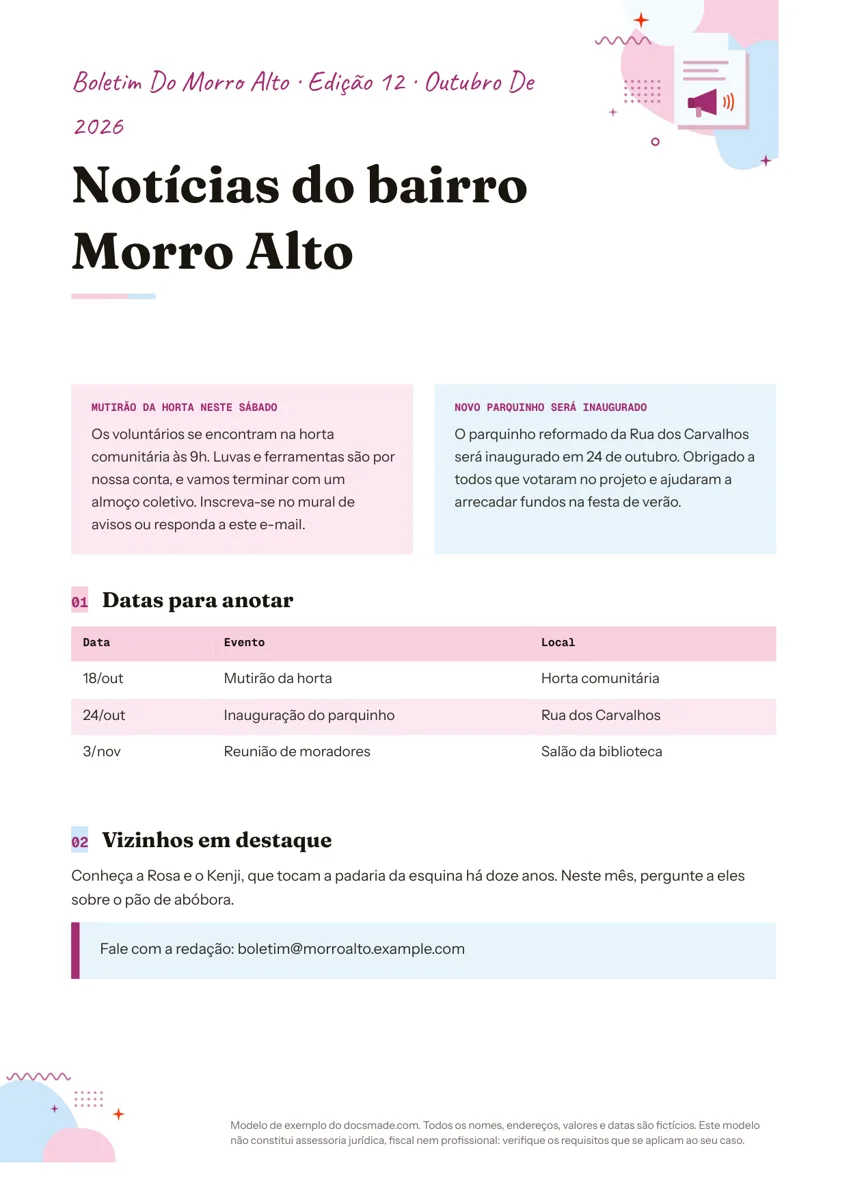
Este modelo de boletim informativo é uma newsletter de uma página para bairros, escolas, clubes, igrejas e pequenas equipes que publicam notícias com regularidade. É um documento real do Google Docs: você o visualiza aqui, copia para o seu Drive com um clique e reaproveita a cada edição. O exemplo vem preenchido com conteúdo fictício, para você ver quanto texto cabe antes de escrever o seu, e também pode ser baixado em Word (.docx) e PDF.
O que traz o modelo de boletim informativo de uma página
O exemplo é a edição 12 do "Boletim do Morro Alto", um informativo de bairro inventado. Cada bloco é fácil de manter ou remover:
- Linha da edição. Uma faixa no topo com o nome do boletim, o número da edição e o mês, para os leitores distinguirem uma edição da outra.
- Título principal. "Notícias do bairro Morro Alto" em fonte grande de destaque.
- Duas notícias lado a lado. Duas caixas coloridas, uma por notícia, cada uma com um título pequeno e um parágrafo. O exemplo fala de um mutirão na horta comunitária com chamada para inscrição e da inauguração de um parquinho reformado.
- Tabela "Datas para anotar". Três colunas (Data, Evento, Local) com os próximos três eventos.
- "Vizinhos em destaque". Um parágrafo curto que apresenta um comércio ou uma pessoa do bairro.
- Quadro de contato. Uma linha em destaque com o e-mail da redação.
Tudo cabe numa página A4.
Como escrever um boletim informativo escolar ou de bairro que as pessoas leem
Um informativo ganha atenção por ser previsível: mesma estrutura, mesmo dia, notícias úteis. Ao preencher a sua cópia:
- Atualize primeiro a linha da edição. Numere todas as edições e coloque o mês. Isso ajuda o leitor e ajuda você quando alguém perguntar "em qual saiu a data da reunião?".
- Comece pelo que exige ação. Eventos, prazos e mudanças vão nas duas caixas do topo. Agradecimentos e contexto podem ir mais abaixo.
- Limite cada notícia a quatro ou cinco linhas. Se o assunto pede mais, dê o essencial aqui e coloque um link para os detalhes ou uma segunda página.
- Preencha a tabela de datas com precisão. Dia, data curta, evento e local. Confira cada item com o calendário oficial antes de enviar.
- Destaque pessoas, com autorização. Um espaço para um voluntário, professor ou comerciante dá um tom próximo ao boletim. Peça permissão antes de citar alguém ou publicar uma foto, sobretudo de crianças.
- Diga como responder. Um e-mail para sugestões e correções facilita a próxima edição.
Como editar o informativo no Google Docs
Clique em Usar este modelo nesta página ou abra a visualização e vá em Arquivo > Fazer uma cópia. O guia de como copiar um documento do Google Docs mostra o passo a passo. Para ter uma matriz limpa, copie o modelo uma vez e, a cada edição, faça uma nova cópia da sua versão.
- Caixas de notícia. As duas notícias ficam numa tabela. Clique com o botão direito para inserir uma linha com mais duas notícias, ou exclua uma coluna se só precisar de uma.
- Tabela de datas. Clique com o botão direito numa linha e escolha Inserir linha abaixo para acrescentar eventos. Apague as linhas que sobrarem.
- Cores e fontes. Mude a cor das caixas em Propriedades da tabela (cor de fundo da célula) e o texto pela barra de ferramentas. Usar as cores da escola ou do grupo deixa cada edição fácil de reconhecer.
- Fotos e logotipo. Acrescente imagens com Inserir > Imagem; para posicioná-las ao lado do texto, escolha "Quebrar texto" nas opções da imagem.
- Mais páginas. Coloque o cursor no fim e use Inserir > Quebra > Quebra de página para começar a página dois.
Imprimir ou enviar o boletim informativo por e-mail
Para cópias em papel, use Arquivo > Imprimir com escala em 100%. O modelo está em A4; se precisar de outro formato, mude em Arquivo > Configuração da página.
Para e-mail, o caminho mais seguro é o PDF: baixe em Arquivo > Fazer download > Documento PDF (.pdf) (ou pelo botão desta página) e anexe. Colar o documento no corpo do e-mail costuma perder as cores das tabelas e o layout em colunas. Você também pode clicar em Compartilhar, deixar o acesso geral como "Qualquer pessoa com o link" com permissão de Leitor e enviar o link, ou mandar no grupo de WhatsApp da escola ou do condomínio, para que todos vejam sempre a versão atual. O .docx está aqui caso alguém da equipe trabalhe no Microsoft Word. Convide os coeditores como comentaristas para que sugiram mudanças sem desmontar o layout.
Ideias de informativo: sala de aula, pais e empresa
- Informativo da turma. As caixas do topo para "Nesta semana aprendemos" e "O que vem por aí", a tabela de datas para provas, passeios e saídas antecipadas, e o destaque para o aluno da semana.
- Boletim para pais da escola ou da APM. Notícias de campanhas e festas, pedidos de voluntários e uma tabela de lembretes com autorizações e prazos.
- Informativo interno da empresa. Novidades dos projetos nas caixas, a agenda de reuniões e lançamentos e um espaço "Conheça a equipe".
- Boletim de clube, igreja ou condomínio. Avisos de eventos, calendário de cultos ou assembleias e o perfil de um membro.
Se a sua publicação parece mais um jornal, com manchete e reportagens, experimente o modelo de jornal. Para um aviso único, o modelo de flyer é mais rápido, e o calendário para imprimir ajuda quando a lista de datas cresce. Veja todos os modelos de divulgação para imprimir.
Perguntas sobre o modelo de boletim informativo
Dá para enviar um boletim do Google Docs por e-mail?
Sim. Anexe como PDF ou compartilhe um link somente leitura. Copiar o documento inteiro no corpo do e-mail funciona para texto simples, mas as caixas coloridas e as notícias lado a lado geralmente não resistem.
Como fazer um informativo da turma no Google Docs?
Copie este modelo, troque o título pelo nome da turma, use as duas caixas para o que foi estudado e para os próximos eventos e liste as datas importantes na tabela. Salve como matriz e duplique toda semana.
Como acrescentar uma segunda página ao boletim?
Clique no fim da última linha e escolha Inserir > Quebra > Quebra de página. Copie a tabela das caixas para a página nova para manter o mesmo estilo.
Newsletter e boletim informativo são a mesma coisa?
Na prática, sim: newsletter é o termo em inglês para o informativo periódico enviado a um público fixo. Este modelo serve tanto para a versão impressa quanto para a enviada em PDF.
O modelo de boletim informativo custa alguma coisa?
Não. Copiar, editar e baixar em .docx ou PDF é grátis, e todas as partes são editáveis na sua cópia.
Mais modelos
-
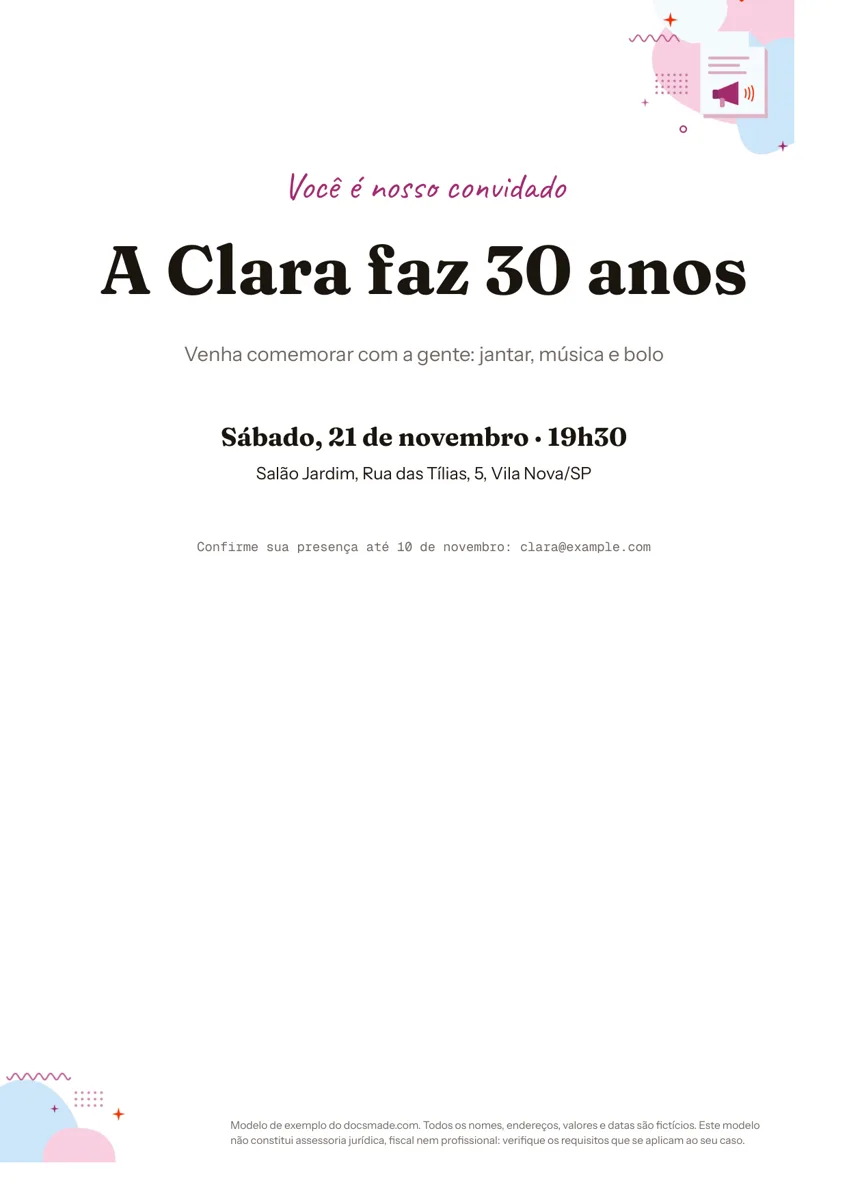 Divulgação e impressos Modelo de convite para editar no Google Docs: aniversário, festa e evento Modelo de convite de aniversário para editar: documento real do Google Docs com título, data, local e confirmação. Copie grátis ou baixe em PDF e Word. Ver modelo →
 -
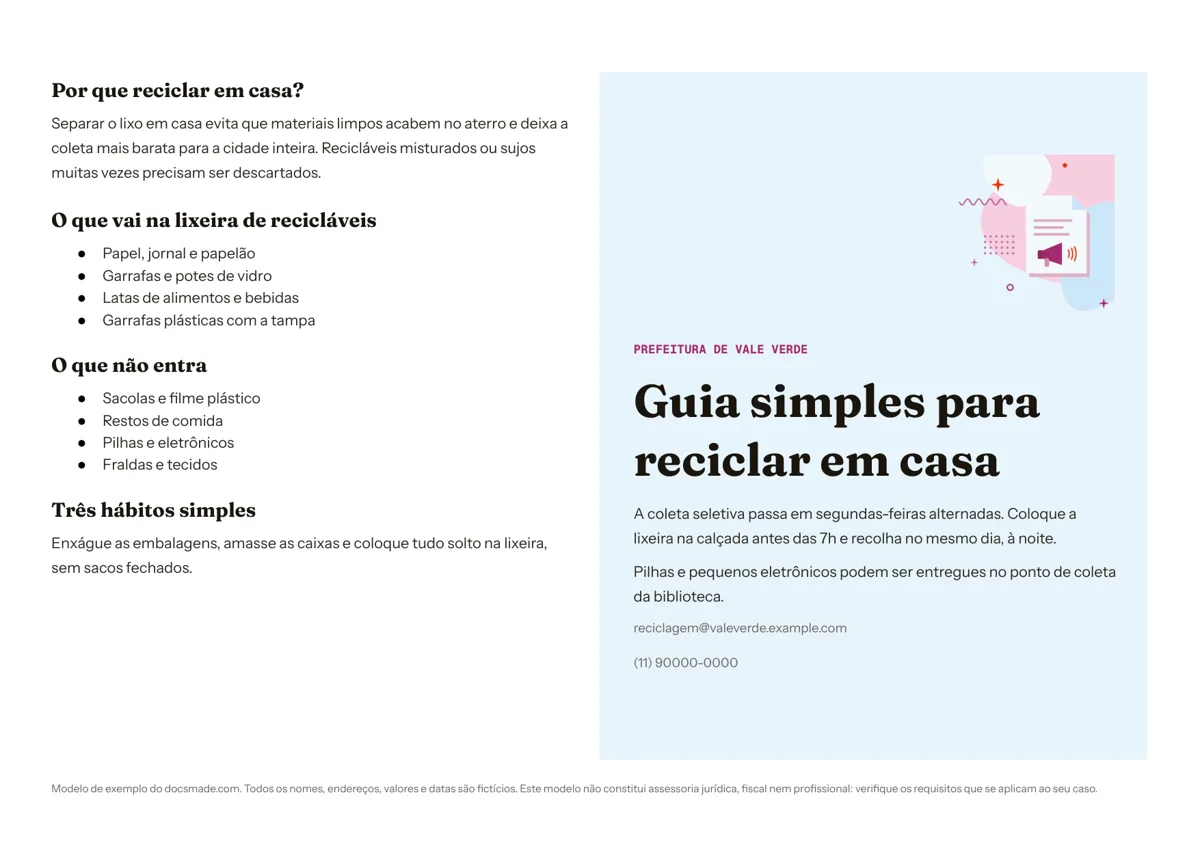 Divulgação e impressos Modelo de panfleto informativo para editar no Google Docs Folheto informativo de uma dobra, com capa e orientações: documento real do Google Docs. Visualize, faça uma cópia ou baixe grátis em Word e PDF. Ver modelo →
 -
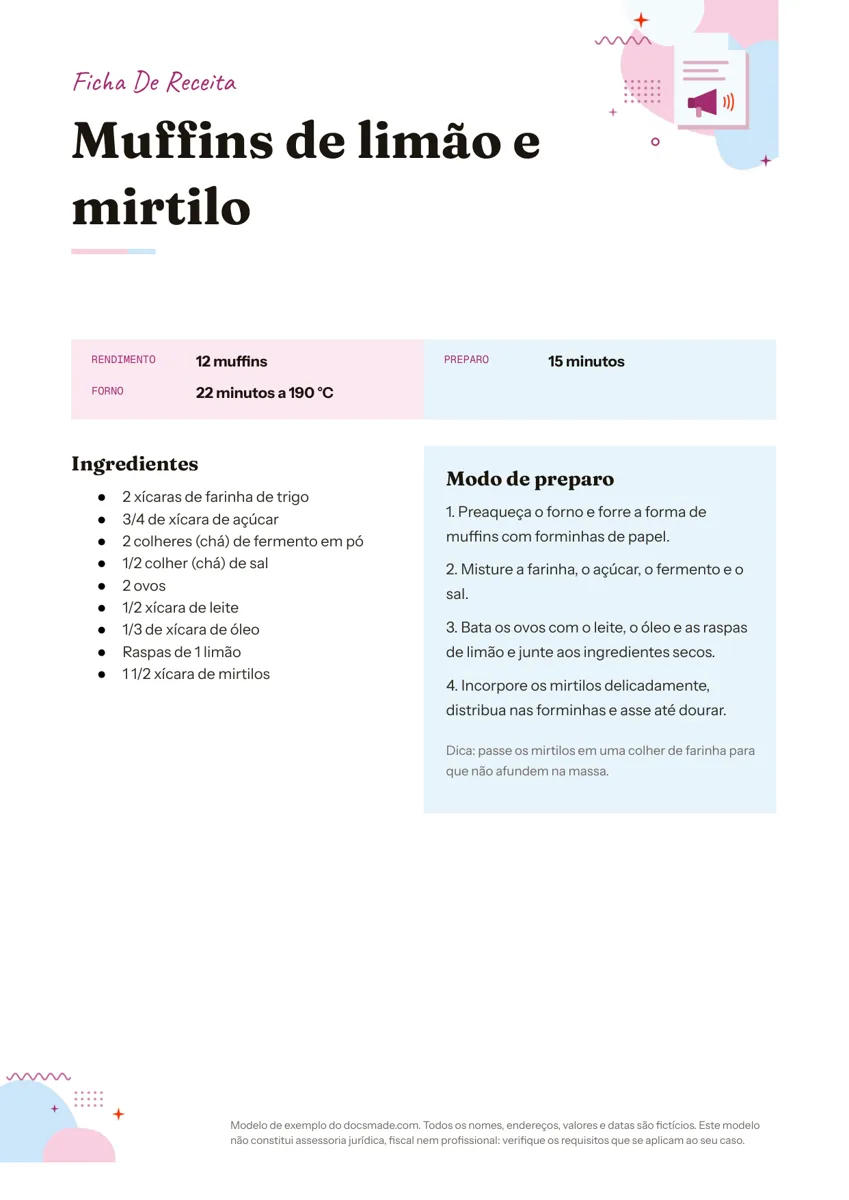 Divulgação e impressos Ficha de receita para imprimir e editar no Google Docs Ficha de receita culinária com rendimento, tempo, ingredientes e modo de preparo: documento real do Google Docs. Copie ou baixe grátis em Word e PDF. Ver modelo →
 -
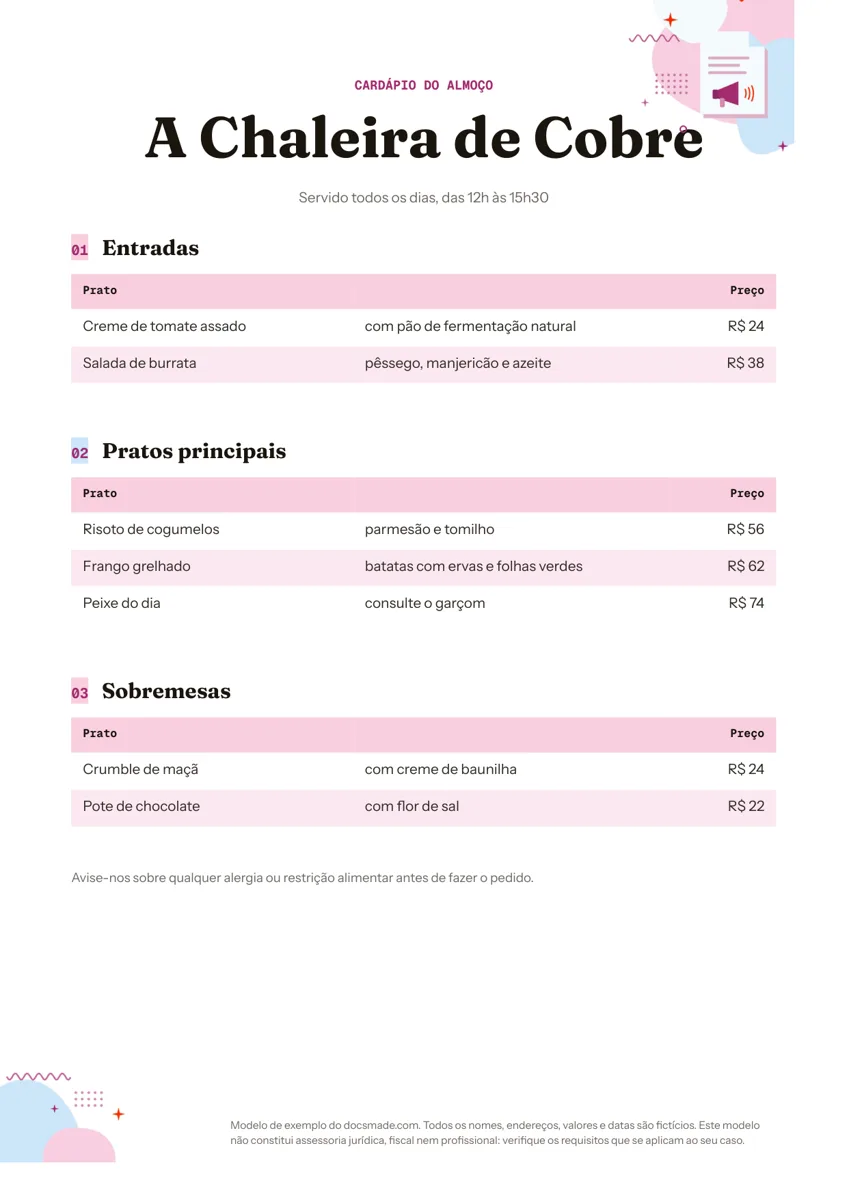 Divulgação e impressos Modelo de cardápio para restaurante e lanchonete, editável no Google Docs Modelo de cardápio para restaurante com entradas, pratos e sobremesas: documento real do Google Docs. Visualize, copie ou baixe grátis em Word e PDF. Ver modelo →