
Voorbeeld van een nieuwsbrief: template voor Google Docs
Liever een bestand? .docx downloaden · PDF downloaden
Zo werkt het: ‘Dit sjabloon gebruiken’ opent het kopieerscherm van Google. Log in op je Google-account en het document wordt naar je eigen Drive gekopieerd, waar je elke regel kunt aanpassen. Hulp nodig bij het kopiëren van het document?
Wat staat er in de nieuwsbrief template
-
Data voor in je agenda
- Datum · Activiteit · Plaats
Zoek je een voorbeeld van een nieuwsbrief die je zelf kunt invullen? Dit sjabloon is een echt Google Doc voor een papieren of digitale nieuwsbrief van een buurt, school, vereniging of klein bedrijf. Je bekijkt het hier, kopieert het naar je Drive en vult het met je eigen nieuws. Wie liever in Word werkt of meteen wil printen, downloadt de .docx of de PDF.
Wat dit nieuwsbrief voorbeeld bevat
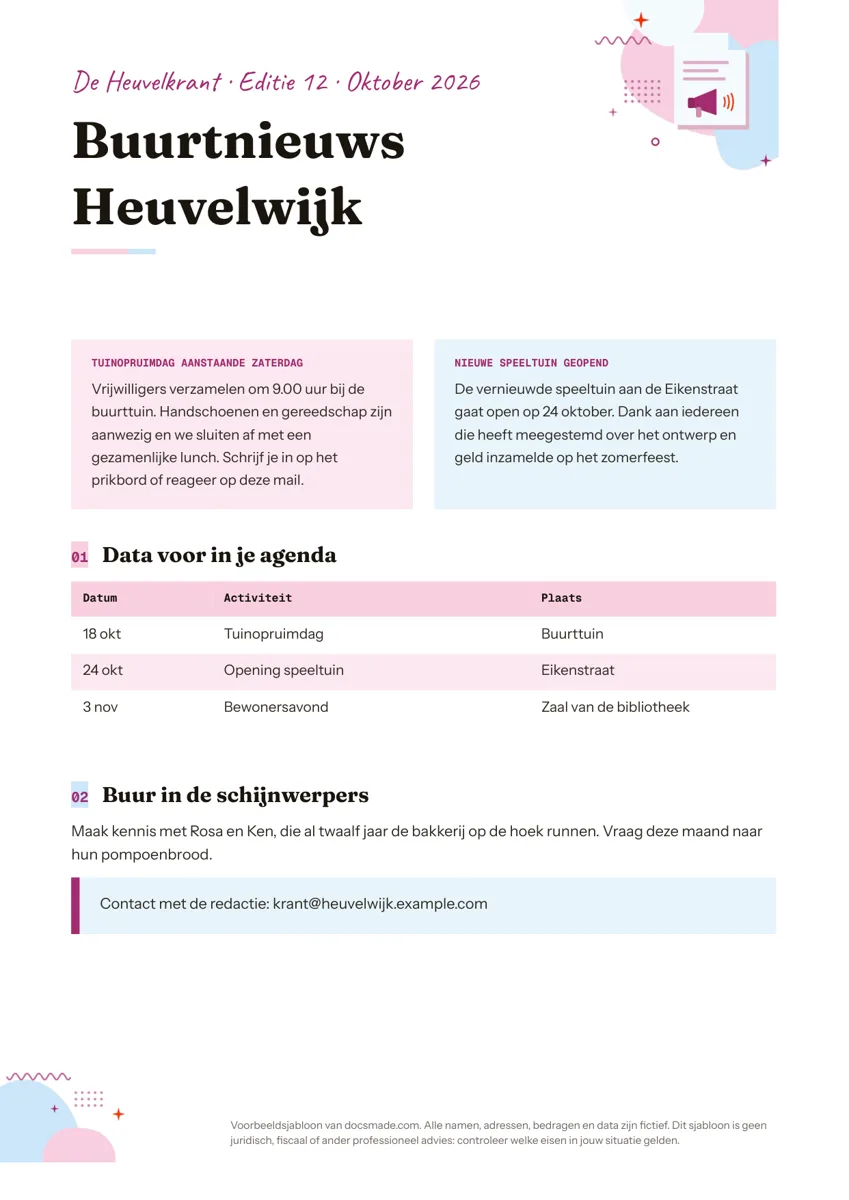
Het voorbeeld is editie 12 van een fictieve buurtkrant, Buurtnieuws Heuvelwijk. Alles past op één A4, wat voor de meeste lezers de juiste lengte is.
- Kopband. Naam van de uitgave, editienummer en maand op één regel: DE HEUVELKRANT · EDITIE 12 · OKTOBER 2026.
- Grote titel. De naam van de nieuwsbrief in een opvallende letter.
- Twee berichten naast elkaar. Twee kolommen met elk een kop en een korte alinea, hier over een tuinopruimdag en de opening van een vernieuwde speeltuin.
- Agenda. Onder de kop "Data voor in je agenda" staat een tabel met Datum, Activiteit en Plaats.
- Rubriek met een persoon. "Buur in de schijnwerpers" stelt in een paar zinnen een bewoner of ondernemer voor.
- Contactblok. Een gekleurd vak met het e-mailadres van de redactie.
Namen, data en adressen in het voorbeeld zijn verzonnen.
Een nieuwsbrief schrijven die gelezen wordt
Een nieuwsbrief concurreert met alles wat er verder in de bus of de inbox valt. Deze punten helpen om hem toch gelezen te krijgen:
- Begin met het nieuws dat de meeste lezers raakt. Een activiteit waar mensen aan kunnen meedoen werkt beter dan een verslag van een vergadering.
- Schrijf korte berichten met een kop die iets zegt. "Nieuwe speeltuin geopend" vertelt meteen het nieuws. Drie tot vijf zinnen per bericht zijn genoeg.
- Zet data en tijden in de agenda. Lezers bewaren een nieuwsbrief vaak alleen voor de agenda. Herhaal de belangrijkste data daar, ook als ze in een bericht staan.
- Geef mensen een gezicht. Een rubriek over een buurman, ouder of collega wordt vaak het best gelezen. Vraag wel toestemming voordat je iemand met naam en foto noemt.
- Vertel hoe lezers kunnen reageren. Een e-mailadres of telefoonnummer onderaan nodigt uit om kopij of vragen in te sturen.
- Kies een vast ritme. Maandelijks of per kwartaal, maar wel steeds rond dezelfde datum. Het editienummer in de kop helpt lezers bij te houden welke ze al hebben gelezen.
De nieuwsbrief aanpassen in Google Docs
Klik op Dit sjabloon gebruiken of open het voorbeeld en kies Bestand > Een kopie maken. De uitleg over het kopiëren van een Google Doc helpt als je dat nog niet eerder hebt gedaan.
- Kop en editie. Typ de naam van je uitgave in de kopband en verhoog voor elke nieuwe editie het nummer.
- Kolommen. De twee berichten staan in een tabel zonder randen, zodat ze op dezelfde hoogte blijven. Meer tekst in de ene kolom dan in de andere? Kort dan in of verplaats een zin.
- Foto's. Voeg een foto toe met Invoegen > Afbeelding en kies bij de afbeeldingsopties voor "In lijn", dan blijft hij in de kolom staan.
- Kleuren. Pas de kleur van de kopband en het contactvak aan via de werkbalk, of alle koppen tegelijk via Opmaak > Alineastijlen.
- Agenda uitbreiden. Klik met de rechtermuisknop in de tabel en kies Rij hieronder invoegen.
Bewaar een lege versie met kop en contactblok als basis en maak voor elke editie een kopie. Zo blijft de opmaak van alle nummers gelijk.
De nieuwsbrief printen of mailen
Voor een papieren nieuwsbrief kies je Bestand > Downloaden > PDF-document (.pdf) en laat je de PDF printen of kopiëren. Een A4 dubbelzijdig bedrukken geeft ruimte voor een tweede pagina met extra berichten.
Wil je de nieuwsbrief per e-mail versturen, stuur dan de PDF als bijlage mee of deel een link met leesrechten via Delen. Met Bestand > E-mail > Dit bestand e-mailen verstuur je hem direct vanuit Google Docs. Mail je naar een grote lijst met adressen, houd je dan aan de regels voor toestemming en afmelden die voor jouw organisatie gelden. Voor bewerking in Word kies je Microsoft Word (.docx).
Nieuwsbrief ideeën voor school, ouders en bedrijf
- Nieuwsbrief van de klas of school. Zet in de kolommen nieuws uit de groep en een terugblik op een uitje, en in de agenda de vrije dagen en ouderavonden. Deel de data ook in een maandkalender.
- Vereniging of club. Uitslagen, nieuwe leden en de activiteiten van komende maand. De rubriek met een persoon wordt dan "Lid van de maand".
- Personeelsnieuwsbrief. Nieuwe collega's, een project dat is afgerond en praktische mededelingen. Houd het luchtig; formele besluiten horen in een memo.
- Klanten van een winkel of praktijk. Nieuwe producten, openingstijden rond de feestdagen en een tip van de eigenaar.
Wil je meer pagina's en een echte krantenopmaak, kijk dan naar onze krant template. Voor één losse aankondiging is een flyer handiger. Meer drukwerk staat bij de marketingtemplates.
Vragen over de nieuwsbrief template
Is deze nieuwsbrief template gratis?
Ja. Je kunt hem bekijken, naar je Drive kopiëren en als .docx of PDF downloaden zonder kosten. Je hebt geen account op deze site nodig.
Kan ik de nieuwsbrief in Word bewerken?
Ja. Download de .docx-versie en open die in Microsoft Word. De kolommen staan in een tabel en blijven daardoor goed staan; controleer alleen het lettertype.
Hoe lang moet een nieuwsbrief zijn?
Voor een buurt, klas of club is één A4 vaak genoeg, zoals in dit voorbeeld. Heb je meer nieuws, kies dan voor een dubbelzijdige pagina in plaats van kleinere letters.
Kan ik deze template als e-mailnieuwsbrief gebruiken?
Je kunt de PDF of een link meesturen in een e-mail. Een opgemaakte nieuwsbrief in de tekst van een e-mail maak je beter met een e-mailprogramma of nieuwsbriefdienst.
Hoe voeg ik een extra pagina toe?
Kies Invoegen > Einde > Pagina-einde onderaan het document en kopieer de kop of een kolomblok naar de nieuwe pagina.
Meer templates
-
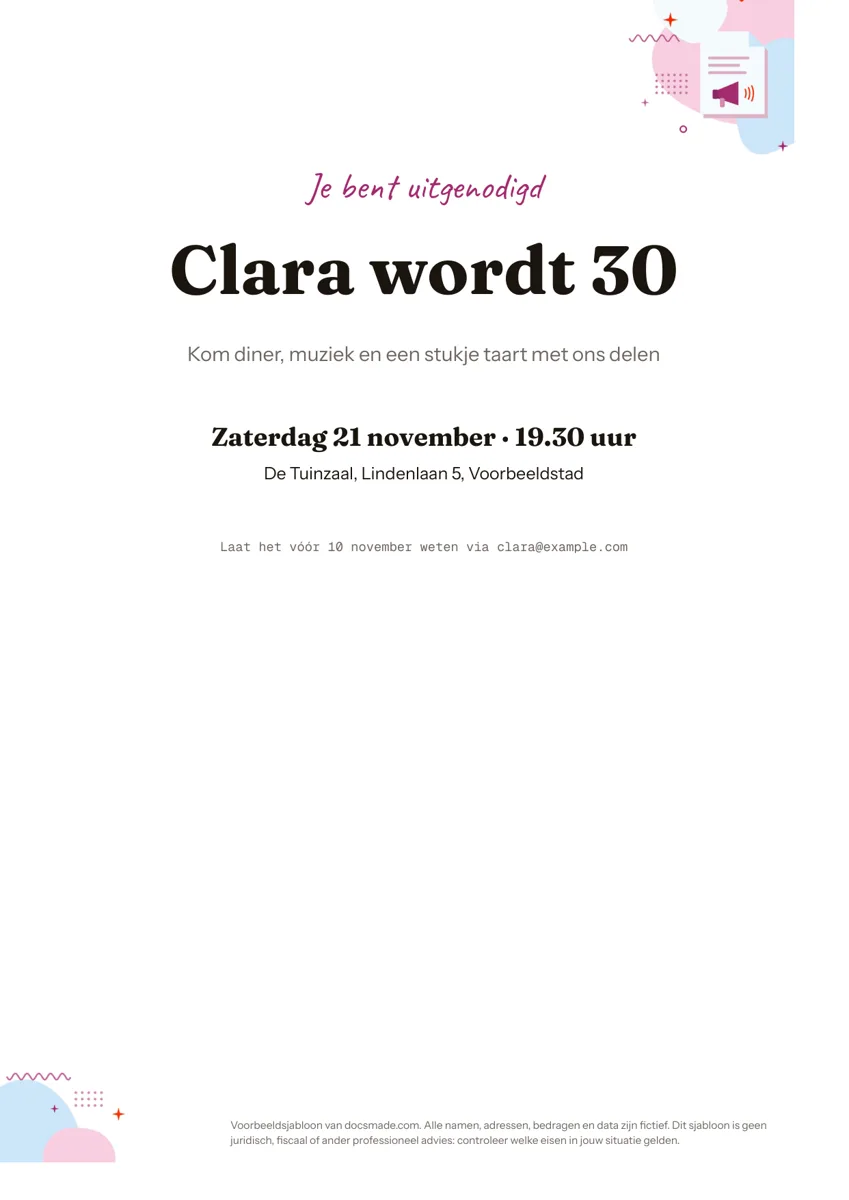 Marketing en drukwerk Uitnodiging maken voor een feest of verjaardag: gratis template Gratis uitnodiging maken en zelf printen: een echt Google Doc met kop, datum, locatie en RSVP-regel. Kopieer de template of download als Word en PDF. Template bekijken →
 -
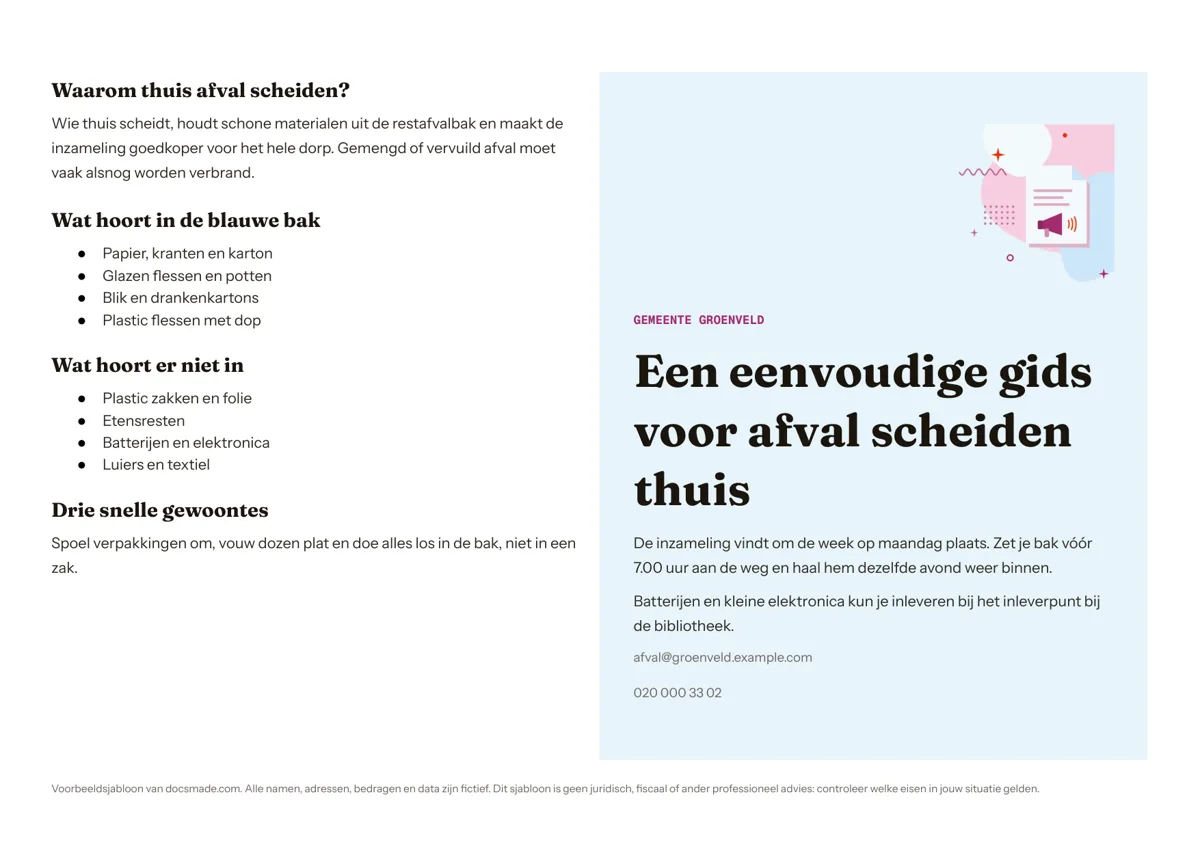 Marketing en drukwerk Pamflet maken: informatiefolder template voor Google Docs Pamflet of informatiefolder op één liggend A4, eenmaal gevouwen. Echt Google Doc: bekijk het voorbeeld, maak een kopie of download Word en PDF. Template bekijken →
 -
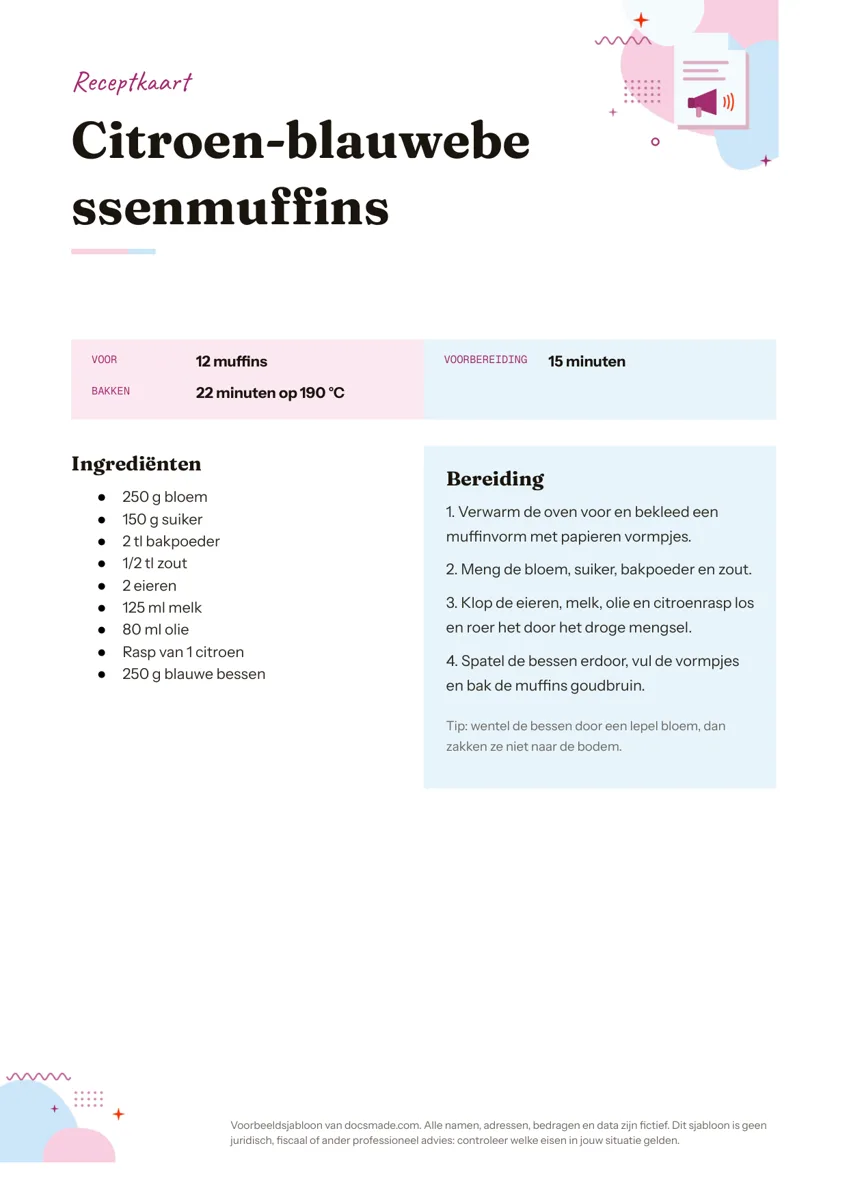 Marketing en drukwerk Receptenboek maken met een receptkaart template voor Google Docs Recept template als echt Google Doc: ingrediënten, bereiding en tip naast elkaar. Maak je eigen receptenboek, kopieer het Doc of download Word en PDF. Template bekijken →
 -
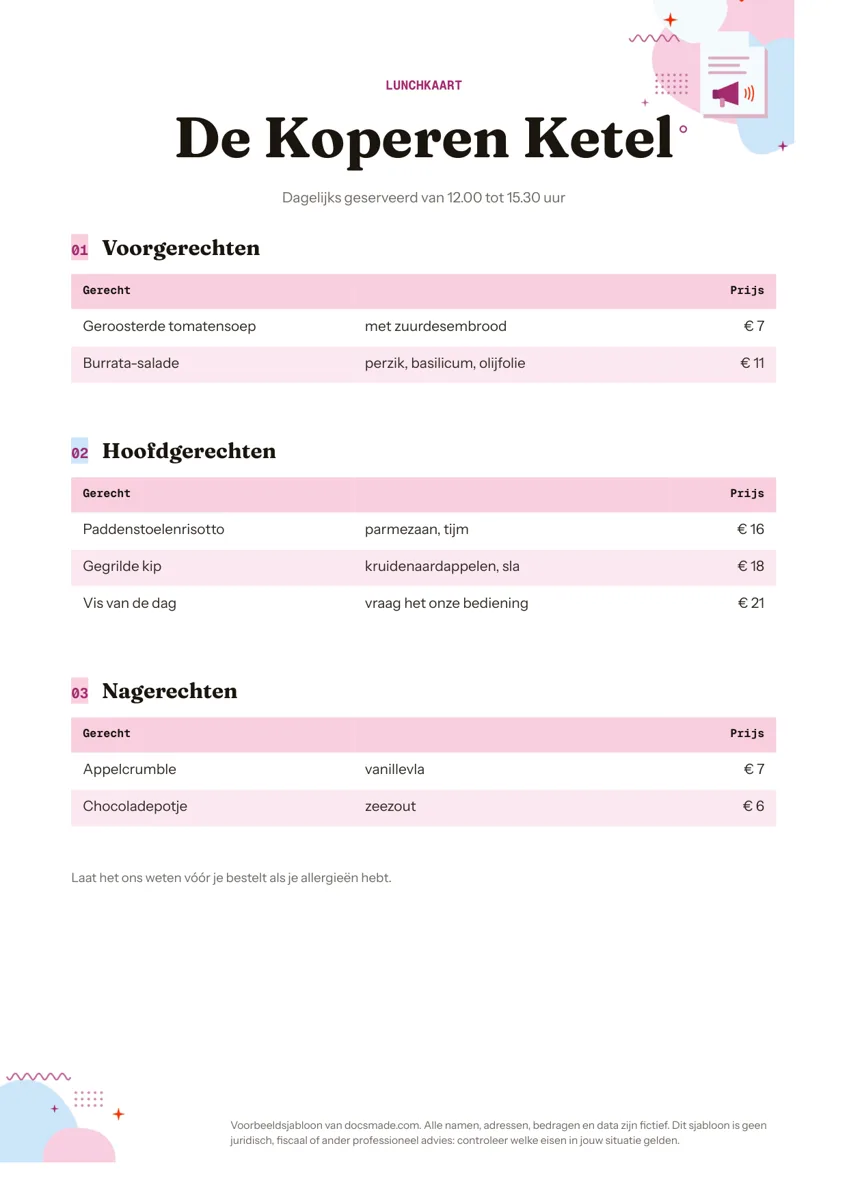 Marketing en drukwerk Menukaart maken met een gratis template voor Google Docs Menukaart maken in Google Docs: voorgerechten, hoofdgerechten en nagerechten met prijzen staan klaar. Kopieer het Doc of download als Word of PDF. Template bekijken →