
Modelo de cardápio para restaurante e lanchonete, editável no Google Docs
Prefere um arquivo? Baixar .docx · Baixar PDF
Como funciona: “Usar este modelo” abre a tela de cópia do Google. Faça login na sua conta do Google e o documento será copiado para o seu próprio Drive, onde você pode editar cada linha. Precisa de ajuda para copiar o documento?
O que vem no modelo de cardápio
-
Entradas
- Prato · Preço
-
Pratos principais
- Prato · Preço
-
Sobremesas
- Prato · Preço
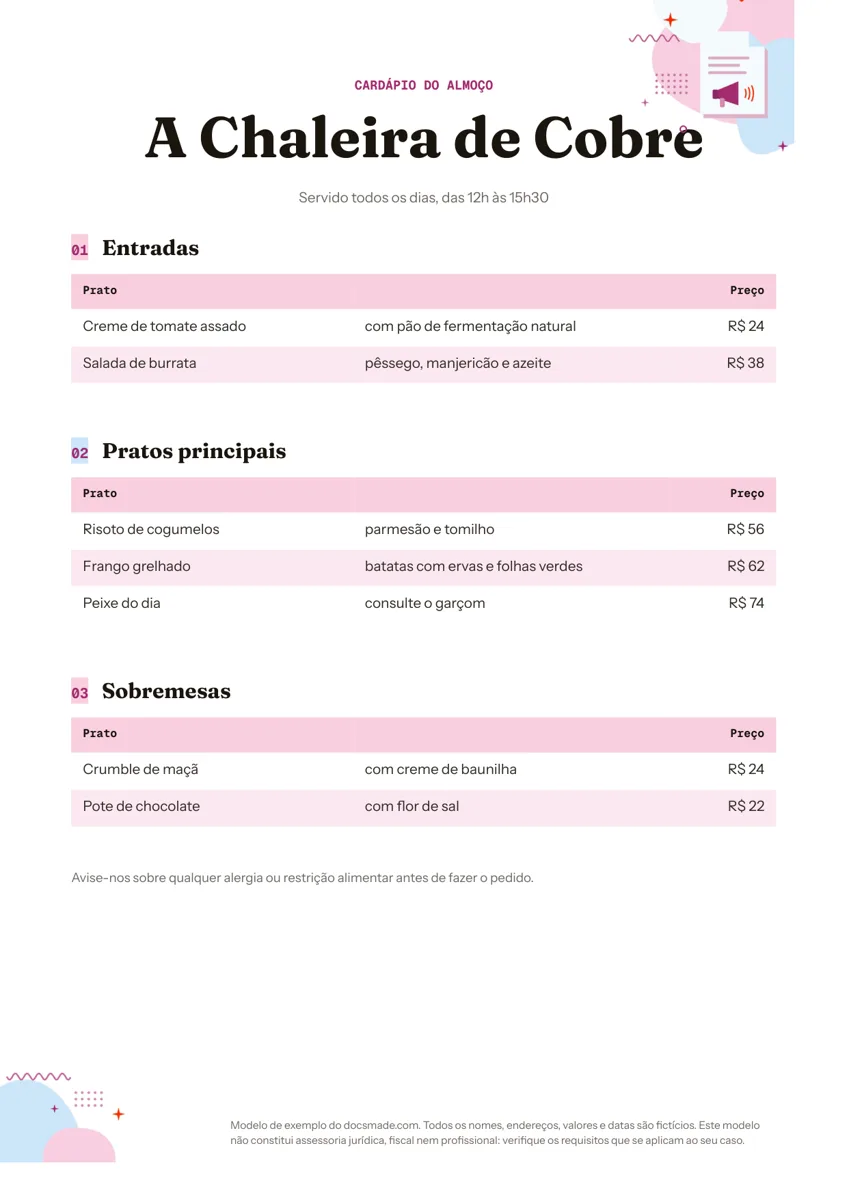
Este modelo de cardápio é uma página limpa com três seções, descrições curtas dos pratos e preços alinhados à direita. É um documento real do Google Docs: você o visualiza aqui, copia para o seu Drive com um clique e atualiza os preços sempre que mudarem, sem depender de um designer. Serve para cafeterias, restaurantes pequenos, lanchonetes, food trucks, eventos com bufê, cantinas escolares e jantares em casa, e também está disponível em Word (.docx) e PDF.
O que traz o modelo de cardápio para restaurante
O exemplo é o cardápio de almoço de um restaurante fictício, A Chaleira de Cobre, montado numa página A4:
- Cabeçalho. Um rótulo pequeno "Cardápio do almoço", o nome do restaurante em fonte grande de destaque e uma linha com o horário ("Servido todos os dias, das 12h às 15h30").
- Entradas. Uma seção com uma tabela de dois pratos: creme de tomate assado com pão de fermentação natural e salada de burrata com pêssego e manjericão.
- Pratos principais. Três pratos, incluindo uma linha "Peixe do dia" que pede para consultar o garçom, útil quando um prato muda todo dia.
- Sobremesas. Dois doces com descrições curtas.
- Tabelas de preço. Cada seção usa uma tabela de três colunas: nome do prato, descrição curta e preço alinhado à direita (R$ 24, R$ 56…), para que os valores formem uma coluna limpa.
- Aviso sobre alergias. Uma linha final pedindo que o cliente avise sobre alergias ou restrições alimentares antes de pedir.
Nomes, pratos e preços do exemplo são fictícios.
Como montar um cardápio simples e fácil de ler
Um bom cardápio se lê em menos de um minuto. Preencha a sua cópia nesta ordem:
- Agrupe os pratos do jeito que o cliente pede. Entradas, pratos principais e sobremesas é o padrão, mas você pode renomear as seções para Café da manhã, Lanches, Porções, Bebidas ou Sugestões do chef.
- Descreva só os ingredientes principais. O exemplo usa três ou quatro palavras ("parmesão e tomilho"). O cliente quer saber o que vem no prato, não uma história.
- Escreva os preços sempre do mesmo jeito. Escolha um formato ("R$ 24" ou "24,00") e mantenha em todo o cardápio. Deixe os centavos de fora quando não forem necessários.
- Marque as opções especiais. Acrescente uma sigla como (V) para vegetariano ou (SG) para sem glúten depois do nome do prato e explique uma vez no rodapé.
- Mantenha a linha de alergias. As regras de informação sobre alergênicos e de exposição de preços variam conforme o tipo de estabelecimento e o local, então confira o que se aplica ao seu negócio.
- Atualize o horário. Se o cardápio só vale em certos horários, diga isso logo abaixo do nome.
Como editar o modelo de cardápio no Google Docs
Clique em Usar este modelo nesta página ou abra a visualização e escolha Arquivo > Fazer uma cópia. O guia de como copiar um documento do Google Docs traz os detalhes. Na sua cópia:
- Acrescente ou tire pratos. Clique com o botão direito numa linha de qualquer tabela e escolha Inserir linha abaixo ou Excluir linha.
- Crie uma seção nova. Selecione um título e a tabela dele, copie, cole abaixo e renomeie (por exemplo "Bebidas" ou "Acompanhamentos").
- Mude cores e fontes. O cabeçalho da tabela e o fundo das linhas são cores de célula em Propriedades da tabela. Escolha cores que combinem com a fachada ou o ambiente e mantenha o texto escuro sobre fundo claro.
- Coloque o seu logotipo. Use Inserir > Imagem no topo da página, ao lado do nome.
- Mude o tamanho da página. O documento está em A4. Em Arquivo > Configuração da página você pode escolher outro formato ou um tamanho personalizado, como meia folha para encartes.
Imprimir o cardápio ou compartilhar por link e QR code
Use Arquivo > Imprimir com escala em 100%. Papel mais grosso aguenta melhor o uso nas mesas, e uma impressão de teste mostra se as cores claras das linhas aparecem bem na sua impressora.
Baixe um PDF em Arquivo > Fazer download > Documento PDF (.pdf) ou pelo botão desta página para mandar à gráfica ou publicar no site. O download em .docx abre no Microsoft Word. Para um cardápio que o cliente lê no celular, clique em Compartilhar, deixe o acesso geral como "Qualquer pessoa com o link" com permissão de Leitor e ponha esse link no seu site, no WhatsApp ou num QR code na mesa. Quando você edita o documento, o link mostra os preços novos na hora.
Modelos de cardápio semanal, de bebidas e para festas
- Cardápio semanal. Renomeie as seções com os dias da semana e liste um ou dois pratos por dia. Funciona para cantinas, marmitarias, refeitórios e para planejar as refeições da família.
- Cardápio de bebidas. Use seções como Cafés, Sucos, Refrigerantes e Vinhos, com o tamanho (300 ml, taça, garrafa) na coluna de descrição.
- Cardápio de lanchonete ou pizzaria. Troque as seções por Lanches, Pizzas e Porções e use a descrição para os ingredientes de cada sabor.
- Cardápio de casamento, Natal ou evento. Tire a coluna de preço, liste os pratos de cada etapa e imprima uma cópia por lugar à mesa, com o nome dos noivos ou do evento no cabeçalho.
Para a receita de um prato, veja a ficha de receita. Um modelo de flyer ajuda a divulgar um cardápio novo ou uma noite especial, e o modelo de convite combina com um cardápio de jantar. Veja mais materiais em modelos de divulgação para imprimir.
Perguntas sobre o modelo de cardápio
Existe um modelo de cardápio no Google Docs?
A galeria de modelos do Google Docs não traz um cardápio de restaurante. Este modelo resolve isso: é um documento pronto que você copia e edita como qualquer outro.
Como alinhar os preços do cardápio no Google Docs?
Coloque os preços numa coluna própria da tabela e alinhe essa coluna à direita, como faz o modelo. Com tabela, os preços ficam alinhados mesmo quando os nomes dos pratos têm tamanhos diferentes, o que é difícil de conseguir com espaços ou tabulações.
Dá para fazer um cardápio em duas colunas no Google Docs?
Sim. Selecione o conteúdo e escolha Formatar > Colunas, depois duas. Talvez seja preciso estreitar as tabelas ou virar a página para paisagem em Arquivo > Configuração da página.
Posso usar como modelo de cardápio no Word?
Sim. Baixe o .docx nesta página e abra no Microsoft Word. As fontes podem mudar se não estiverem instaladas, então confira o alinhamento das tabelas antes de imprimir.
O modelo de cardápio é grátis?
Sim. Copiar, editar, imprimir e baixar em .docx ou PDF não custa nada.
Mais modelos
-
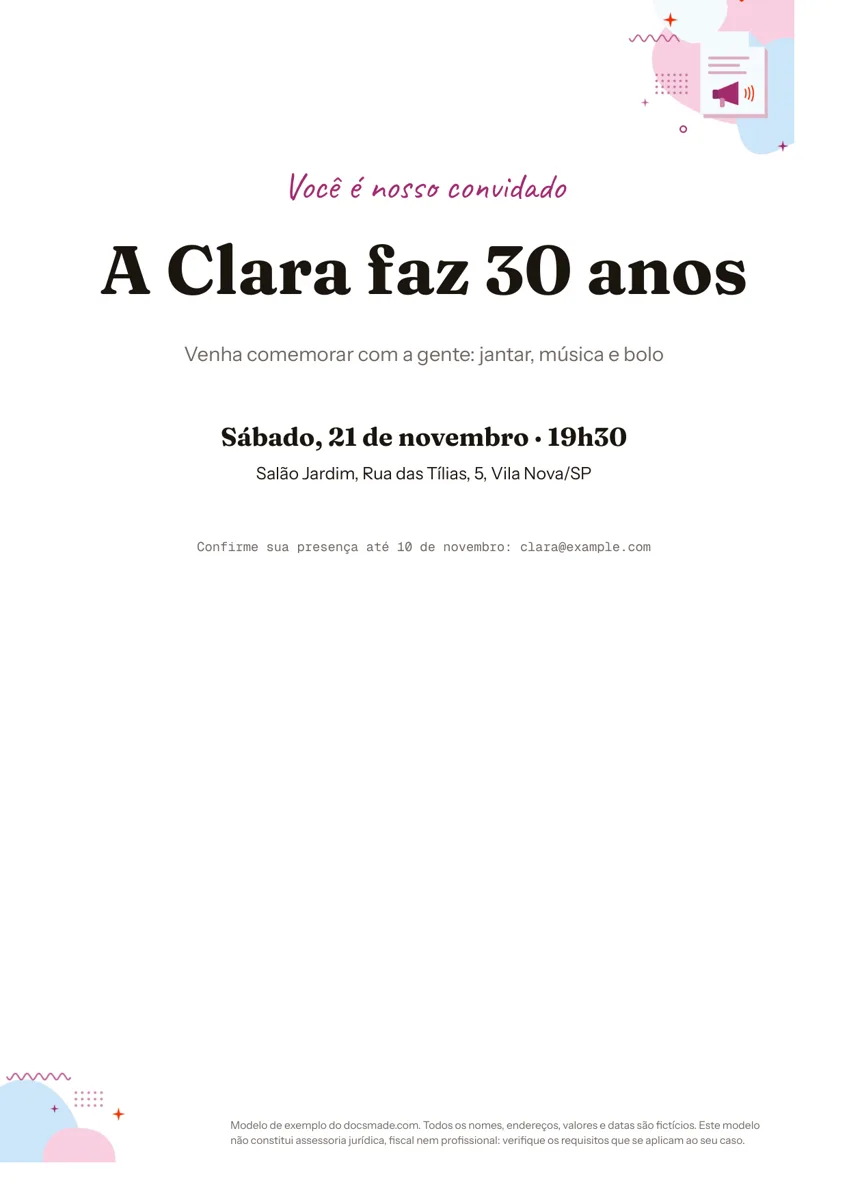 Divulgação e impressos Modelo de convite para editar no Google Docs: aniversário, festa e evento Modelo de convite de aniversário para editar: documento real do Google Docs com título, data, local e confirmação. Copie grátis ou baixe em PDF e Word. Ver modelo →
 -
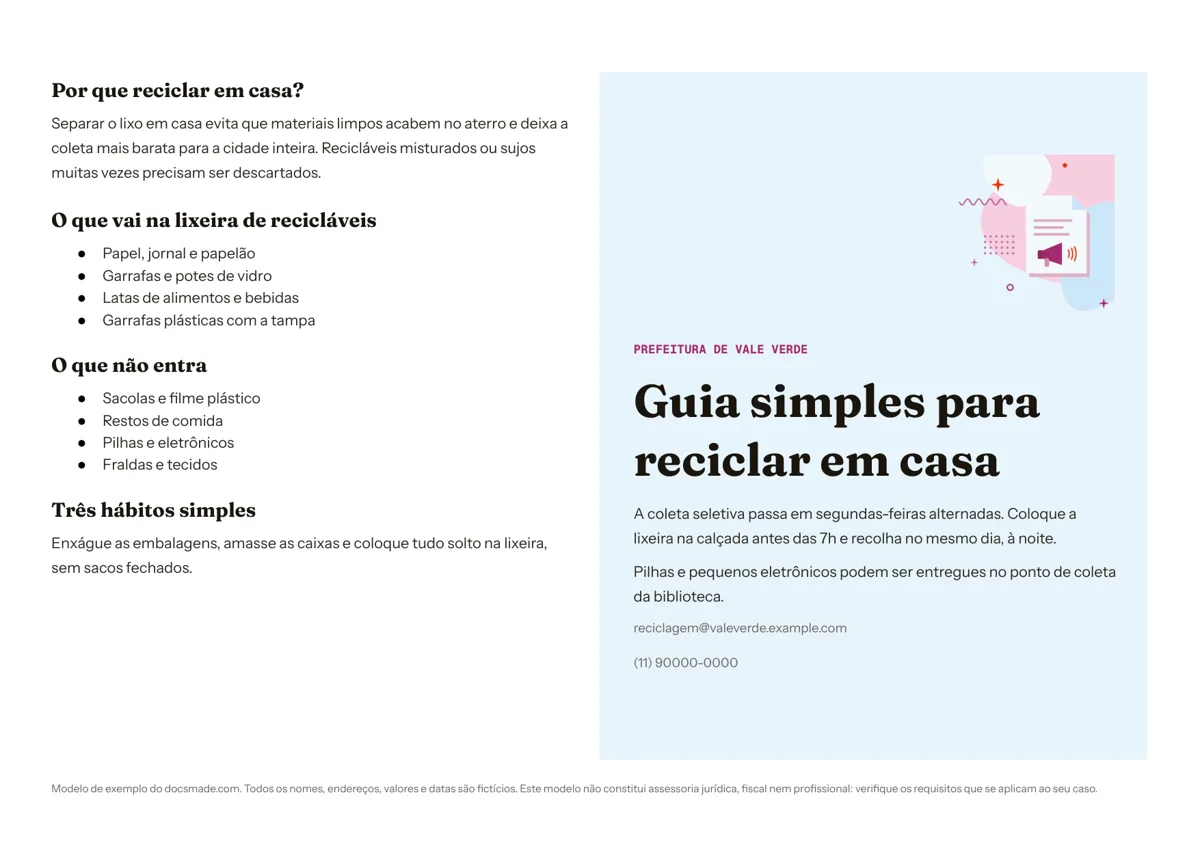 Divulgação e impressos Modelo de panfleto informativo para editar no Google Docs Folheto informativo de uma dobra, com capa e orientações: documento real do Google Docs. Visualize, faça uma cópia ou baixe grátis em Word e PDF. Ver modelo →
 -
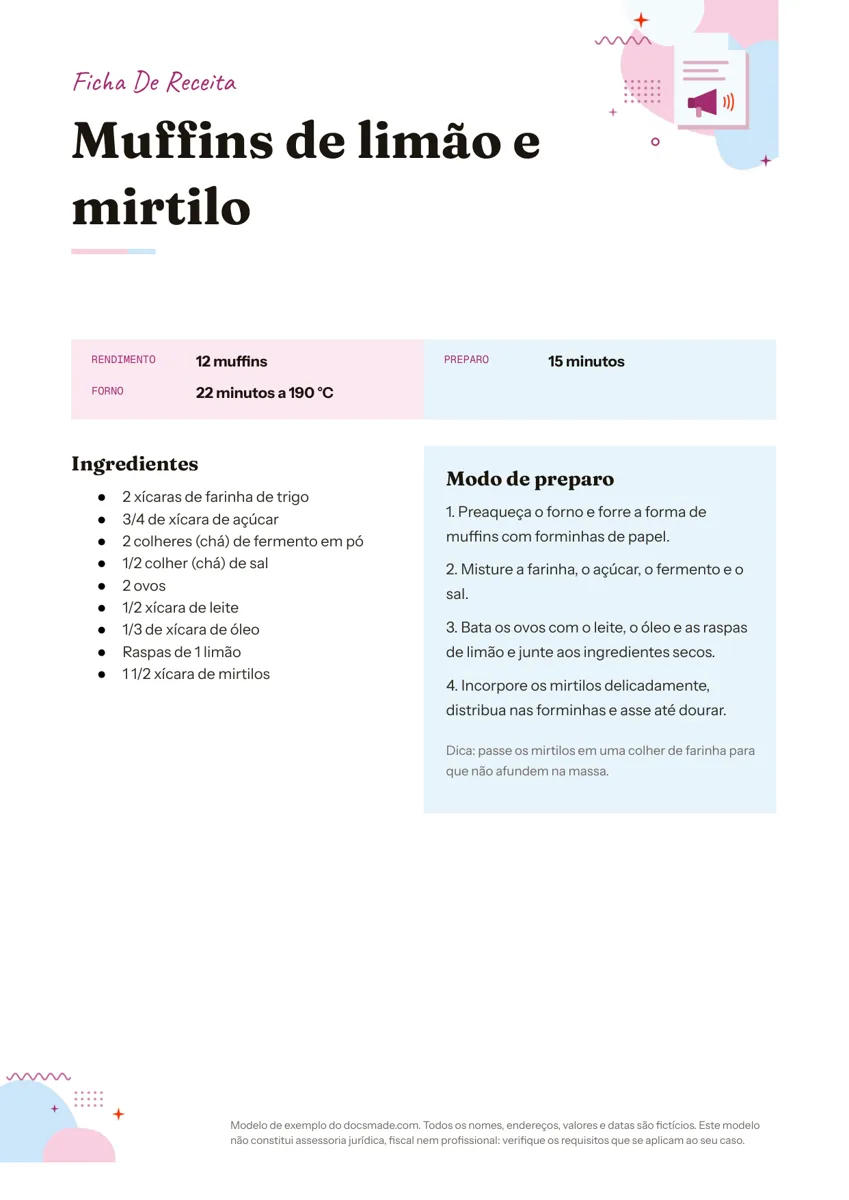 Divulgação e impressos Ficha de receita para imprimir e editar no Google Docs Ficha de receita culinária com rendimento, tempo, ingredientes e modo de preparo: documento real do Google Docs. Copie ou baixe grátis em Word e PDF. Ver modelo →
 -
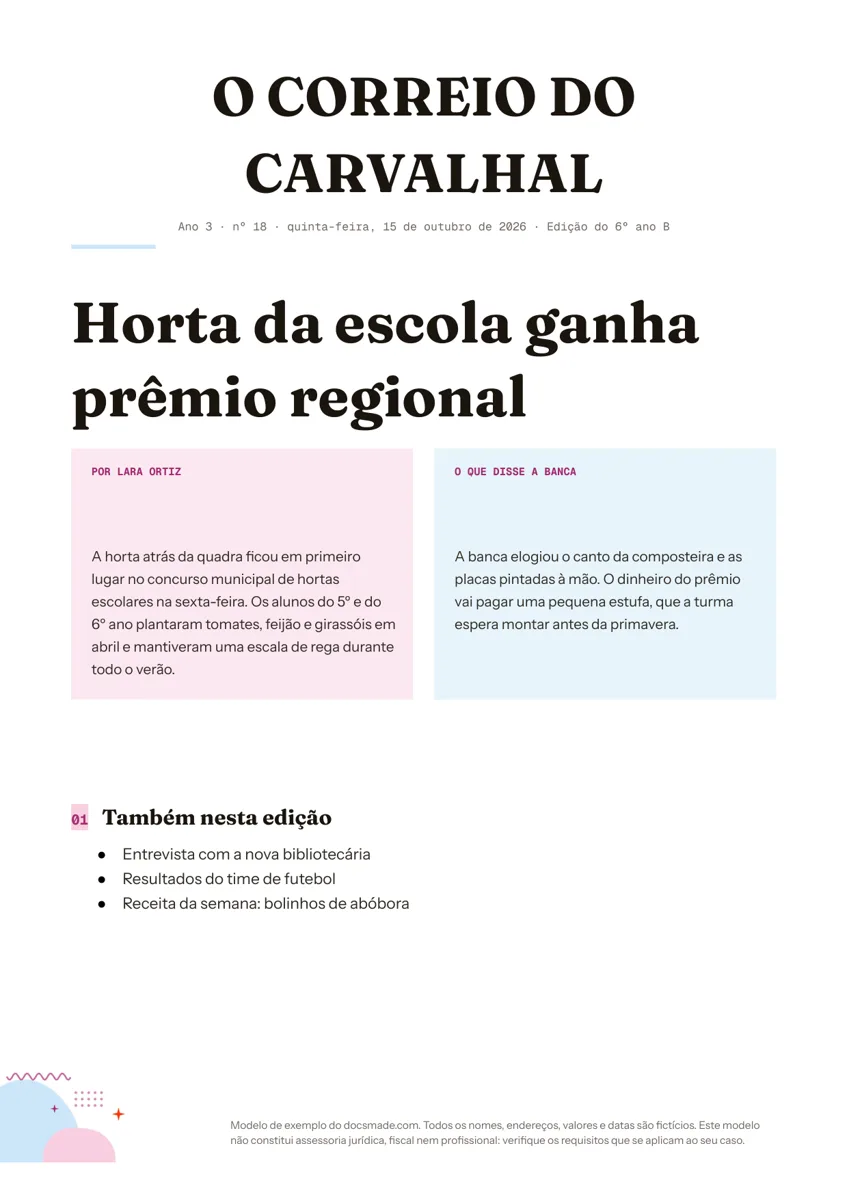 Divulgação e impressos Modelo de jornal escolar para editar no Google Docs Modelo de jornal escolar com nome do jornal, manchete e matéria em duas colunas: documento real do Google Docs. Copie ou baixe grátis em Word e PDF. Ver modelo →