
Modelos
Modelos de planner para imprimir e se organizar no Google Docs
-
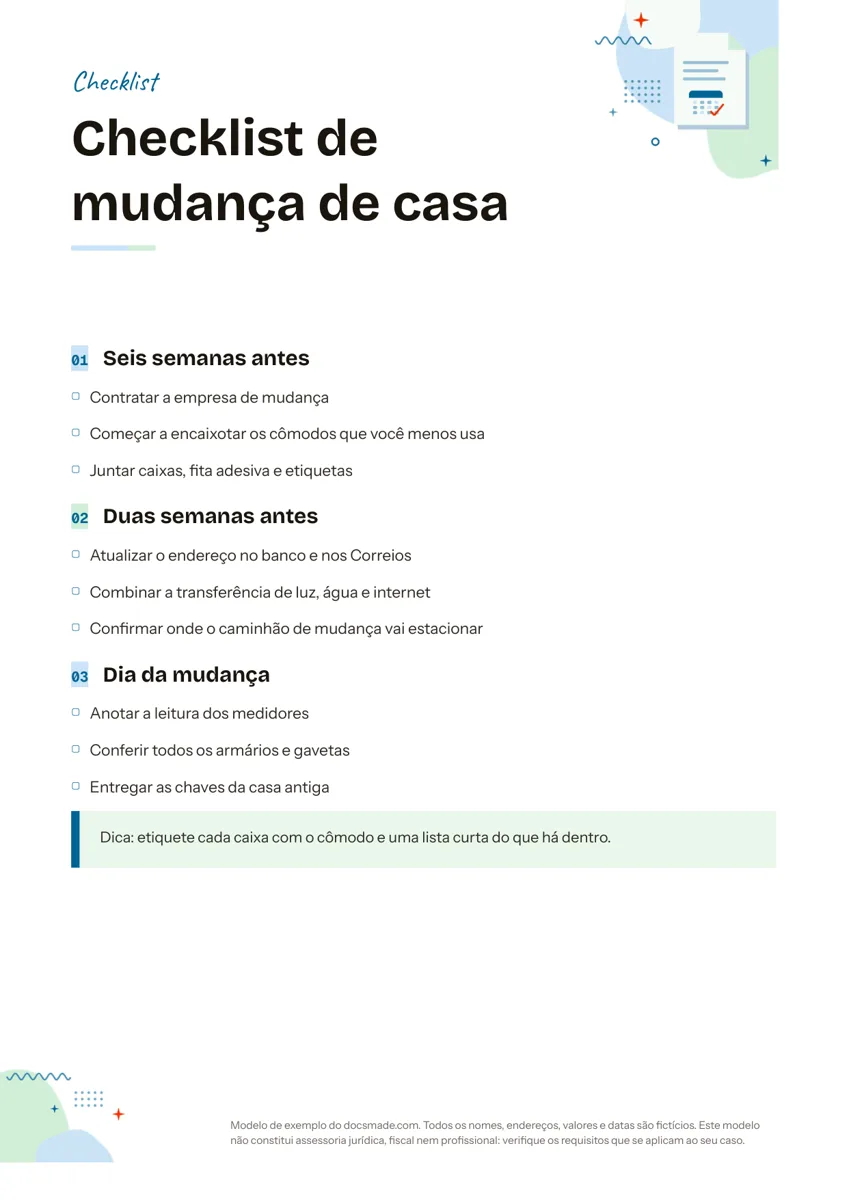 Organização Modelo de checklist para imprimir e editar no Google Docs Checklist editável e para imprimir: documento real do Google Docs com tarefas por etapa e caixas de seleção. Copie grátis ou baixe em PDF e Word. Ver modelo →
 -
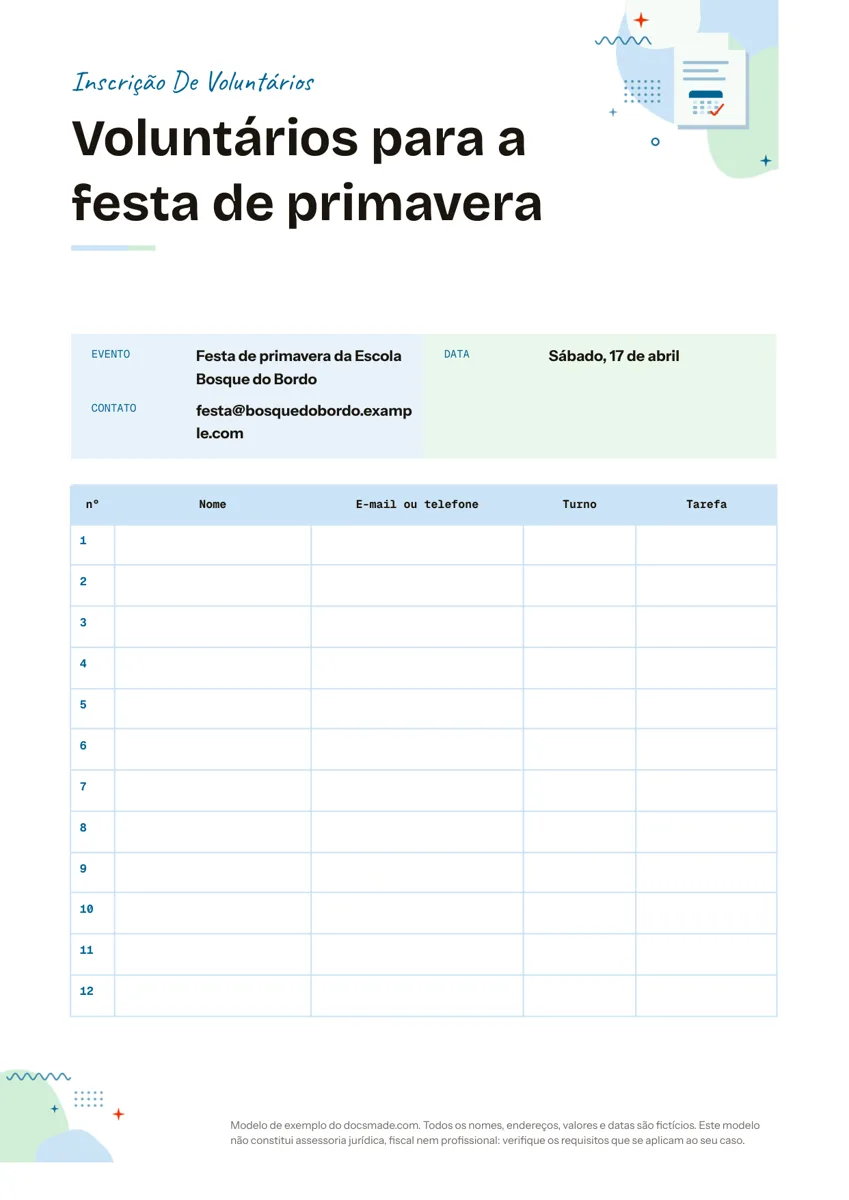 Organização Lista de inscrição para imprimir: modelo editável no Google Docs, também como lista de presença Modelo de lista de inscrição de voluntários, que também serve de lista de presença: documento real do Google Docs. Baixe grátis em Word e PDF. Ver modelo →
 -
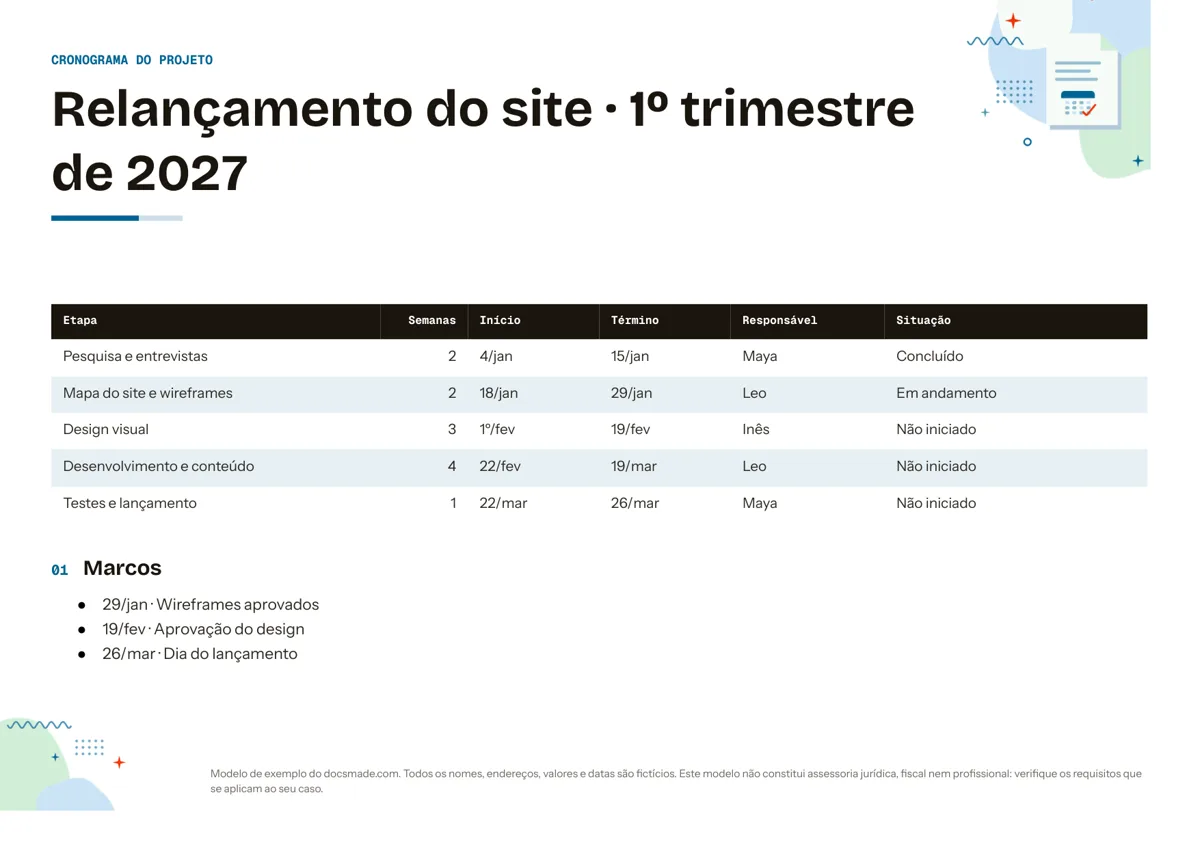 Organização Modelo de cronograma de projeto para editar no Google Docs Cronograma de projeto com etapas, datas, responsáveis, situação e marcos: documento real do Google Docs. Visualize, copie ou baixe grátis em Word e PDF. Ver modelo →
 -
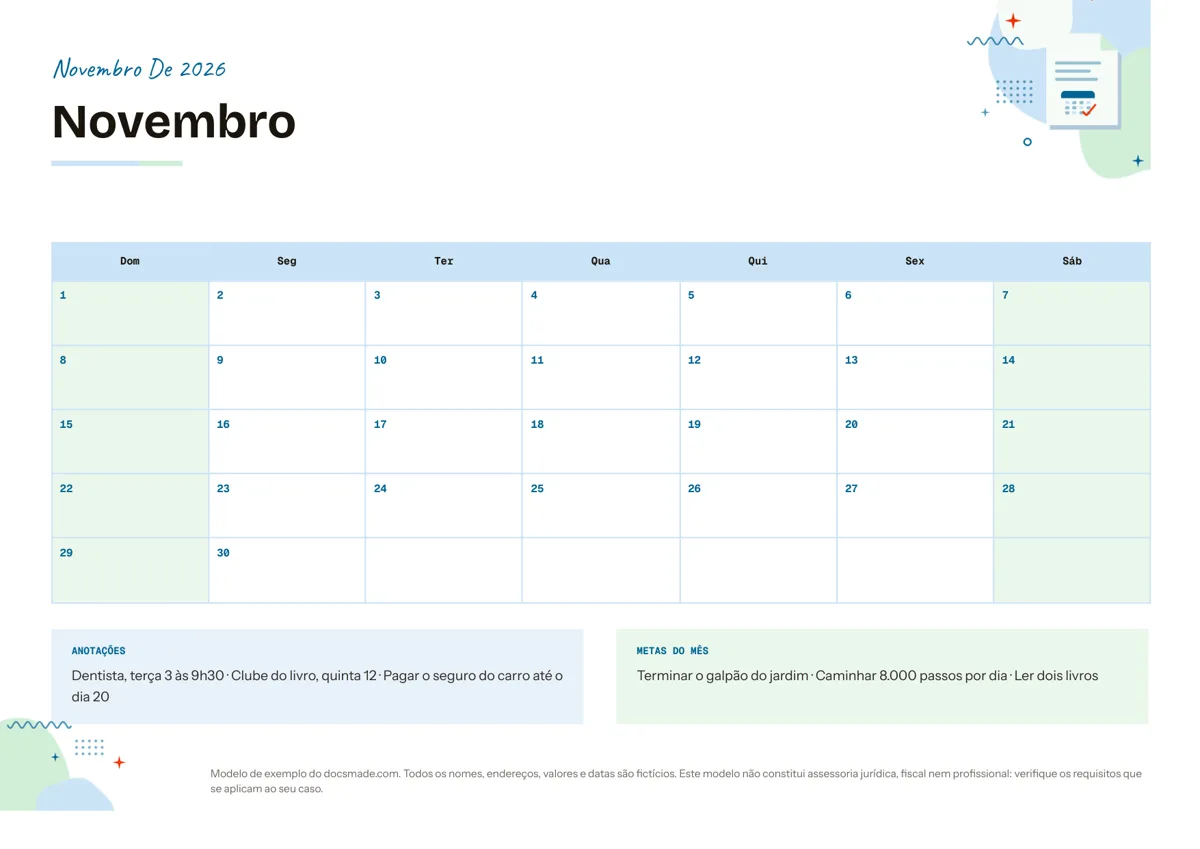 Organização Calendário para imprimir e editar no Google Docs: modelo mensal grátis Modelo de calendário para imprimir: documento real do Google Docs com grade mensal, anotações e metas. Copie, edite ou baixe em PDF e Word. Ver modelo →
 -
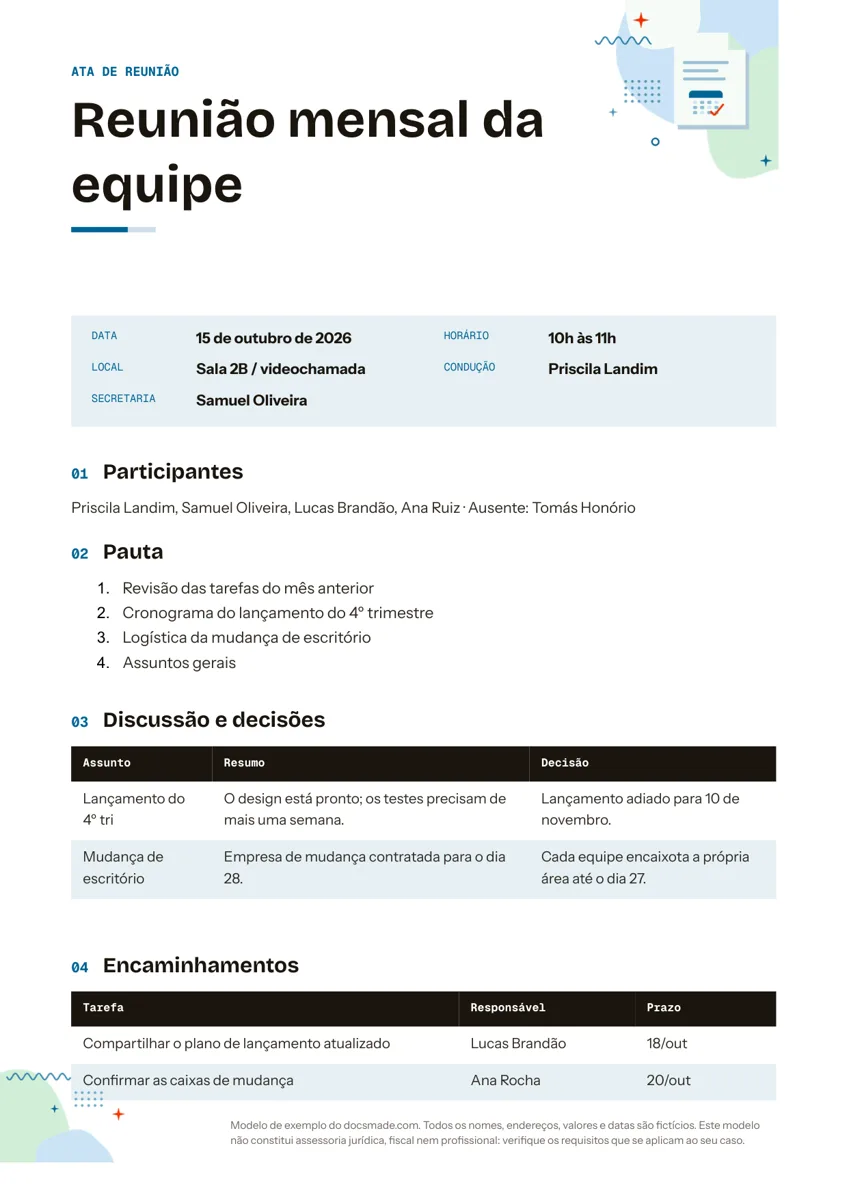 Organização Modelo de ata de reunião para editar no Google Docs, com pauta e encaminhamentos Ata de reunião pronta e simples: documento real do Google Docs com pauta, decisões e tarefas. Visualize, faça uma cópia ou baixe em Word e PDF grátis. Ver modelo →
Estes modelos de planner para o Google Docs ajudam no lado prático de fazer as coisas acontecerem: ver um mês inteiro de relance, distribuir um projeto em várias semanas, riscar tarefas em ordem, encontrar voluntários e registrar o que uma reunião decidiu. Cada modelo é um documento real do Google Docs em papel A4, que você copia para o seu Drive, edita junto com outras pessoas e imprime, ou baixa em PDF e Word. Os eventos, nomes e datas dos exemplos são fictícios.
Planners e modelos de organização: para que serve cada um
- Calendário para imprimir: uma grade mensal em paisagem, de domingo a sábado, com quadros de anotações e metas.
- Cronograma: uma tabela de projeto em paisagem com etapa, duração em semanas, datas de início e fim, responsável e situação, seguida de uma lista de marcos.
- Checklist: tarefas agrupadas por etapa, cada uma com uma caixa para marcar, mais um quadro de dica. O exemplo é uma mudança de casa.
- Lista de inscrição: dados do evento no topo e uma grade numerada com colunas para nome, e-mail ou telefone, turno e tarefa.
- Ata de reunião: participantes, pauta, uma tabela de assuntos e decisões, uma tabela de encaminhamentos e a data da próxima reunião.
Planner no Google Docs, numa planilha ou num aplicativo?
A planilha é melhor quando você precisa de fórmulas, filtros ou centenas de linhas. Um aplicativo de tarefas é melhor quando você quer lembretes no celular. O documento do Google Docs ganha quando o plano é feito principalmente de palavras e precisa ser lido, impresso ou assinado por pessoas que não usam as mesmas ferramentas que você: uma lista de inscrição na prancheta, um calendário na geladeira, um cronograma anexado ao e-mail do cliente, uma ata que a diretoria aprova. Todo mundo abre um documento, e a página impressa fica igual à tela.
Como planejar em equipe com os modelos do Google Docs
- Copie o modelo uma vez e compartilhe. Faça a sua cópia e use Compartilhar para adicionar colegas como editores ou comentaristas. Todos trabalham no mesmo arquivo, então só existe uma versão atual.
- Use comentários para distribuir tarefas. Selecione qualquer linha e clique no botão de comentário para perguntar algo ou atribuir uma tarefa; digitar @ e um nome no comentário avisa a pessoa. As caixas do checklist são símbolos para marcar no papel; para marcar na tela, selecione as tarefas e escolha a lista de verificação na barra de ferramentas.
- Use o histórico em vez de duplicar arquivos. Arquivo > Histórico de versões > Ver histórico de versões mostra estados anteriores do documento, então você não precisa de um arquivo novo por semana. Dê nome às versões importantes, como o cronograma aprovado.
- Imprima quando o papel ajudar. Listas de inscrição e calendários costumam ser impressos. Baixe um PDF em Arquivo > Fazer download para uma impressão limpa.
Dicas para o calendário, o cronograma e a ata
No calendário, faça uma cópia por mês e troque a faixa do mês e os números; a grade mantém o tamanho. No cronograma, apague as etapas de que não precisa removendo linhas da tabela em vez de deixá-las vazias e atualize a coluna de situação a cada reunião de acompanhamento. A ata de reunião funciona melhor quando a tabela de encaminhamentos é preenchida durante a própria reunião: responsável, tarefa e prazo, compartilhada com os participantes no mesmo dia. Se uma lista de inscrição for ficar exposta em local público, peça só os contatos de que você precisa e descarte-os depois do evento, como pede a LGPD.
Veja como copiar um documento do Google Docs para os passos de cópia e download, e os modelos de documentos empresariais para memorandos e relatórios que costumam vir depois de uma reunião de planejamento.